




































 深耕数码兴趣领域













9
10
高效率办公人士的七个好习惯(提高篇)
2018-05-30 17:53:10
115点赞
1583收藏
43评论
背景
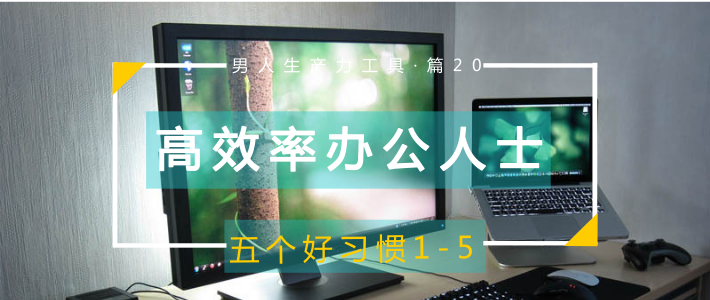
以上两篇个人浅见在smzdm发布之后,受到了各位客官的热烈关注,有质问为何不讲Ctrl+C/V的,有呼吁Ctrl+Alt+Del必学的,也有建议讨论办公软件中如何提高操作效率的。若是简单地讲解各个功能组合键,会让读者产生疲劳,不如授人以渔,同时分享一点个人的思考,所以就有了本提高篇。
本文预期读者:普天下跟我一样,希望提高工作效率,节约出更多时间好刷smzdm的小白。我们缺乏耐心,不能在学习新技能上消耗太多脑细胞,最好来个短平快的教程,一学就会,过目不忘那种。
各位高手为节约时间,直接拉到最下面点个赞,留个爪印儿再走就可以啦。
注:本文为《高效率办公人士的N个好习惯》系列文章,内部连续编号23-29。
组合键要从Word Star谈起
在DOS时代,有一款比较流行的全屏字处理软件叫Word Star,简称WS。在当时机器性能较弱、没有鼠标的情况下,WS的设计者挖空心思来提高操作效率。这一点,可以从它的组合键方案来体会一下。
上、下、左、右移动光标:分别是Ctrl+E/X/S/D。这四个组合键当时不少人觉得记忆困难,这里其实是有一点小诀窍的,看一下四个字母键的排列位置,是不是正好上下左右呈十字排列?这样一下子就记住了。
再来看一组,光标向左、右跳一个词(英文是word,一个字):Ctrl+A/F,这两个组合键怎么记忆呢?留给聪明的读者自己分析一下。
最后一组,向前、后翻页:Ctrl+R/C。搞清楚设计者的思路之后,这两个组合键也是很容易记忆的,因为它们分别在EXSD十字的左上角、右下角,所以用来代表前、后翻页。
从这三组例子可知:1、组合键利用了被很多新手闲置的左手,这样就提高了工作效率,当然前提是你指法要差不多;2、好的组合键方案,要做到易学、易用、易记(即三易),就像上述例子那样,一学就会、使用方便、无需复杂记忆。
Word Star早已退出了舞台,但它的组合键设计方案和思想,对其他字处理软件影响较大。甚至连起名都或多或少受它的影响,想想还有哪些同类软件的名字含有WS这样的缩写?
在Office之前,有Lotus 1-2-3等技术上十分优秀的办公套件,可惜最终在市场上败北,以致于人们听到Office就以为办公软件独此一家。
怎样学习组合键?
图形用户界面(英文简称GUI)下,软件在易学易用方面对用户非常友好。最初接触一个新的软件时,怎样能快速入门、上手操作呢?大致分两个途径:
- 新手用鼠标,在菜单、按钮、滚动条等元素上探索、操作。
- 高手追求速度和效率,更多借助键盘上的快捷操作,其中之一就是组合键。
文中提到神秘的组合键都是从何处得到?对新手来说,是不是很难学习和掌握呢?除了看教程和帮助以外,有一个简单的技能获取途径,就是在新软件的界面中留心、学习。
一、在菜单操作中学习
23、打开新的标签页(Tab)
在每个菜单项右侧,给出的就是该功能所对应的组合键,且字母键一般为相关功能的英文首字母。
小练习:连续按几次Ctrl+T,观察一下浏览器的反应。
24、查找页面中的文字(Find)
查找功能便于我们快速在页面中找到需要的内容,或者跳转到目标位置。比如在smzdm爆料页面中查找“领券”。上图是点开汉堡菜单后的效果,那么,怎样用组合键唤出查找功能呢?这个小练习还是留给聪明的读者吧。
二、在操作其他GUI元素时学习
25、打印当前页面(Print)
不是菜单,能不能学到快捷操作方法呢?
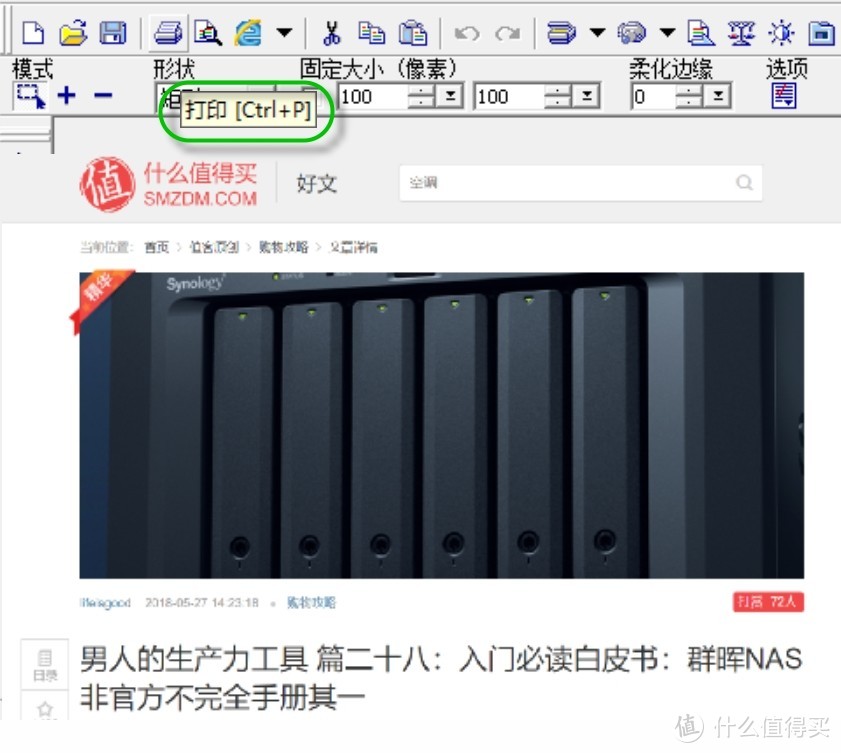
在上图的作图软件中,光标在左四打印机按钮上悬停一下,就会弹出绿框中的浮动提示。相信大家看到“Ctrl+P”的时候,已经意识到这是在提示组合键了(P为Print打印一词的首字母)。
26、举一反三、融会贯通
刚才在Chrome中灵光乍现学到的Ctrl+T/F/P等组合键,能不能用在其他浏览器或者软件中呢?让我们切换到Opera浏览器中试验一下。
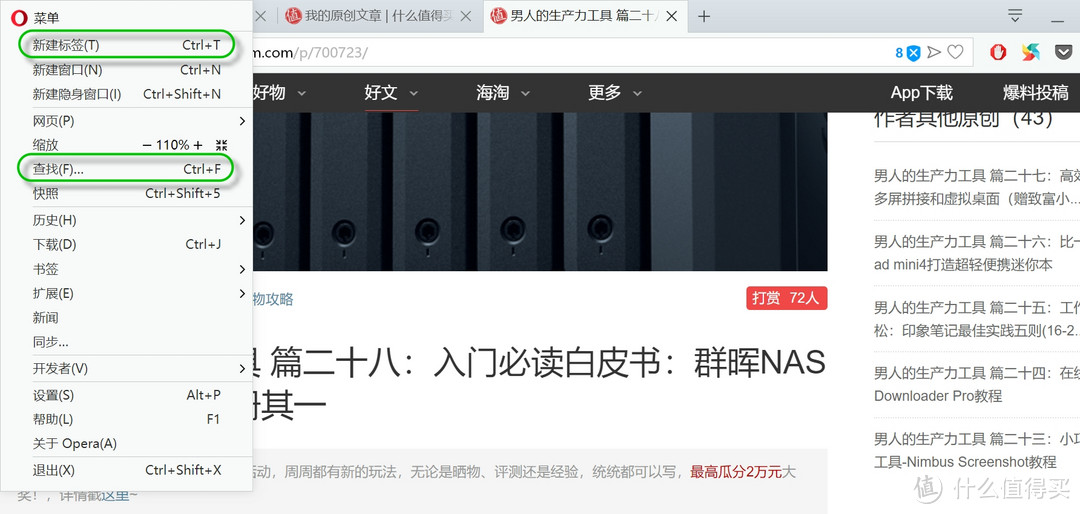 点击左上角红色O字按钮,弹出一级菜单,观察一下,同样是“新建标签”、“查找”功能,组合键是否与Chrome中相同?
小结:由上可知,在图形用户界面的设计理念中,还隐含着潜移默化教育、逐渐引导新手成长,成为高手的教学过程,同时也大大降低了我们的学习和记忆成本。
怎样使用组合键?
27、如虎添翼--体验新技能带来的效率提升
在日常办公中,多个功能的组合键,配合起来用,带来的效率提升是非常明显的。下面仍以浏览器为例进行操作和体验。
先回忆一下上文中,技巧7(Ctrl+W,关闭当前标签页)、技巧8(Ctrl+Tab,切换标签页),加上本文刚学到的技巧23(Ctrl+T),趁热打铁,马上实践。
小练习:打开任意你熟悉的浏览器软件,如Chrome、Opera、Firefox等。
- 先按几次Ctrl+T,每打开一个标签页,均输入网址,打开一个不同的网页;
- 再按几次Ctrl+Tab,观察一下反应;
- 最后,再按几次Ctrl+W,观察一下反应。
28、Office办公软件中应该掌握的三个常用的组合键
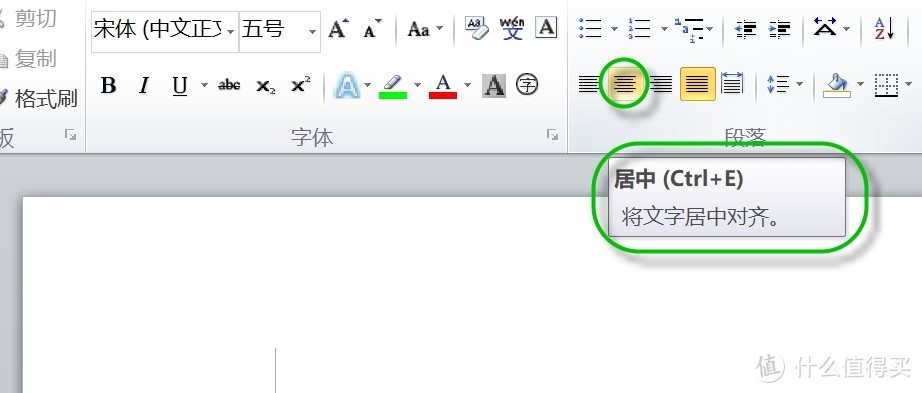
- 左对齐:Ctrl+L,L意为Left;
- 右对齐:Ctrl+R,R意为Right;
- 居 中:Ctrl+E,E意为Center。
小练习:打开Word,随意输入一行较短的句子,将光标停留在此行上。分别按上面的三个组合键,顺序不限,观察一下反应。
进一步的,新建一个表格,在每个单元格随意填写一个单词,选中某一行或者一列,分别按上面的三个组合键,顺序不限,观察一下反应。
29、Office办公软件中必须掌握的三个组合键
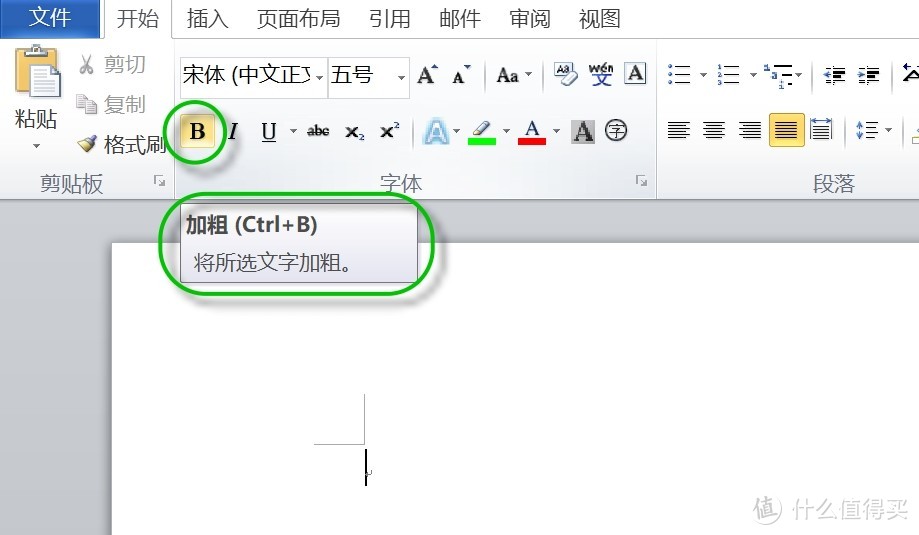 当需要将字体修饰为粗体、斜体、下划线三种形态时,大家往往都是用鼠标点击常所用工具栏中的B、I、U三个按钮。这三个功能对应的组合键是什么呢?请大家自行查看。
小练习:切换到Excel,试试刚刚学到的三个组合键,是否同样有效?
小结:
通过上面的讨论和练习,相信大家已经摸索总结出了一条规律,那就是:越是高频使用的功能,从鼠标点选换用组合键来操作,效率提升的越明显。
这是因为鼠标操作的缺点是无效移动和过度关注(详细讨论可参考上文《篇二十一》中的技巧6,此处不再重述),对于技巧28、29中涉及的办公软件中文本对齐和字体修饰等高频操作,用组合键恰恰能克服上面的两个缺点。
总结
提高个人生产力是一个持续改进的过程,新手不必贪多求全,也不必有畏难情绪,可以先从自己最常用的任务或操作着手,看一下能否用组合键等快捷方式来改进。
这里给出一个我总结的公式:找出瓶颈,做出改善,评价效果。不断重复以上过程,形成良性循环。
感谢阅读本文,如对您有帮助,请以点赞、收藏、打赏来支持作者,谢谢!
待续:大家都用什么汉字输入法?盲打是怎样练成的?敬请期待本系列的下一篇原创。













校验提示文案
校验提示文案
校验提示文案
校验提示文案
校验提示文案
校验提示文案
校验提示文案
校验提示文案
校验提示文案
校验提示文案
校验提示文案
校验提示文案
24、查找页面中的文字(Find)
这两项本来都有插图的,刚发现不知为何消失了。
校验提示文案
将努力为诸君奉献优质内容。
校验提示文案
将努力为诸君奉献优质内容。
校验提示文案
将努力为诸君奉献优质内容。
校验提示文案
校验提示文案
将努力为诸君奉献优质内容。
校验提示文案
将努力为诸君奉献优质内容。
校验提示文案
感谢急速打赏支持。
将努力为诸君奉献优质内容。
校验提示文案
校验提示文案
校验提示文案
校验提示文案
感谢打赏,将努力为诸君奉献优质内容。
校验提示文案
校验提示文案
校验提示文案
感谢急速打赏支持。
将努力为诸君奉献优质内容。
校验提示文案
将努力为诸君奉献优质内容。
校验提示文案
校验提示文案
校验提示文案
将努力为诸君奉献优质内容。
校验提示文案
校验提示文案
将努力为诸君奉献优质内容。
校验提示文案
将努力为诸君奉献优质内容。
校验提示文案
将努力为诸君奉献优质内容。
校验提示文案
校验提示文案
24、查找页面中的文字(Find)
这两项本来都有插图的,刚发现不知为何消失了。
校验提示文案
校验提示文案
校验提示文案
校验提示文案