

































 深耕数码兴趣领域












2
5
群晖NAS年终笔记:关于同步的笔记之三:版本管理
2022-01-08 15:26:59
111点赞
233收藏
19评论
写作背景
2021年注定是不平静的一年,从社会、家庭到个人都经受了大大小小的冲击和变化。在数据资产的安全方面,今年的一些意外给我敲响了警钟:
手机2:安装Evernote和即时通信软件,是电话、聊天和记笔记的主力手机。在照看住院的大狗时,摔到地上,一启动到桌面就死机。
NAS1:长期放在办公室,2020年突然报告存储空间损毁,经查看文件尚能读取。
NAS2:因支持远程迅雷,当作下载主力机。今年9月份使用,10月底存储系统出错,能看到硬盘,但看不到硬盘上的任何内容。

系列笔记
如何预防和应对这些堪称灾难级的意外,妥善保护群晖NAS中的数据资产,Life君也进行了复盘和检讨。

第一篇讨论和检视当前的个人存储方案是否安全。
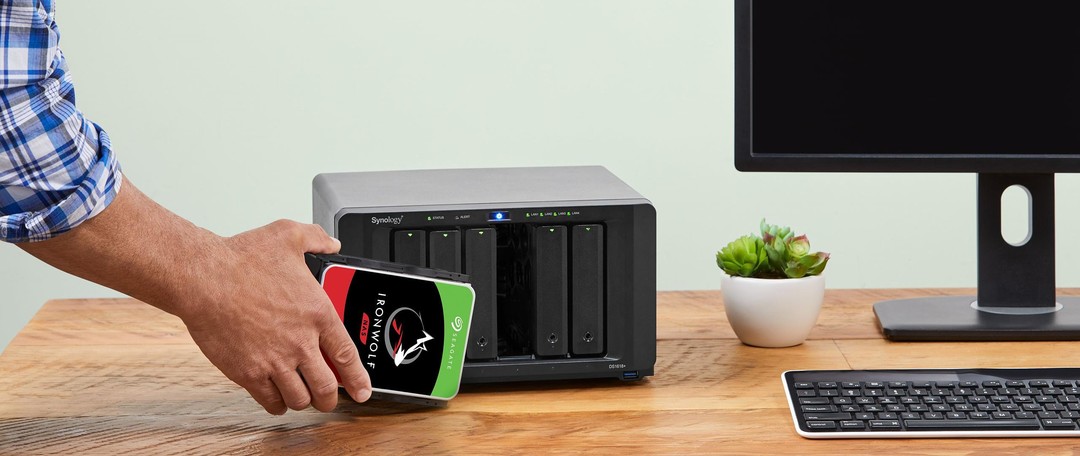
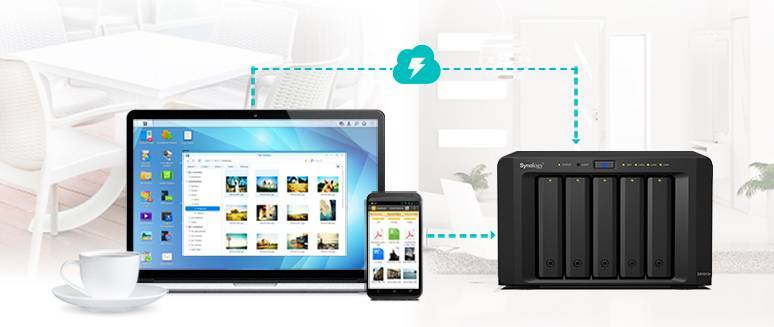
第二篇则是以初学者角度,讨论利用群晖的同步套件,实现效率 、协作、备份等不同需求。

第三篇:同步的进阶篇,分享了增量同步、按需同步、多台群晖NAS之间远程同步等技术。

文件版本
那既然备份和同步的话题已经写了三篇,我们今天就继续讨论版本管理吧。这样也方便读者阅读和收藏。

版本:是指文件在某一时刻的形态。可以简单地理解为某时刻文件的内容。
上面是我给出的版本的广义概念,虽然以被保存的文件来举例更方便初学者理解,但无论在某时刻文件是否被保存,当时的文件内容就是一个版本。
在工作中,我们经常对同一文件进行编辑、删减等修改动作,造成同一文件名在不同时刻,存在着多个版本。
版本管理

在办公环境中,文件存在多版本的情况普遍存在。
这是由于,误操作、多人协作、客户要求和上级批改等原因,我们经常反悔前面的操作,这就需要恢复到某一版本(也称为回退、回滚,请各位客官不要念成滚回)。
而简单的Ctrl+Z只能对当前打开的文件起作用。
更不用说,还有同一文件散落在办公电脑、u盘、移动硬盘、笔记本等各处的版本混乱情况(到底哪一个是有效版本?)。
对于没有版本管理概念的新手或团队来说,没有什么太好的办法。所以当你复制粘贴、或者下载另存同一文件时,Win系统会自动为文件名加上括号+数字这样的后缀,勉强做一下版本的区分。
依靠人的记忆来手工管理不是一个有效的办法,所以我们需要一个版本管理的机制:
能自动保存文件的所有版本。
能回退到指定的历史版本。
很多软件和服务都支持版本管理,像是大名鼎鼎的Dropbox,能保存最近30个版本,妈妈再也不怕我删库跑路了。群晖NAS的很多套件,在备份或同步的时候,也都支持。以下用群晖的Drive同步套件为例进行讨论。
群晖Drive的版本管理

在DSM桌面-主菜单,点击打开Synology Drive管理控制台。

在Synology Drive管理控制台,我们首先看到的是总览页面。在左边导航栏,点击【团队文件夹】。因为我们是针对共享文件夹单独指定版本管理设置的。

在团队文件夹列表中,凡是绿色【已启用】的,才是团队文件夹。注意看后面出现了版本数量-32,说明这个文件夹启用了版本管理。

选中前面绿色的团队文件夹之一,在上方工具栏,打开版本控制:
勾选启用版本控制。
版本数量上限:默认32个,初学者可以暂不改变,或者改为你希望保存的版本数。要注意的是,数值越大,占用空间越多。
轮换政策:选择智能轮换。选其他的也可以,入门之后,自然知道哪个适合自己。
将会删除遭遇以下天数的版本:120天。即从遭遇120天的老版本开始删除。
总结:当超过32个版本时,系统会自动删除额外版本。

解释一下轮换,保存文件的多个版本是有代价的,那就是要占用额外的硬盘空间。我们设定版本数量上限为32,也是在空间和安全方面寻求一个平衡点。
假设一个文件经过了多次修改和保存,群晖Drive已经保存了32个历史版本。姑且称它们的名字依次是v1、v2-v32
当再一次修改保存时,将会产生第33个版本v33,超出了32个的上限。
于是Drive将根据上述设定,进行轮换。即,按照轮换政策,保存符合规则的32个版本,删除额外的版本。
比如,将会删除最老的v1,而保存v33,这样版本总数依然保持在32个。
这就是轮换。显然,轮换政策就是在占用空间和数据安全之间的一个平衡算法。

也可以勾选【定期轮换版本】,则系统会在每天0000自动删除版本,在此时间段内可能会消耗系统资源。
好,小结一下:群晖Drive的版本管理,在保存多个历史版本阶段是全自动的,根据用户设定的规则执行,无需人工干预。

当因为误操作等原因,需要回退到某个版本时,那就需要用户来决定了:
打开版本资源管理器,选中文件所在的文件夹。
选择需要回退的文件。
点击工具栏中【浏览以前的版本】。
这里显示,该文件一共有两个版本。我们可以从创建日期、修改日期来判断所需版本。
然后还原或者下载就可以了。
上面以群晖Drive为例讲解了版本管理,还有Hyper Backup等套件同样支持。只要明白了版本管理的概念和原理,就可以举一反三。
未完待续

今年最适合个人、工作室和中小企业的服务器,当属DS920+了,它可以作为日常工作的主力NAS。

作为备份目的地,且需要较高性能的话,可以考虑DS420+。

追求静音和低耗,要降低成本,且享有4盘位的可扩展性和大容量的话,推荐DS420j。

我的NAS1是一台群晖DS216+II,目前双盘位的主流型号是DS220+。之所以推荐这么多带加号的plus系列,是因为它们的配置,都支持docker和虚拟机,对于跨越了入门阶段的用户,具有更多的可玩性。
来都来了 多多捧场
《群晖NAS非官方入门手册》是作者Lifeisgood在张大妈首发的写作计划,以知识卡片的形式,在每篇教程分享群晖的关键技能。2018年至今,已坚持三年。Life君是本站黑群晖配置最高、白群晖闲置最多的NAS小白。从2020年8月起,作者Life君应邀在张大妈创建专属达人专栏----群晖NAS非官方入门手册。




需要了解群晖全方位教程的,欢迎点击历年《群晖NAS非官方入门手册》。
广大群晖粉丝,无论黑白,请以点赞、收藏、打赏、评论来支持作者,谢谢!
作者声明本文无利益相关,欢迎值友理性交流,和谐讨论~











校验提示文案
校验提示文案
本来准备双十一直接买NAS了
后来咨询另一个硬件大师 他捡破烂DIY了一个NAS,一共花销就是电源加硬盘的💰 还要比群晖的性能好的多
他那还有多余的机箱和内存条, 不嫖白不嫖
自己也先试一下,如果DIY出来了 就把买nas的💰 去买个可能买回来又要吃灰的ipad mini
校验提示文案
校验提示文案
校验提示文案
校验提示文案
校验提示文案
校验提示文案
校验提示文案
校验提示文案
校验提示文案
校验提示文案
校验提示文案
校验提示文案
校验提示文案
校验提示文案
本来准备双十一直接买NAS了
后来咨询另一个硬件大师 他捡破烂DIY了一个NAS,一共花销就是电源加硬盘的💰 还要比群晖的性能好的多
他那还有多余的机箱和内存条, 不嫖白不嫖
自己也先试一下,如果DIY出来了 就把买nas的💰 去买个可能买回来又要吃灰的ipad mini
校验提示文案
校验提示文案