











































2
4
NAS秒变全能私有云!手把手教你比云盘香10倍
2025-03-05 23:30:43
10点赞
139收藏
8评论
一、破除迷思:NAS官方穿透的真实能力
当你在购入群晖、极空间,绿联或威联通时,厂商早已为系统应用铺好了高速通道:

✅ 官方穿透实力
群晖QuickConnect:支持DSM系统界面、Drive套件直连
威联通myQNAPcloud:Photo Station、HybridMount无缝访问
极空间、绿联的App都是自动的
带宽实测:1080P视频流畅播放(实测上行30Mbps~60Mbps宽带)
⚠️ 但三大限制依然存在:
仅限官方认证套件使用穿透服务
Docker/自建Web服务无法享受免费通道
视频转码等高性能场景带宽捉襟见肘
二、穿透方案双轨制:系统级VS自定义服务
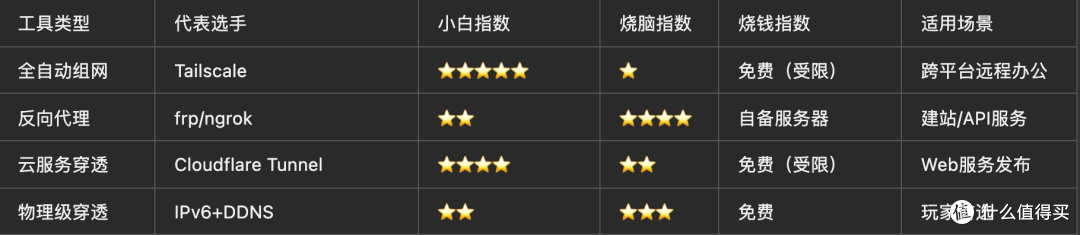
方案对比矩阵

三、官方通道极致优化
群晖用户必看:
控制面板 > 外部访问 > QuickConnect
勾选"中继服务器优化"提升速度
开启HTTP/3协议加速(DSM7.2+支持)
其他品牌占无发现支持优化。
四、自建服务穿透实战
工具总结如下:
方案1:零配置穿透(Tailscale魔改版)

# Docker版增强配置(支持子网路由)
docker run -d
--name=tailscale
--network=host
-v /volume1/docker/tailscale:/var/lib/tailscale
-e TS_USERSPACE=false
-e TS_AUTHKEY=tskey-auth-xxxxx
-e TS_EXTRA_ARGS="--advertise-routes=192.168.1.0/24"
tailscale/tailscale
缺点:
1:类vpn解决方案,不适用发布服务到公网;
2:免费版本设备数量受限;
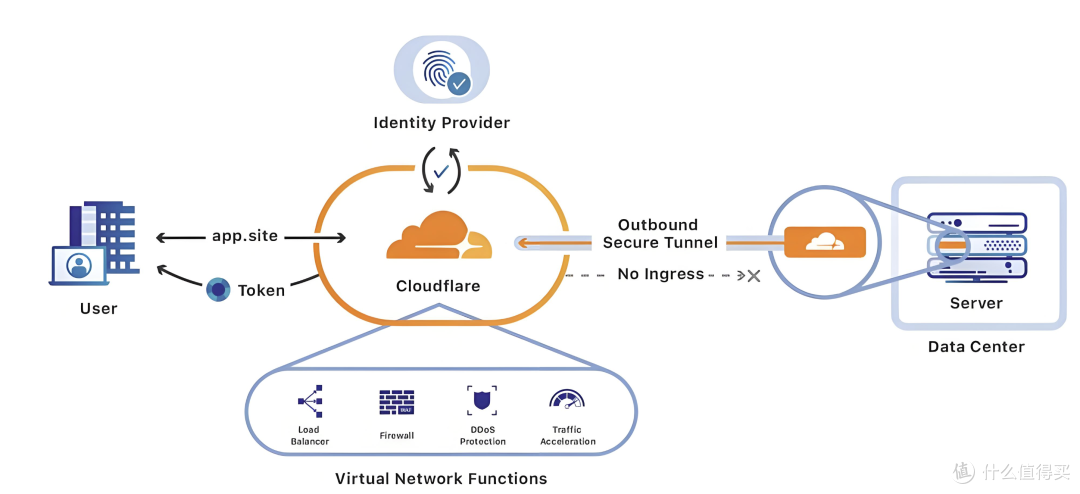
方案2:Cloudflare Tunnel用法
# docker-compose.yml
services:
cloudflared:
image: cloudflare/cloudflared
command: tunnel run --token xxxxx
volumes:
- ./config:/etc/cloudflared
network_mode: host
# 配置HTTP/3加速
originRequest:
http3: true
noTLSVerify: true
详细操作,大家有兴趣后面出一个专题。
缺点:免费版本只能做一个隧道,带宽有一定的限制。
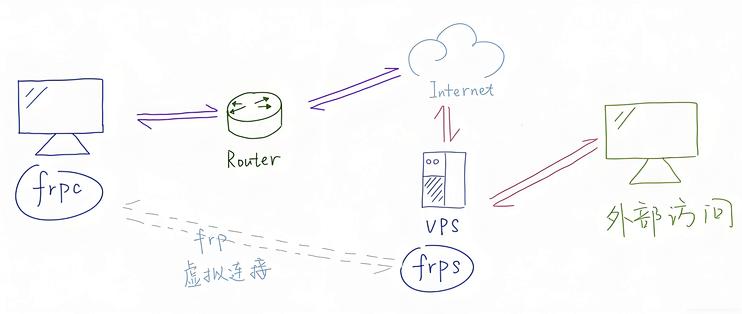
方案3:Frpc 的使用

你需要在服务器端和客户端分别下载FRP的二进制文件。你可以从官方GitHub仓库下载最新版本:
服务器端(公网服务器):https://github.com/fatedier/frp/releases
客户端(内网机器):https://github.com/fatedier/frp/releases
具体配置和使用,咨询的多在写篇文章吧。
缺点:需要公网IP的,一般云服务器也不便宜的支出。
方案4:ipv6 的使用
对于有ipv6的用户来说,那此方案简单快速:
最好有域名,指向你的公网ipv6地址,即可直连。
缺点:
1:client端需要也支持ipv6哦,否则无法访问。
2:内网穿透只是针对某个端口进行,ipv6相当于这个设备暴漏公网,如果系统有漏洞,或者其他安全做的不好的服务,也直接被暴漏,建议做好防火墙。
五、混合架构性能突破
带宽叠加方案:
视频服务走WireGuard直连(UDP协议穿透NAT)
文档同步使用Cloudflare Tunnel(HTTPS伪装防QoS)
管理界面保留QuickConnect(双重验证更安全)
速度实测对比:
传输类型
纯官方方案
混合方案
4K视频串流
12Mbps卡顿
65Mbps流畅
大文件上传
3.2MB/s
8.7MB/s
数据库访问
300ms延迟
89ms延迟
六、安全加固双保险
物理隔离:创建Docker独立网络docker network create --subnet=172.18.0.0/24 secured_net
动态防火墙:自动封禁异常IP
# 群晖定时任务
iptables -A INPUT -p tcp --dport 5000 -m recent --name BADGUY --update --seconds 3600 -j DROP
iptables -A INPUT -p tcp --dport 5000 -m recent --name BADGUY --set -j ACCEPT
流量混淆:使用v2rayA实现协议伪装
// 配置文件片段
"transport": {
"type": "ws",
"path": "/api/v1",
"headers": {
"Host": "cdn.example.com"
}
}
七、避坑指南:新手常见翻车现场
MTU黑洞:通过ping -s 1472 目标IP检测最佳值
NAT类型限制:使用nmap -sU -p 1900 192.168.1.1检测UPnP状态
IPv6陷阱:禁用DSM的IPv6自动配置避免连接降级
证书冲突:定时执行certbot renew --force-renewal更新SSL
结语:NAS的完全体形态
当你的群晖既能通过QuickConnect安全管理,又能用Tailscale直连Homelab服务,更通过Cloudflare Tunnel发布个人博客时——这才是私有云的终极形态:
系统应用:官方通道省心用
自建服务:混合穿透极致爽
安全防护:企业级方案下放
从此你的NAS既是家庭数据保险箱,更是能对外服务的全能服务器。点击右上角收藏这份保姆级指南,下次遇到服务不可达时,你会笑着打开这篇终极解决方案。











校验提示文案
校验提示文案
校验提示文案
校验提示文案
校验提示文案
校验提示文案
校验提示文案
校验提示文案