



















8
5
群晖DSM7.2用Container Manager(原Docker) 安装浏览器(firefox火狐浏览器)详细过程
2023-11-19 12:09:06
16点赞
175收藏
35评论
1.从套件中心下载安装Container Manager套件
2.打开Container Manager,左侧注册表,搜索firefox,在搜索结果中找到jlesage/firefox点击下载,在弹出框中选择latest,最后点击应用
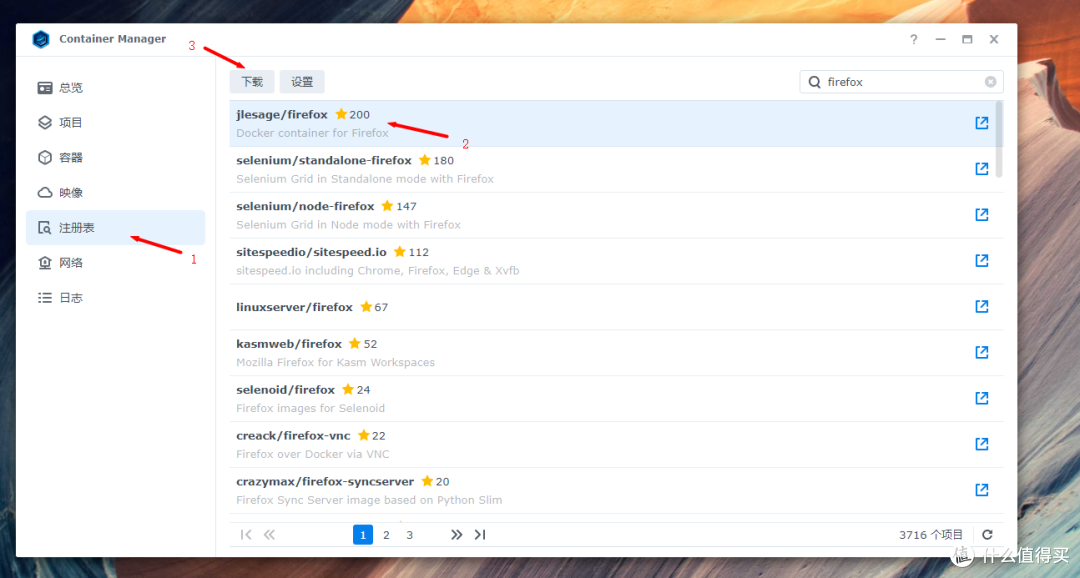
3.打开file station,在docker目录下新建firefox目录用来存储配置文件,给创建的firefox文件夹everyone权限


在firefox文件夹下新建fonts文件夹,用于存放字体(解决浏览器中文显示方块问题),字体这里以阿里巴巴普惠体(官网)举例,下载完成后解压ttf文件到fonts文件夹


4.在映像中找到刚才下载的firefox,选中上方点击运行或者右键点击运行

5.弹出窗中设置好容器的名字,勾上启用自动重新启动

6.端口设置 ,类型TCP,点击添加文件夹,选择创建的firefox文件夹,然后在装载路径中填写/config
选择刚才fonts文件夹,然后在装载路径中填写/usr/share/fonts/other

7.环境变量 TZ=Asia/Hong_Kong(容器使用的时区) DISPLAY_WIDTH=1920(应用程序窗口的高度)DISPLAY_HEIGHT=1080(应用程序窗口的宽度) KEEP_APP_RUNNING=1(当设置为1时,应用程序将在崩溃或终止时自动重新启动)VNC_PASSWORD=123456(连接到应用程序 GUI 所需的密码,这里以123456举例)FF_OPEN_URL=www.baidu.com(Firefox 启动时打开的网页,这里以百度举例)

删除其他空变量,勾选使用高权限执行容器,然后点击下一步,检查配置无误后点击完成

8、在docker容器中便可以看到启动后的firefox浏览器了

9.安装完成之后,打开浏览器输入群晖ip:5888,输入刚才设置的ui密码就可以进入了

10.设置中文


注意:外面访问群晖浏览器最好要设置反代,直接转发危险









校验提示文案
校验提示文案
校验提示文案
校验提示文案
校验提示文案
校验提示文案
校验提示文案
校验提示文案
校验提示文案
校验提示文案
校验提示文案
校验提示文案
校验提示文案
校验提示文案
校验提示文案
校验提示文案
校验提示文案
校验提示文案
校验提示文案
校验提示文案
校验提示文案
校验提示文案
校验提示文案
校验提示文案
校验提示文案
校验提示文案
校验提示文案
校验提示文案
校验提示文案
校验提示文案
校验提示文案
校验提示文案
校验提示文案
校验提示文案
校验提示文案
校验提示文案