



























 深耕数码、AI兴趣领域














23
32
支持17种存储挂载的网盘浏览工具,支持在线视频、照片、音频、文档等,极空间部署「zfile」
2024-10-02 12:19:17
14点赞
124收藏
9评论
大家好,这里是Cherry,喜爱折腾、捡垃圾、玩数码,热衷于分享NAS、docker玩耍经验~
前言
NAS作为我们的家庭存储中心,除了可以展示存储在硬盘中的文件资料以外,也可以挂载外部网盘实现资料的集中管理。
比如极空间,内置了百度网盘、天翼网盘、阿里云盘、OneDrive等数个网盘挂载服务,让我们可以通过极空间NAS将资料进行转存处理。
 1726811022083.png
今天,cherry为大家介绍一款更实用的容器项目——zfile,它提供了17种存储源的挂载服务,可以将极空间、网盘、云存储、S3存储、其它NAS与存储设备的资料进行集中管理,并实现在线观影、在线文档编辑、在线画廊等服务,能满足我们对各类存储资源的统一管理。
🔻多类型文件预览支持

🔻针对图片、照片的画廊模式

一、部署教程
本文教程以极空间Z423标准版为部署机,Z423标准版采用R5 5625U处理器,拥有6核12线程的超强性能,最大支持64GB内存,内置核显支持几乎所有主流视频格式的编解码,可以说是市面上性能最强大的NAS之一。
第一步:下载(导入)镜像
如果大家在极空间的docker设置里配置了代理或者其它镜像库的,我们可以先下载镜像,zfile的镜像分别有开源版和pro版两种,根据自己的需要选择,本文这介绍开源版zfile。

如果没办法解决docker访问的,可以选择【导入镜像】-【从极空间导入】,镜像地址看下面的链接。
我用夸克网盘分享了「zfile」,jpg改名tar
https://pan.quark.cn/s/fda23ecf76ac
第二步:创建容器
选择zfile镜像,点击添加到容器,或者直接双击进行容器配置页面。

【基本设置】里,建议大家把性能限制取消掉,因为极空间的处理器和内存性能足够,没必要进行限制。

【文件夹路径】中,我们需要挂载三个文件夹,因此需要先在极空间内创建对应的三个文件目录。首先点击【添加】-【添加文件/文件夹】

根据自己的平时的习惯选择一个文件夹位置,我习惯按照个人空间/docker/项目这样的路径创建。点击右上角的【新建文件夹】,分别创建zfile/file、zfile/logs、zfile/db三个子文件夹。

最终的文件夹映射管理如下,注意这个/data/file后续我们就作为本地存储使用。
/你的路径/zfile/file:/data/file
/你的路径/zfile/logs:/root/.zfile-v4/logs
/你的路径/zfile/file:/root/.zfile-v4/db

【端口】里,容器端口是8080,由于极空间不允许远程访问8080端口,所以建议大家将本地端口更改为其它不冲突的,我这里修改为了18081,设置完成后,点击应用部署即可。

第三步:配置远程访问
打开极空间的远程访问功能,给新连接备注zfile,然后在URL内输入本地ip+容器端口,例如127.0.0.1:18081。

二、系统使用
1、加载存储源
通过远程访问功能,打开zfile容器后,我们需要对容器进行系统初始化。第一行填写的是网站名称,第二行是账号,第三行是密码,第四行的地址先不管后面再修改。
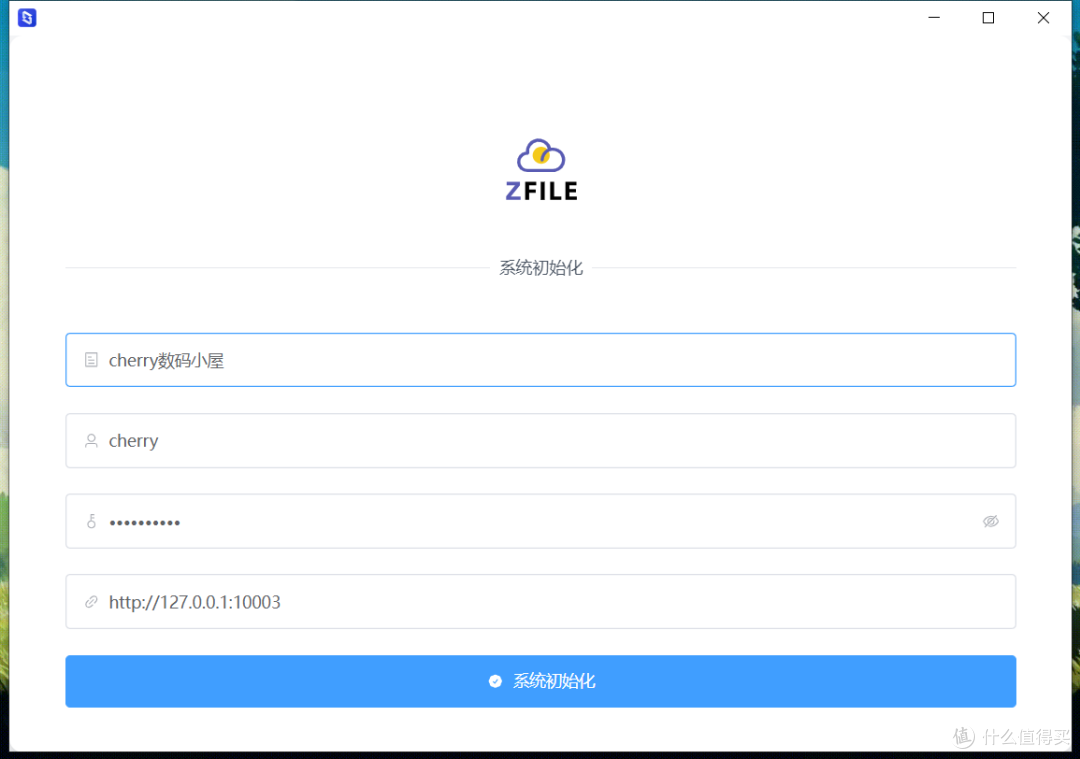
初始化完成以后,系统会提示没有存储源,然后自动帮我们转跳到后台进行配置,我们只需要重新登录一下刚才设置的管理员账号就行。
在【存储源设置】中,一共支持17种类型的存储源,分别是本地存储、网络存储、云存储。其中
网络协议包括:WebDav、FTP、SFTP;
云存储包括:阿里云OSS、腾讯云COS、又拍云USS、华为云OBS、七牛云KODO、多吉云、One Drive、One Drive世纪互联、SharePiont、SharePiont世纪互联、Google Drive、Minio、S3通用协议。

这里以WebDav协议举例,将存储策略修改为WebDav以后,在下方的WebDav链接出填入我们URL,格式为【http(s)://ip(域名):端口/(路径)】。
最后的路径如果是根目录则留空不填,然后再填入webdav的账号、密码,保存即可。其他配置我们都不需要去改。

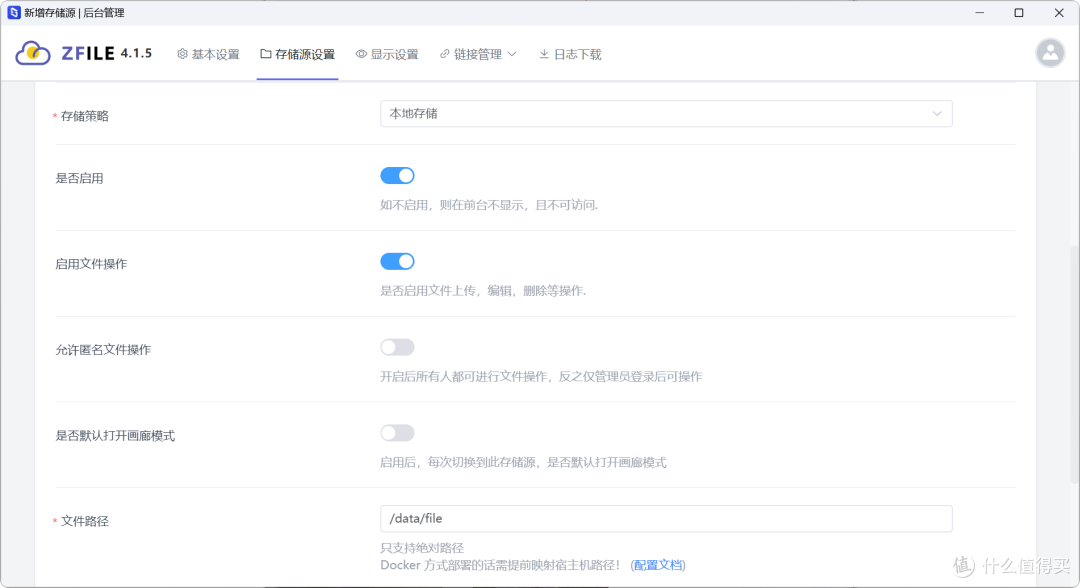
如果我们需要挂载本地存储的,在文件路径中就填入刚才我们映射到/data/file文件,之后我们就可以在极空间的/个人空间/docker/zfile/file里看到这些本地存储的文件了。
2、预览体验
配置完成以后,可以看到【存储源设置】这里已经有我们刚才挂载的webdav服务了,启用代表着服务正常。

我们点击左上角的Zfile图标,或者重新打开Zfile容器,会进入到前端页面,登录账号密码进入后,就可以看到挂载列表了。

Zfile支持表格在线编辑、视频在线播放、照片在线浏览等功能,可以看成是一个标准的网盘在线管理工具。
以视频为例,打开一个mp4格式的视频,下面支持调用各种外部浏览器打开视频,直接收看也没有问题。但是要看蓝光这种肯定是不行的,浏览器不支持,还是需要另外挂载。
 image.png
照片预览方面,先是提供了一个列表调阅的模式,点击红框可以切换到画廊模式,其实就说我们常说的缩略图模式。

画廊模式下,所有的照片都可以通过缩略图的方式展示。需要注意的是HEIC格式是无法在线预览的,必须下载才可以预览。

此外,在基础设置中,我们需要注意这个后端站点域名,如果这里异常,会导致我们的下载服务出错,可以按一下点击查看按钮进行自动修复。

总结
相对于cd2、alist等偏向网盘影音的方案,zfile支持的内容偏向云存储一些,更适合在多地存储数字资源的小伙伴。
值得一提的是,极空间本身也提供了webdav文件服务,因此除了本地存储外,我们也可以通过webdav将极空间进行挂载。通过部署zfile工具,我们实现了对极空间NAS存储池管理的补充,更好的帮助了极空间用户在云盘、网盘、S3、其它NAS资料的集中管理和在线预览,算是解决了目前极空间在远程挂载上的一些不足。










校验提示文案
校验提示文案
校验提示文案
校验提示文案
校验提示文案
校验提示文案
校验提示文案
校验提示文案
校验提示文案
校验提示文案
校验提示文案
校验提示文案