



































 深耕汽车、数码、AI兴趣领域












2
4
免费域名别吃灰!Cloudflare DDNS 完整配置终极喂饭教程
2025-12-08 11:57:34
118点赞
1404收藏
91评论
上次分享免费域名后,后台私信都要炸了,很多小伙伴反馈说‘领到了但只能放着吃灰,根本不会用’。别急,今天专门来填坑!
这篇保姆级教程将手把手教你如何利用 Cloudflare 的 DDNS 功能,把这个域名完美解析到你家里的 NAS 上。
准备工作
第一阶段:将域名托管到 Cloudflare
首先需要将域名的 DNS 解析权交给 Cloudflare。
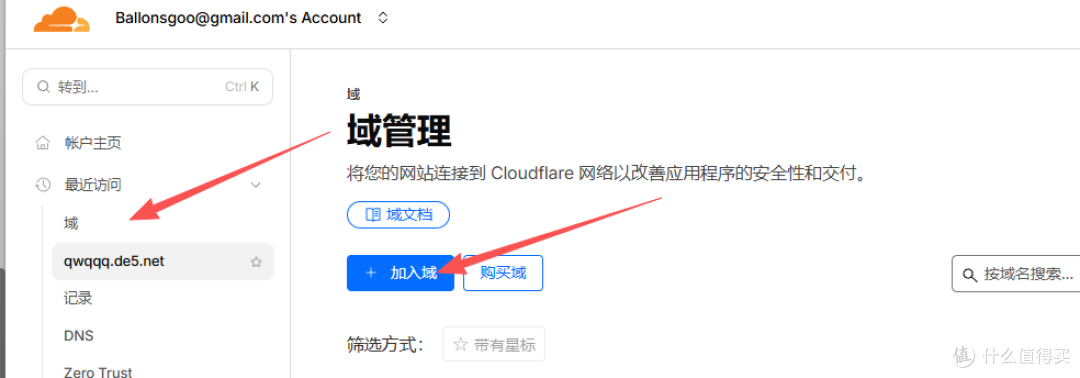
登录 Cloudflare 官网,点击 域->加入域。
输入你的域名,点击继续。选择 Free (免费) 计划。
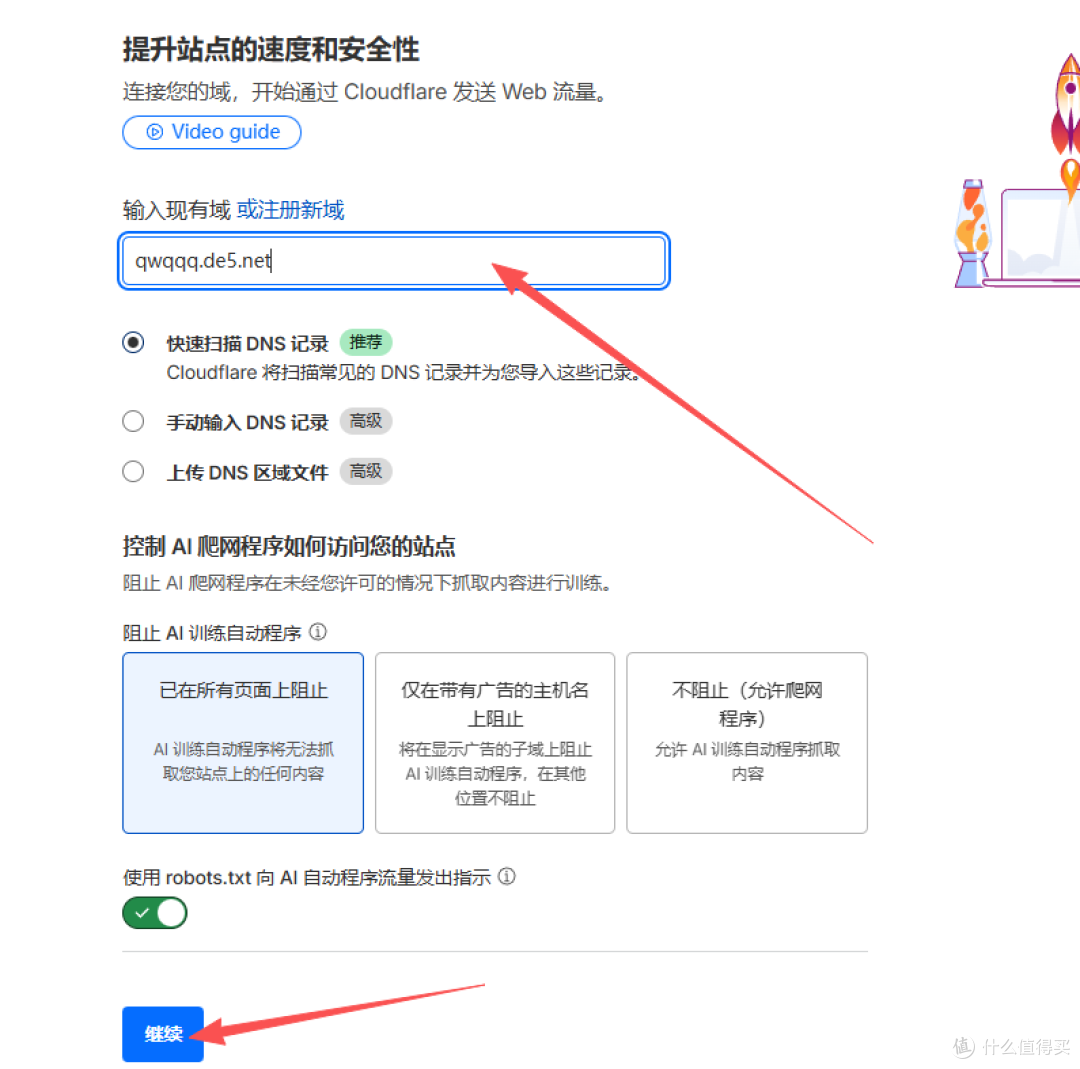
Cloudflare 会扫描你当前的 DNS 记录,确认无误后点击 Continue。
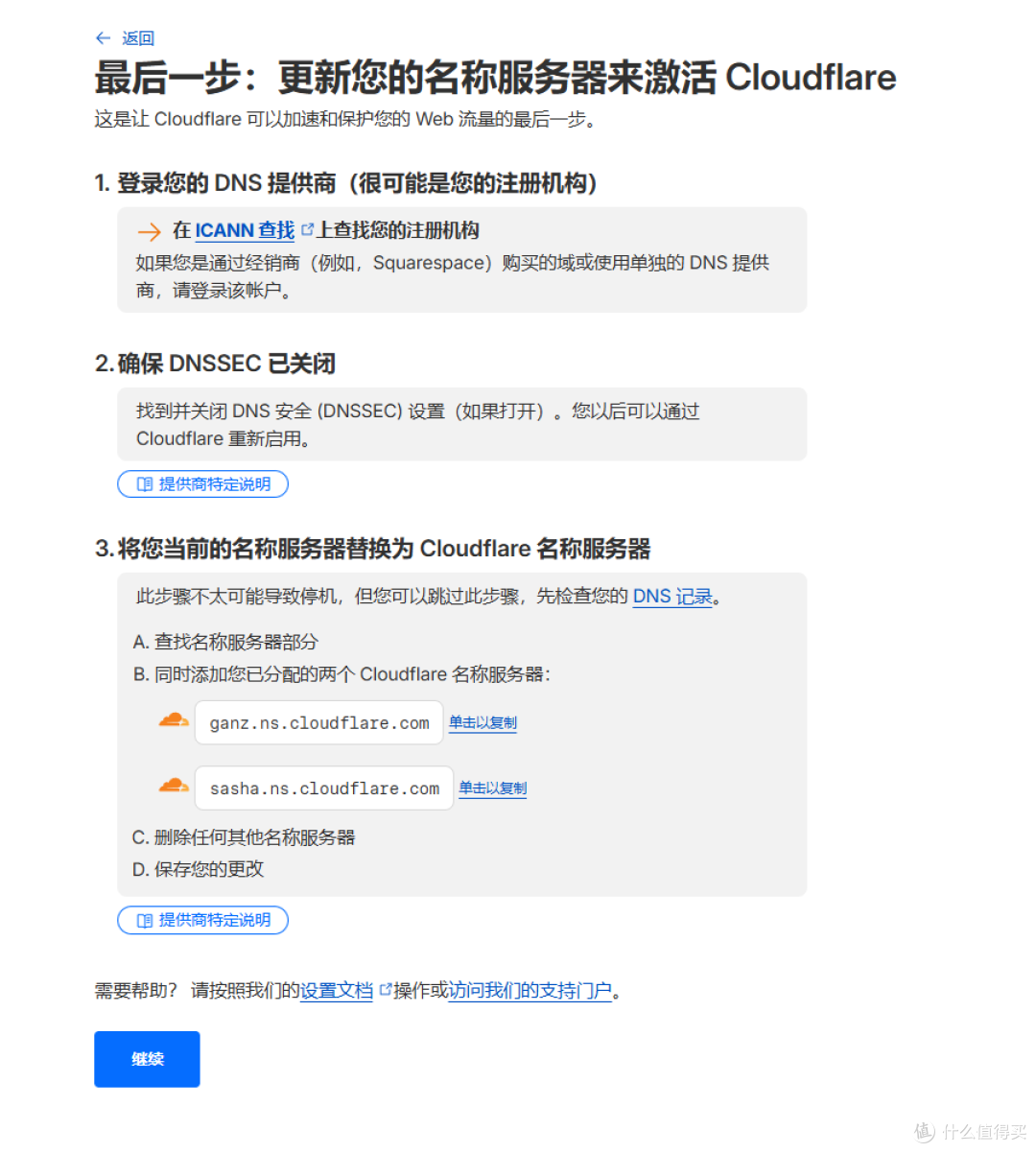
关键步骤:Cloudflare 会给出两个Nameservers (名称服务器) 地址(一般是ganz.ns.cloudflare.com
sasha.ns.cloudflare.com)。
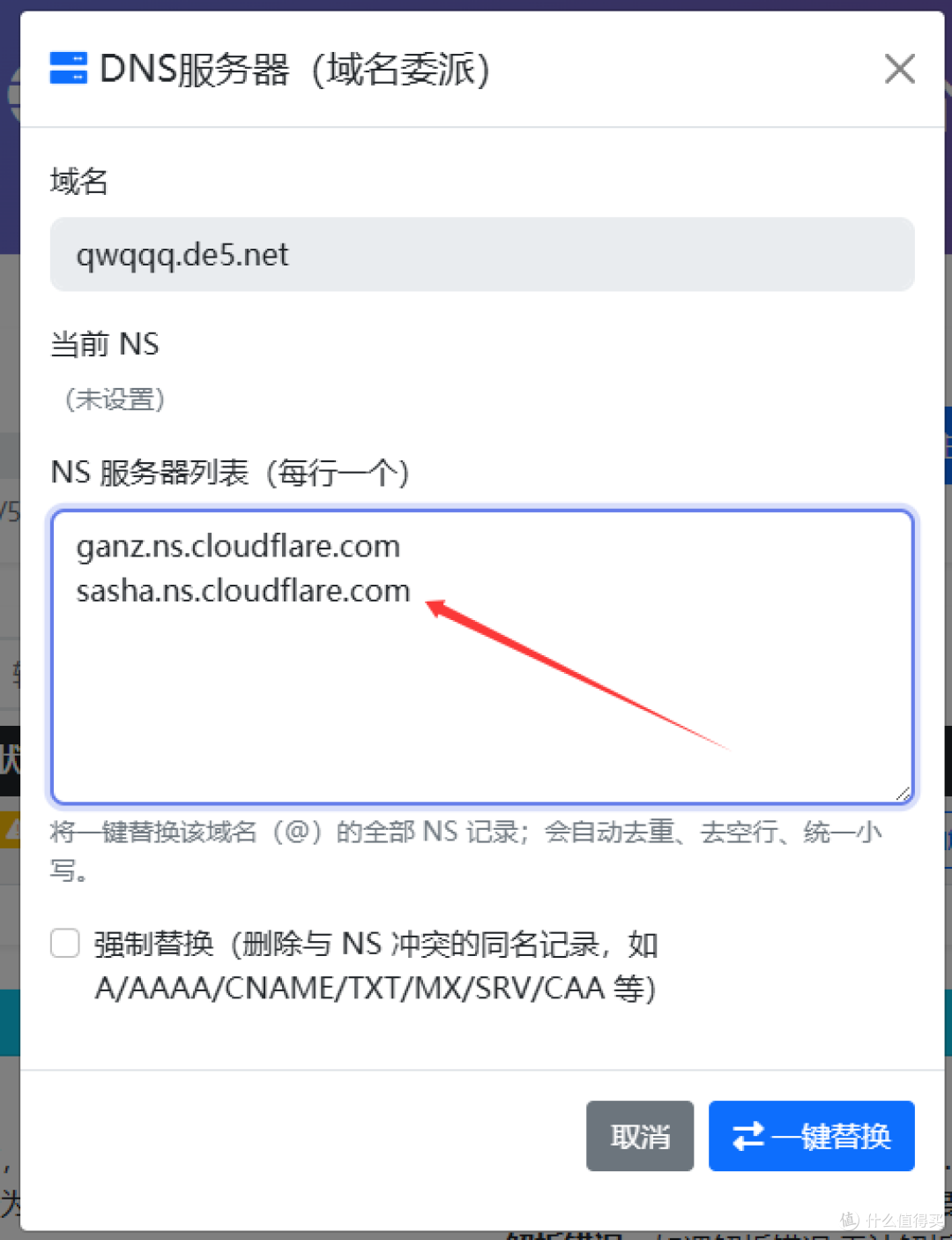
登录你购买域名的服务商后台,找到“DNS 服务器”选项,将原来的替换为 Cloudflare 提供的这两个地址,选择强制替换。

等待生效(通常几分钟)。刷新当 Cloudflare 后台显示域名状态为 "Active" 时,通过。
第二阶段:配置 Cloudflare DDNS
由于家用宽带的公网 IP 是动态变化的,我们需要DDNS每隔一段时间检测你的真实 IP,并自动去 Cloudflare 修改 DNS 记录。我使用的飞牛OS自带的DDNS功能。
1. 获取 Cloudflare API Token
为了让 DDNS 工具能修改你的 DNS 记录,需要授权。
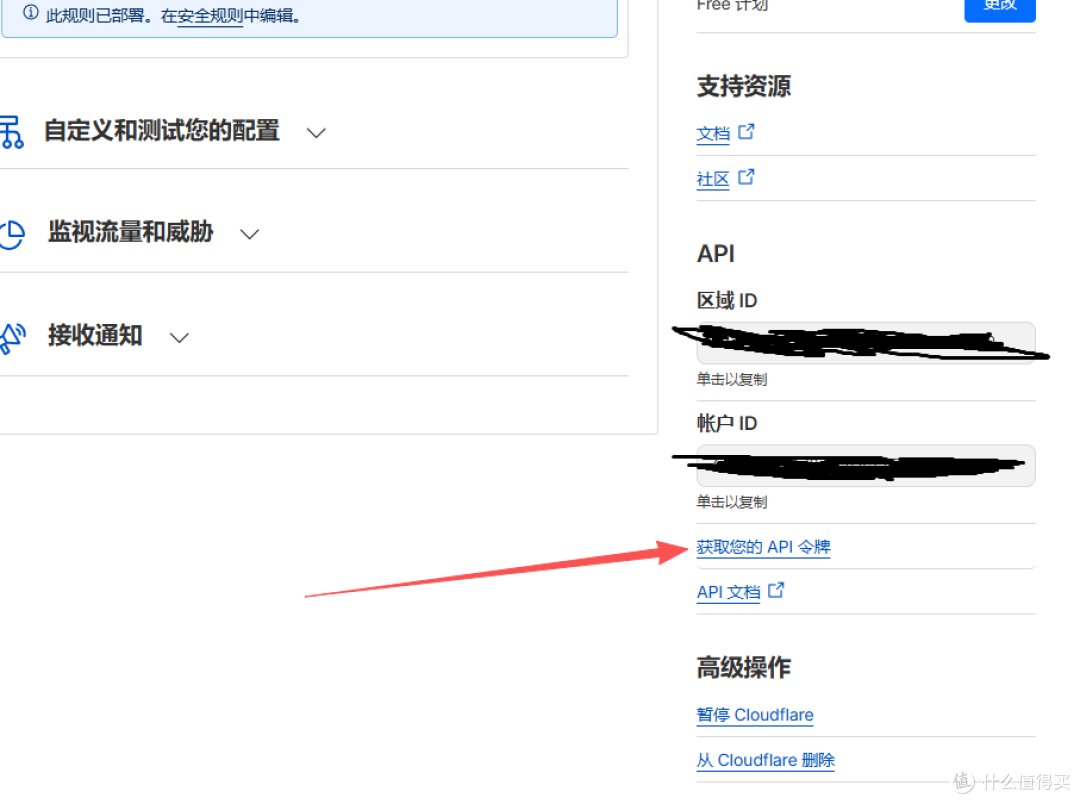
托管域名完成后,点击继续,跳转后就可以获取API令牌。
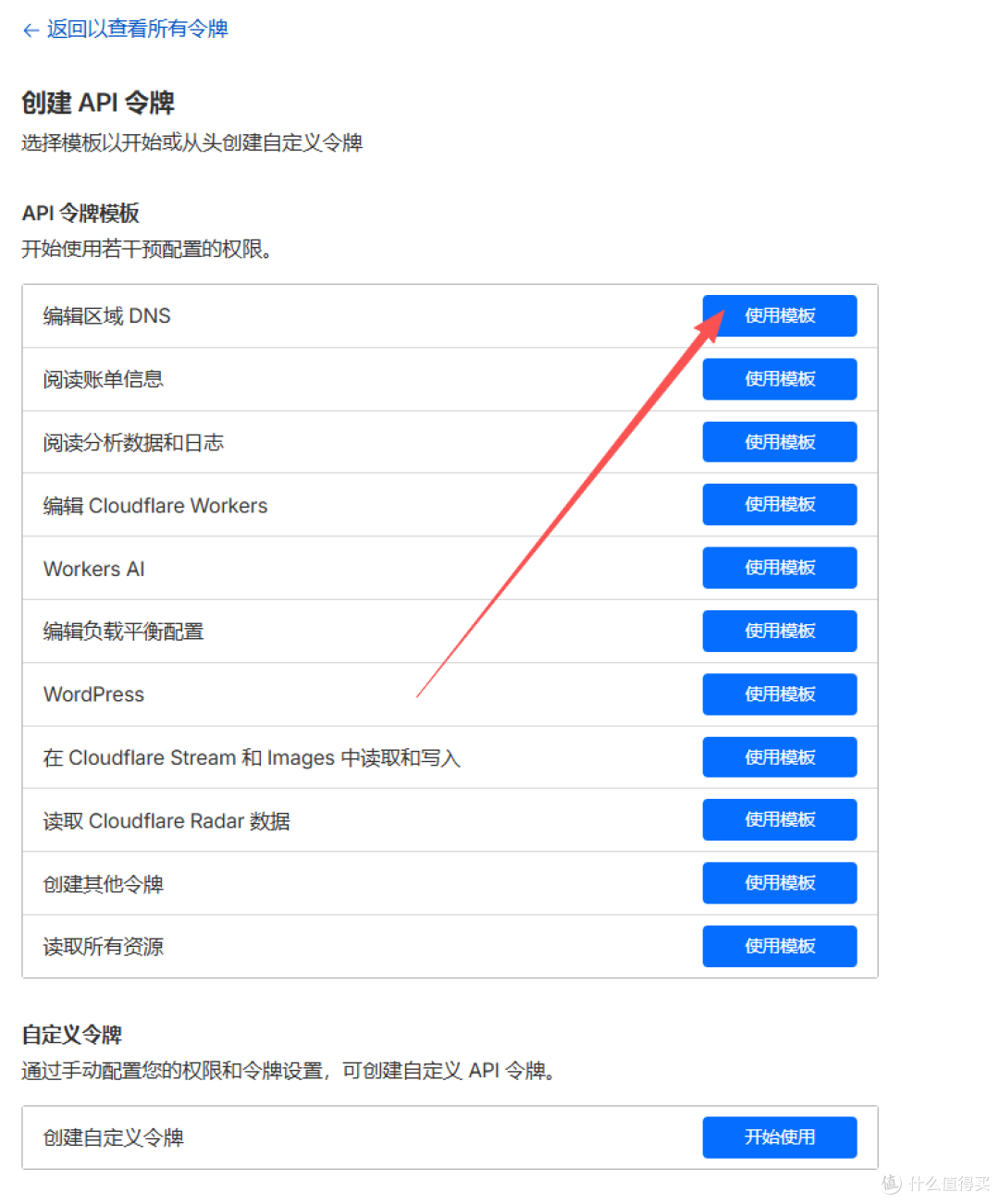
在列表中找到第一项模板:“编辑区域 DNS” (Edit zone DNS)。点击右边的蓝色按钮 “使用模板”。为什么要选这个?因为 DDNS 工具只需要做一件事:修改你的 DNS 记录。这个模板刚好只给它这个权限,既好用又安全。
点击“使用模板”后,你会进入一个配置页,大部分保持默认,只有这一个地方需要改:找到 “区域资源”这一栏。左边选 “包括”。右边下拉菜单选 “特定区域”。然后在后面出来的框里,选中你刚才搞好的那个域名。(这样做是为了安全,万一 Token 泄露,黑客也只能改这一个域名的 IP,动不了你其他的设置)
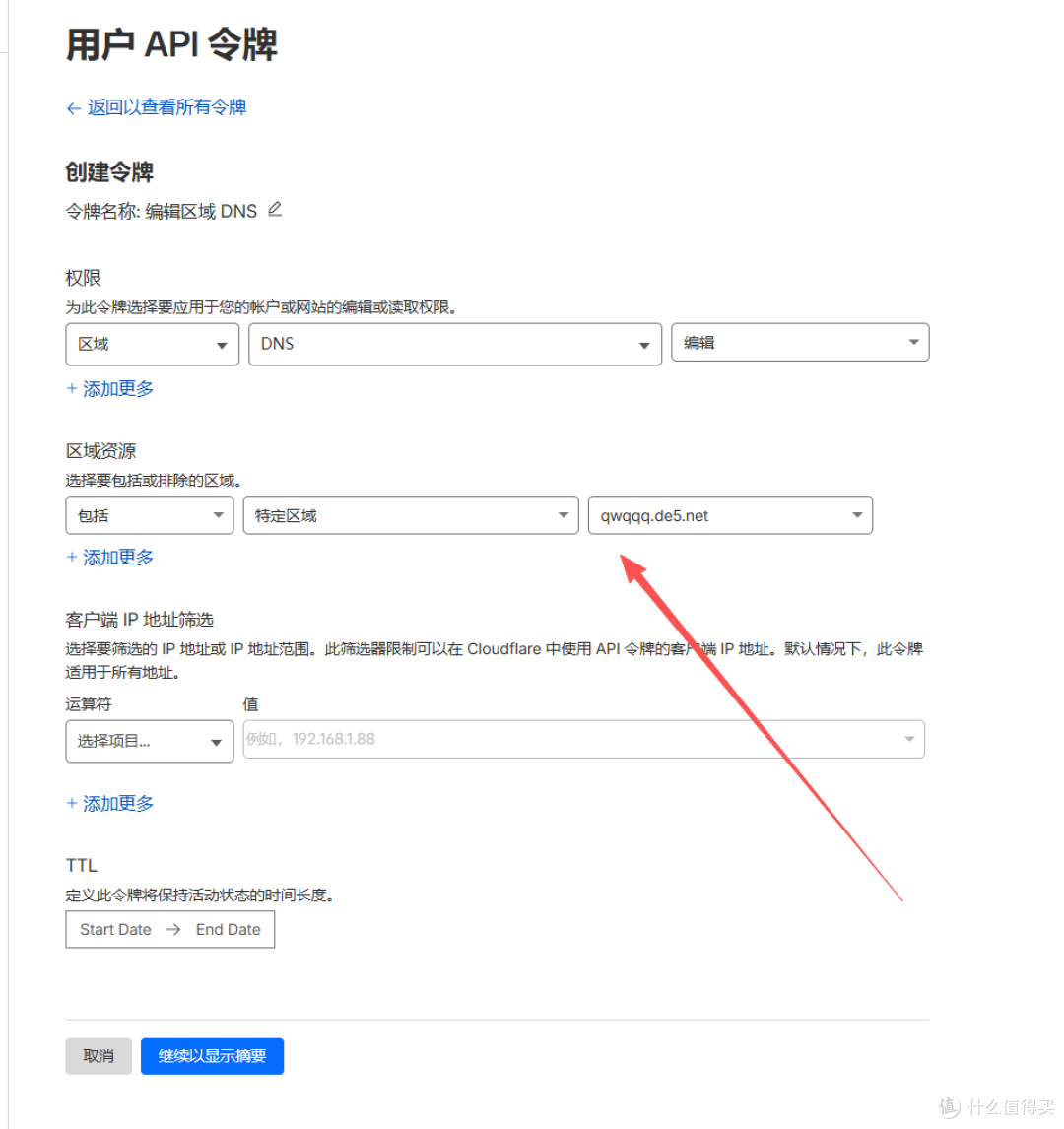
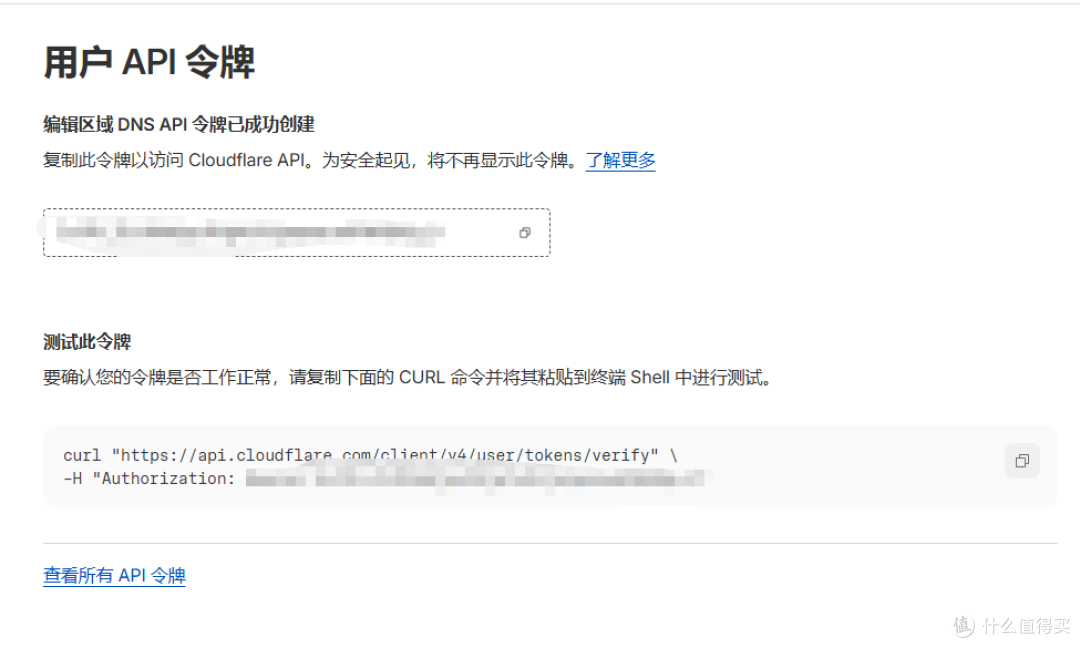
点击最下方的 “继续以显示摘要”。确认无误后,点击 “创建令牌” 。接下来屏幕上会显示一串很长的字符,这就是你的 Token。(这串字符只会显示这一次,如果你刷新页面它就永远消失了,必须重新删了再建。建议保存下来。
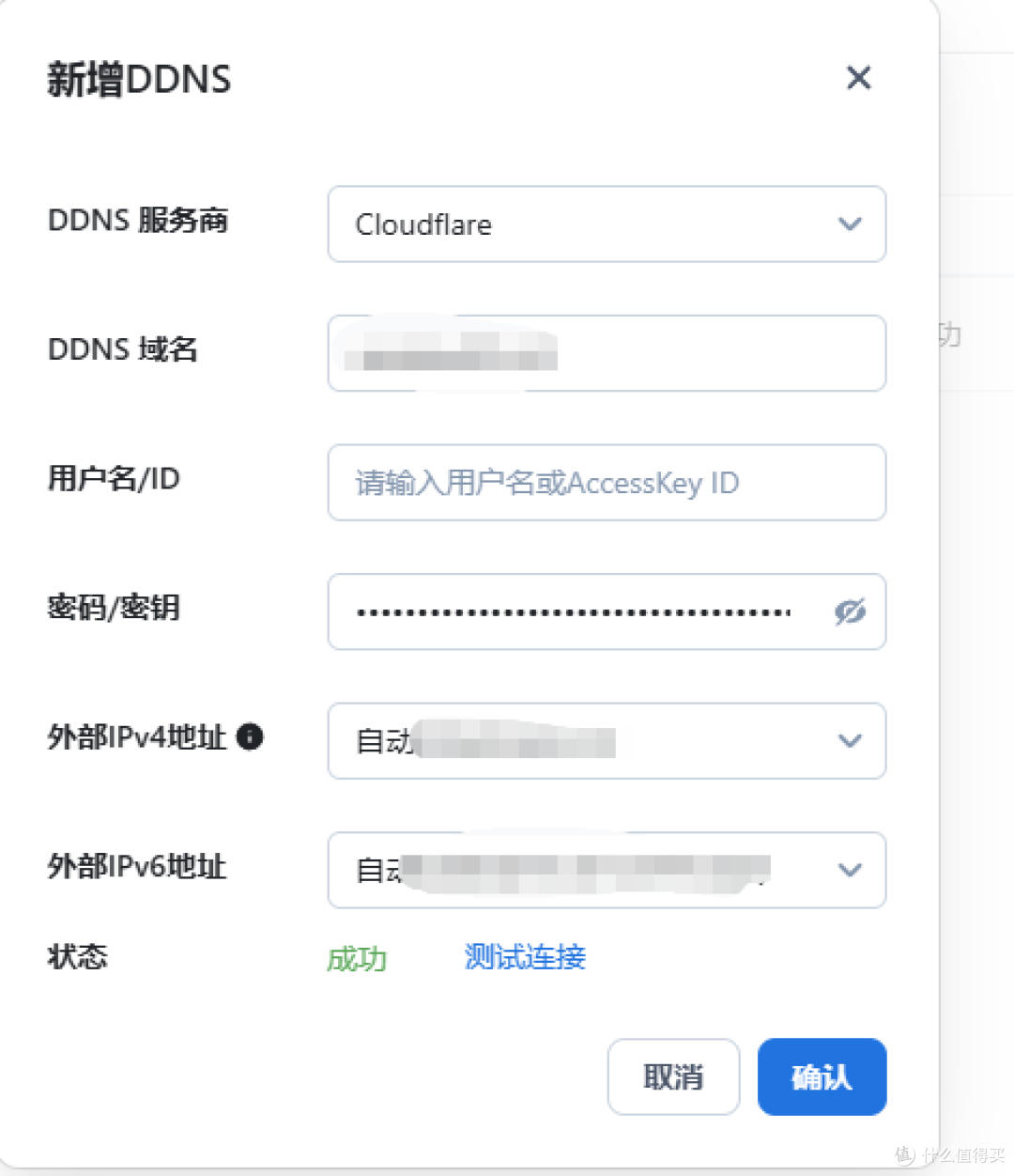
打开你 NAS 上的 DDNS 工具:
服务商:选择 Cloudflare。
Token:粘贴你刚才复制的那串长字符。
用户名/ID:留空
IPv4:勾选“启用”,获取方式选默认的“接口获取”。
Domains (域名):填你想访问的地址,比如
nas.yourdomain.com。点击“测试连接”:提示“成功”就搞定!












已经没有free计划了
校验提示文案
校验提示文案
校验提示文案
校验提示文案
校验提示文案
校验提示文案
校验提示文案
群晖上哪来支持ipv6的ddns工具?不用docker的话
校验提示文案
校验提示文案
校验提示文案
校验提示文案
校验提示文案
校验提示文案
校验提示文案
校验提示文案
校验提示文案
校验提示文案
校验提示文案
校验提示文案
校验提示文案
校验提示文案
校验提示文案
校验提示文案
校验提示文案
校验提示文案
校验提示文案
校验提示文案
校验提示文案
校验提示文案
校验提示文案
校验提示文案
校验提示文案
校验提示文案
校验提示文案
校验提示文案
校验提示文案
校验提示文案
校验提示文案
校验提示文案
校验提示文案