


















































7
5
『NAS』群晖部署OmniTools,一款图片视频PDF编辑神器
2026-01-31 09:36:40
0点赞
2收藏
0评论
点赞 + 关注 + 收藏 = 学会了
OmniTools是一款“数字瑞士军刀”,它将数十种种常用的文件处理(如图像、PDF)和数据转换(如JSON、CSV)工具集成在一个网页界面中,这些功能放在别的工具里往往是VIP功能。
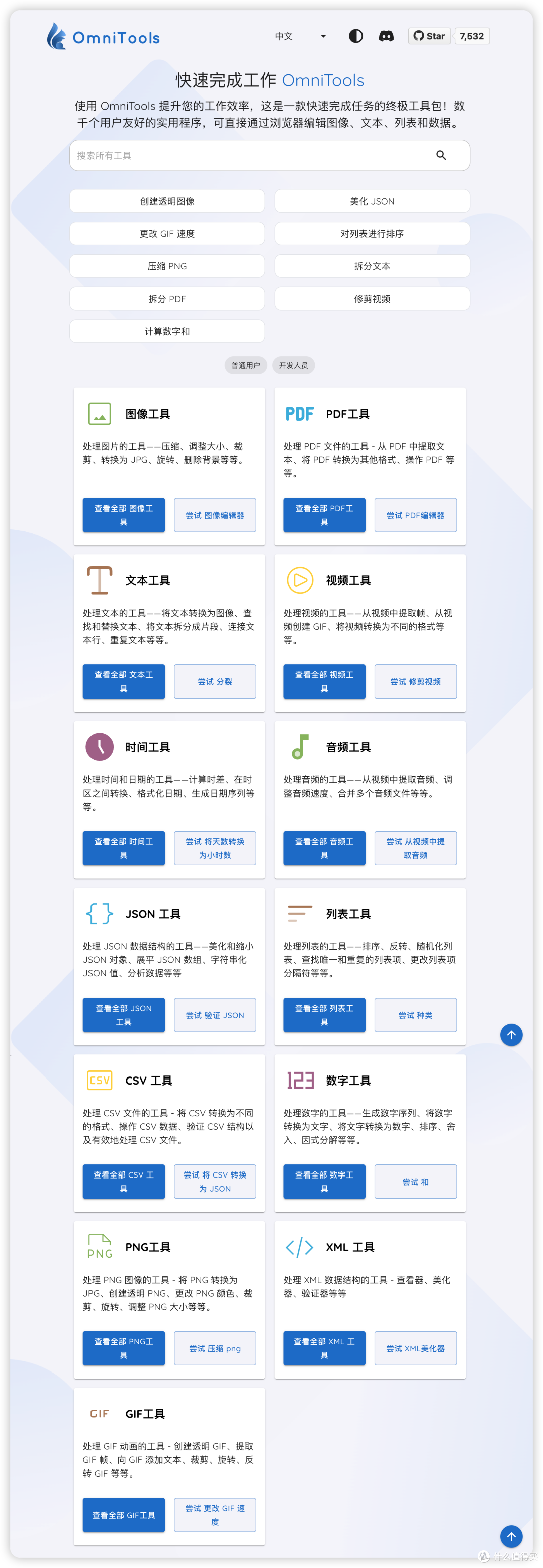
在群晖(NAS)里可以直接用Docker部署OmniTools。
1、安装Container Manager
打开Container Manager,选择“项目 - 新增”。
输入项目名称(自定义,我输入的是omni-tools),设置好路径。
来源选择“创建docker-compose.yml”,然后输入以下配置。
  services:
    omni-tools:
        image: iib0011/omni-tools:latest
        container_name: omni-tools
        ports:
            - "2333:80"
        restart: unless-stopped
注意上面的代码格式(空行、占位符这些)。
其中 2333 这个端口号是可以自定义的,只要不跟你的其他项目冲突即可。
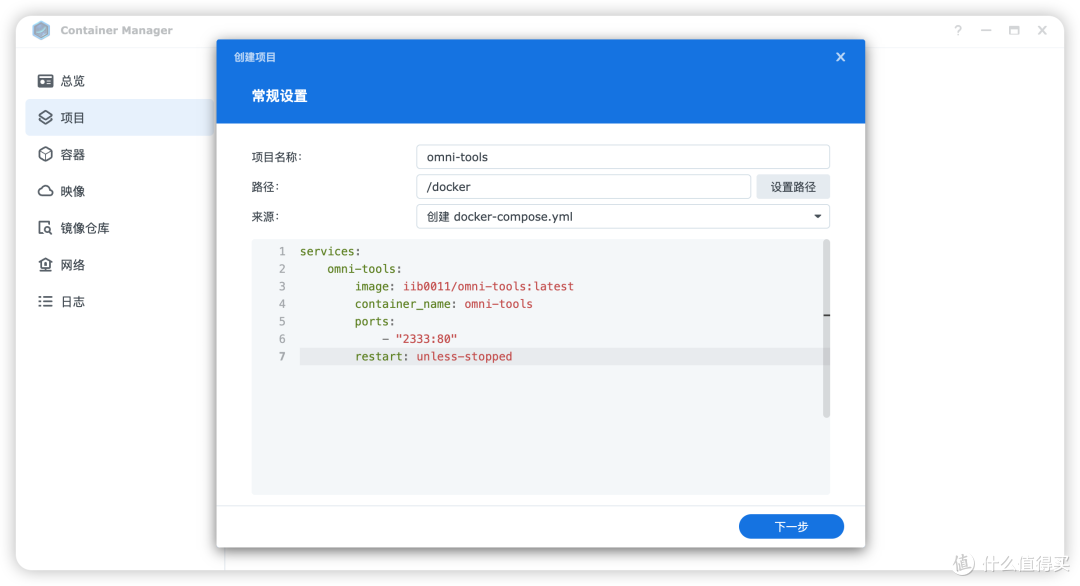
然后点击“下一步”
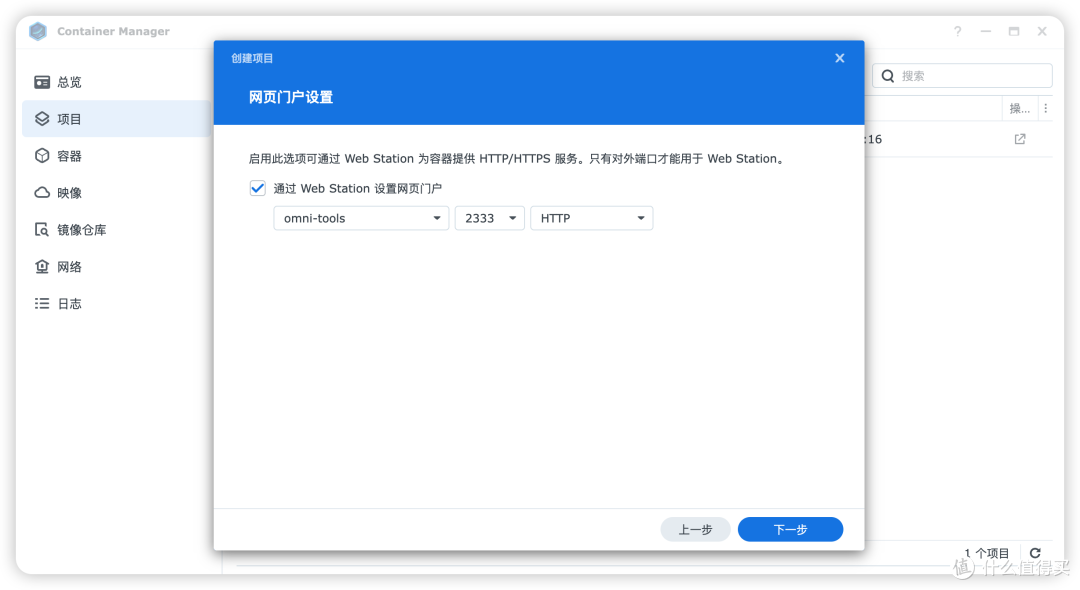
接下来就等它下载好相关依赖。
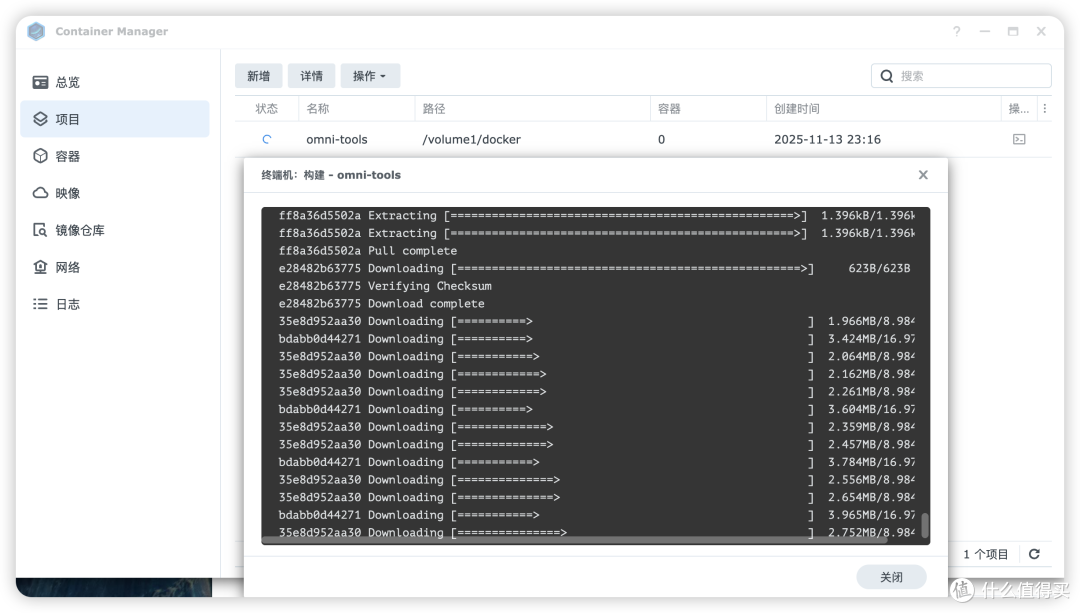
都下载好之后,接下来还需要通过Web Station部署一个站点给自己访问。
Web Station可以在群晖的套件中心找到它。
下载好Web Station后,打开它,选择“网络门户 - 新增 - 网页服务门户”。
在“设置网站服务门户”窗口里:
服务:选择 omni-tools
门户类型:选择“机遇端口”
端口:HTTP和HTTPS按需配置,配置的端口号只要不跟已有服务冲突即可。
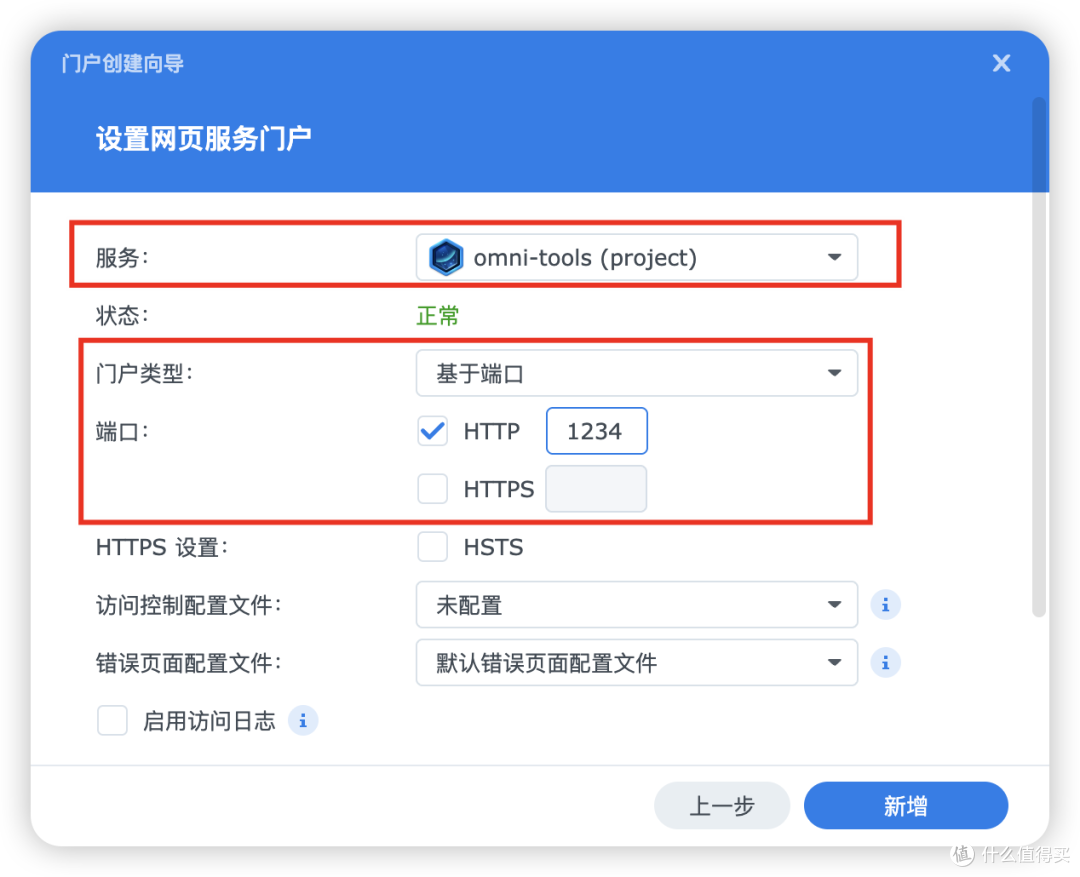
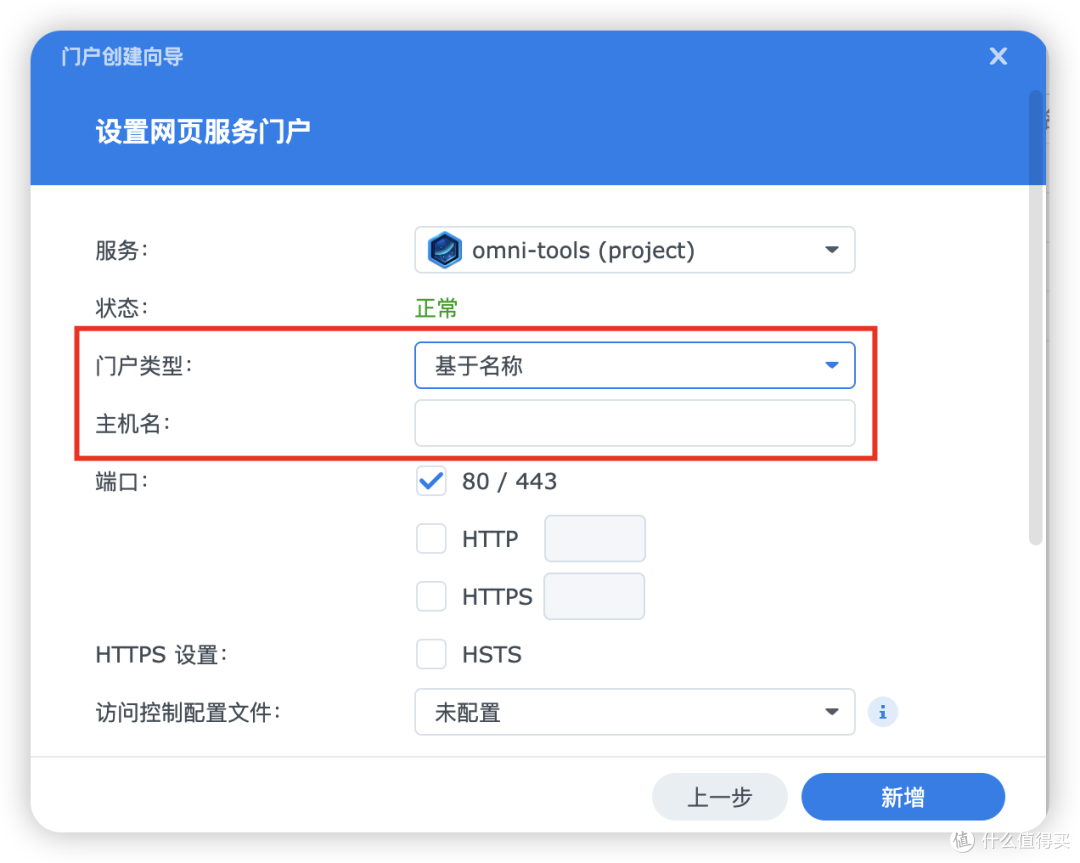
“门户类型”也可以选择“基于名称”,选择该项的话,主机名就要填写你的QuickConnect ID一样的名字才能访问。“门户类型”这项我是选了“基于端口”,你根据自己需求选吧~
保存好“设置网页服务门户”的信息后,在“网络门户”这个窗口就会看到刚刚保存好的服务,点击右侧的小尖头就能访问刚刚部署好的OmniTools了。
我在“设置网页服务门户”将“门户类型”设置为“基于端口”,所以在浏览器访问NAS在内网的IP地址加上端口号就能打开OmniTools了。
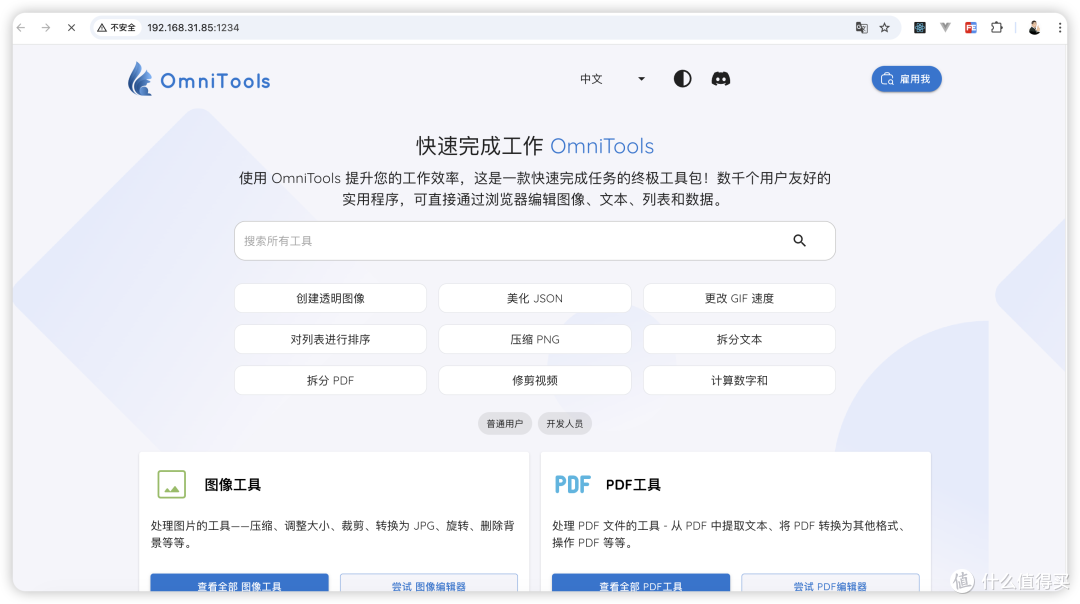
以上就是本文的全部内容啦,想了解更多NAS玩法可以关注《NAS邪修》
点赞 + 关注 + 收藏 = 学会了