

































 深耕数码、AI兴趣领域









2
4
公司员工在线文档系统推荐?群晖NAS构建安全高效的内部文档平台
2025-01-08 16:42:22
137点赞
143收藏
34评论

“云空间已满,当前文档无法打开”
“空间已满,将影响云文档存储及同步”
现在普遍的在线办公软件都设置了存储空间容量,并且只有1G,在文档中插入一点图片,1G的云存储空间能放下10篇文档都算是多的了。云空间一满,在想要用云同步、云备份等功能,就只能开会员了。面对一个月几十块钱的会员费,还仅仅只有1T的云空间,对于打工人来说,想要下手开会员,还是需要做一定的思想斗争的。

再加上近些年降本增效,裁员裁到大动脉,云空间、云存储等多个产品均爆出数据泄露事件,让不少小伙伴开始担心自己的数据是否安全。
那在这样的背景下,利用NAS构建属于自己的在线稳定的多端文档同步系统可以说是最佳的解决方案了。毕竟只有部署在自己本地的数据,才是真正属于你的数据。
咱们本篇文章呢,就来看看利用NAS,构建属于自己的在线文档系统,并自动在多端设备之间进行同步。
设备介绍
既然是注重办公功能,那么咱们这里选择的NAS品牌就是群晖啦~

群晖多年来,在办公套件方面下足了功夫,并且在数据的保护、隐私的保护上都是目前公认的业内Top。具体设备方面群晖DS420+,我们工作室中服役了多年的设备,非常的坚挺,四盘位,足够了。

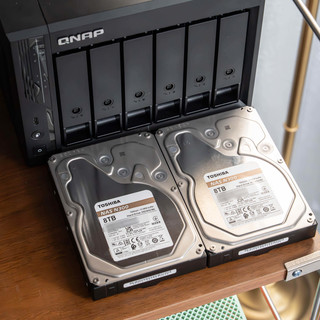
硬盘采用的是希捷酷狼,酷狼全系采用的都是CMR传统磁记录技术,不是叠瓦盘,并且赠送三年内免费原厂数据恢复服务1次。硬件上还标配有RV震动传感器,在多硬盘阵列场景中保护会更好。比较注重数据安全以及稳定性的企业用户,我还是推荐上希捷酷狼系列或者银河系列。
在群晖上构建属于自己的云文档系统其实并不难,只需要在套件中心内下载好三个套件即可。Synology Drive,Synology Drive Server以及Synology Office。
搭建以及使用过程
Synology Office是集成在Drive中的,所以要使用Synology Office也就需要Drive,安装好这些就能直接开始使用了,不用像其它开源的类Office工具一样,还需要额外部署云等操作。

在Drive中支持创建文档、电子表格、幻灯片三种形式的文档。这对于大部分用户来说足以满足需求了。

我们先进入到文档看看,界面上跟普通的文档基本上没有区别。

修改文件名, 上方工具栏都是应有尽有。插入图片、链接、形状等等功能,Synology Office中也都是可以操作的。

Synology Office自带的字体相对来说较少,但是群晖提供有上传字体的功能。

在Synology Drive管理控制台中,可以看到字体选项。选择新增字体,从本地计算机将字体文件上传即可使用了。操作上还是非常方便的。

除了文档之外,Synology Office中的文档的操作跟普通的文档是基本上没有区别的

在功能上,Synology Office的Excel中现在还支持插入数据透视表,整体的实用性要高上不少。

在PPT中的操作也几乎与本地文档的操作相差不大,只不过在过渡动画的选择上相对较少一点。
Synology Office除了与本地文档软件几乎无差的编辑功能之外,最强大的莫过于多人编辑功能。

在文档中,你可以设置当前哪些用户可以访问、编辑这个文档。

可以直接选择仅受邀者可以访问,也可以设置内部所有账号可查看,可评论或者可编辑。

如果你要指定当前系统内某一个用户可以进行查看等操作。就这个文档的权限管理上,我觉得群晖做的是是真的好。特别是指定某个用户的权限管理上,除了常规的编辑、查看等权限,还多了审阅、管理等权限,在多人办公环境中可谓是考虑的非常周到了。

如果设置了共享给系统内的其它账户,在其他账户的与我共享中,就能看到共享的文档。

编辑时,不同用户对应的编辑的区域的光标,做了不同颜色的区分,可以一眼就看出这部分内容是谁在编辑。这对多人协作上是非常实用的。
除了你可以将内容共享给内部账号之外,我觉得在实际的使用过程中,更多的还是分享外链出去,这样更切合实际场景。那在Synology Office中也同样支持将文档啥的分享外链出去。

分享外链出去还支持设定权限,支持设定密码,支持设定链接有效期等等权限,这个功能说实话还是挺实用的。
那有的小伙伴会说了,我想要打开一个文档,我还要先打开浏览器,登陆上群晖账号,再打开Drive,才能编辑,这个步骤多少有点多,还是有点麻烦,我想能不能本地直接可以编辑,编辑完自动同步到群晖上呢?
这也完全是可以的,这里给要用到群晖的神级套件Drive了。
使用Drive 多端无感同步

根据自己的需求,下载适合设备的软件

在本地计算机上安装好Drive并连通之后,会在资源管理器内生成一个Drive的文件夹(Mac是finder),在这里面就能看到咱们网页上一样的文件。

旁边的小云朵代表这个文件还在群晖云端上,如果呈现一个勾号则表示已经下载在本地。

选择文档打开,会自动跳转浏览器进行编辑。

编辑好的文件内,则会自动多端同步,无论你在哪台设备上,只要使用了Drive登录了这个群晖账号,就会同步刚刚编辑的文档,非常的便捷高效。

除了这些功能之外,对于误删的文档,编辑错的文档,Synology Drive还支持多版本回溯,支持历史版本回溯,制作副本,下载等功能。

同时在Drive管理控制台中,支持完成的日志查看,谁编辑了,谁下载了,谁查看了等等操作信息都会被日志中心记录下来,非常的完善。进一步提高公司文件的安全性。
更安全保护策略
前面咱们说了这么多方便办公的功能,但总还是有小伙伴担心自己NAS里面的数据不安全,假设真的被勒索病毒勒索了呢?或者说意外不小心删除了呢?这时候咱们就得提到群晖DSM系统非常完备的数据快照功能。

在群晖的套件中心内安装好使用快照需要用到的两个套件:Replication Service和Snapshot Replication。

我的建议是将公司中的文档单独创建一个共享文件夹,这样在后期管理时会更方便一点。

打开咱们的Snapshot Replication,选择咱们需要拍摄快照的文件夹。我这里就以公司文档这个文件夹为例。

在拍摄快照时,可以选择是否启用不可变快照。这个意思相当于当拍摄完当前这个快照之后,这个文件在设定的时间内将无法被删除和更改。我的建议是打开更好一点,这样如果后续需要还原某一个时间点的快照时,能保证数据没有被修改以及避免在删除共享文件夹时误删快照文件。

DSM这里支持自定义不可变快照的时间,1天、2天...30天等等你都可以自行设定。

完成设定后,就能在快照列表中查看到当前拍摄的快照了。

除了手动拍摄快照之外,我真的强烈建议各位小伙伴打开这个快照计划。这样在设定好的时间时,DSM系统就会自动拍摄快照,避免因为忘记导致的遗漏。

同样,如果公司的文档变动的比较频繁,可以设定在每天的0点开始拍摄快照,这样如果出现问题,能够尽量的避免大量数据的丢失,更好的保护数据的安全。

如果你担心快照会占用大量的存储空间,其实嘛设定一下快照保存的数量就行,可以保留128个版本数,如果是1天拍摄一次,那么你可以回溯前128天的数据,这样的能力对于大部分的公司来说是完全足够的。

那如果说想要还原的话,也很简单。在还原选项卡中,选择想要还原的快照,点击还原就行,非常的简单友好。

如果希望数据保存的更加安全,也能通过Cloud Sync将重要数据备份到公有云上。

如果有多台服务器,也能通过Hyper Backup套件,将数据同步到另一台NAS上,异地备份,安全性增加一倍。
那么好了
以上就是本篇文章的全部内容啦
希望对你了解办公NAS群晖有一定的帮助
让我们下篇文章
再见~











校验提示文案
校验提示文案
校验提示文案
校验提示文案
校验提示文案
校验提示文案
校验提示文案
校验提示文案
校验提示文案
校验提示文案
校验提示文案
校验提示文案
校验提示文案
校验提示文案
校验提示文案
校验提示文案
校验提示文案
校验提示文案
校验提示文案
校验提示文案
校验提示文案
校验提示文案
校验提示文案
校验提示文案
校验提示文案
校验提示文案
校验提示文案
校验提示文案
校验提示文案
校验提示文案
校验提示文案
校验提示文案
校验提示文案
校验提示文案
校验提示文案
校验提示文案
校验提示文案
校验提示文案
校验提示文案
校验提示文案