























 深耕数码兴趣领域















23
28
玩NAS指南丨一文搞懂SMB、WebDAV、FTP协议
2024-08-23 13:06:21
55点赞
548收藏
17评论
哈喽大家好,我是生活爱好者。
随着时代的发展,手机屏幕越来越大,拍照越来越清晰,影视画质更高清......同时也会遇到一些问题,拍照清晰了,占用内存也变大了;视频画质更好了,网盘容量跟不上了;大家对自己的数据隐私问题也更加敏感了。
这时在家配置一台NAS是不错的选择,可将手机中的照片、视频备份到NAS中,告别手机内存焦虑。电视能够播放NAS中的高清片源。工作电脑也可随时随地访问NAS中的重要文件。本期文章来介绍NAS常见访问协议:SMB、、FTP、WebDAV
利用SMB协议可以在局域网中把NAS挂载到电脑上,利用FTP、WebDAV协议可以将异地NAS挂载到本地的电脑。
目录
一、SMB
二、WebDAV
三、FTP
四、总结
一、SMB
SMB(全称是Server Message Block)是一个网络协议名,它能被用于Web连接和客户端与服务器之间的信息沟通
在NAS中,用户可以通过SMB协议在局域网中将NAS重点共享文件挂载到电脑上,可以高效存取数据,SMB协议也是在使用NAS过程中提供文件服务的重要协议之一。
接下来演示威联通NAS如何使用SMB协议
SMB挂载
1、在计算机中网络挂载NAS
2、通过Qfinder Pro 挂载NAS
1、通过网络挂载NAS
点击“我的电脑”,在地址栏输入""+NAS IP。
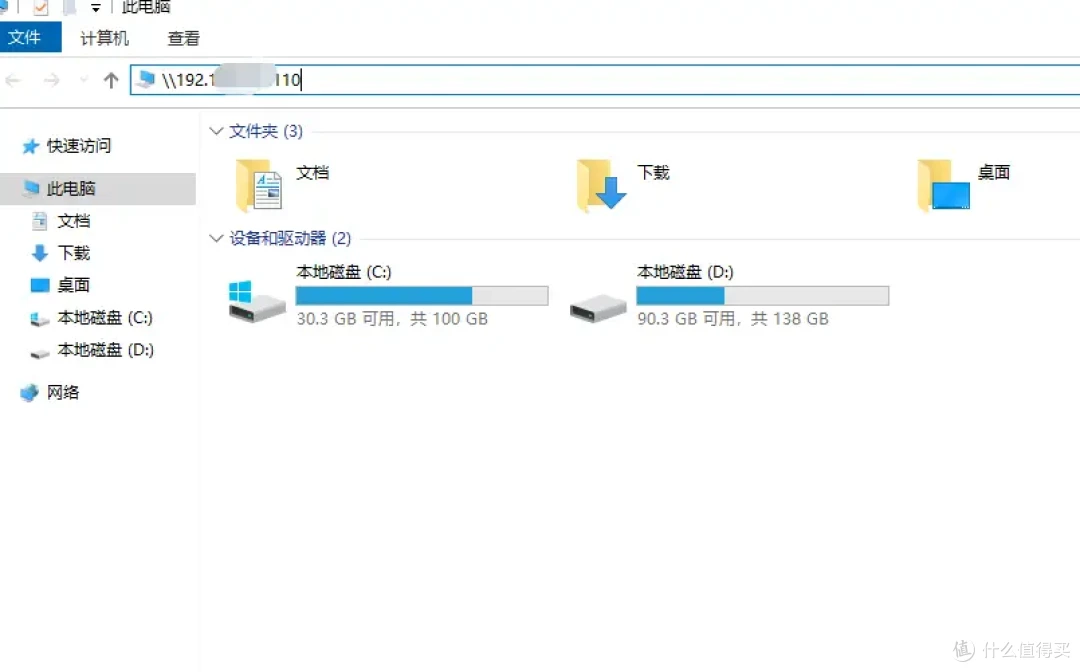
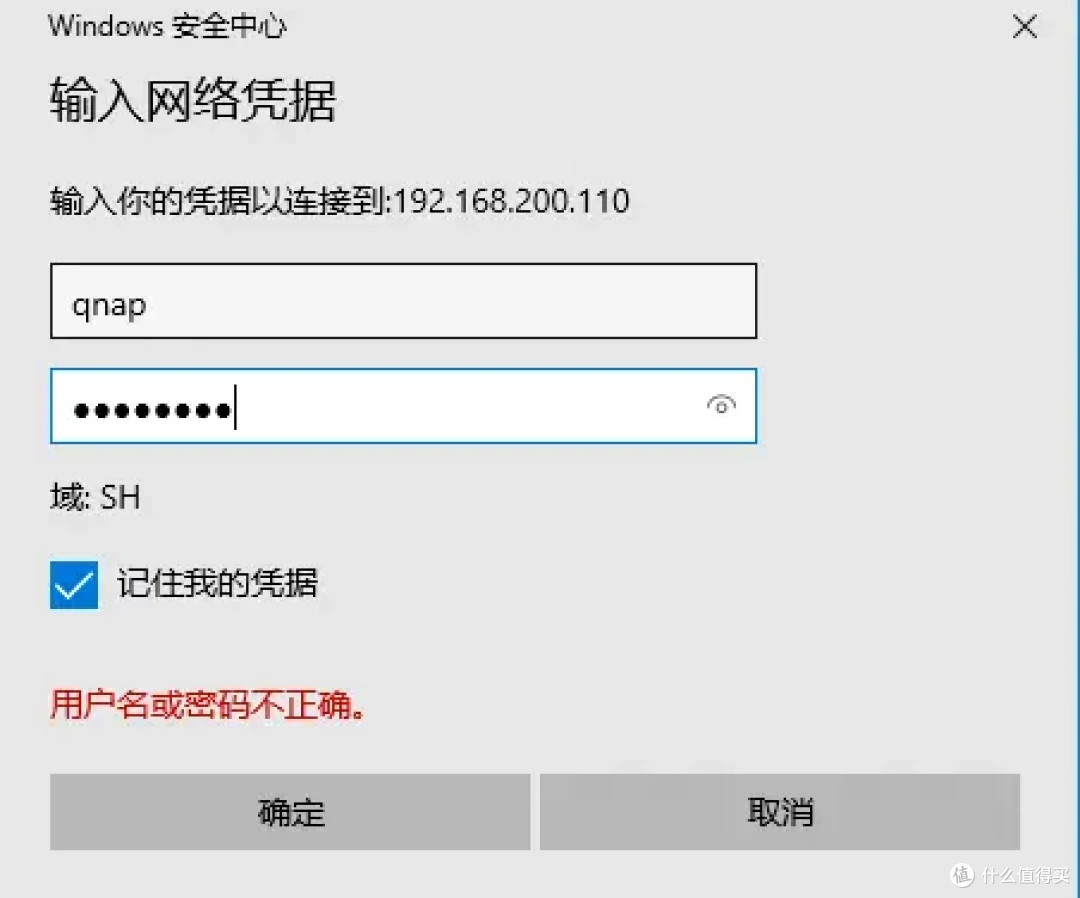
输入NAS的账号和密码。
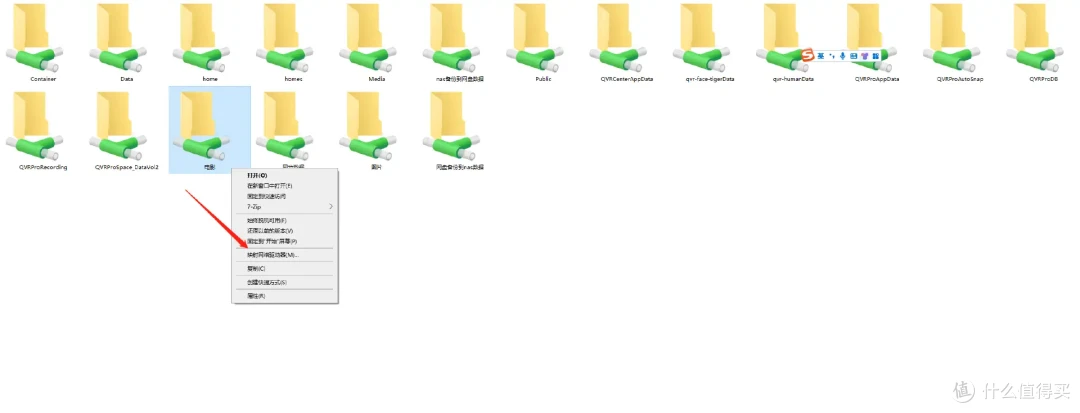
选中要映射的文件夹,然后右击,选择映射网络驱动器。
接着点击完成即可。
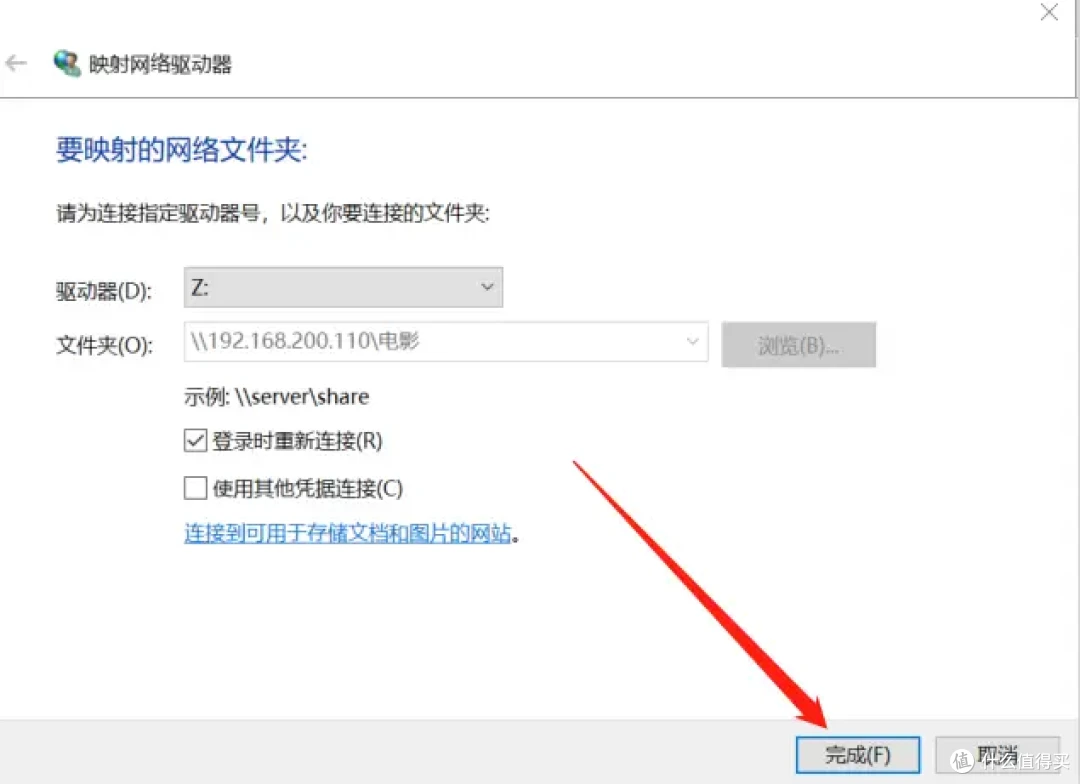
然后回到我的电脑可以看到多了一个磁盘。它就像我们进入C盘、D盘一样方便快捷。

2、通过Qfinder Pro 挂载NAS
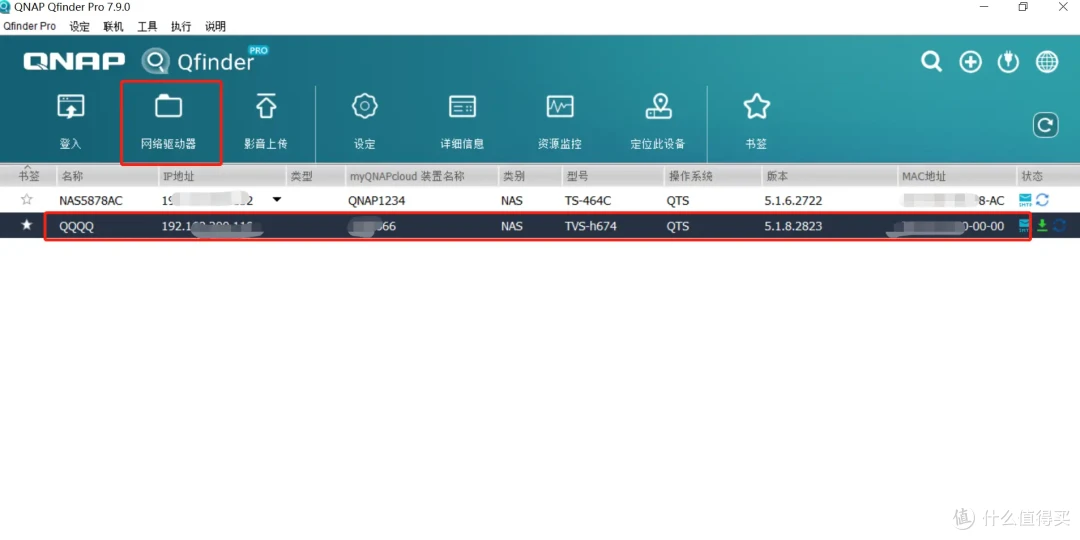
首先在电脑上打开Qfinder Pro,选中NAS,接着点击网络驱动器。
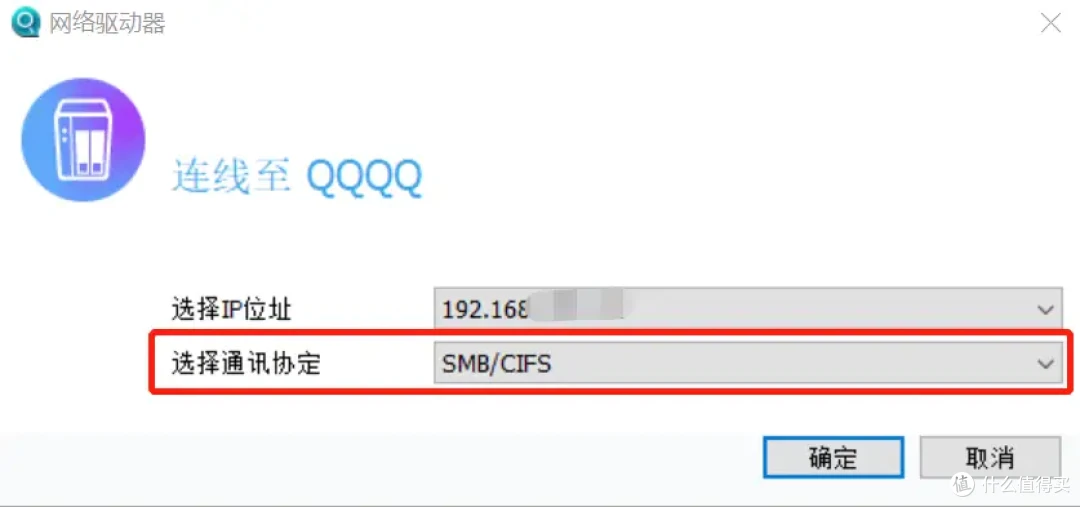
会出现如下图的提示框,按照下图选择通讯协议。点击确定后,然后输入账号和密码。
然后右击选中要映射的文件夹,选择映射网络驱动器。
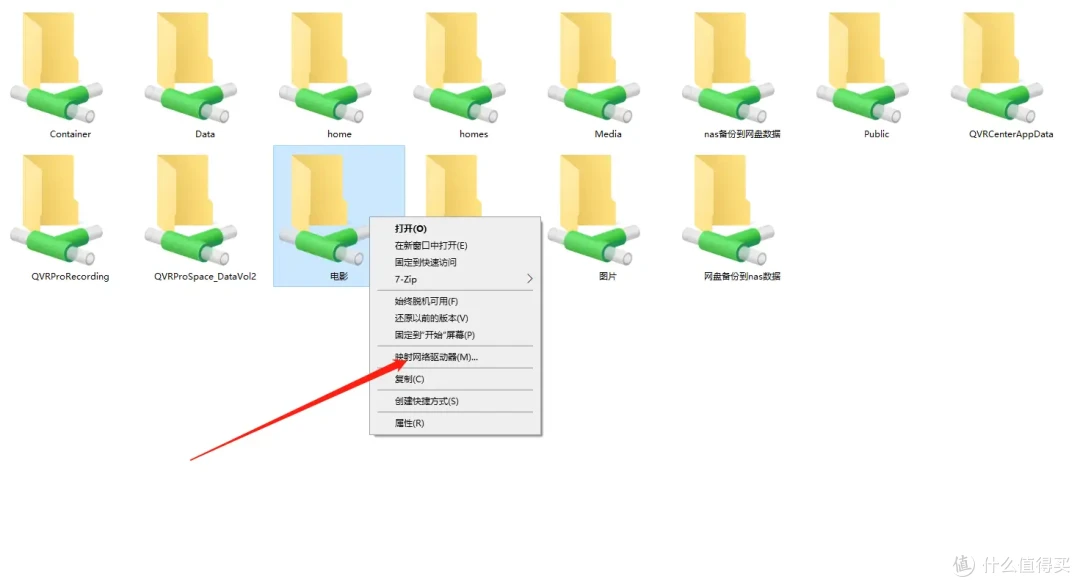
然后再返回我的电脑,同样在网络的位置多出一个磁盘。
二、WebDAV协议
WebDAV (Web-based Distributed Authoring and Versioning) 一种基于 HTTP 1.1协议的通信协议。它扩展了HTTP 1.1,在GET、POST、HEAD等几个HTTP标准方法以外添加了一些新的方法,使应用程序可对Web Server直接读写,并支持写文件锁定(Locking)及解锁(Unlock),还可以支持文件的版本控制。
可以简单理解为通过WebDAV 协议,可以直接管理、存储编辑文件,通过WebDAV 协议
NAS中开启WebDAV协议。
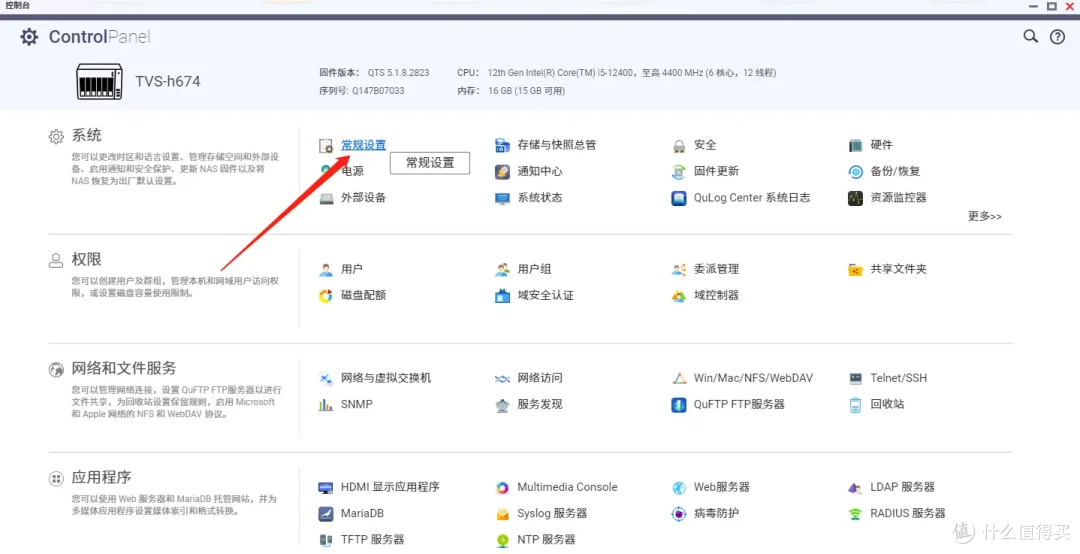
进入NAS,点击控制台,选择常规设置。
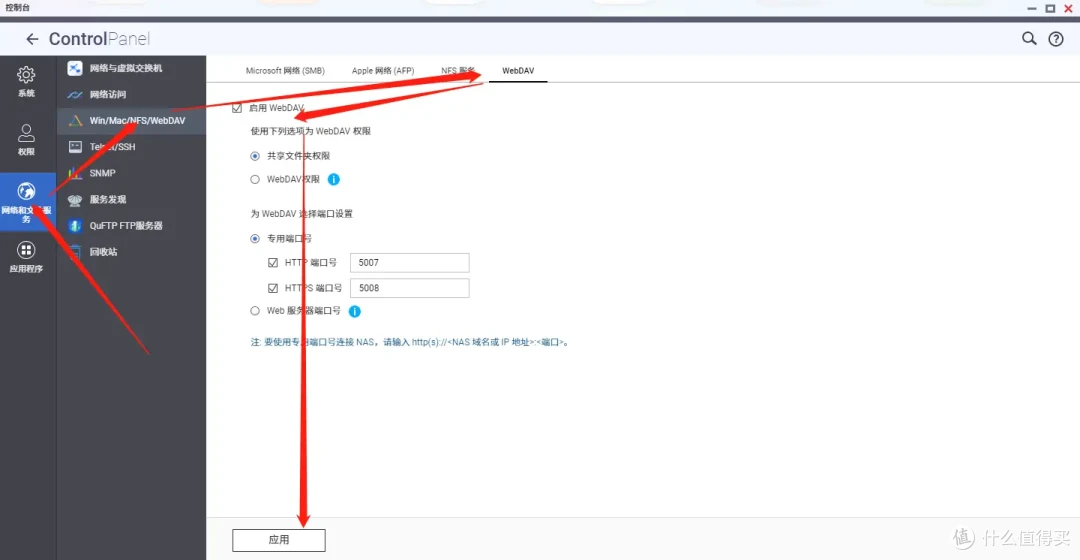
选择网络和文件服务器,接着点击Win/Mac/NFS/WebDAV,最后进入WebDAV选项,勾选启动WebDAV。
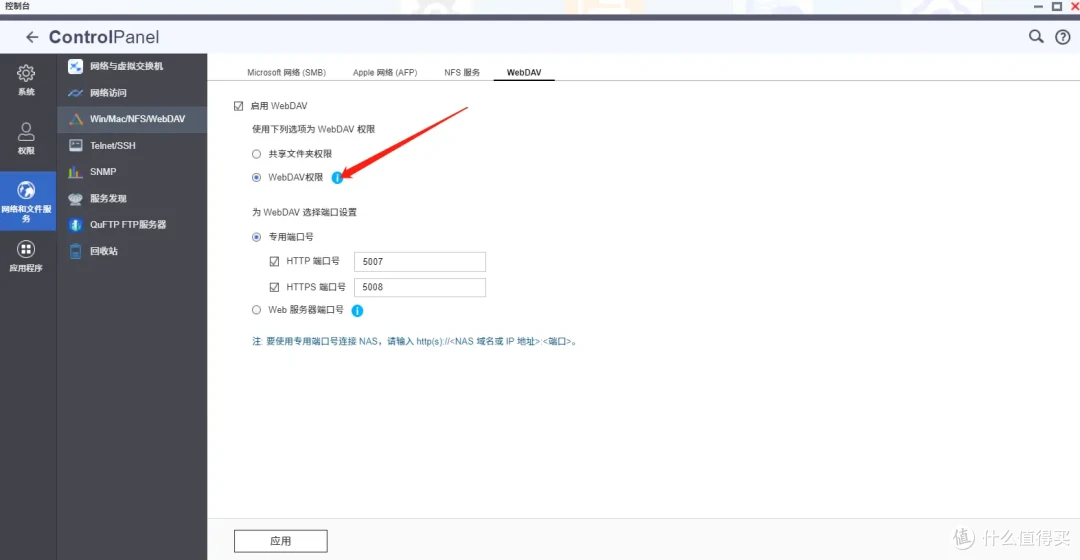
注意使用下列选项为WebDAV权限,默认共享文件权限,建议大家选择这个,可以访问NAS所有文件。除非有特殊需求,比如企业的使用场景,想让员工访问NAS指定的文件,就需要开启WebDAV权限,后面有具体介绍。
在NAS中设置好后,还需要在电脑中安装一个客户端,一般推荐RaiDrive,该软件是免费的。
这里以威联通NAS为例,选择NAS→QNAP,然后输入NAS地址和账号密码。

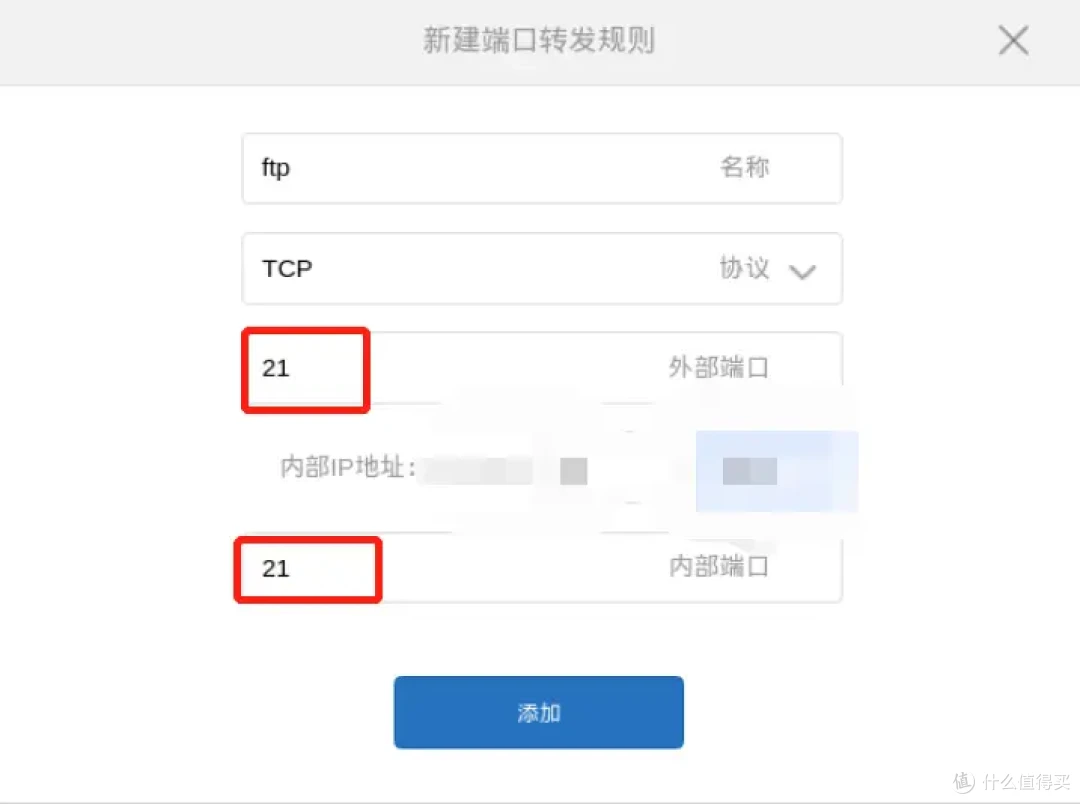
连接之前还需要对端口进行转发(参照下图),另外连接时需要注意是通过http连接,还是https进行连接,它们对应的端口号不一样。

连接成功后,在“我的电脑”就多了一个“QNAPY”盘。

如果外网访问想单独访问异地某个文件夹,在NAS中选择开启开启WebDAV权限,这个比较适合工作室的使用场景,异地员工指定访问某个文件夹。
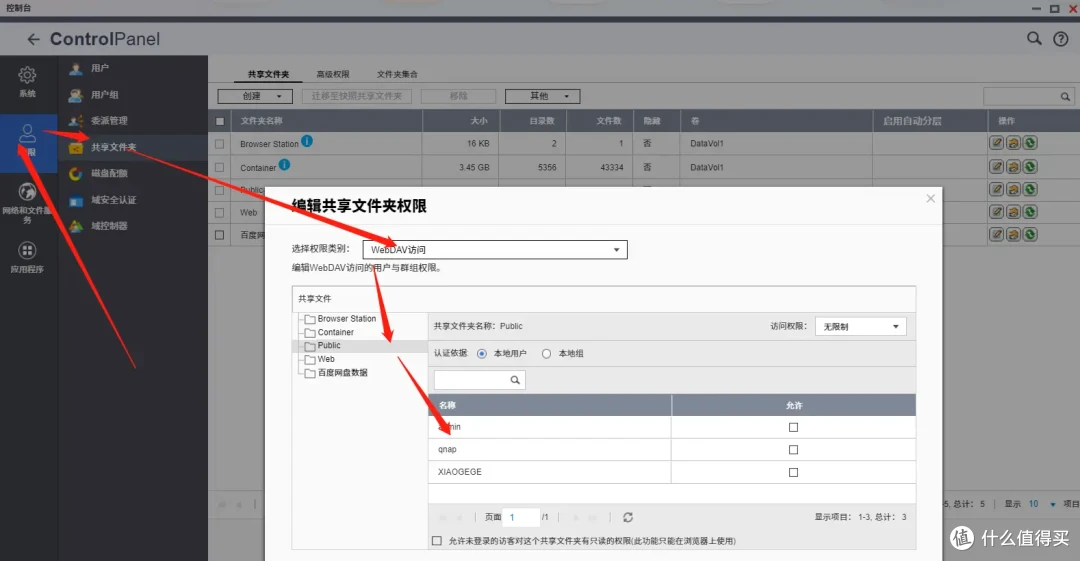
开启这个权限后还需要到权限→共享文件夹编辑共享文件权限,选择权限类型为WebDAV,然后对文件夹进行设置,最后选择账号。
然后通过RaiDrive进行连接,注意标红框地方选择指定文件夹的路径(这里以Public为例)。
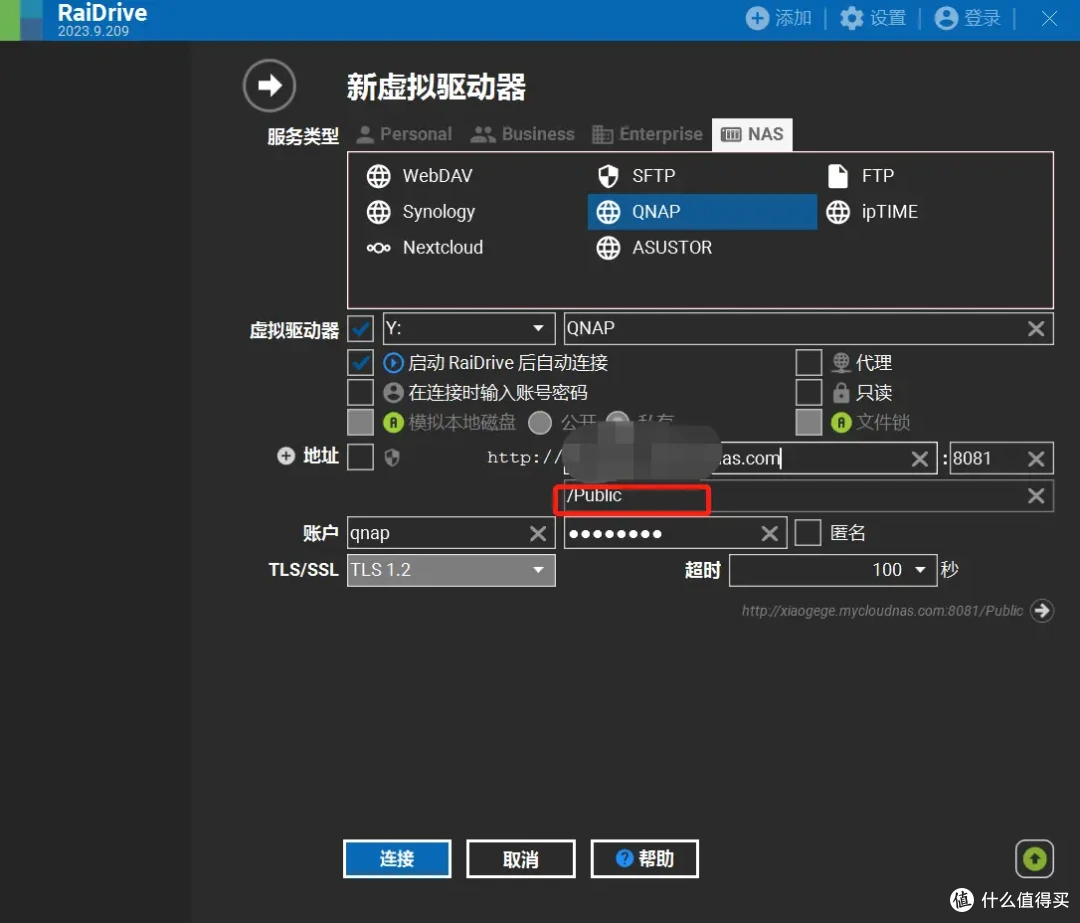
连接成功后,在我的电脑里多了“QNAP盘”,这里显示的文件只有上述Public里面文件。

三、FTP协议
FTP,(File Transfer Protocol 文件传输协议)是一种在网络中进行文件传输的广泛使用的标准协议。作为网络通信中的基础工具,FTP允许用户通过客户端软件与服务器进行交互,实现文件的上传、下载和其他文件操作。FTP工作在OSI模型的应用层,通常使用TCP作为其传输协议 ,确保数据传输的可靠性和顺序性。
大家在使用FTP协议时,默认TCP端口中的20和21两个端口,20端口是用来传输数据,21端口是用于传输控制信息、
首先需要在NAS中下载QuFTP FTP服务器。
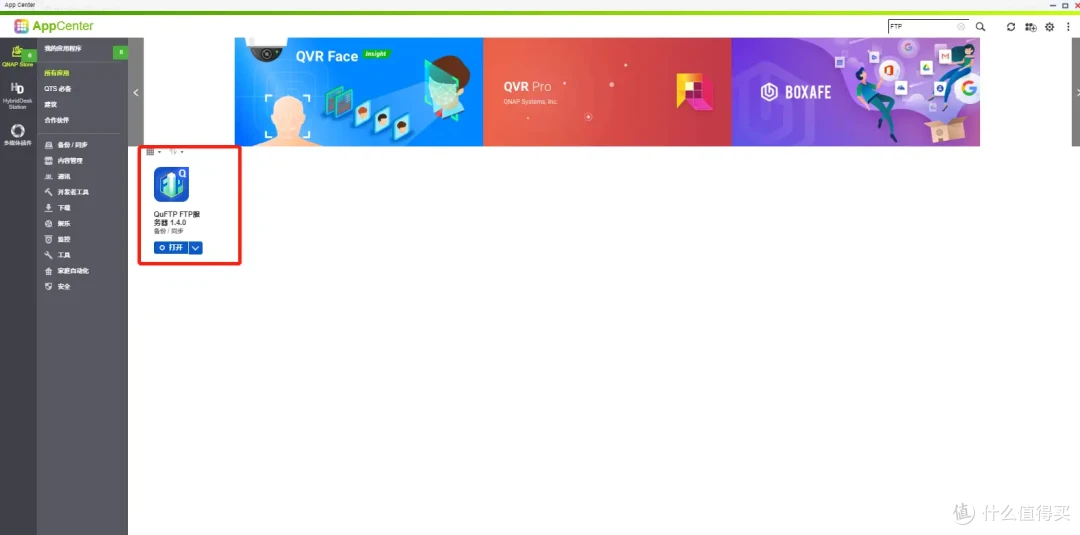
然后打开软件,点击用户对文件夹的权限进行设置
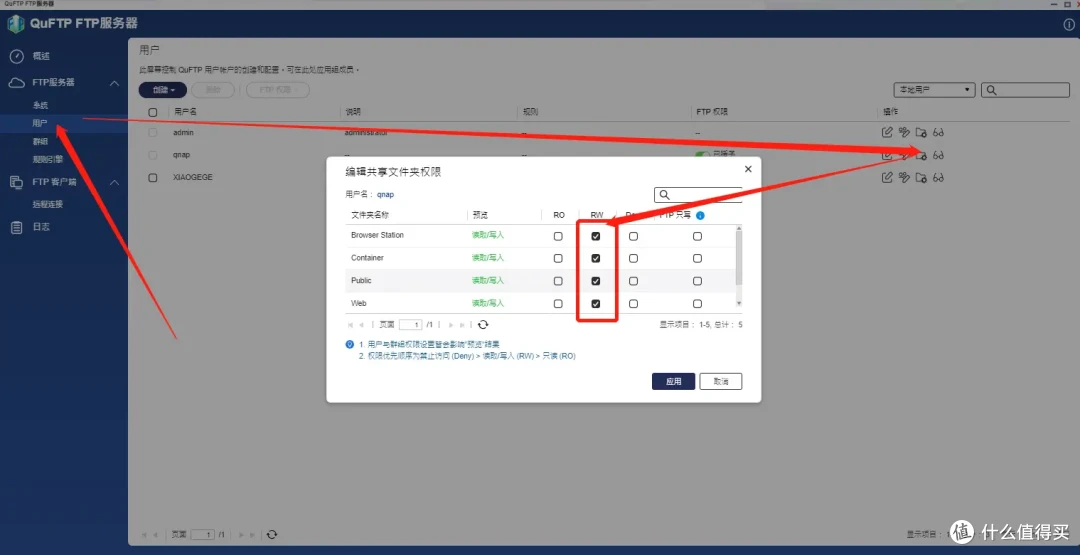
然后点击系统查看端口号。

接着在路由器中进行端口转发。
进入“我的电脑”,在空白位置右击,然后选择【添加一个网络位置】
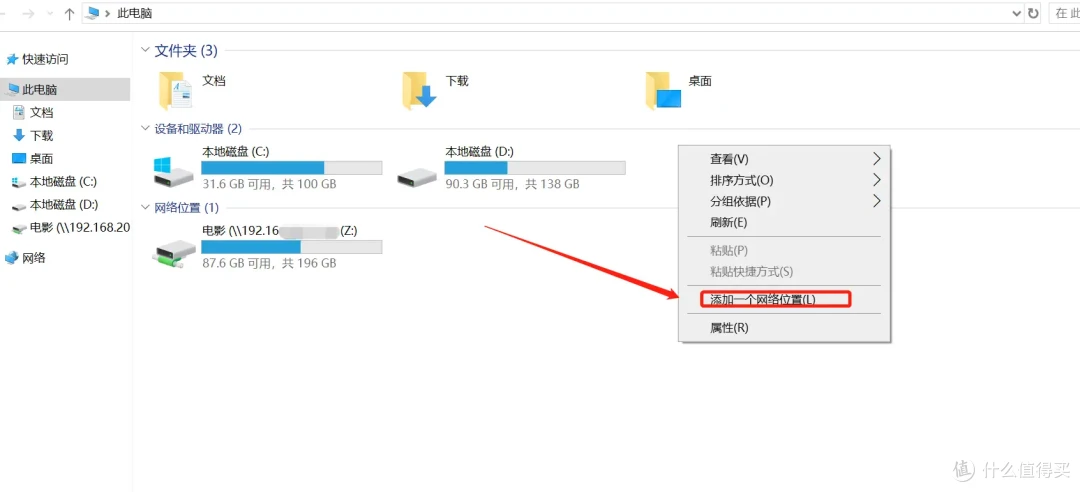
接着点击下一步。

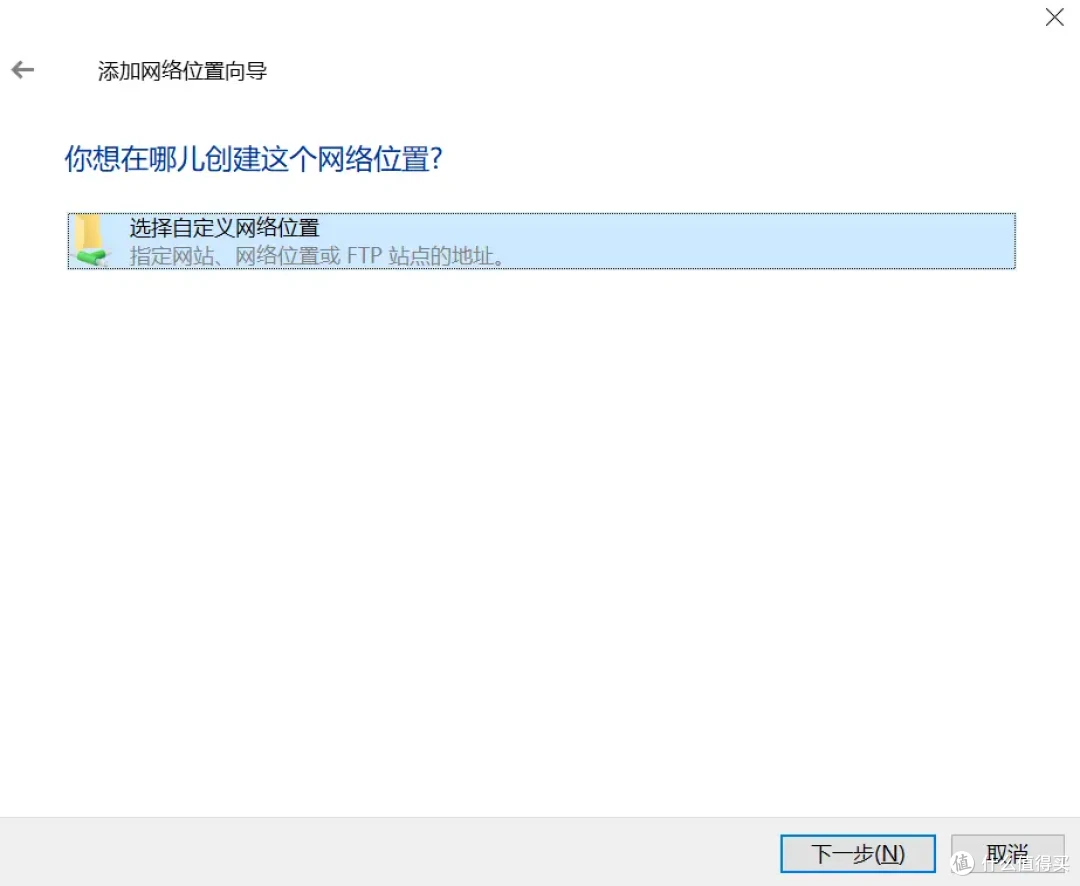
选中【选择自定义网络位置】,继续选择下一步。
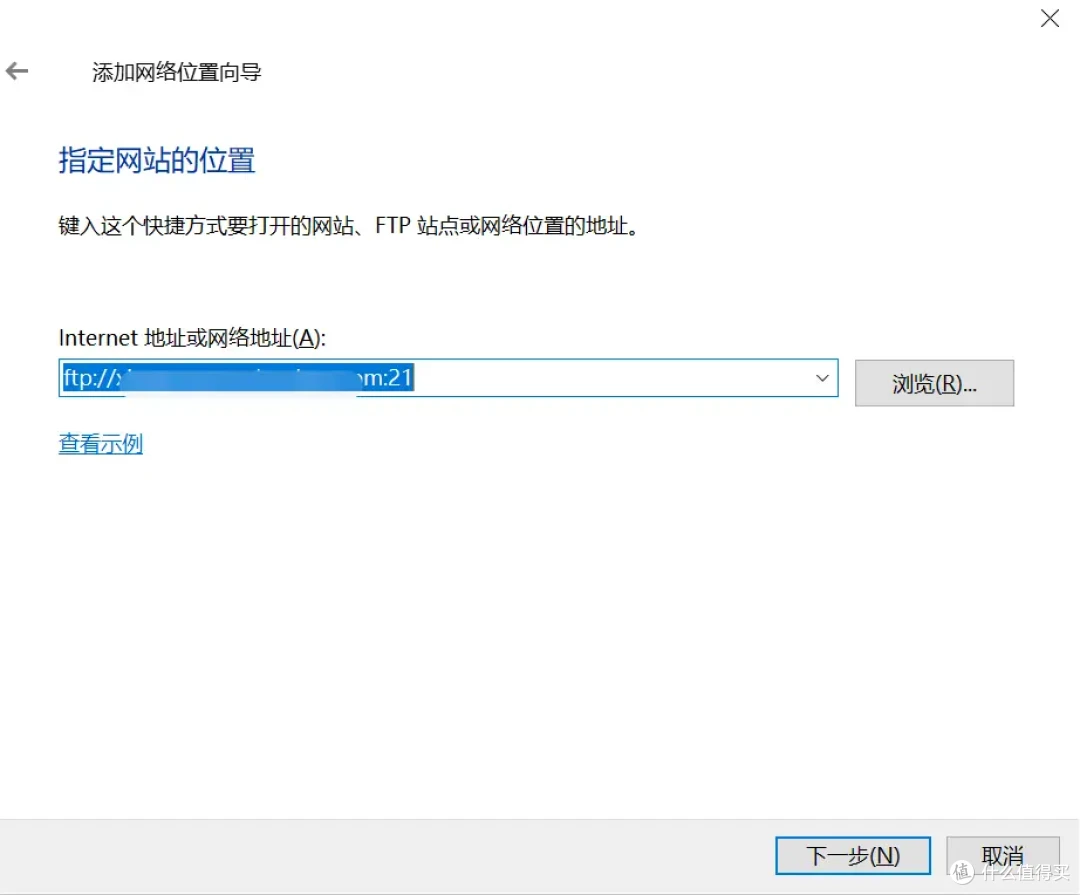
接下来需要输入网络地址,这里输入NAS地址,格式:ftp://+NAS地址
继续点击下一步

取个名称
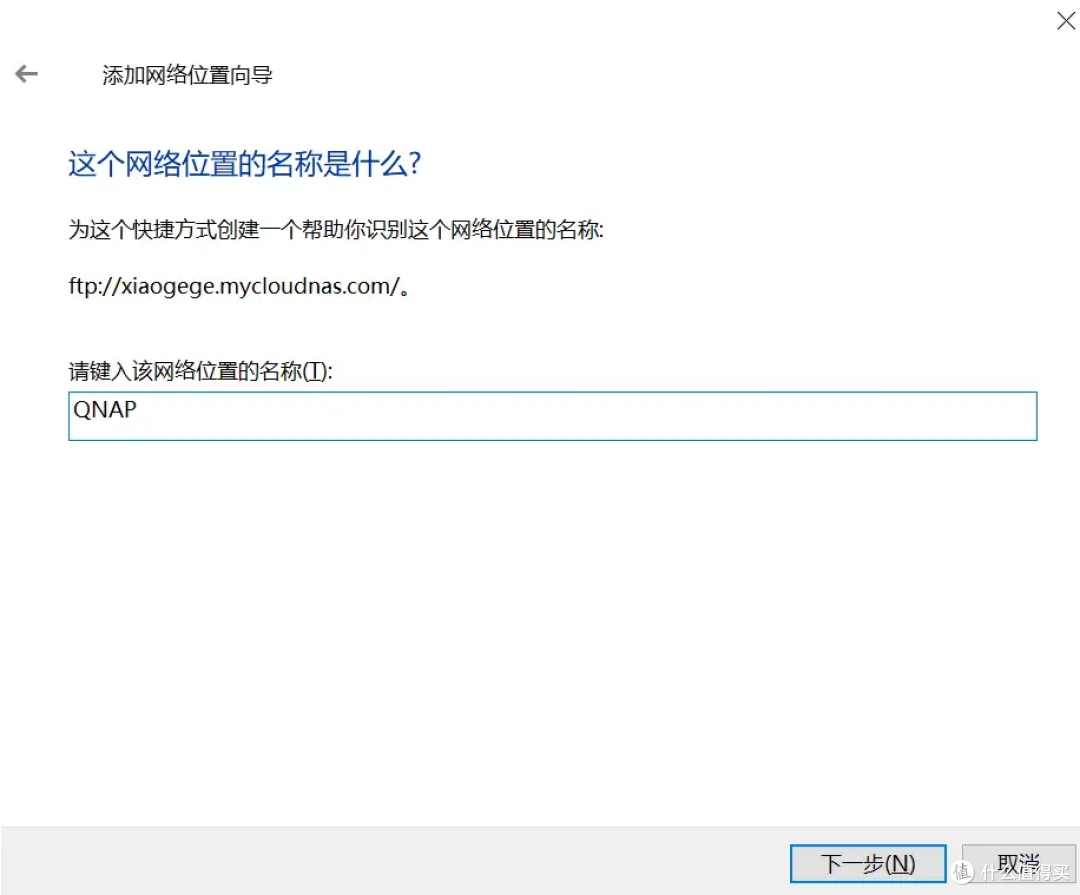
点击完成。
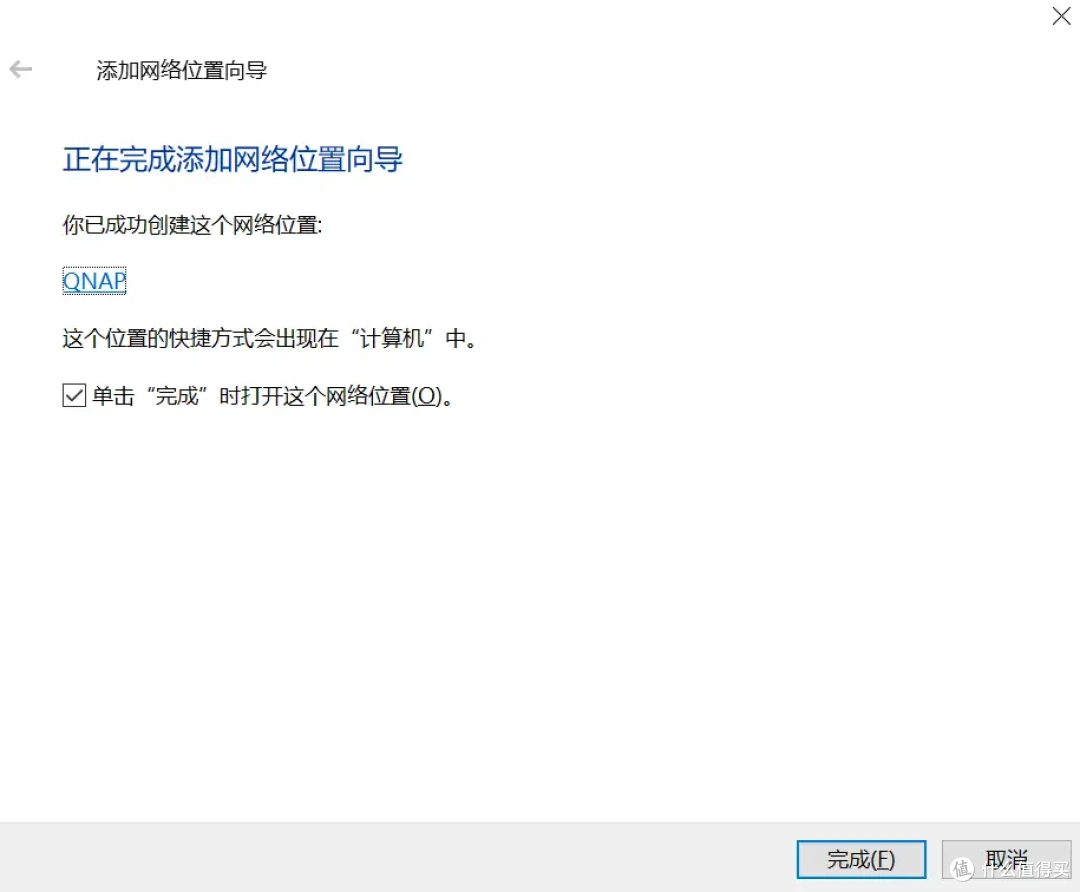
最后在我的电脑多一个“盘”,可以访问到NAS里的文件了。


四、总结
1、在局域网中把NAS挂载到电脑上,可以利用SMB协议。
2、异地NAS挂载到本地的电脑,可以通过FTP、WebDAV协议。
希望本期文章对你有所帮助,感兴趣的朋友可以点赞收藏关注,咱们下期见!















校验提示文案
校验提示文案
校验提示文案
校验提示文案
校验提示文案
校验提示文案
校验提示文案
校验提示文案
校验提示文案
校验提示文案
校验提示文案
校验提示文案
校验提示文案
校验提示文案