







































29
38
QNAP 威联通 TS-451 NAS XBMC功能实测
2015-05-01 13:38:18
86点赞
393收藏
87评论
09年时配了一台HTPC(见下图),配置很简单:AMD电老虎7750、2G 内存、640G蓝盘、技嘉带光纤口的主板,机箱品牌叫XQBox,全铝面板,还算不错。在VeryCD存在那会儿,陆续加了一块1TB,一块2TB,最终容量3.6TB,机箱里也没有硬盘位了,一直心水磁盘阵列,直到发现了NAS。
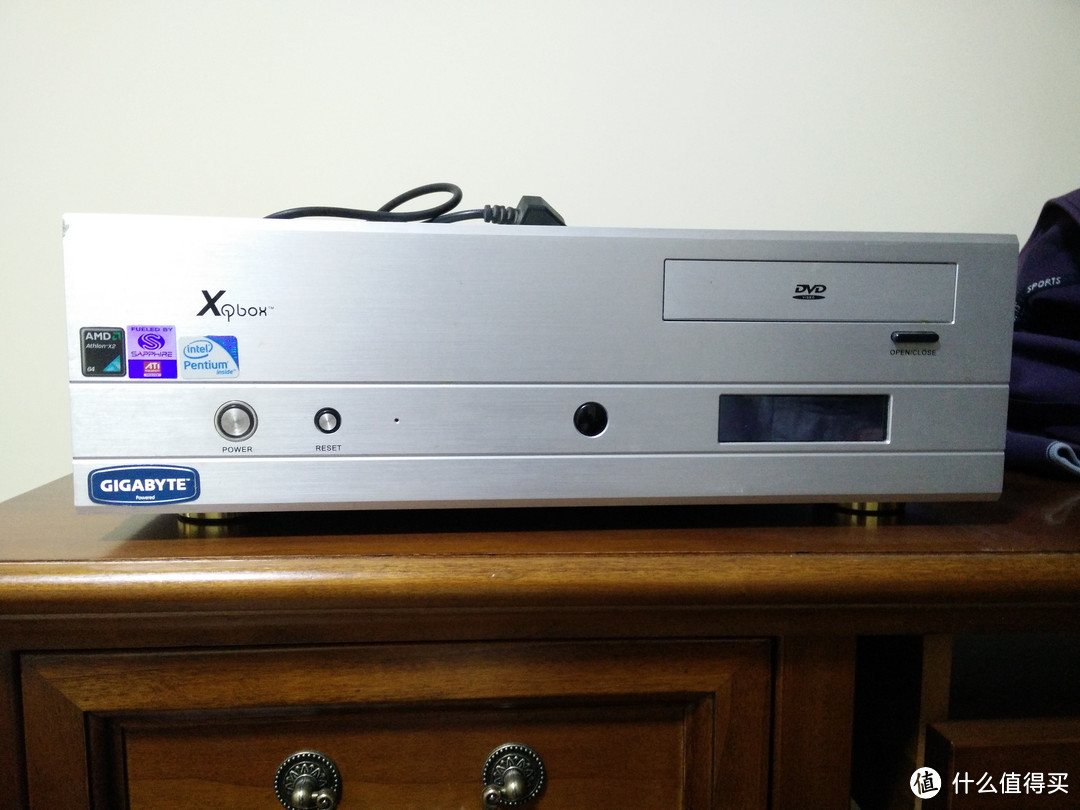 HTPC
HTPC
去年下半年值得买有一天突然推了京东NAS的活动,反正很给力,我下单了群晖一台4盘位的(大概3100元)。下单后感觉有些冲动,又开始看其他品牌,发现了威联通TS-X51系列,介绍很让人心动:带HDMI接口,可以直连电视,使用XBMC软件。玩HTPC的都知道XBMC的强大,但电脑上我一直没找到合适的XBMC软件,总有些问题。威联通自带的XBMC应该是没问题的,而且HDMI直连电视,可以把老HTPC(电老虎)淘汰了。于是退货,在淘宝(京东太贵)下单了一台TS-451(4200元),京东下单4块3TB红盘(799/块)。2天后收到货,很轻松的装好硬盘,开机、设置之类不表,都很简单。
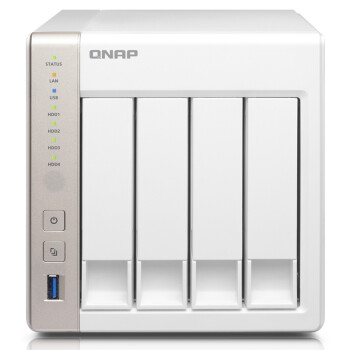 威联通(QNAP)TS-451 NAS四盘位网络存储器 双核浮点运算2.41GHz CPU目前京东满2000-300,目测比淘宝低!
方方正正的造型,个人认为没有群晖那款黑色4盘位的好看。
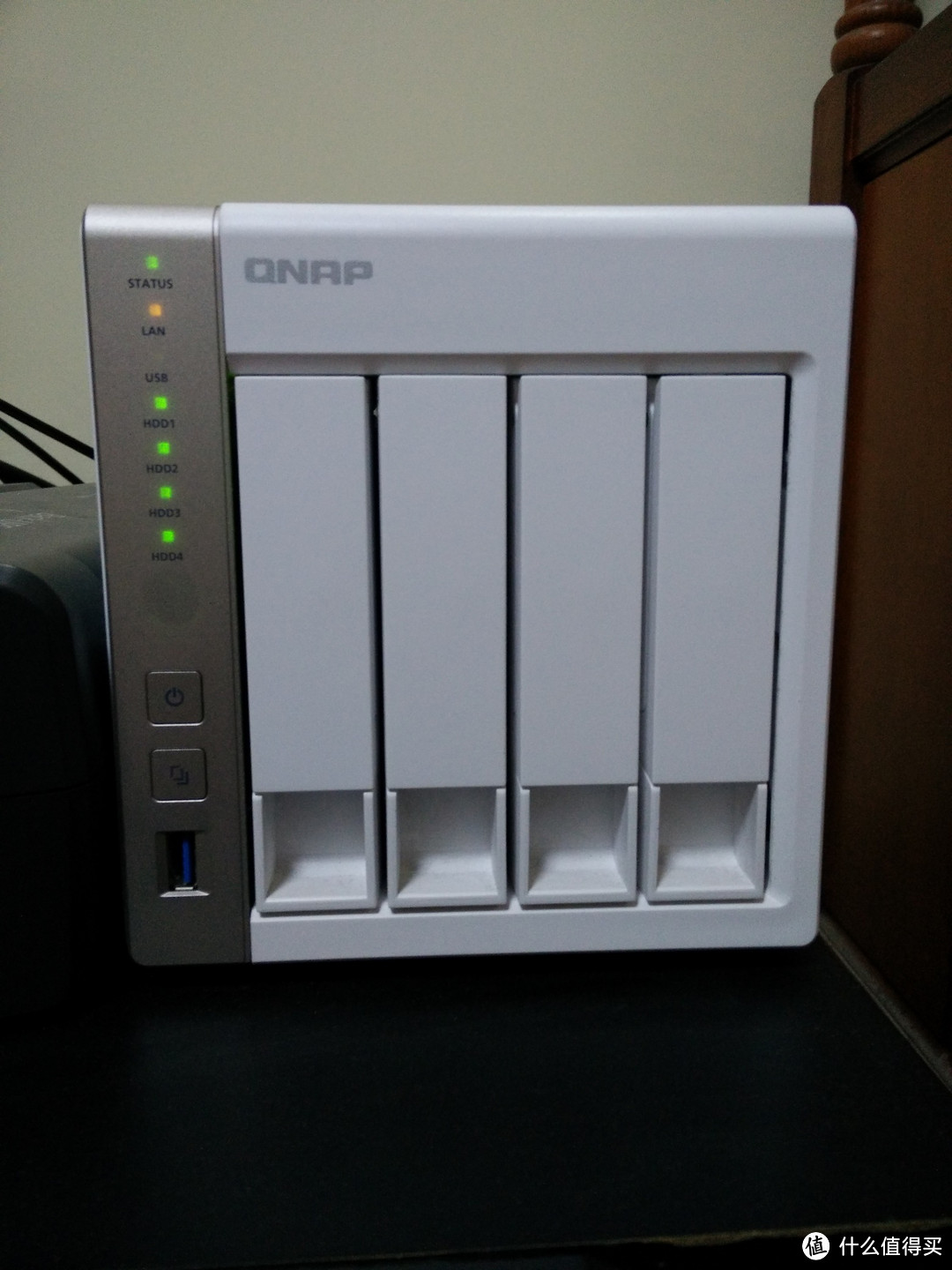
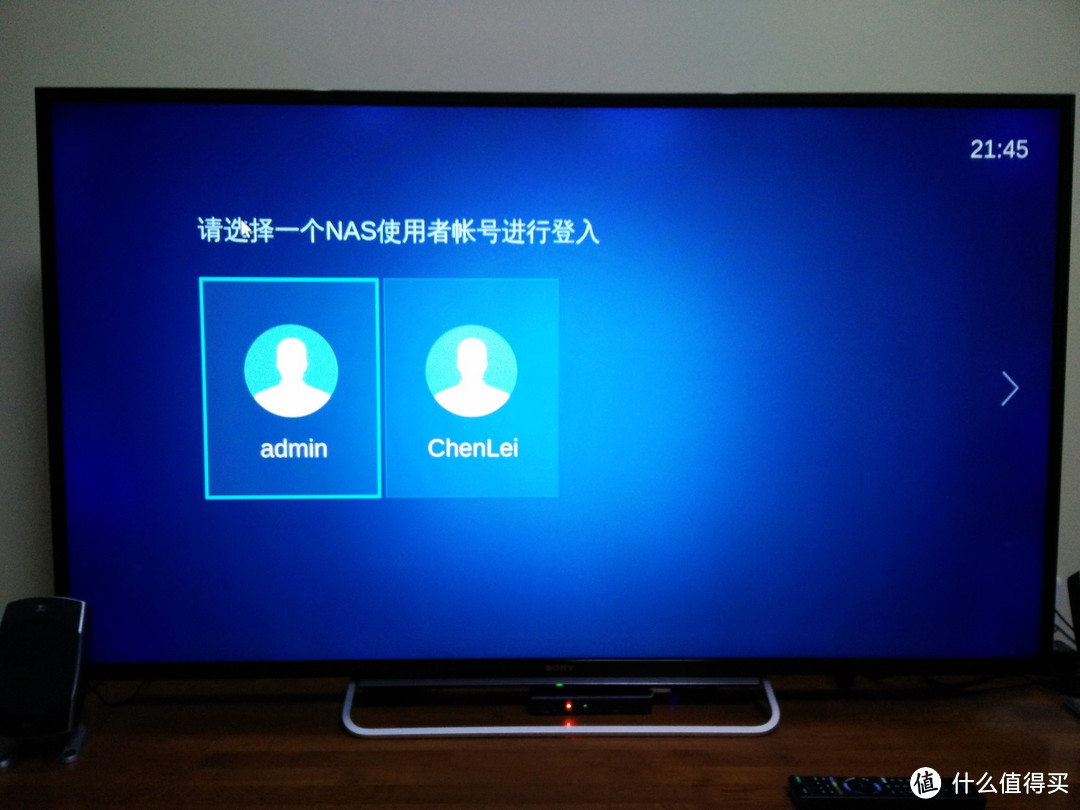
把451和电视连接后,自动启动登陆画面
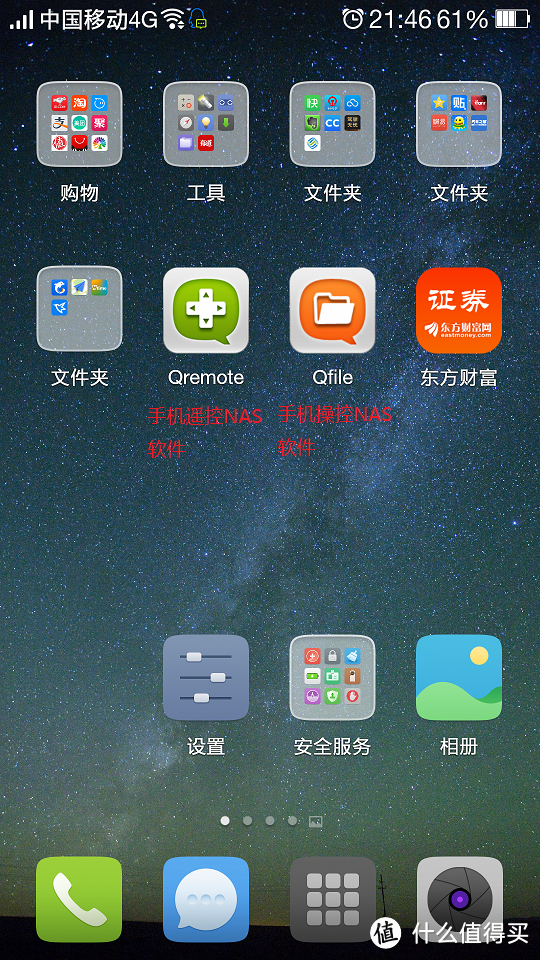
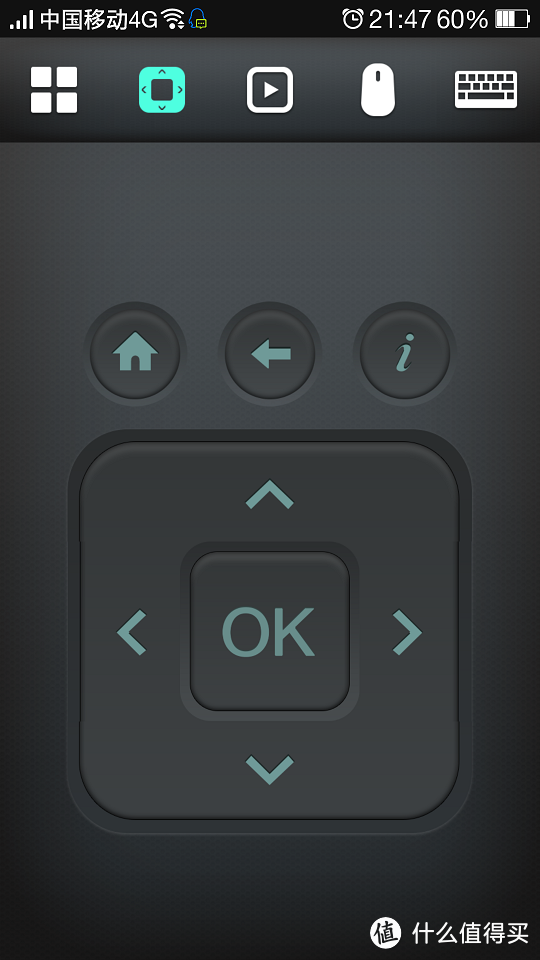
利用手机上的QNAP专用遥控软件(支持安卓和iOS)进行操作,非常方便。手机Qremote支持多种操作方式,比如上下左右按键、键盘输入或者模拟鼠标。

登陆后画面
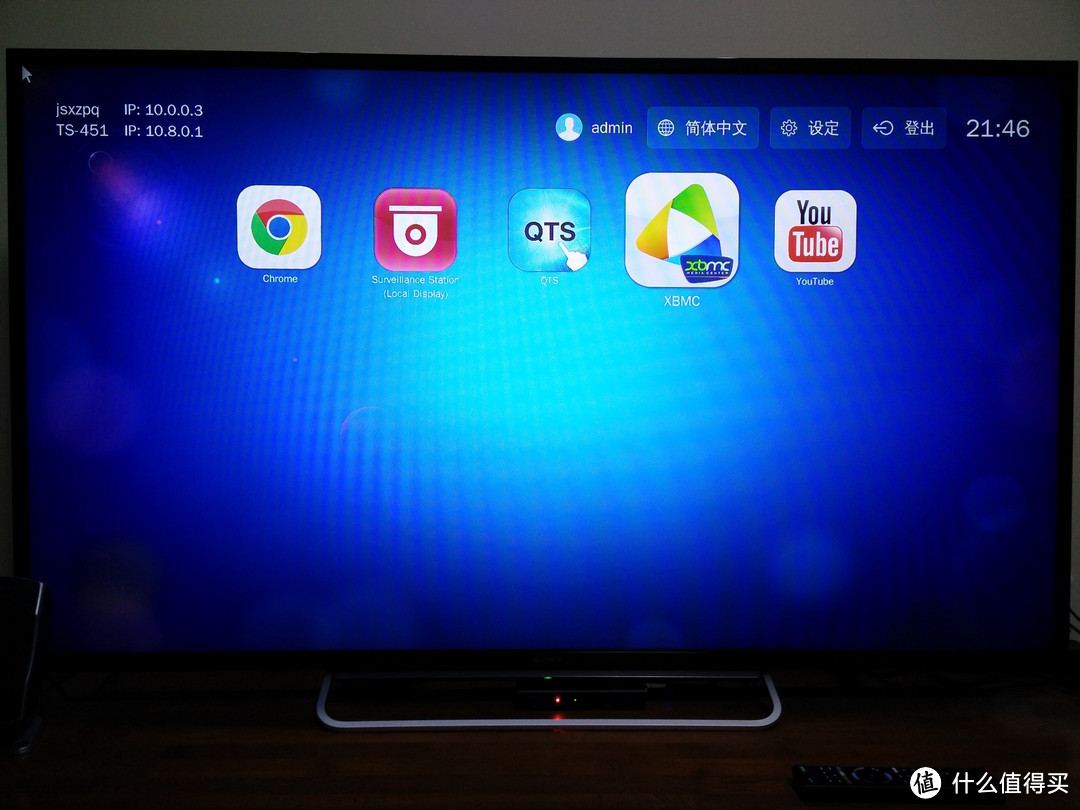
有5个软件可以使用,我当然是只用XBMC啦,然后进入XBMC
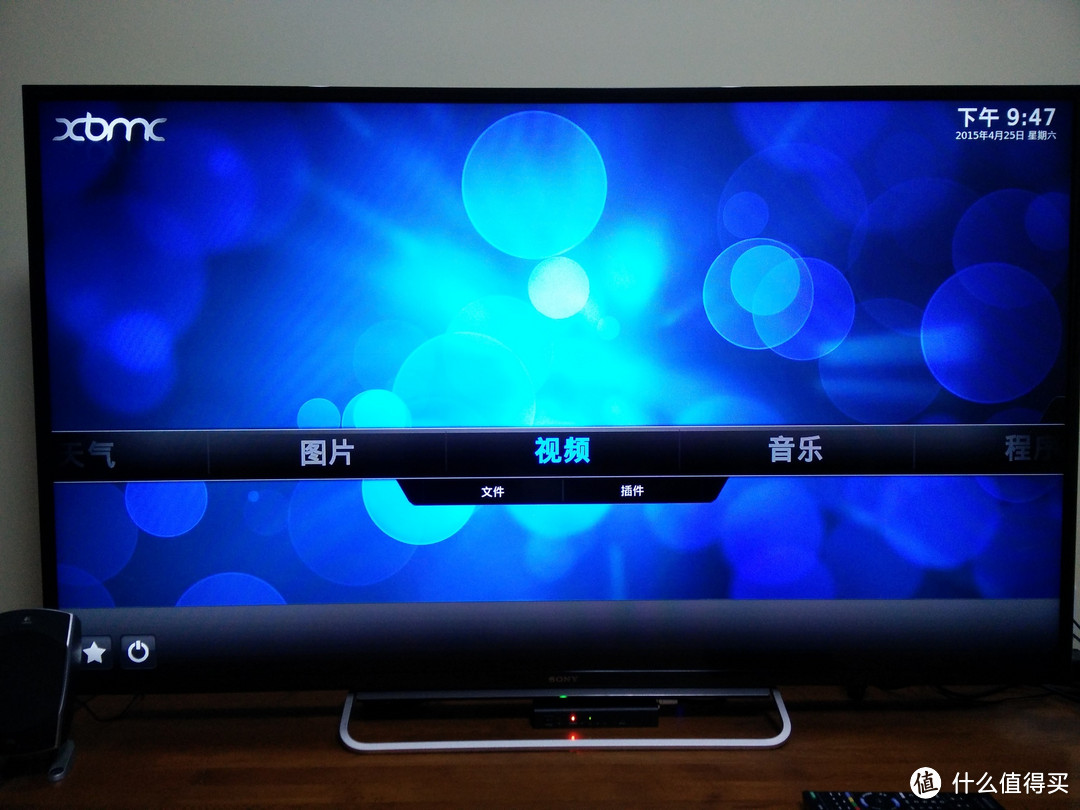
XBMC的经典界面,用手机操作虽然很方便,但也只限你一个人方便,其他人只能干看着了。进入XBMC后的操作就很简单了,选择电影、音乐、图片播放就是了,唯一值得一提的是音频源码输出功能,默认是不支持的,需要更改设置,见下图
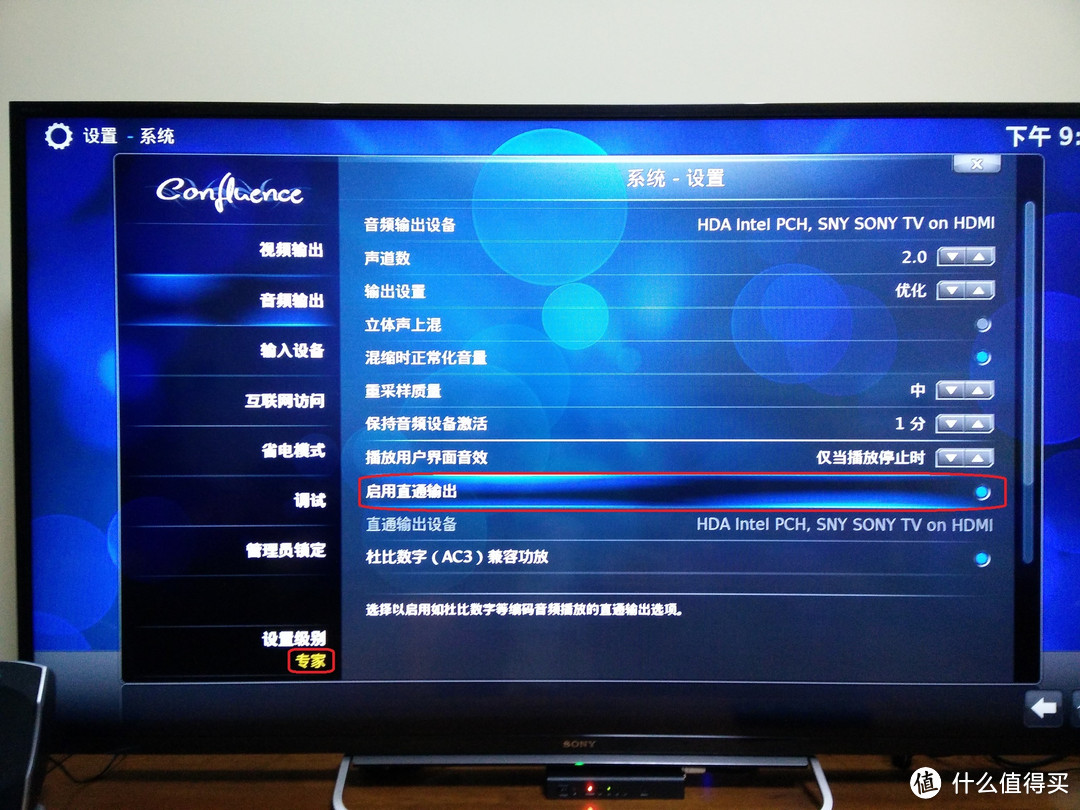
进入XBMC设置界面后,把“设置级别”改为“专家”,然后在“系统”里的“音频输出”项目里才能找到“启用直通输出”,选中即可。
下面略带提下我的音频解决方案:
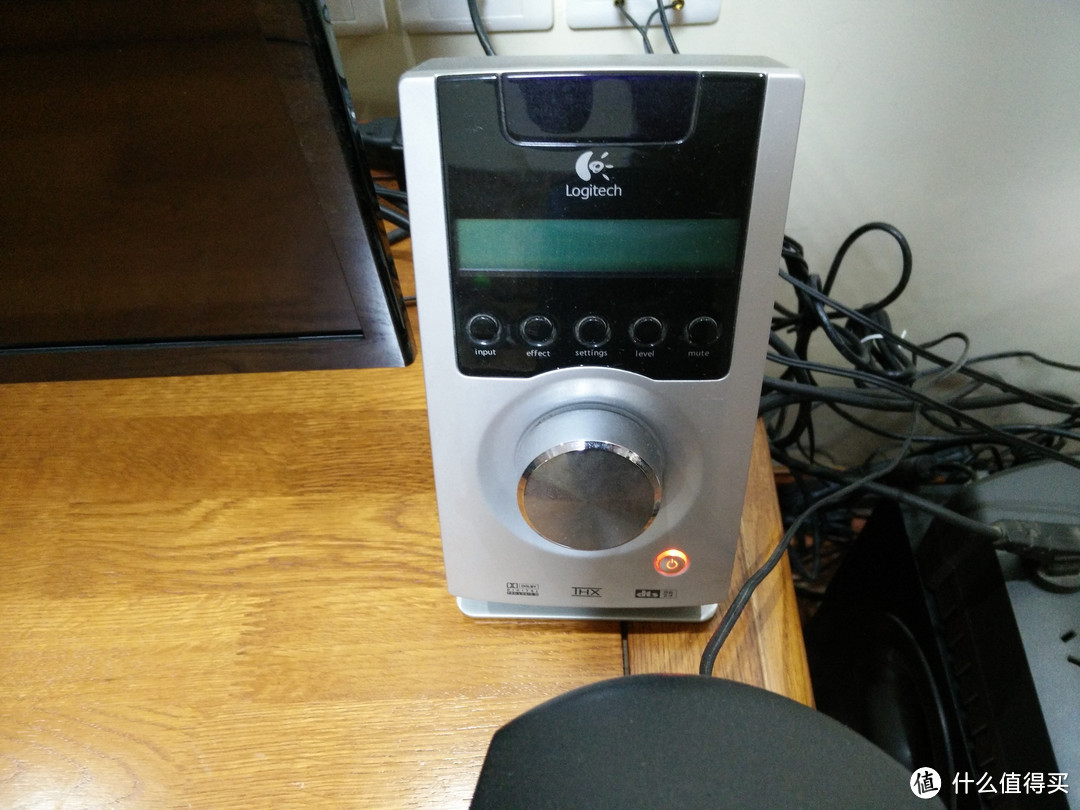
同样09年购买的罗技Z5500,效果依然很好,舍不得扔啊,但这货可不像AV功放有HDMI接口,这货就一光纤一同轴,而TS-451输出只有HDMI,所以必须要搞一个音频分离器,我在淘宝上找到了这货。
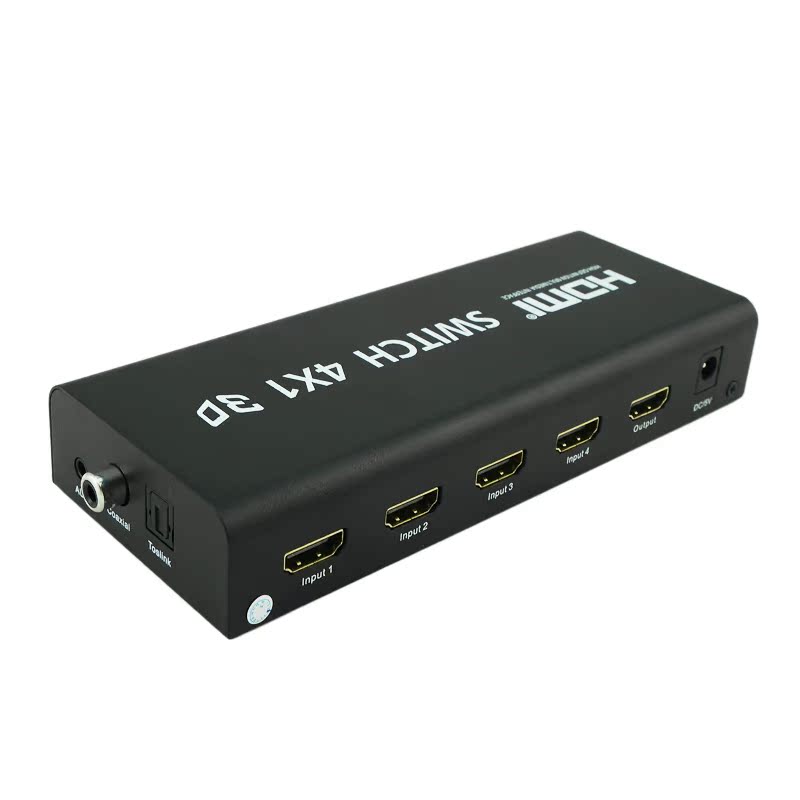 麒翼 HDMI转同轴 光纤3.5 4进1出 HDMI4x1切换器音频分离器5.1 3d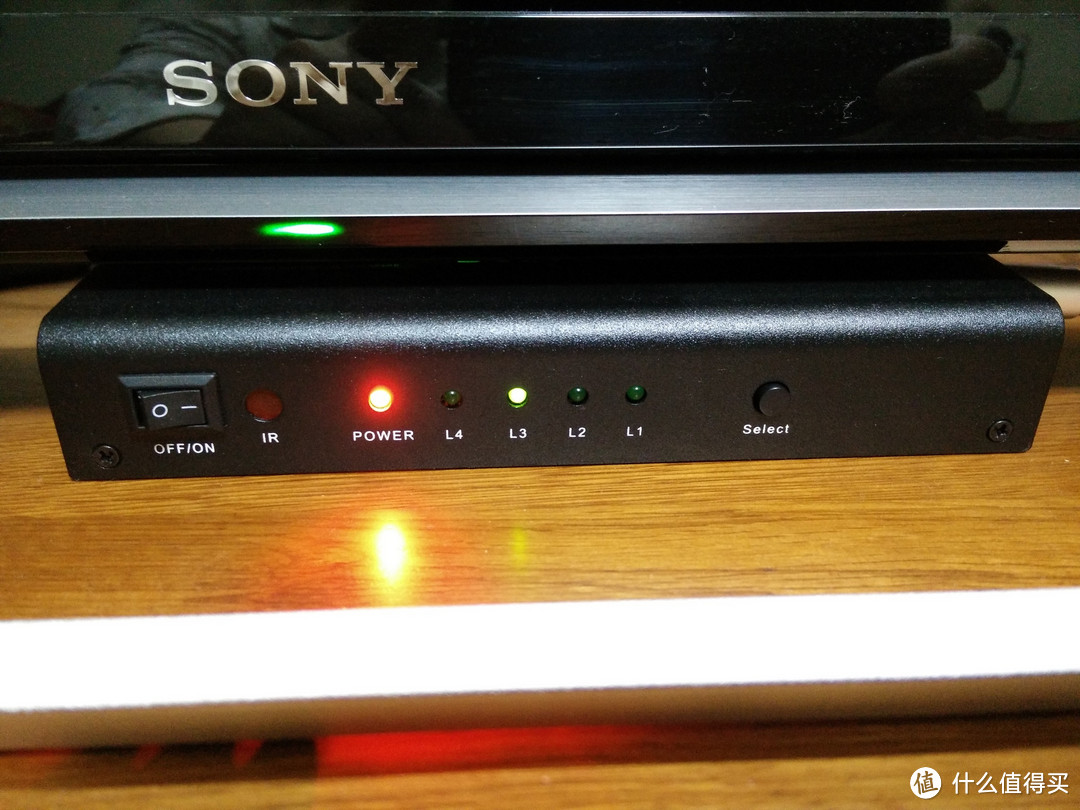
一台168元的国产设备,支持4路HDMI输入,1路HDMI输出,可将音频分离后通过1光纤或1同轴接口输出;4路HDMI输入可以切换,正好我还有台XBox360,把TS-451和XBox360的HDMI都插上,用光纤连接这货和Z5500的控制台。看电影、玩游戏切换就可以了,非常方便。
最后,买了NAS一定要配UPS啊,我买了这个
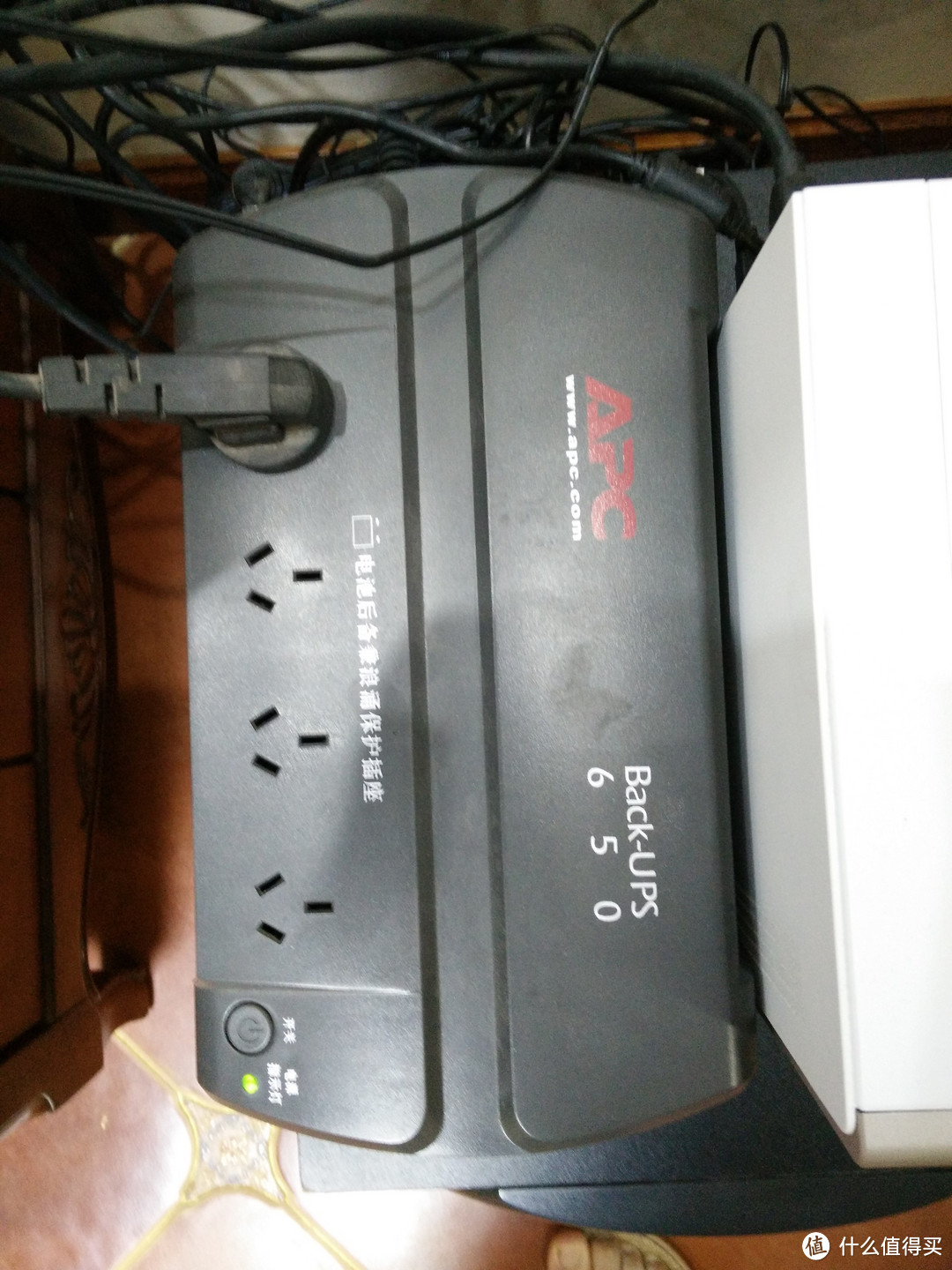
APC 的BK650,可以和TS-451进行数据通讯,意外断电后会通知NAS关机,避免硬盘损坏。
最后,来个远景,刚搬家,那2个音箱完全没地方放,要再买2个支架,中置还没想好塞哪里。
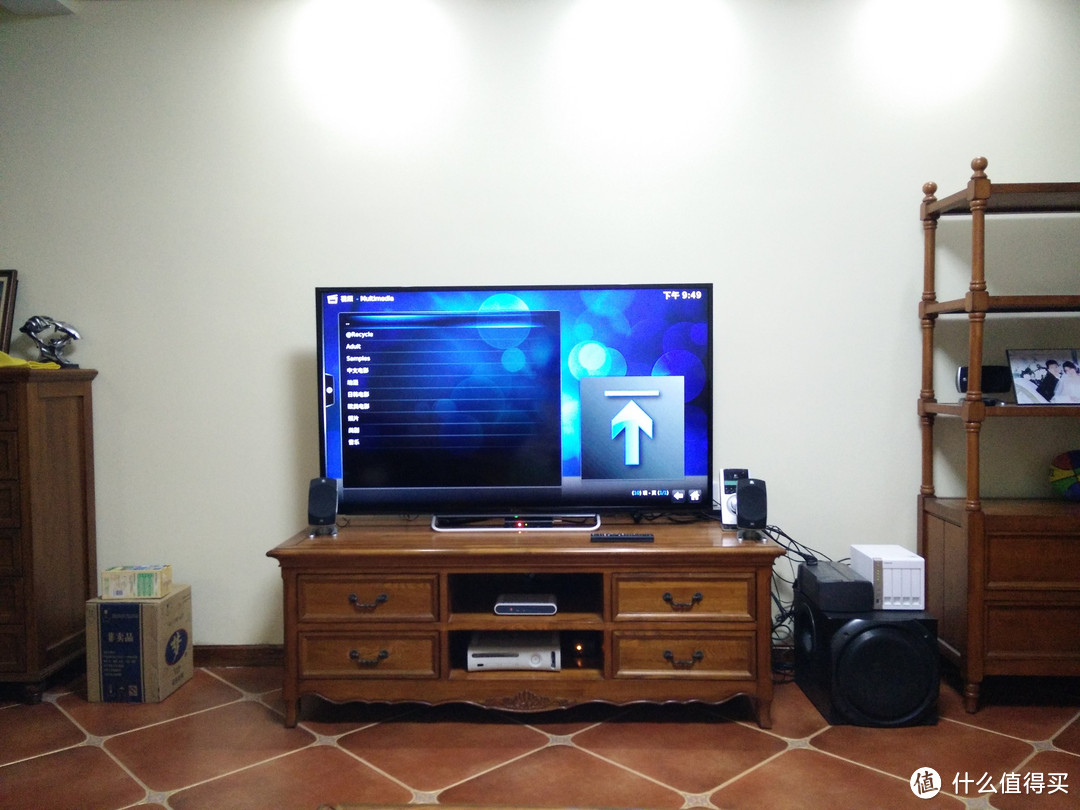
如果您和我一样是个家庭影音爱好者,我向您强烈推荐这款451(或215)。因为这款NAS自带HDMI接口,可以说是NAS+HTPC二合一了。既满足高质量影音播放的需要,又满足了全家文件共享的功能,我的客厅电视、厨房电视、电脑、手机全部可以从NAS里获得电影、电视、音乐或照片。当你把一切调试好,教会老婆如何使用时,她一定兴奋极了:“太高级了吧!”














校验提示文案
校验提示文案
校验提示文案
校验提示文案
校验提示文案
校验提示文案
校验提示文案
校验提示文案
校验提示文案
校验提示文案
校验提示文案
校验提示文案
校验提示文案
校验提示文案
校验提示文案
校验提示文案
校验提示文案
校验提示文案
校验提示文案
校验提示文案
校验提示文案
校验提示文案
校验提示文案
校验提示文案
校验提示文案
校验提示文案
校验提示文案
校验提示文案
校验提示文案
校验提示文案
校验提示文案
校验提示文案
校验提示文案
校验提示文案
校验提示文案
校验提示文案
校验提示文案
校验提示文案
校验提示文案
校验提示文案