































 深耕数码兴趣领域














96
46
买了叠瓦盘天也不会塌,群晖NAS对纯SMR硬盘系统的改造优化
2020-08-25 21:38:45
34点赞
165收藏
55评论
背景说明
近期小小值发布了#我的改造笔记#征稿活动,环顾四周,发现跟DIY改造相关的原创,自己之前也写过几篇。
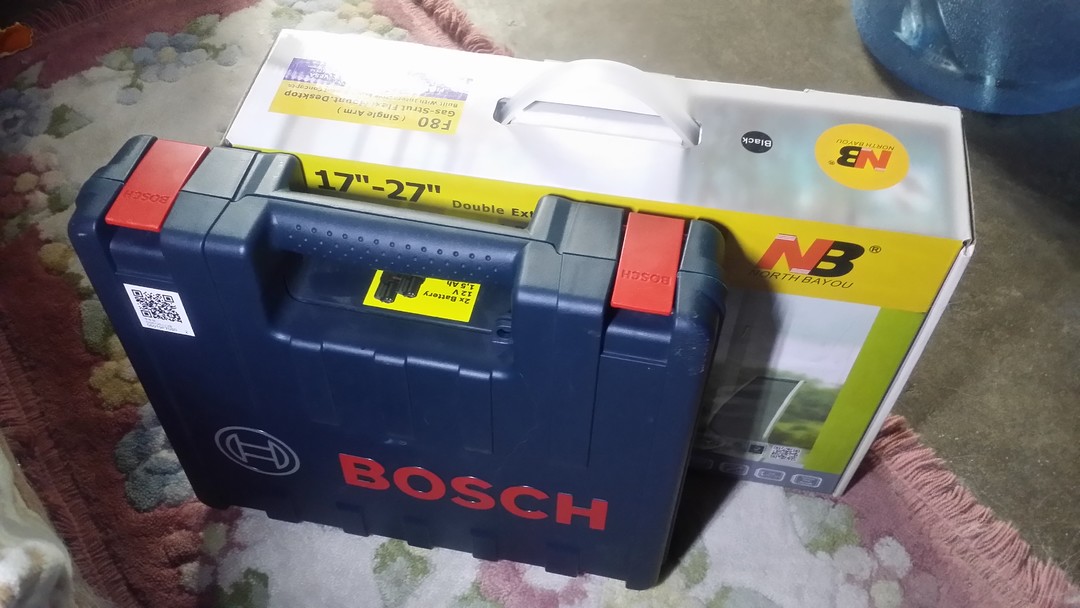
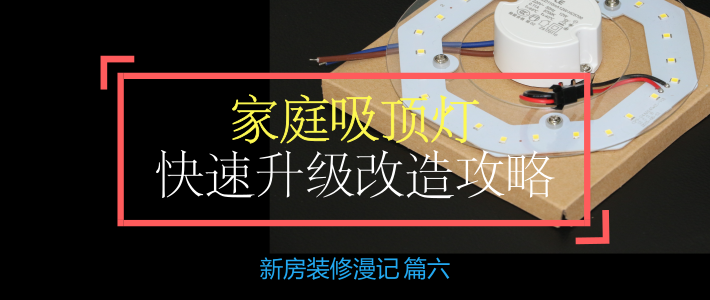

比如: DIY投影仪支架、零重力办公、将吸顶灯改成智能开关、用LED改造灯板升级原有的2D灯管、用服务器机柜多出来的理线架在办公桌下面改造走线等等,如果按着这条硬件方面的路线,我还有为空气净化器DIY初滤静电棉、用葡萄酒木箱改装的床头柜可以写。但近期家事繁忙,每天都是晚上翻译一篇枪支文章来作为休息调整,根本来不及拍照,想来想去还是找不需要拍照的NAS系统改造题材来写一写。
既然为群晖增加防尘过滤网已经有人写过了,那么我就找一个出力不讨好的NAS改造题目吧。目前NAS领域的一个热点问题就是PMR和SMR硬盘之争。简单地说:就是厂商推出了记录密度更高的SMR技术的硬盘,俗称叠瓦盘。SMR能得到更好的容量成本比,对厂商来说,是控制了成本,但对用户来说,则是牺牲了一部分性能。让不少NAS用户避之唯恐不及。
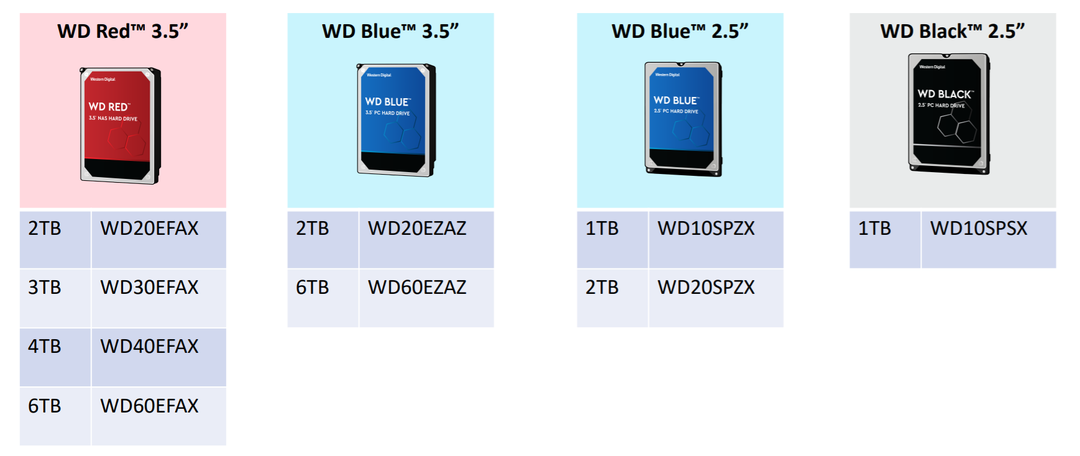
我也写了一篇区分PMR和SMR的原创。但文章发表后,我一直在想:家庭或办公用户是否需要费很大精力去区分PMR或SMR的技术细节?买了SMR硬盘的用户除了退换货,是否还有更好的办法?这就是写本文的初衷。
官方资料关于SMR硬盘的一段提示
在各大厂商公开SMR硬盘的型号和信息之前,普通消费者掌握的信息都是不完整也不太确定的。当时,在查了很多资料、阅读了国内外NAS社区的大量讨论后,我找到了群晖官方的一段重要资料,摘录如下:
无论 HDD 采用的是 PMR 还是 SMR 技术,读取磁头在磁道上所需的面积皆小于写入磁头。当 SMR 硬盘上循序写入新数据时,这些如瓦片般堆叠的磁道仍可正常读取,并不影响读取性能。
不过,一旦已写入的数据要编辑或覆盖时,写入磁头并不会直接在既有的磁道上进行磁录,以避免损坏相邻磁道。编辑后的数据会先在磁盘上的空白处写入,原先旧数据的磁道会暂时维持不动。等到 HDD 闲置时才会执行重组机制,将原先磁道上的旧数据位自动擦除,并重新成为可用空间以供新数据写入。
就前述重组机制而言,SMR 硬盘的闲置时间就显得相当重要。如果 SMR 硬盘长时间进行密集的覆盖任务,则会没有足够的闲置时间来重新整理磁道,暂时不动的既有数据磁道数量会越来越多。接着导致 SMR 硬盘必须一边写入新数据,一边重新整理旧磁道,进而对读写性能造成某种程度的影响。针对 SMR HDD,供应商有各自的固件设计,为的就是要优化重组机制,以降低覆盖任务对读写性能产生的影响。
关于NAS上能否使用SMR硬盘,群晖官方给出的建议是:
建议您在建立 RAID 时,全部使用 PMR 或 SMR 硬盘。若混合使用 PMR 及 SMR 来建立 RAID,在处理覆盖任务时,整体读写性能可能会受 SMR 的影响。
群晖NAS使用SMR硬盘的改造方案
作为NAS业界最强的厂商,群晖科技的工程师技术实力、测试设备、测试案例的积累、测试数据的收集和分析等各方面实力都是毋庸置疑的。作为家庭和办公用户,我选择相信群晖的上述结论和建议。
鉴于:
SMR硬盘是利用缓存和空白磁道来应对写入操作的,当缓存已满、硬盘剩余空间较小时,遇到密集写入操作,就会出现性能下降的问题;再加上若不慎混用了SMR/PMR硬盘在RAID阵列中,可能会让性能下降的问题更加突出。
对策:
在NAS中,全部使用SMR硬盘或PMR硬盘,不要混用。
为避免上述缓存已满、硬盘边写入边重整的密集操作等困境,干脆用SSD固态盘来为机械硬盘创建更大容量的缓存吧。
方案:
考虑到群晖官方并不反对在NAS上使用SMR硬盘,加上我的DS620slim主要用来做个人资料的备份和同步,频繁密集写入的机会并不是很多。所以准备采用4TB的笔记本硬盘(很有可能是SMR)作为大容量存储,然后用SSD硬盘为其提供高速缓存。
步骤一、为群晖NAS添加4TB笔记本硬盘

这块机械硬盘是从希捷4TB移动硬盘中徒手拆出来的,详细步骤请参看上面卡片。当时拆的时候,就是为新入手的DS620slim做准备的。
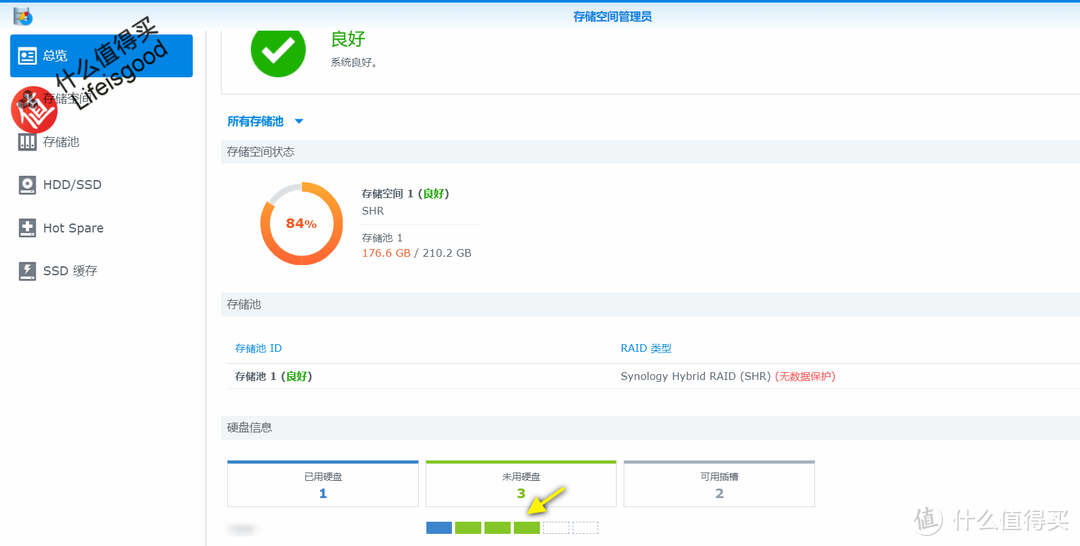
将新的4TB硬盘插入群晖NAS后,在存储空间管理员的总览页面,能看到3个绿色的未用硬盘。其中1块是刚加入的4TB机械硬盘,另外2块是酷狼SSD。
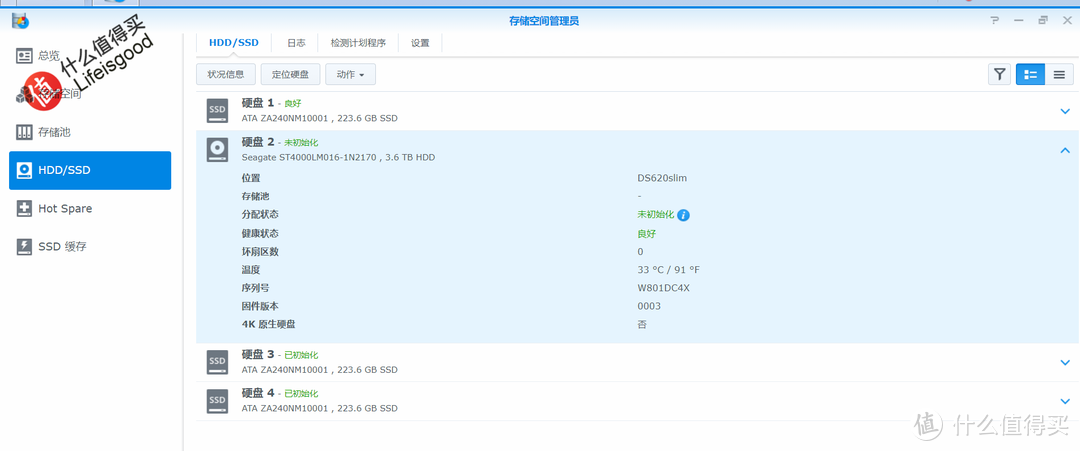
在HDD/SSD页面,能看到每一块硬盘的详情。其中硬盘1是我们之前做实验插入的酷狼SSD,安装了群晖DSM系统,构成一个基本的可用NAS,用钥匙锁定,不再变动。
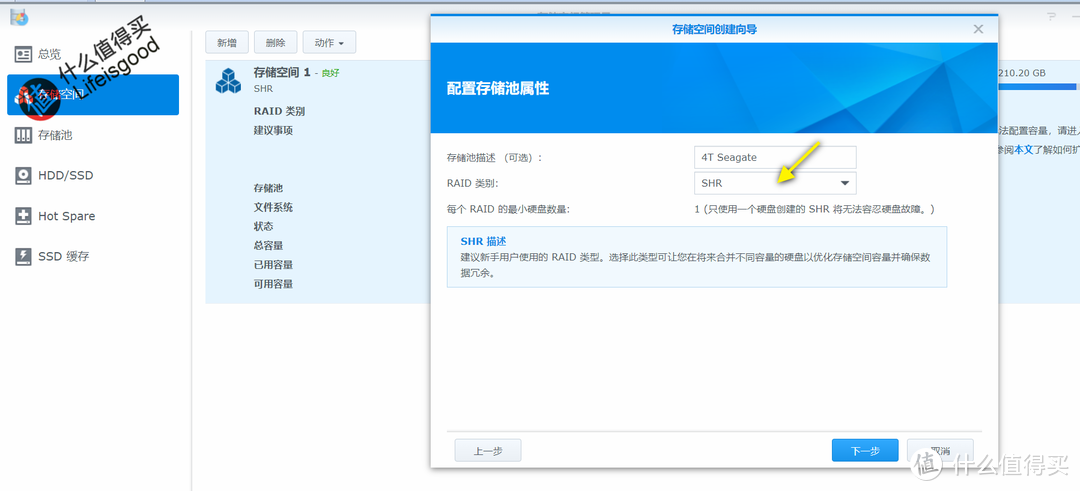
让我们在4TB笔记本硬盘上,新建存储空间2。这里选择存储池的RAID类型为群晖专属的SHR。

指定在硬盘2(即4TB笔记本硬盘)上新建存储空间。这里也能清楚地看到硬盘3、4都是SSD。
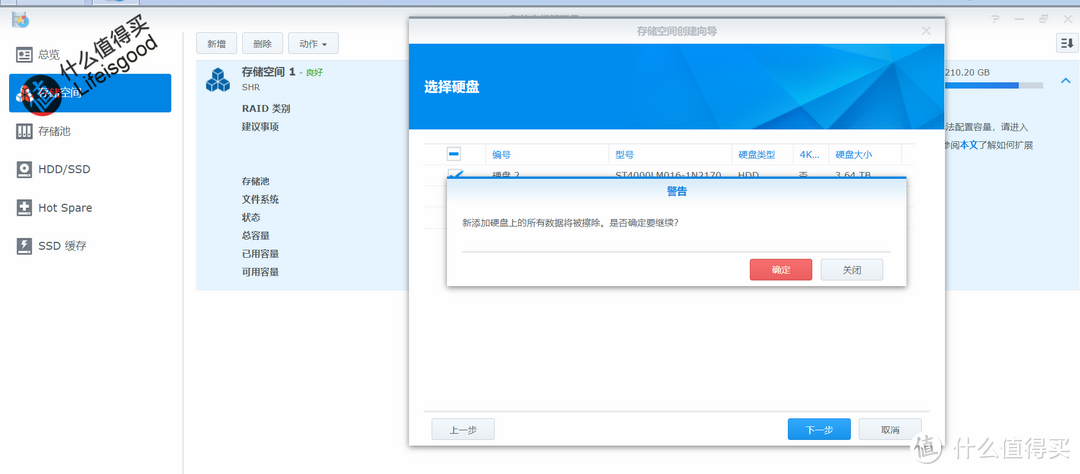
新添加硬盘上的所有数据将被删除,是否确定要继续?选红色的确定。
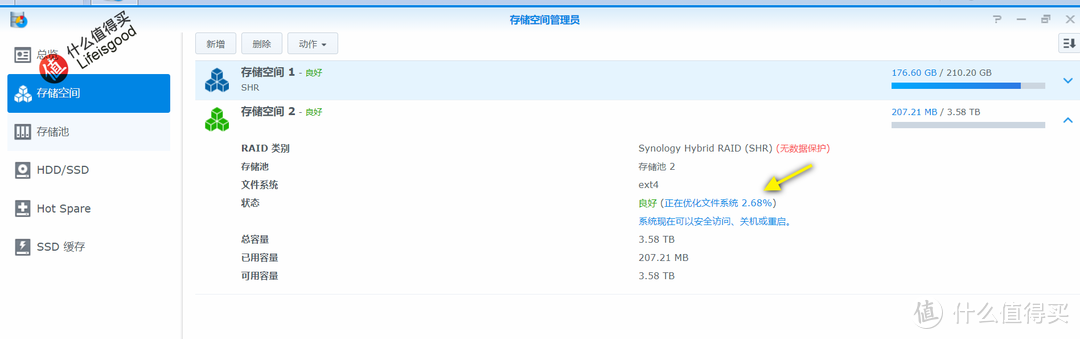
存储空间2创建成功后,提示:当前正在优化文件系统,系统现在可以安全访问、重启或关机。
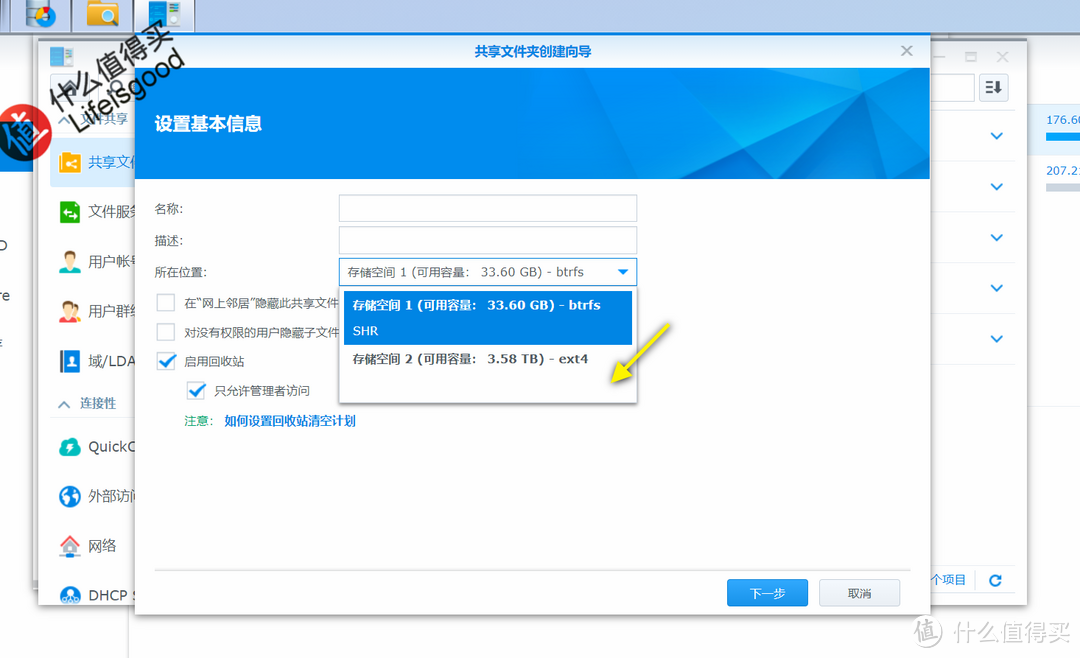
此时,在新建的存储空间2中,我们已经可以创建新的共享文件夹,并向里面拷贝影视文件。
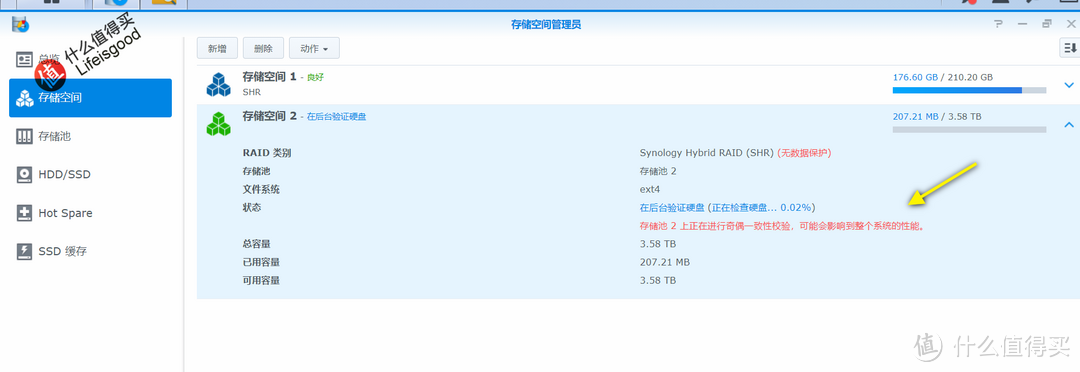
此时,提示变成了:存储池2上正在进行奇偶一致性校验,可能会影响到整个系统的性能。校验过程中,硬盘2的LED指示灯一直在闪动。
这个过程根据硬盘的容量,会比较慢。我记的笔记:完成27%用了大约1小时。按这个速度预计总共要花4小时。更新:实际花了大约10小时。
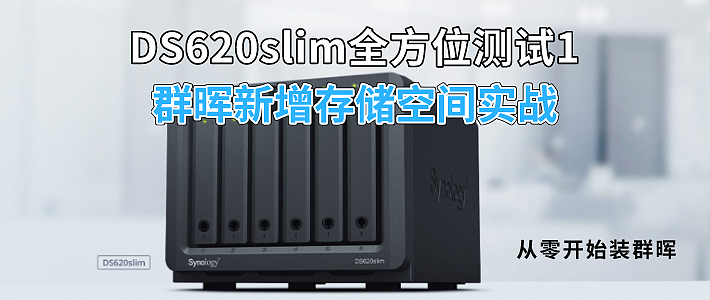
关于群晖新建存储空间的详细教程,参见上面卡片。
步骤二、为SMR硬盘创建SSD缓存
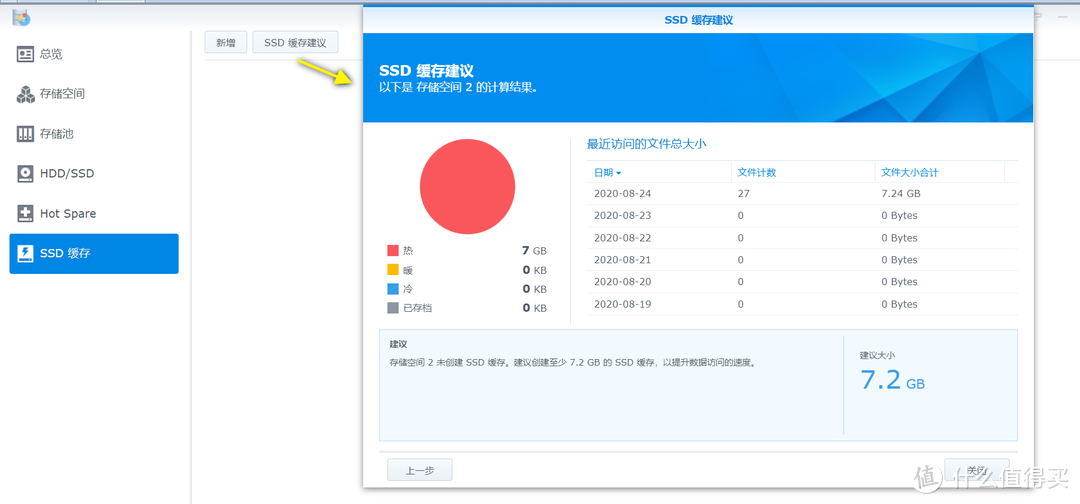
存储空间管理员有SSD缓存建议,可以根据机械硬盘读写文件的统计情况,给出缓存大小的建议。由于我们这是一块新硬盘,目前仅有近3天的使用情况,上图为截止到昨天的统计,最近访问的文件大小总计7.24GB,建议缓存大小为7.2GB。
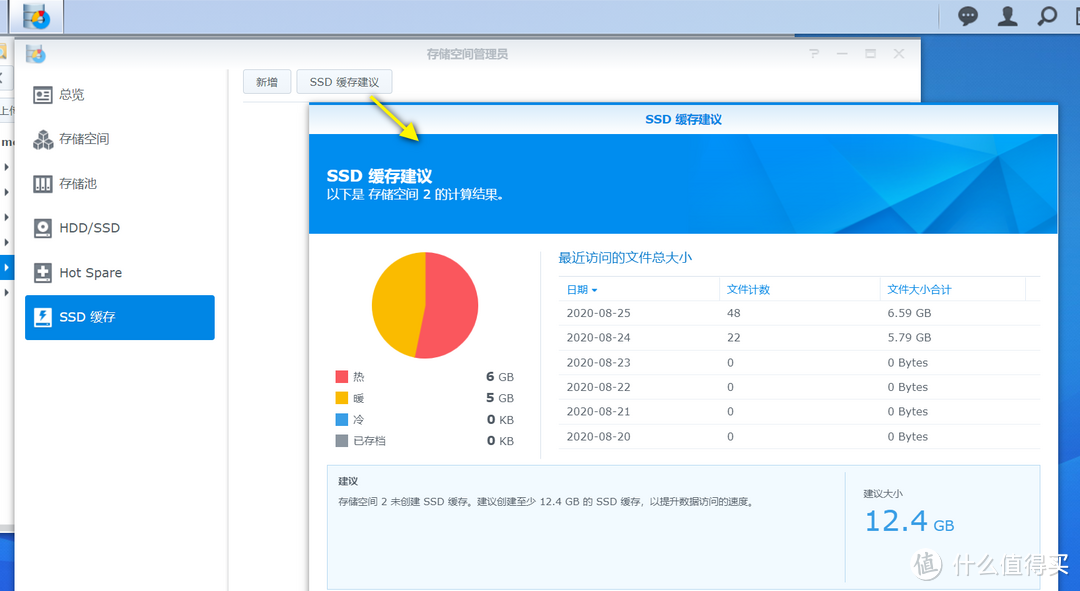
这是今天向群晖NAS拷贝了大量影视文件后,最近3日访问的文件大小总计约12.3GB,建议缓存大小为12.4GB。缓存建议增加了。有了缓存大小建议,方便大家采购不同容量的SSD,不过随着固态盘价格逐渐下降,大家可以按照预算买容量稍大的SSD。
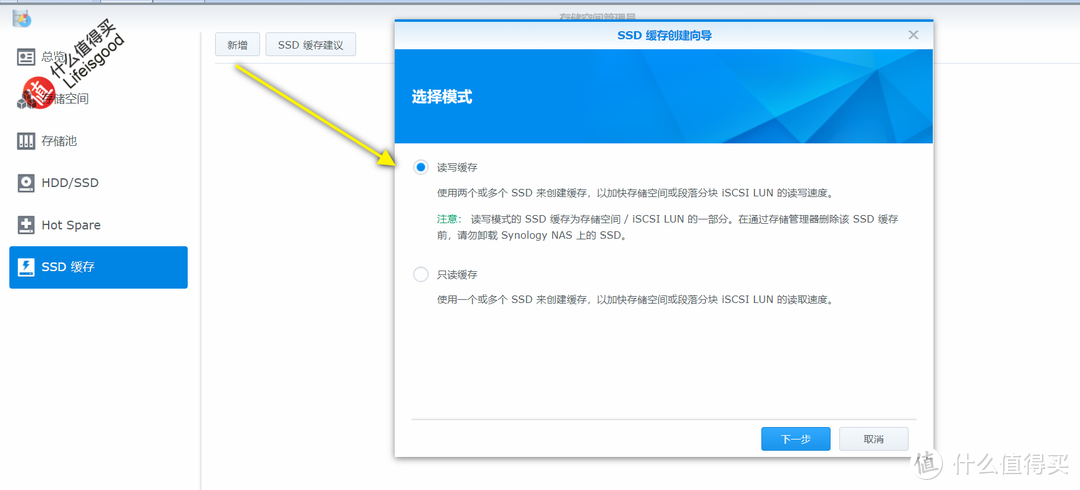
在存储空间管理员的SSD缓存页面,点击新增。选择读写缓存,我们目前插入了2块酷狼固态盘。若只有1块,则选择只读缓存了。
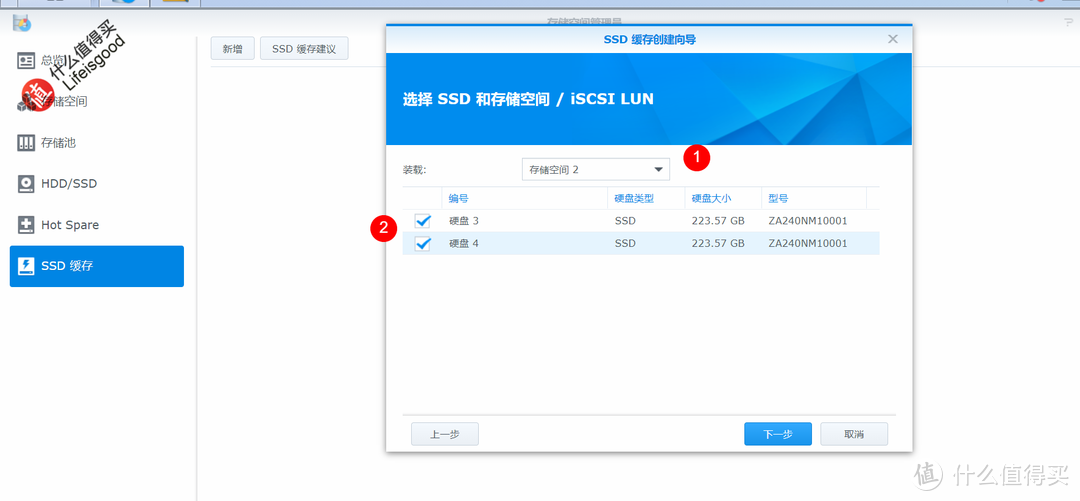
选择为存储空间2创建缓存。
选择硬盘3、4作为缓存,它们是SSD。
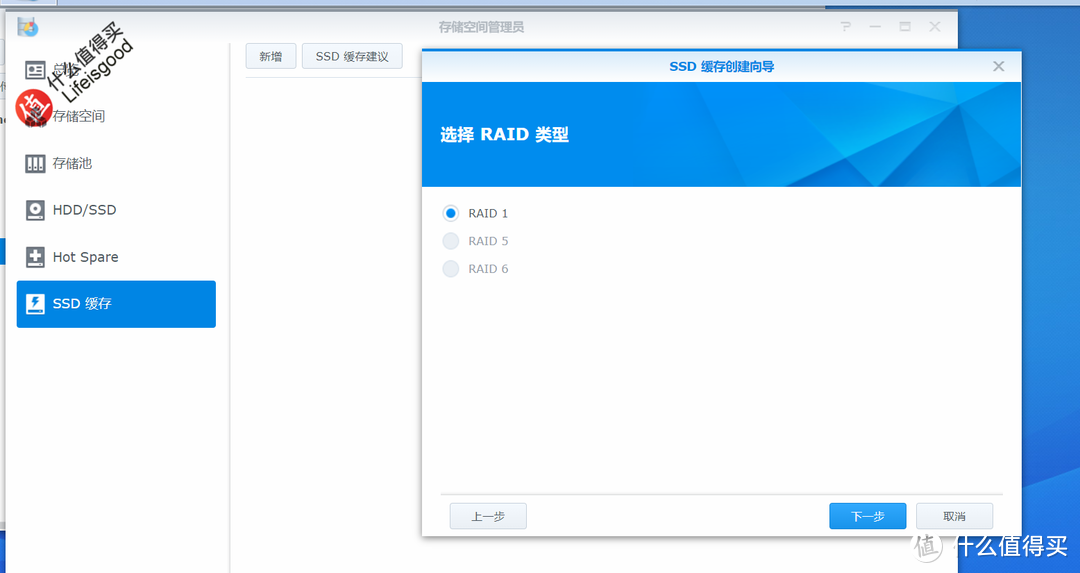
选择RAID类型为RAID1。
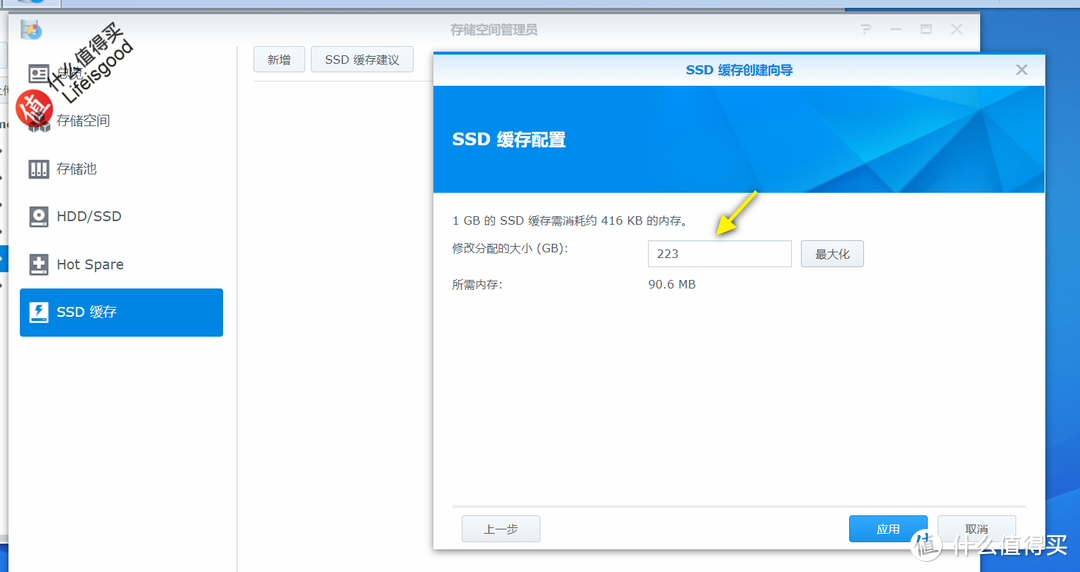
选择使用SSD的容量,因为每1GB的SSD缓存需消耗约416KB的内存,这里我们选择使用全部SSD容量。
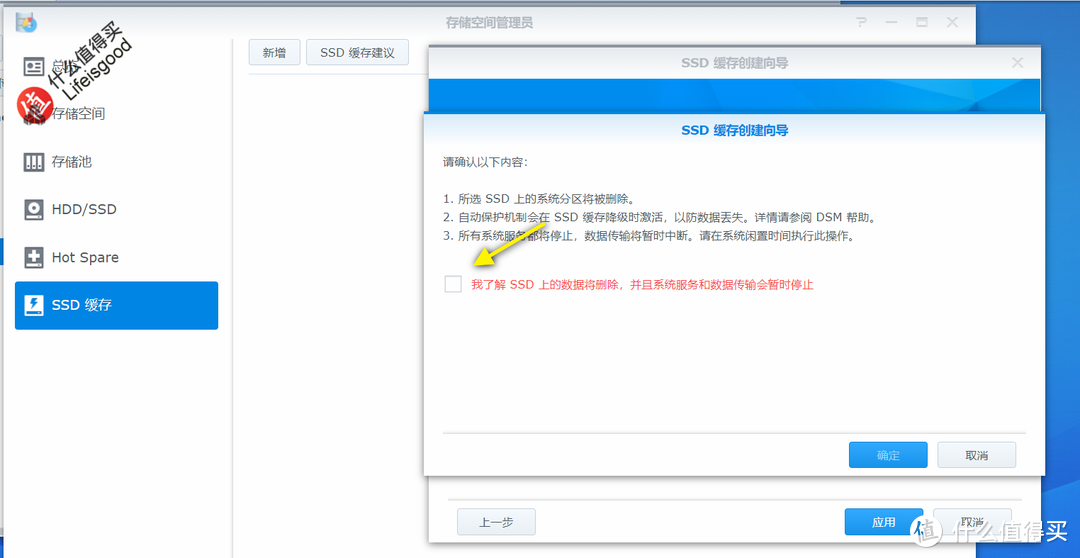
SSD上的数据将被删除,所以需要勾选确认一下。
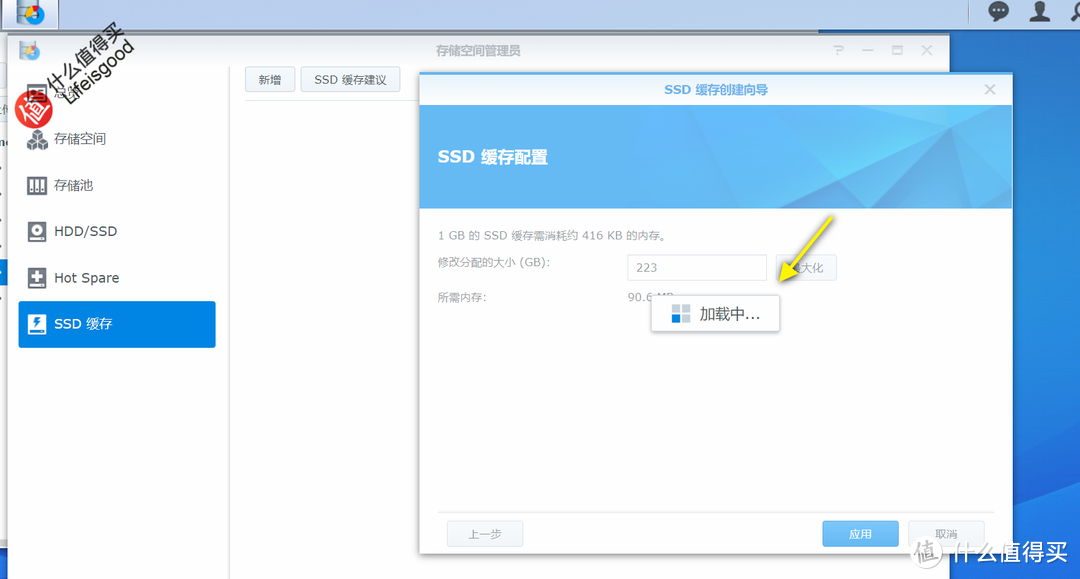
开始创建缓存。
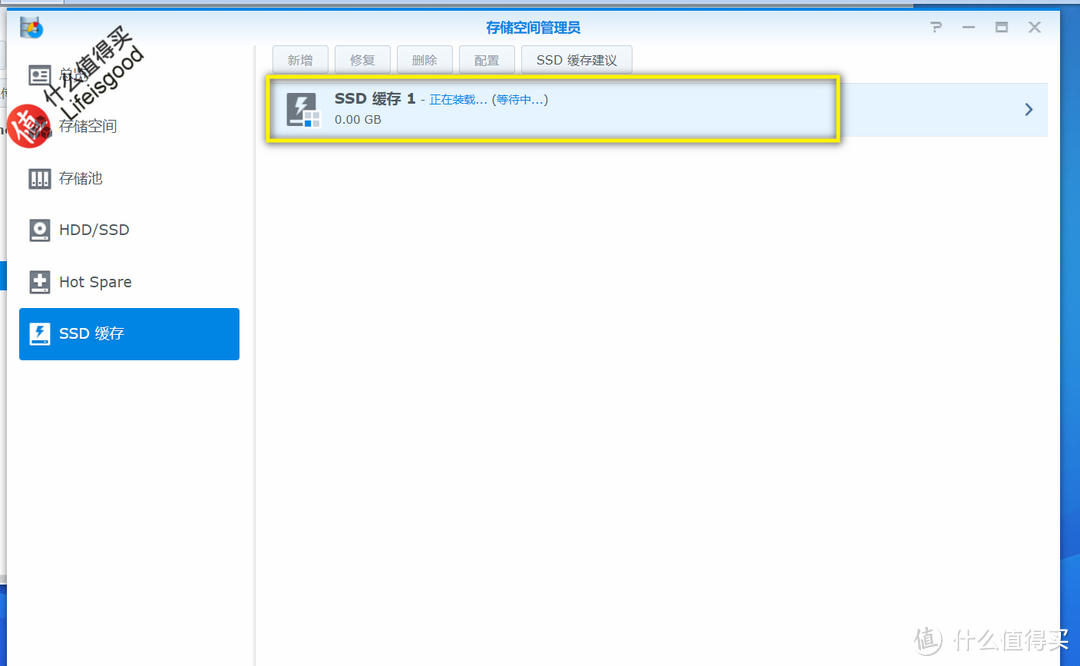
在SSD缓存页面查看,正在装载,等待中。这个过程其实很快,毕竟是固态盘,不是机械硬盘。

创建成功,SSD缓存1的状态变成了绿色的良好。下方也有详细的SSD设备信息、缓存使用量,当前的缓存命中率。
步骤三、查看SSD缓存的使用状况
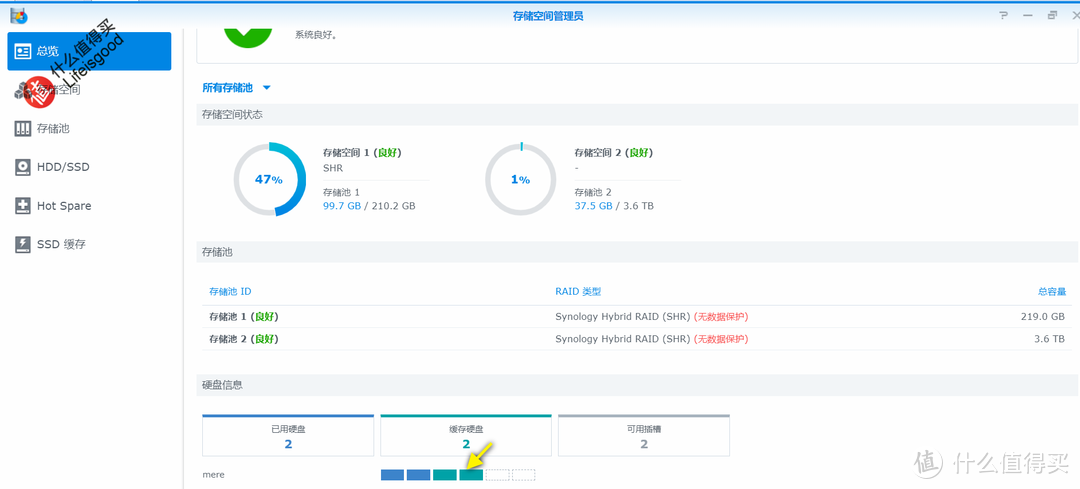
创建SSD缓存后,让我们回到在总览页面,先看一下各个硬盘的变化。注意看底部硬盘3、4被标记为深绿色的缓存硬盘了。之前它们的状态是绿色的未用硬盘。
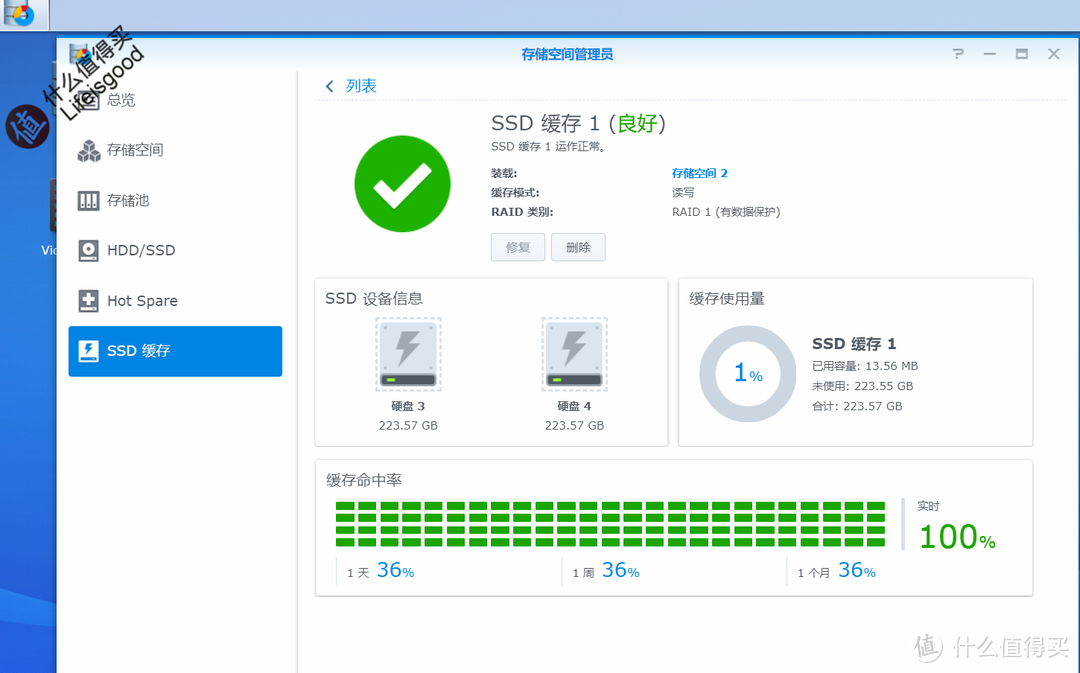
为了查看SSD缓存的运转状况,让我们对DS620slim进行双向的读写,即从电脑向群晖NAS写入影片,并且从群晖NAS向电脑读取影片。随着对存储空间2中影视文件的读写操作逐渐增加,SSD缓存的命中率数据也在动态变化。上面的36%是创建后,刚开始读写时的状态。
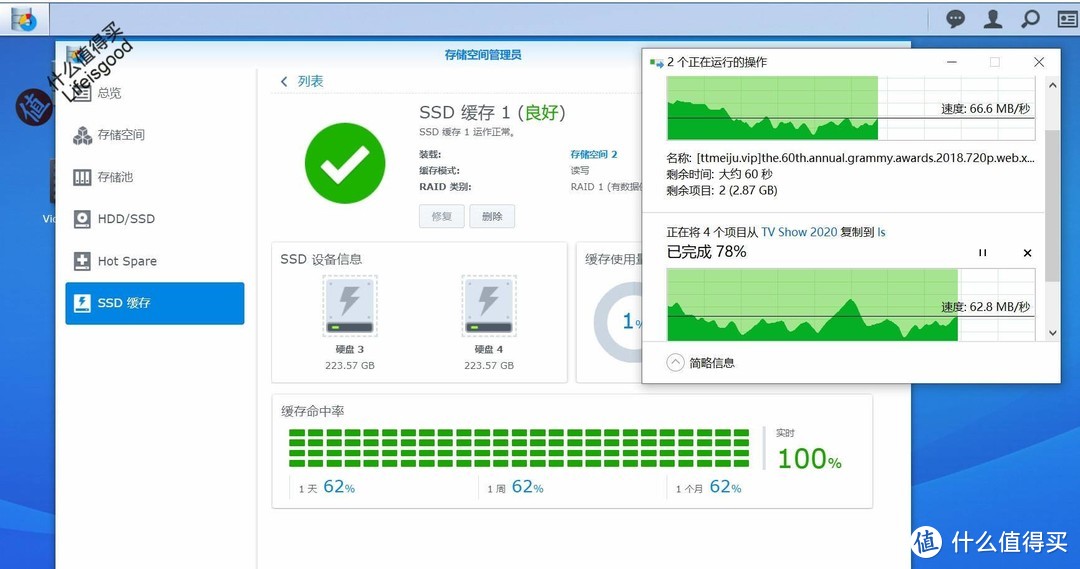
这张截图表现了对DS620slim进行双向读写时的命中率。右上角的拷贝进度,上面是写入NAS、下面是读取NAS。我们可以看到命中率提高到了62%。实时命中率为100%。
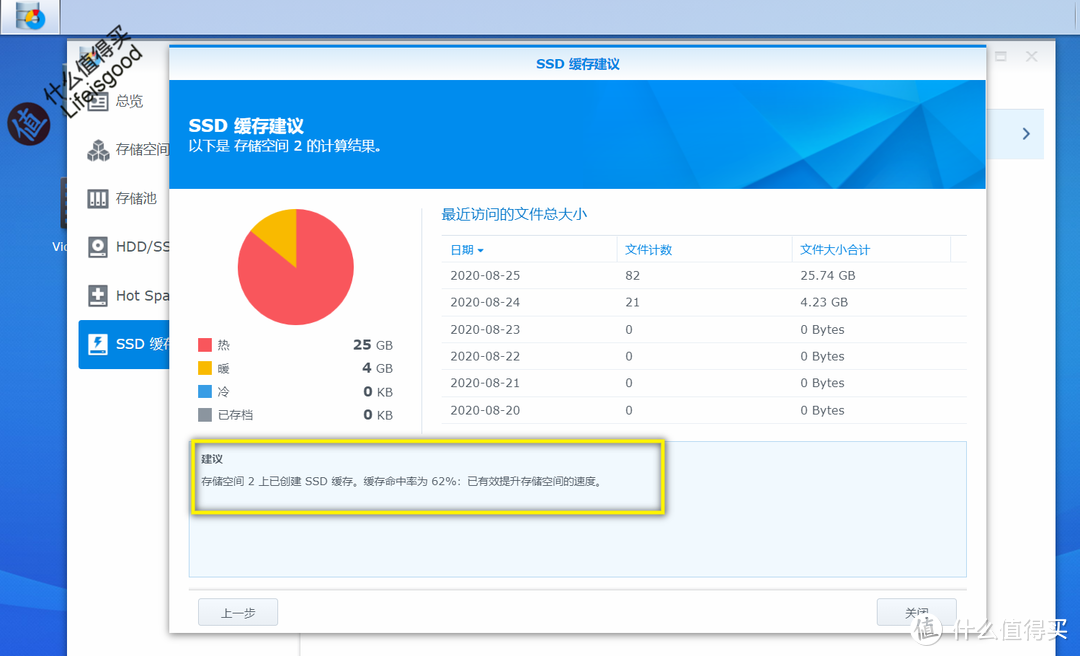
经过对DS620slim进行大量集中读写操作后,再来看一下SSD缓存建议里的统计。可以看到今天(8月25日)访问文件大小从6/59GB增加到了25.74GB,当前缓存命中率为62%,已有效提升存储空间的速度。因为我们设定的是读写缓存,所以对读/写两个方向的操作性能都有提升。
未完待续
PMR和SMR硬盘的选择之争恐怕将在很长时间内存在,就像该买行货还是海淘拆盘一样,注重性能?看中性价比?还是不在乎预算?每个人都有自己的应对方案。按照张大妈家一贯的行事风格,遇到问题,首选的策略应该是用买买买来花钱解决的。也就是说,花钱图的就是省心。希望本文这种对SMR存储的改造能起到抛砖引玉的作用。我将继续观察这个改造方案的实际效果,过一段时间,会发出SSD缓存的使用统计,供大家参考。
若觉得本文对您有参考价值,请以点赞、收藏、打赏、评论来支持作者,谢谢!
















校验提示文案
校验提示文案
校验提示文案
校验提示文案
校验提示文案
校验提示文案
校验提示文案
校验提示文案
校验提示文案
校验提示文案
校验提示文案
校验提示文案
校验提示文案
校验提示文案
校验提示文案
校验提示文案
校验提示文案
校验提示文案
校验提示文案
校验提示文案
校验提示文案
校验提示文案
校验提示文案
校验提示文案
校验提示文案
校验提示文案
校验提示文案
校验提示文案
校验提示文案
校验提示文案
校验提示文案
校验提示文案
校验提示文案
校验提示文案
校验提示文案
校验提示文案
校验提示文案
校验提示文案
校验提示文案
校验提示文案