












































2
4
图片压缩方法分享:在线、桌面、移动端全攻略
2026-09-11 13:36:07
0点赞
0收藏
0评论
图片太大,上传受限、发送缓慢、占用空间,几乎是每个人都遇到过的问题。其实压缩图片并不难,下面按使用场景分享三类方法,覆盖电脑和手机,总有一款适合你。

一、在线网页工具:TinyPNG / TinyJPG
这是最省事的方式,打开浏览器就能用,无需安装。TinyPNG 主打 PNG 压缩,TinyJPG 则针对 JPG,两者出自同一团队,算法智能,能在几乎不损失画质的前提下大幅减小体积。
使用方法很简单:打开官网,把图片拖进页面,等待几秒,下载压缩后的文件即可。它还支持批量上传,一次处理多张图,适合临时应急。缺点是免费版单张限制 5MB 以内,且需要联网,涉及隐私或商业机密的图片不建议上传。
适合场景: 临时压缩、图片不多、对画质要求不极端的情况。
二、桌面专业软件:Photoshop
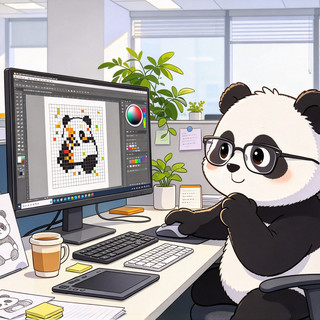
如果你对画质和参数有更高要求,或者需要批量处理,Photoshop 是更专业的选择。
操作路径:打开图片后,点击“文件—导出—存储为 Web 所用格式”(快捷键 Ctrl+Shift+Alt+S),在弹窗中选择 JPG 或 PNG,调整“品质”滑块,右侧会实时显示压缩后的预估大小,边调边看效果,找到体积和画质的平衡点。如果要批量处理,可以用“文件—脚本—图像处理器”,统一设置品质和尺寸,一次性压缩整个文件夹。
优点: 可控性强,能精确控制画质、尺寸、格式;缺点: 需要安装软件,有一定学习成本。
适合场景: 设计工作者、需要批量处理、对画质有精细要求的情况。
三、移动端工具:小程序与手机自带功能
手机上压缩图片,最方便的是微信小程序。以“超级图片处理大师”为例,搜索进入后选择“图片压缩”,导入照片,选择压缩质量,处理完直接保存到相册,无需下载 App,即用即走。
如果不想依赖第三方工具,手机自带功能也能实现。以 iPhone 为例:在“设置—相机—格式”中选择“高效”,拍照会保存为 HEIC 格式,同样画质下体积比 JPG 小很多。此外,还可以用“快捷指令”创建一个压缩流程:添加“调整图像大小”和“转换图像”动作,设定目标质量,之后一键就能批量压缩相册里的图片,非常高效。
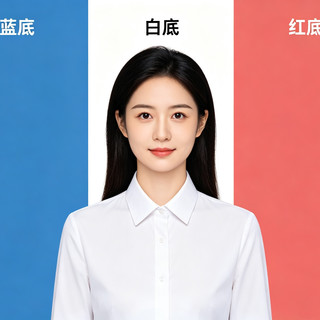
适合场景:日常随手压缩、发朋友圈、上传证件照等。
小结
三种方法各有侧重:在线工具胜在便捷,Photoshop胜在专业可控,移动端工具胜在随时随地。日常应急用 TinyPNG,批量精细处理用 PS,手机随手压缩用小程序或快捷指令。根据自己的设备和需求灵活选择,就能轻松解决图片过大的烦恼。










