









































27
35
账号密码多到记不清?——这款密码管理器可以帮您
2019-04-06 17:53:47
12点赞
83收藏
8评论
#日常安利#前几期分享很多实用的软件,希望对大家有所帮助;今天要说的就是一款密码管理插件,我们都知道21世纪是一个信息爆炸的世纪,无论访问哪个网站或者哪个平台,都会提示你注册账号密码,时间一长注册的账号越多,想要记起账号密码就越发困难,同时互联网上还充斥着各种不确定因素,账号安全也是令人头疼的问题,而这款密码管理插件就能很好的解决大家的痛点。

那么闲话不多说,直接上干货,有兴趣的记得收藏一波
LastPass: Free Password Manager
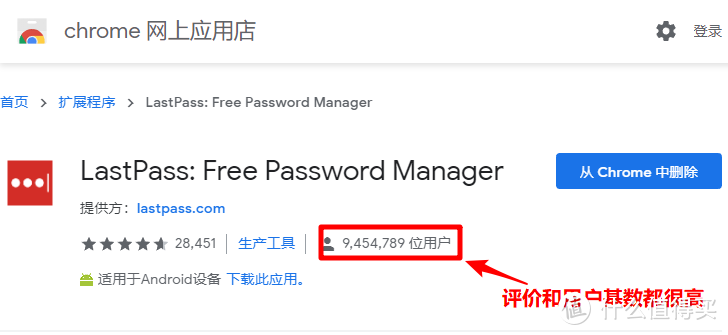
LastPass是一个在线密码管理器和页面过滤器,采用256位AES加密算法对本地和网站上的密码数据库进行加密,并在数据传输时使用SSL加密连接等措施确保数据安全,支持自动登录、云同步、跨平台以及多种浏览器,最重要的是能免费使用。

今天讲的是LastPass谷歌Chrome插件,如果你还不知道怎么下载安装的话,可以看下我之前的一篇文章,里面有详细介绍,就不重复了
使用和功能
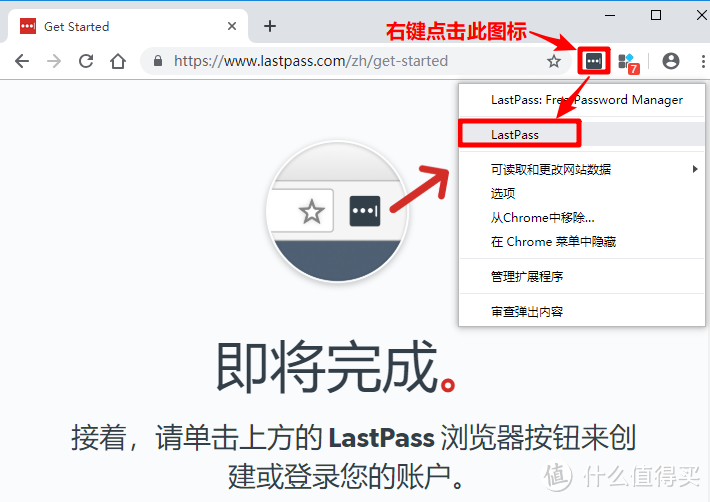
首先讲下怎么使用这款插件吧,和大多数软件一样在使用之前必须注册账号密码,这款插件也不例外;插件安装完成后,右键点击这个黑色的LastPass图标,在下拉栏里点击“LastPass”,即可进入登录/注册网站。
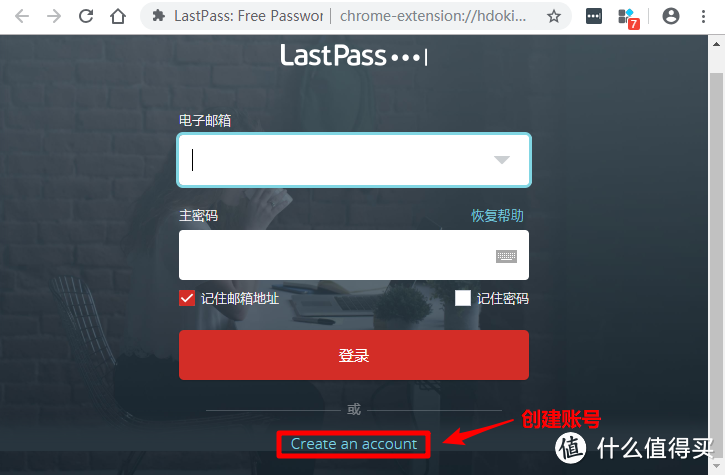
进入登录/注册页面之后,直接点击最下方的“Create an account”注册账号,后续就跟我们平时注册账号一样,就不赘述了,但是密码务必要记住,因为他没有找回密码的选项,只有一个“密码提示”,所以你最好是将此密码保存在某个位置,已备不时之需,因为楼主之前就忘记过密码
注册登录成功后,LastPass图标会变为红色状态,那么此时你就可以随意添加自己其他平台或者网站账号密码国;他提供两种方式帮助你添加账号密码:一种就是手动添加,还有一种自动添加,就和谷歌Chrome一个在你输入账号密码后会提示你保存到LastPass;

那么就主要说下手动添加吧,左键点击LastPass图标,选择“Open my Vault”(打开我的保险柜),进入密码管理界面
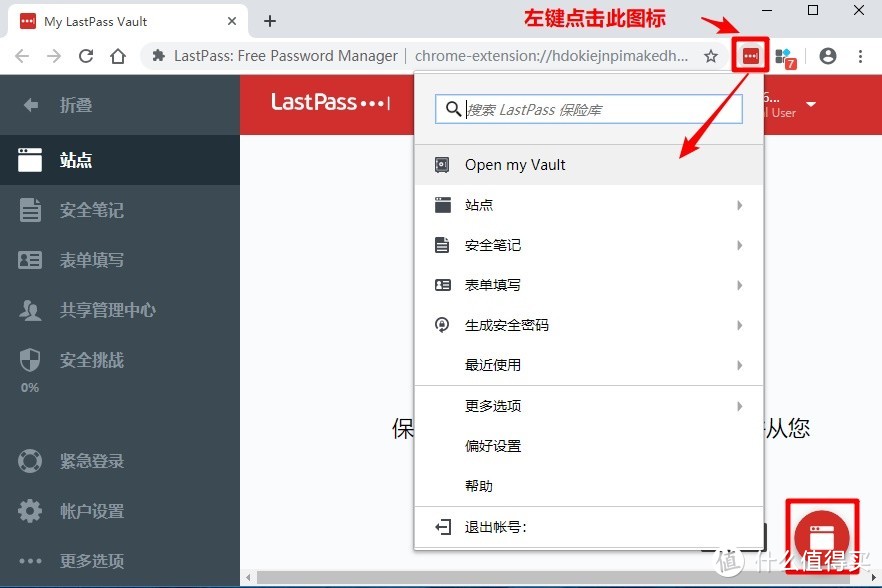
进入密码管理界面之后,点击右下角添加图标“添加站点”,在“添加站点”页面有个高级设置,默认都是未勾选;下图以B站为例
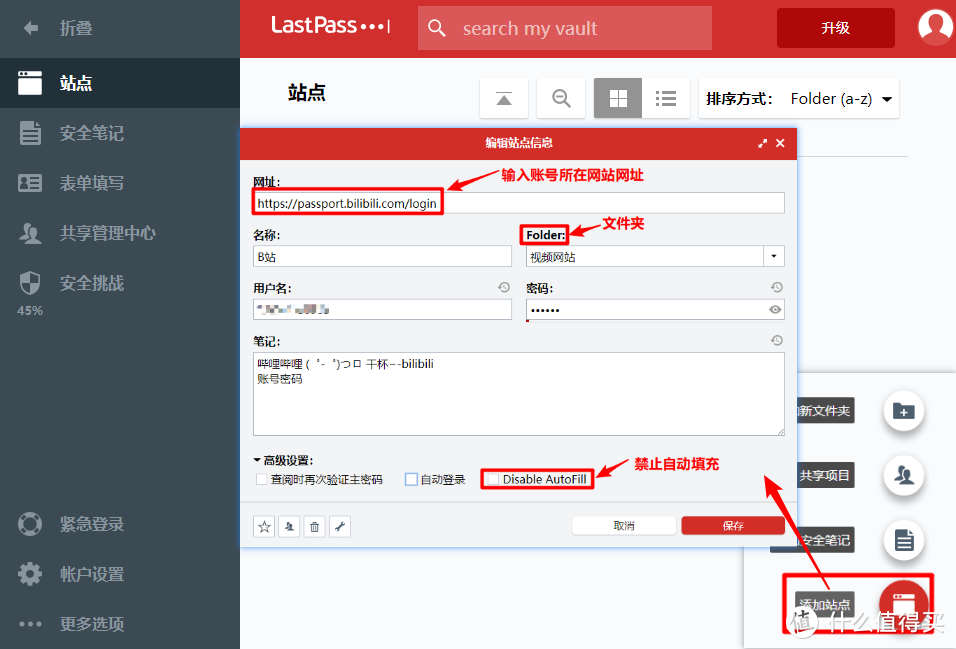
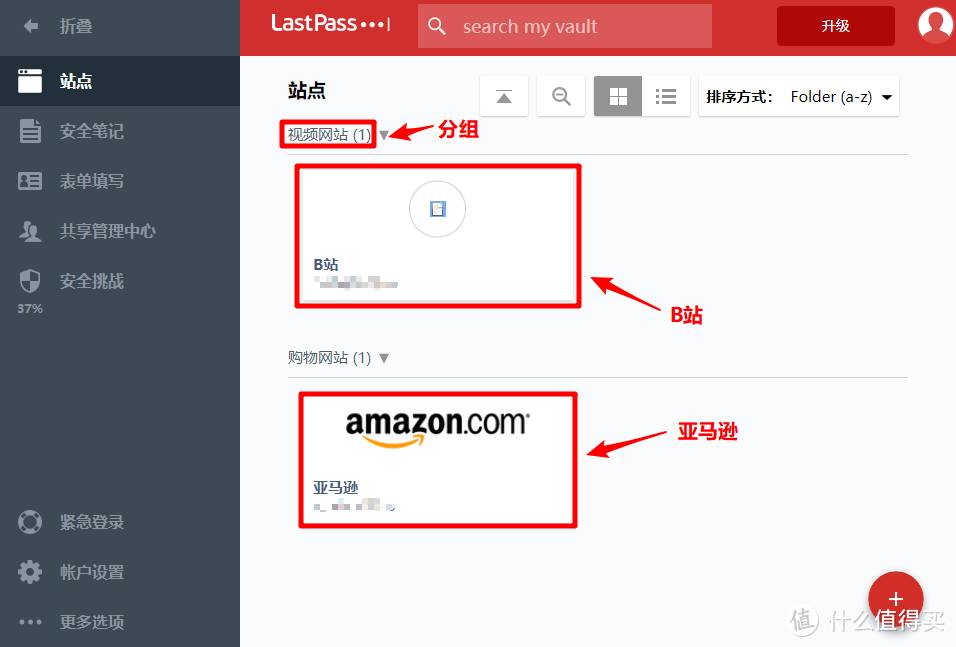
填写完成后,记得点击右下角的“保存”;有个不好的地方,就是很多网站添加后不能自动显示网站的LOGO,影响美观;像下图中的亚马逊就可以,但是B站不行,
手动保存完毕之后,登录网站,在账号输入框的右边有个黑色的图标,点击一下就能看到刚添加的账号

有个不错的功能,就是在你注册账号的时候,在密码框的右侧有个“生成安全密码”的图标,点击一下他就会将生成的密码填充进去;这个非常方便使用,像我每次注册一个网站,输入密码时总要考虑很久,而这个功能就能轻松解决

怎样知道他自动填充的密码多少呢?如下图,左键点击右上角LastPass图标,选择“生成安全密码”,就可以看到刚才填充的密码了

结语
本期#使用插件#就分享到这里,也就简单介绍了下基本的功能,还有很多实用的功能就不一一介绍了,有兴趣的可以自己慢慢摸索。
最后如果觉得有帮助或者有用,欢迎大家点赞,收藏支持下,谢谢各位











校验提示文案
校验提示文案
校验提示文案
校验提示文案
校验提示文案
校验提示文案
校验提示文案
校验提示文案
校验提示文案
校验提示文案
校验提示文案
校验提示文案
校验提示文案
校验提示文案
校验提示文案
校验提示文案