




































16
17
DX4600刷黑群晖(DSM7.2机型SA6400)后如何调节风扇(保姆级教程)
2023-12-11 22:46:32
48点赞
321收藏
42评论
这个教程写了一半的时候得了甲流,难受了小两周,然后又传染给了家人,拖更太久了,对不起大家
上一篇文章
用到的工具
1. ssh工具Windows推荐Xshell,Mac推荐Termius或者用自带的终端
xshell官方下载地址,家庭用户可以免费使用(不是试用)
官网下载地址:https://www.xshell.com/zh/xshell-download/
2. 风扇驱动(用的是JIM大佬)
驱动地址https://cdn.jim.plus/synology/drivers/sa6400-7.2
Xshell安装(有其他SSH工具的可跳过)
1. 进入官网
2.点击进入免费授权页面
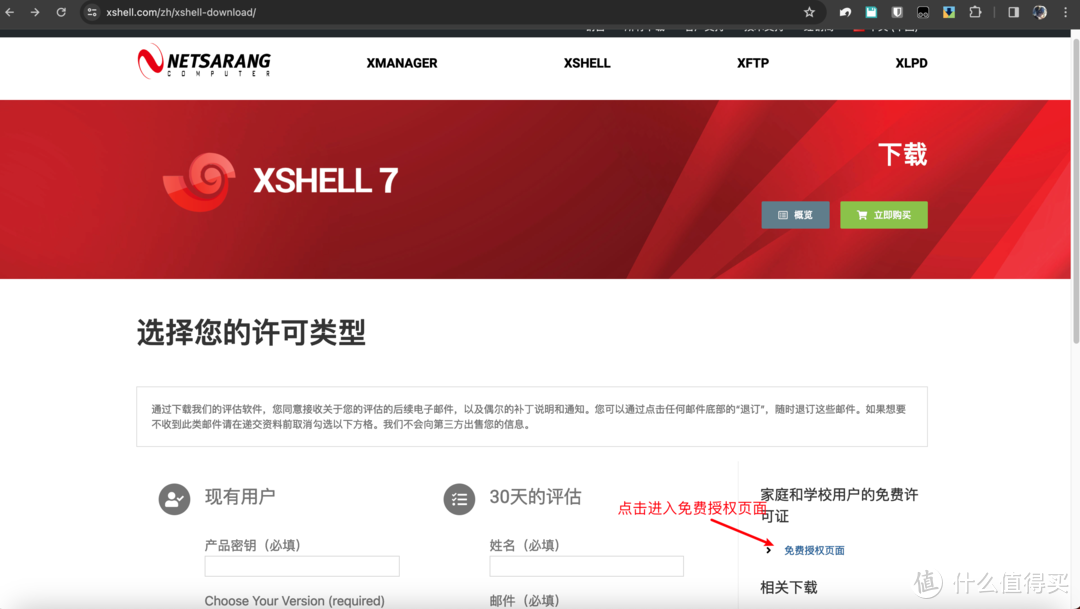 点击免费授权页面
3. 下载Xshell
4. 安装(一直下一步即可)
Xshell远程NAS
1. 点击左上角的加号
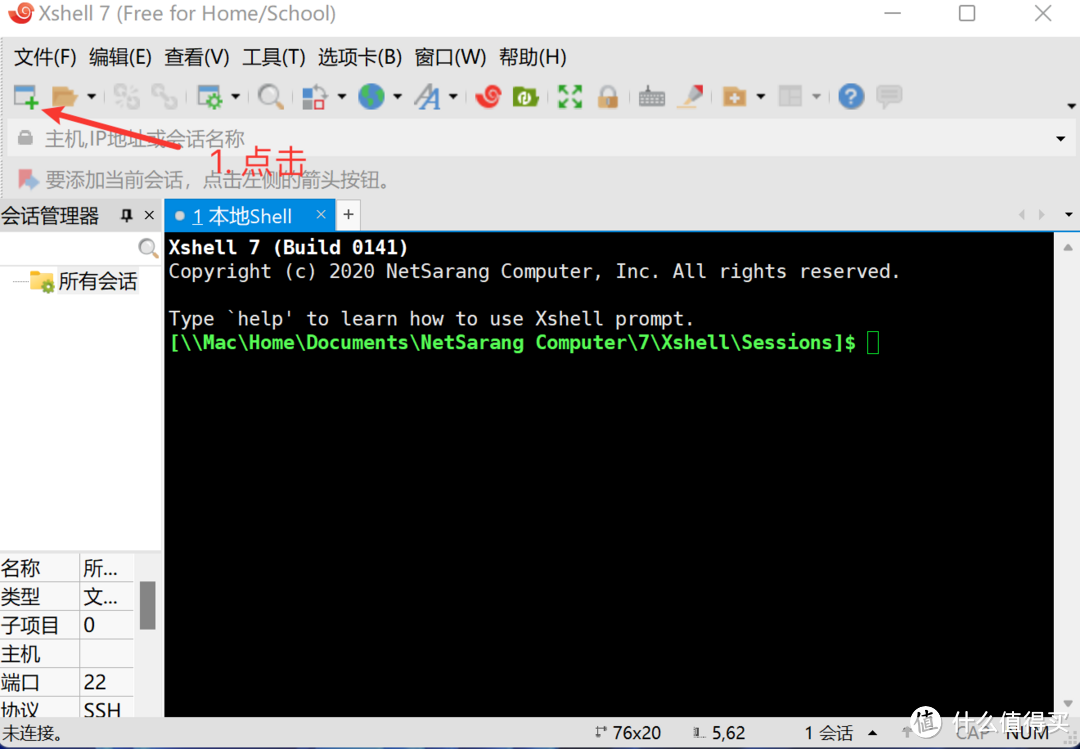
2. 配置远程连接信息,配置好之后连接
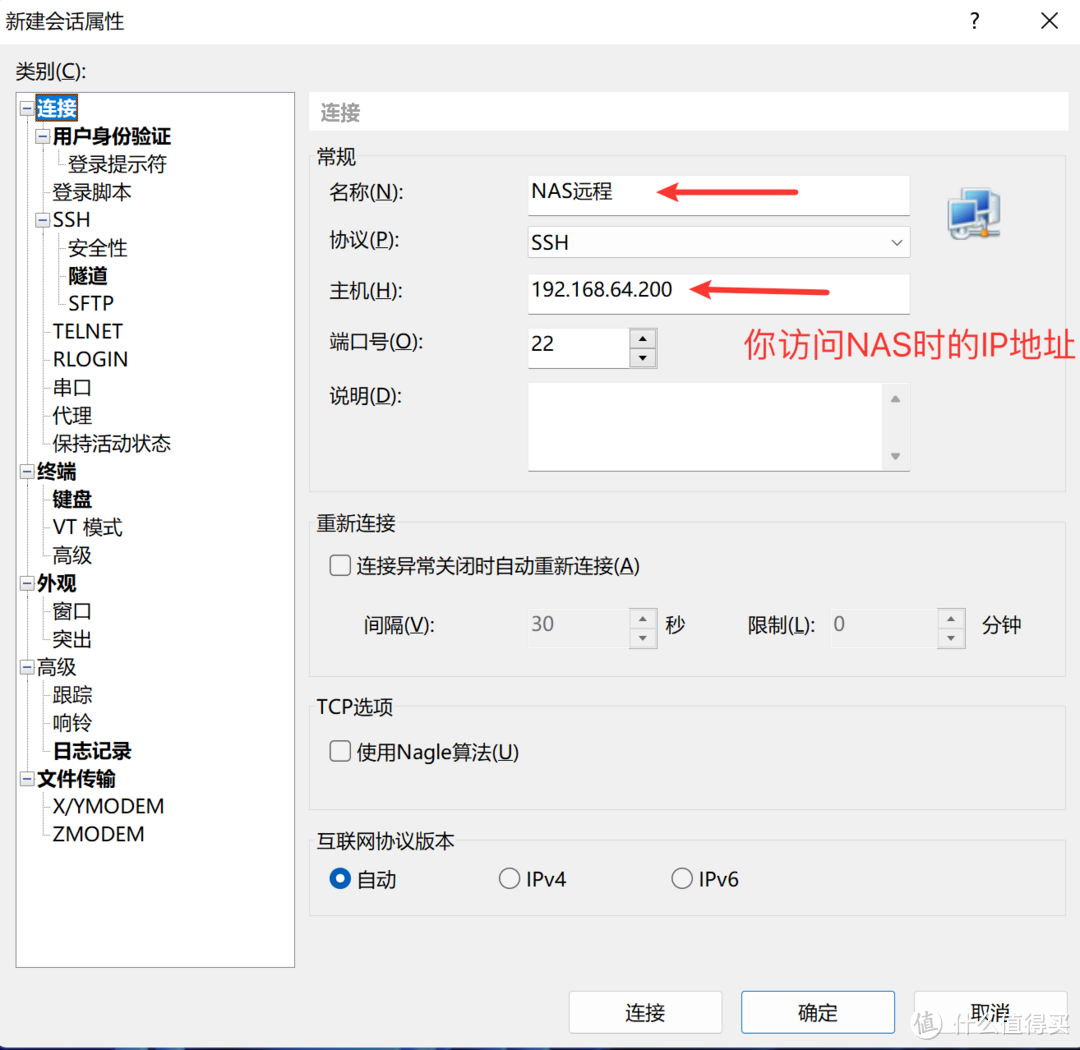 配置远程目标IP地址
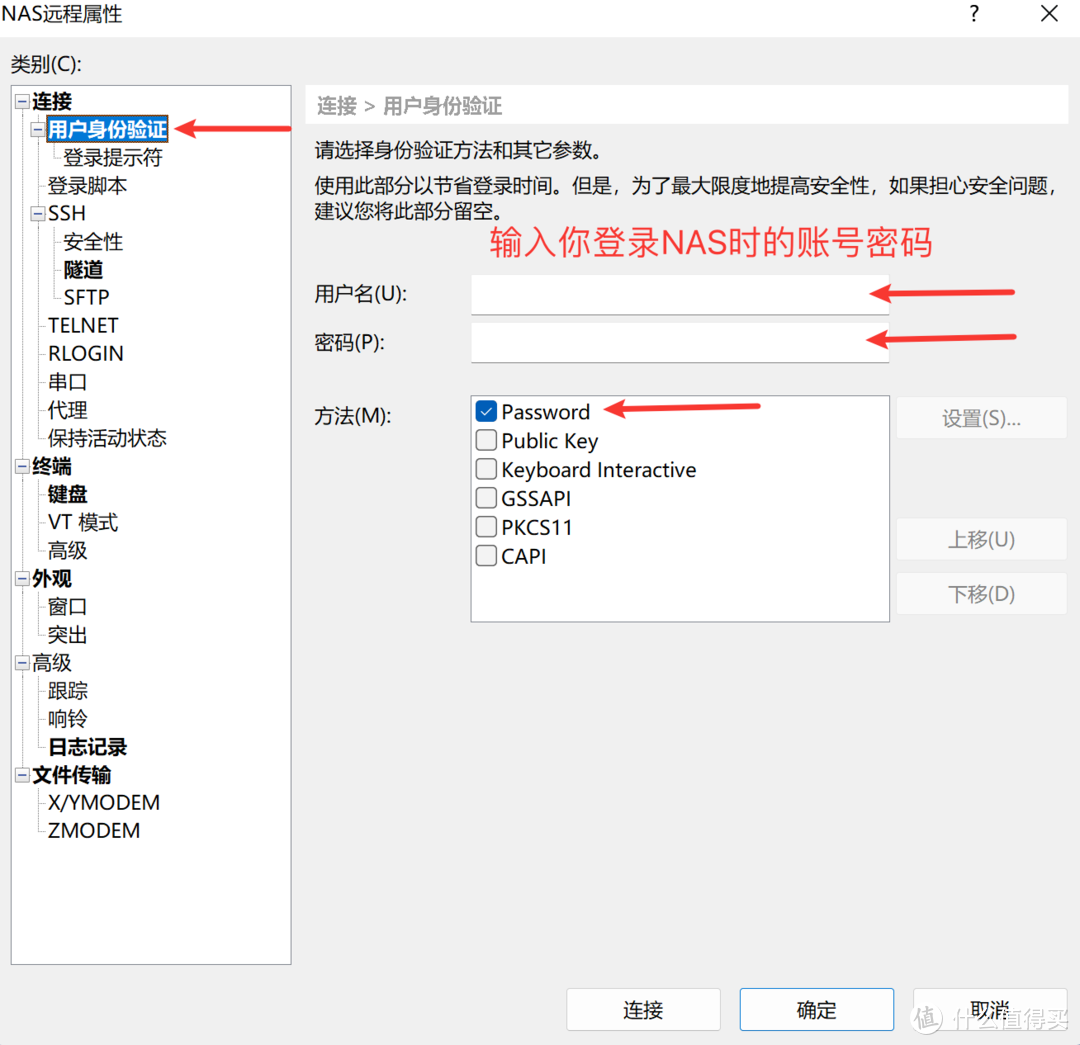 输入你登录nas时的账号密码
3. 之后会进行过秘钥确认后会进入远程
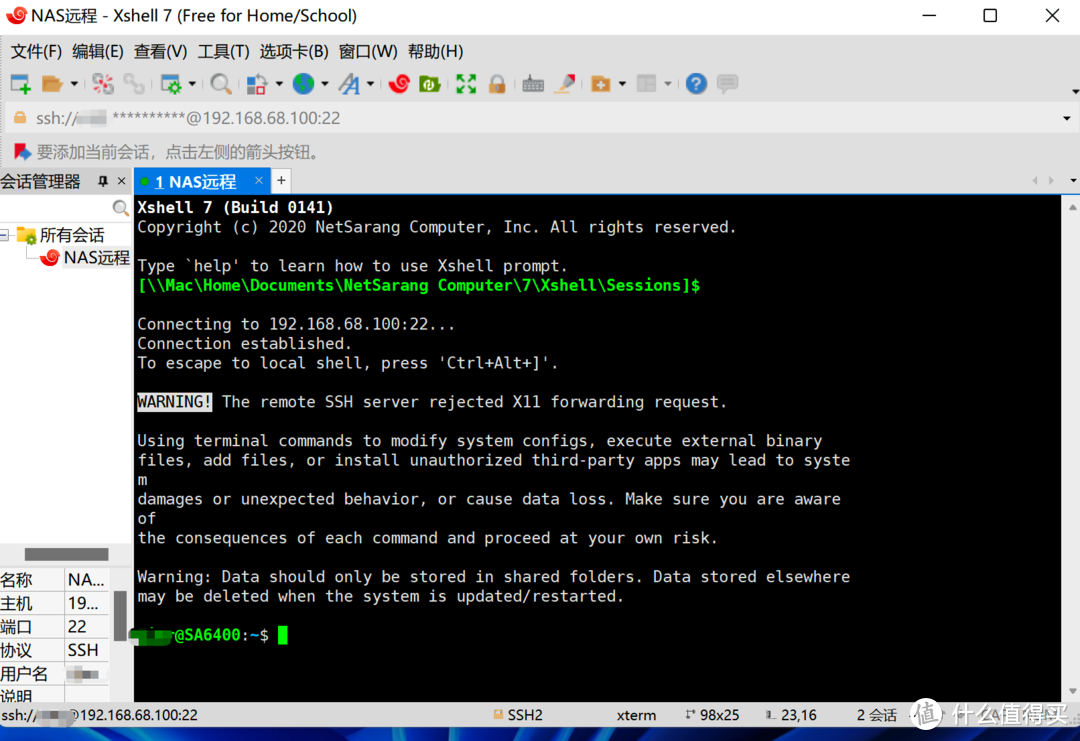 成功后你会看到会话窗口最后一行是你NAS的
下载并安装驱动
以root用户身份登录,如果需要输入密码,就输入你账号的密码
sudo su 回车

复制这一段,粘贴到Xshell中,然后回车
mkdir /opt/module && cd /opt/module && wget https://cdn.jim.plus/synology/drivers/sa6400-7.2/hwmon-vid.ko && wget https://cdn.jim.plus/synology/drivers/sa6400-7.2/it87.ko
然后 ls 看一下是否下载成功
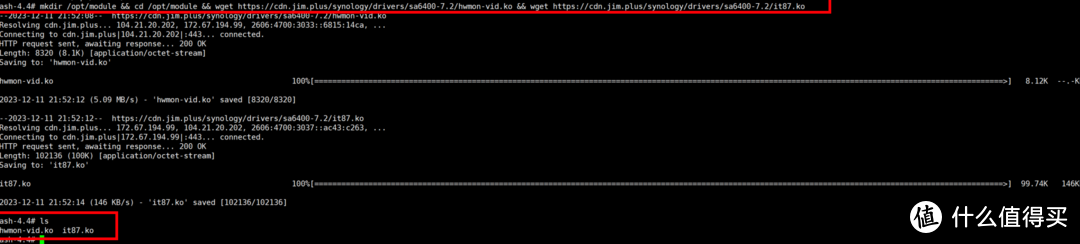
安装驱动
下面两行,每行输入完之后回车
insmod hwmon-vid.ko
insmod it87.ko force_id=0x8620
修改风扇转速
cd /sys/devices/platform/it87.2608/hwmon/hwmon1
echo 1 > pwm3_enable
echo 100 > pwm3
100是调节风扇转速的参数,参数范围为0~255,255为最大转速
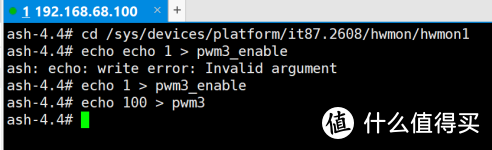
以上是调整风扇转速的教程,感谢阅读。
群辉设置开机启动调整风速
控制面板->任务计划->新增->触发的任务->用户定义的脚本->任务的设置,然后在用户定义的脚本输入
执行用户选择root,事件选择开机,然后保存
cd /opt/module
insmod hwmon-vid.ko insmod it87.ko force_id=0x8620
cd /sys/devices/platform/it87.2608/hwmon/hwmon1
echo 1 > pwm3_enable
echo 150 > pwm3
求赞求关注
大家还想看什么可以评论区留言,我会尽力给大家做出来的。
但是这么手动修改有些麻烦,等收藏和点赞的人多了我会把我写的自动调速脚本分享出来
作者声明本文无利益相关,欢迎值友理性交流,和谐讨论~








那写个脚本,自动获取CPU温度然后PID调整PWM值,实现自动调温。
校验提示文案
校验提示文案
insmod it87.ko force_id=0x8620
校验提示文案
mkdir: cannot create directory ‘/opt/module’: File exists
校验提示文案
提示cannot create directory ‘/opt/module’: No such file or directory
求大佬指导
校验提示文案
校验提示文案
校验提示文案
校验提示文案
校验提示文案
校验提示文案
校验提示文案
校验提示文案
校验提示文案
校验提示文案
校验提示文案
校验提示文案
校验提示文案
校验提示文案
校验提示文案
校验提示文案
第2步就拉不下来
校验提示文案
校验提示文案
校验提示文案
校验提示文案
校验提示文案
那写个脚本,自动获取CPU温度然后PID调整PWM值,实现自动调温。
校验提示文案
校验提示文案
校验提示文案
校验提示文案
校验提示文案
校验提示文案
校验提示文案
校验提示文案
校验提示文案
校验提示文案
校验提示文案
校验提示文案
提示cannot create directory ‘/opt/module’: No such file or directory
求大佬指导
校验提示文案
提示cannot create directory ‘/opt/module’: No such file or directory
求大佬指导
校验提示文案
mkdir: cannot create directory ‘/opt/module’: File exists
校验提示文案