

































 深耕数码、AI兴趣领域














97
49
新手入门即养老的NAS—极空间Z423,它满足我对高性能、易用NAS的一切幻想!来看看我如何使用极空间
2024-08-06 10:06:14
48点赞
183收藏
57评论
大家好,这里是Cherry,喜爱折腾、捡垃圾、玩数码,热衷于分享NAS、docker玩耍经验~
前言
2024年年中已过,天气迎来了最热的三伏天,而数码圈子里NAS的热度也和这天气一般,愈演愈热~
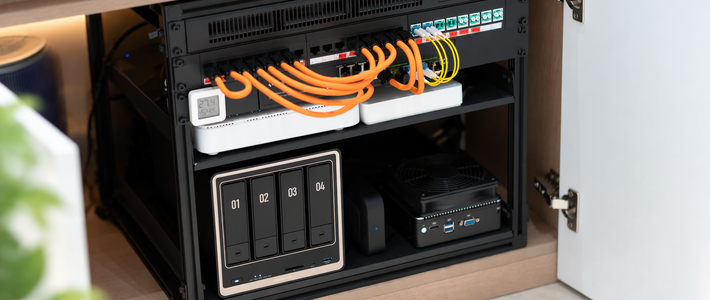
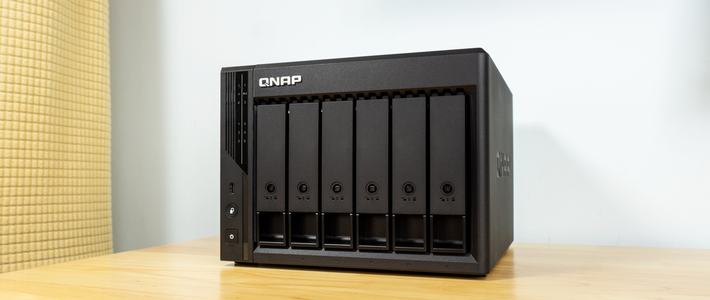
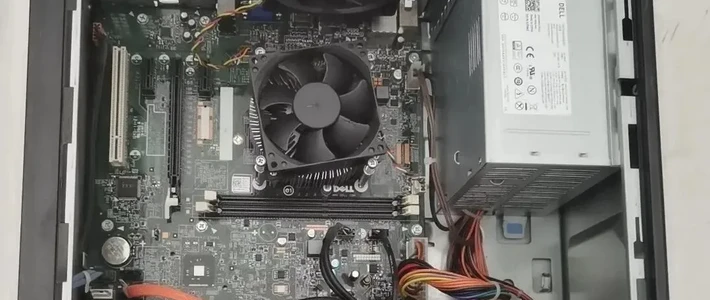
说到NAS,很多人的第一印象就是捡垃圾,拿一堆淘汰的电子垃圾组合起来,就能化腐朽为神奇,组件一台全台的NAS系统使用。诚然,NAS就是这一神奇的东西,让众多电子垃圾价格一直下不来,反而出现了保值涨价的趋势。
但是,用这些淘汰的数码产品组成的NAS,往往性能孱弱,浅玩体验一番问题不大,但如果需要长期使用,并且不断迭代功能,还是需要一台品牌口碑好的成品NAS比较合适。
今天,我们就来介绍一款高性能、高颜值、十分易用的家庭级NAS——极空间Z423 标准版。
品牌介绍:
极空间是一家成立于2019年的个人、家庭、企业数据存储解决方案的新兴互联网科技企业。虽然创立时间不久,但凭借着其优异的硬件,直击用户痛点的软件功能,以及良好的企业口碑,斩下诸多科技大奖。
极空间Z423是极空间发布的最新一代消费级高性能4盘位NAS。产品分为Z423旗舰版、Z423标准版两个,均采用全新的外观设计,延续了Z2的直立风格。
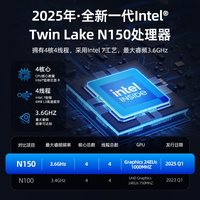
关于具体的参数配置这里就不多说了,做了一个表格很明确的对比。重点关注的是这个CPU,作为NAS来说绝对是性能爆炸了,十几二十个docker+虚拟机都可以轻松跑。

🔻硬盘笼立式设计,因为硬盘架顶部比较大,所以每块硬盘之间的空间会比较充足,拨动按钮可以对硬盘架进行开/锁,能有效防止小朋友误拔。从内部的风扇位置可以看得出来,散热设计很出色,底部和侧部各有风扇进行散热。

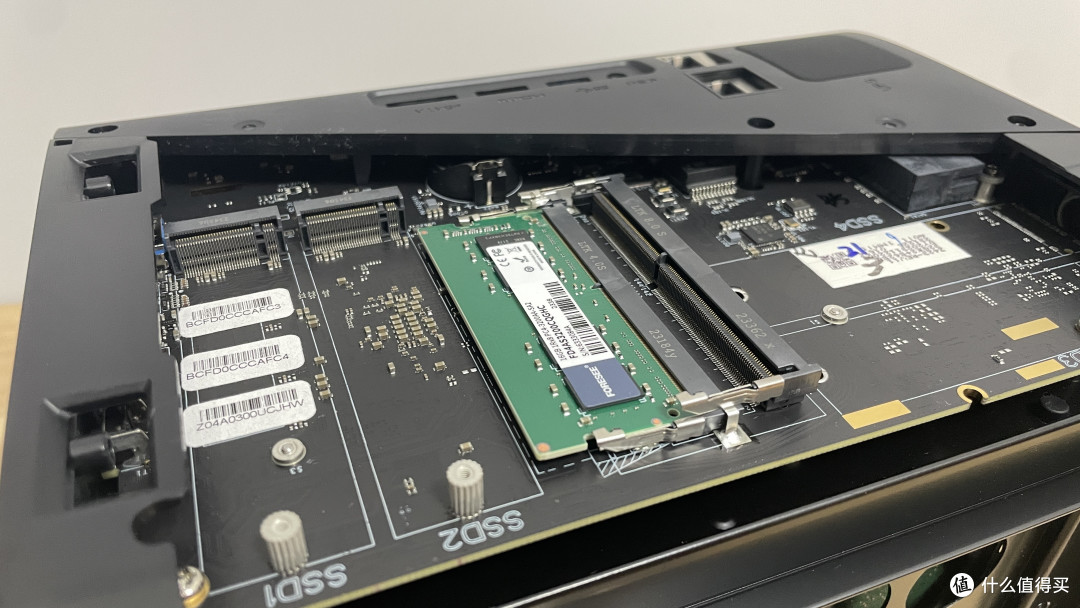
🔻拆开底部螺丝以后,可以打开侧盖板。其中一侧可以看到M.2 nVME SSD,内存卡槽,侧面的整体空间十分充足,有利于散热。
直击痛点,极空间NAS打造最易用的家庭服务
除了极空间Z423优异的硬件配置外,正如前文所说,对极空间有一些了解的朋友肯定听说过极影视和极相册这两大神器,这里我给大家做一些完整的介绍。
极影视以自动识别、刮削、分类为特点,将影音媒体海报墙做到了极致,可以说是业务第一也不为过。而极相册则专注于家庭相册管理与家庭成员协作、共享,目前也已经加入AI能力,对相似照片处理、人物识别等都有了质的提升。
一、极影视——简单易用的影视管理无冕之王
极影视是极空间NAS的最大应用特色,其采用行业内领先的智能匹配技术,不仅可以快速、精准的识别媒体自动,而且可以实现媒体资源自动分类、整理,这一点是很多传统NAS无法做完善的。
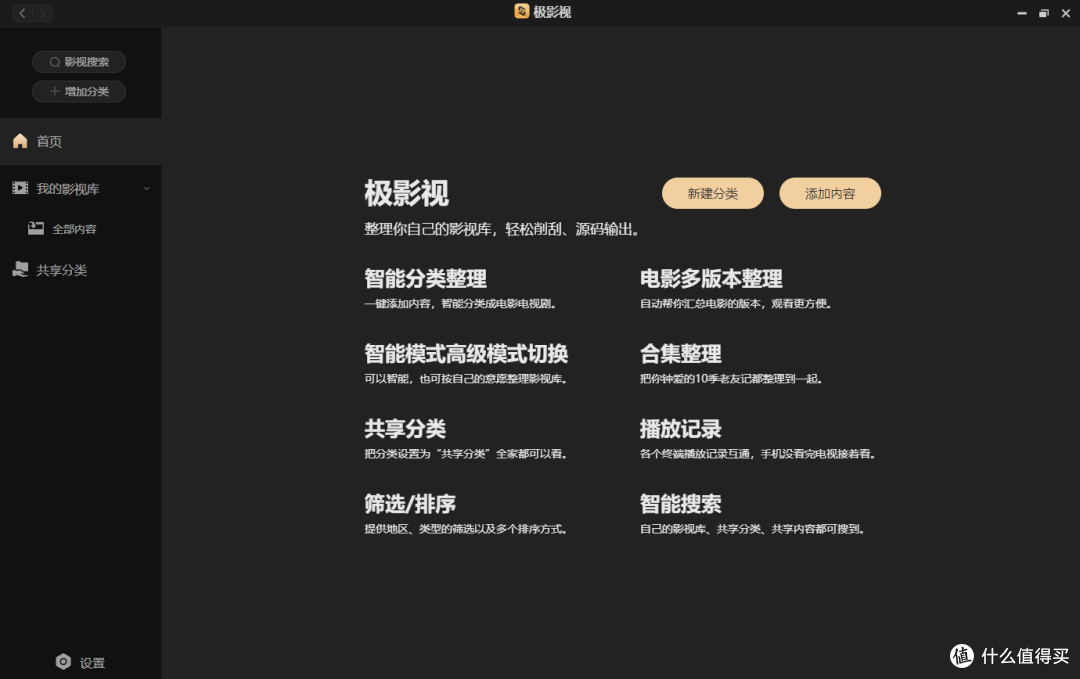
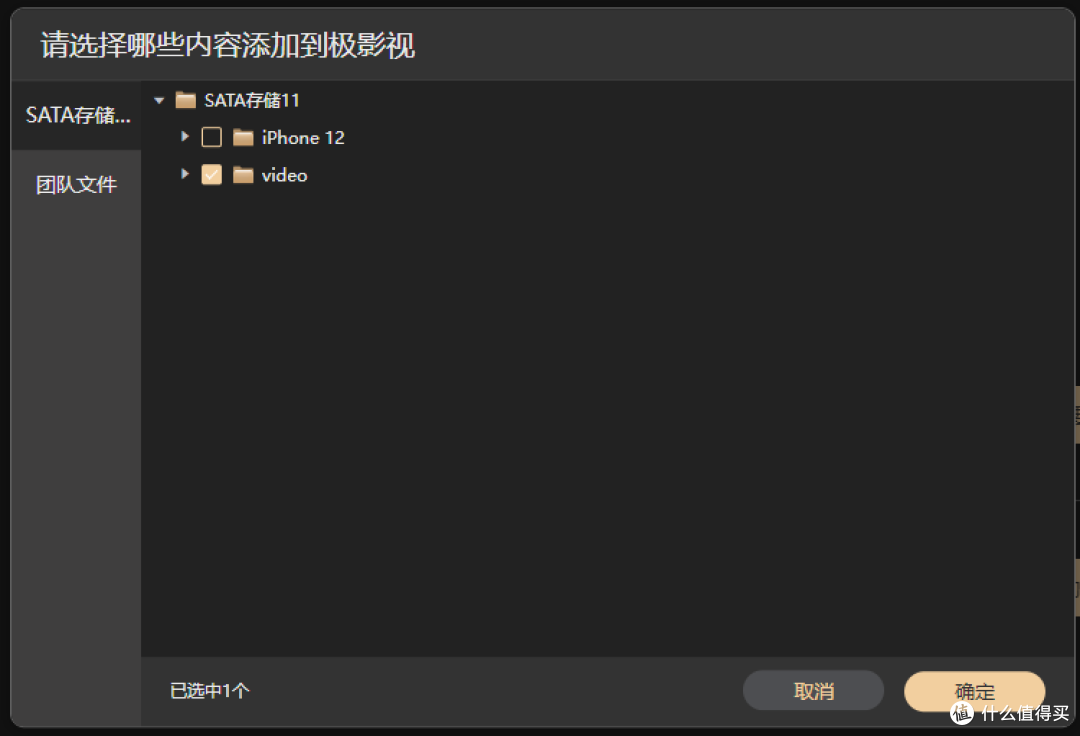
对于用户来说,使用的方法也极其简单,只需要通过【添加内容】按钮,把我们保存媒体资料用的共享文件夹导入到极影视应用中即可。
系统内置了电影、电视剧两大分类,对于新手用户来说,所有的影视资源都可以自动纳入两大分类中,毕竟极影视还提供了从规格、色彩、声音、地区、年代、影视类型等分类筛选功能,足以支撑我们快速的搜索并定位到所需要的影视资源上。值得一提的是,极影视还会记录我们的观影爱好,会基于个人的影音库内容智能推荐相关的影视资源。
而对于影视管理老手来说,极空间也提供了媒体库自定义功能,我们可以根据自己的需要,从【新建分类功能】中去添加如MV、综艺、音乐剧、动漫等其它分类,并将指定的影视资源路径进行一一绑定。

当完成影视资源分类以后,极影视可以极其快速、准确的将文件夹下的资源进行刮削,并生成海报墙,如果遇到第一次未刮削成功的也不需要着急,点击资源右下角的【…】,选择手工修正信息即可。
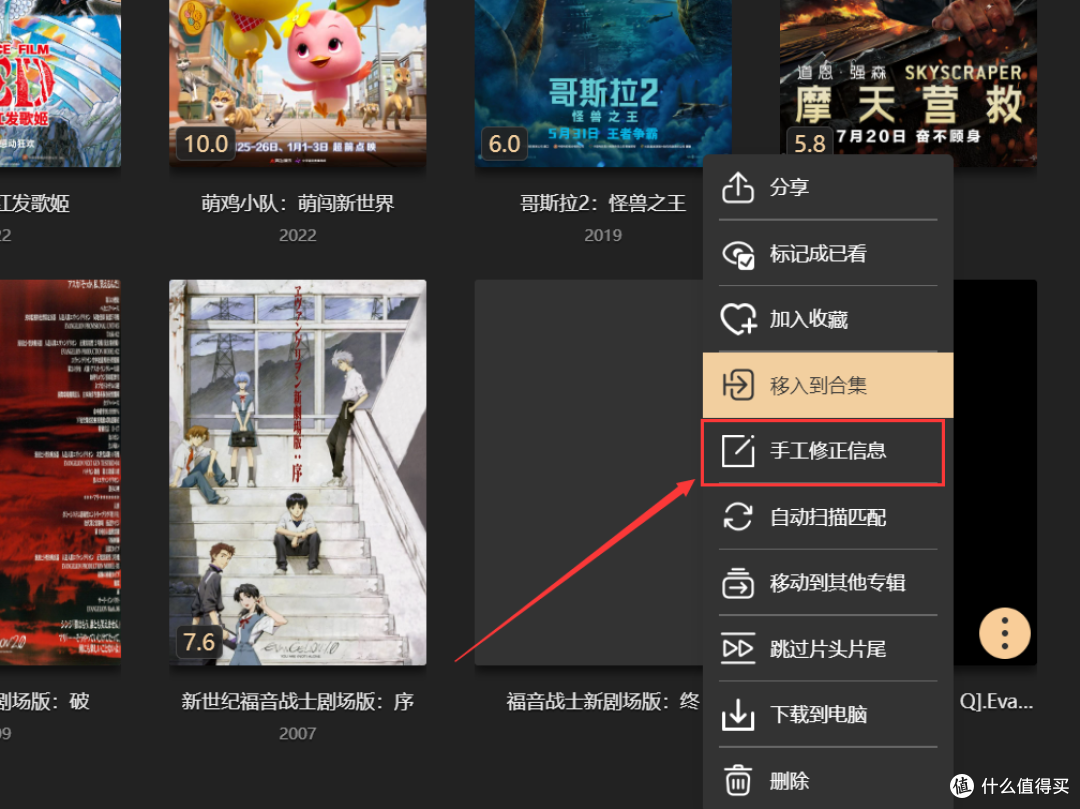
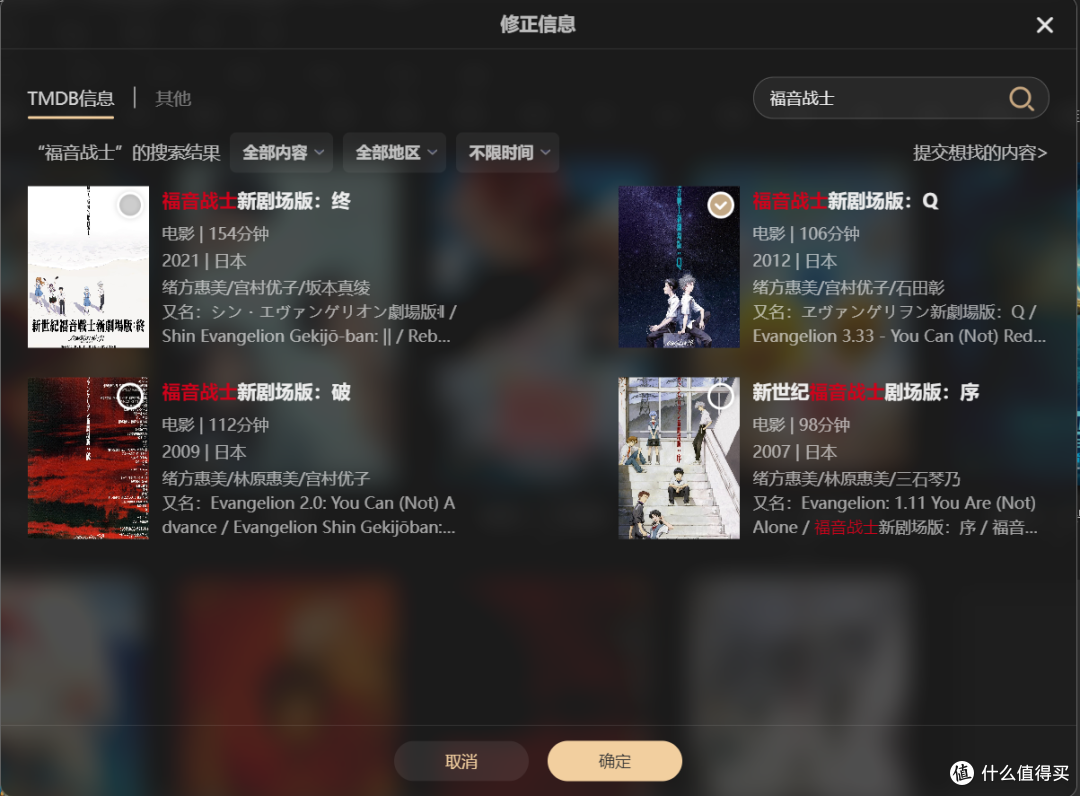
我们通过关键词、TMDb ID、IMDb ID等信息,可以快速的定位到影片真正的目录,勾选然后提交,就怎么简单。
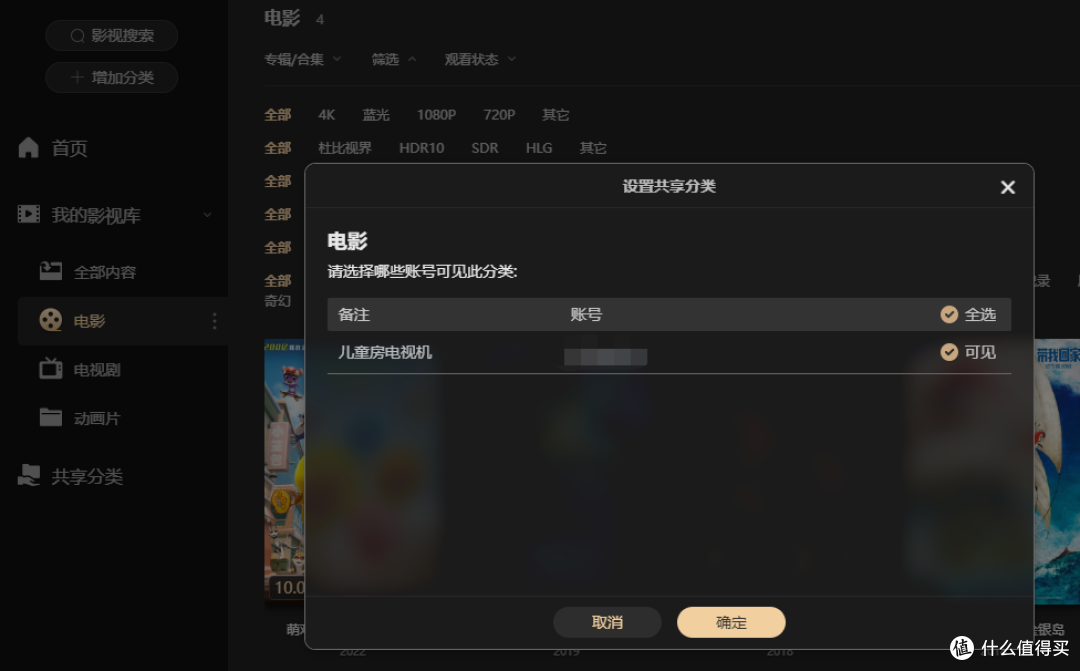
这里再说一下关于极影视的【共享分类】功能,相当实用的一个功能,因为极空间NAS对用户文件权限做了比较合理的分配,所以通过管理员账号下载的影视资源和影视库并无法给其它账号实用。特别是针对老人、儿童这些不熟悉系统使用的人,我们可以创建不同的媒体库,然后分配不同的账号权限,供家里不同的TV设备使用。这样既可以确保家庭成员能看上自己想看的电视剧,又不会看到其它隐私一些的资源。
这里下载了一些DIY UHD原盘和remux作品。其中蓝光原盘均为BDMV格式,通过极影视可以正常挂载,能识别出对应的信息并通过图标展示,如4K、Blueray、HDR、杜比视界、TrueHD、ATMOS、dts等,无论是视频格式还是音频规格,识别准确度和丰富度都可以打100分。

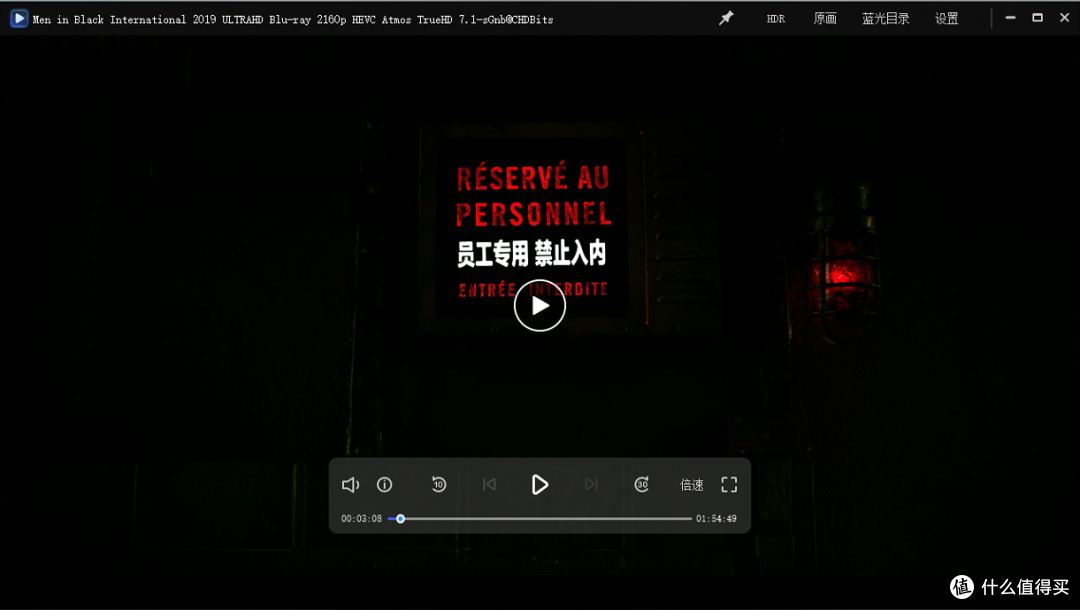
通过极空间自带的转发服务播放4K蓝光原盘,特效字幕挂载正常,可自由切换HDR、杜比等模式。
🔻PC客户端播放效果
🔻手机客户端播放杜比视界效果

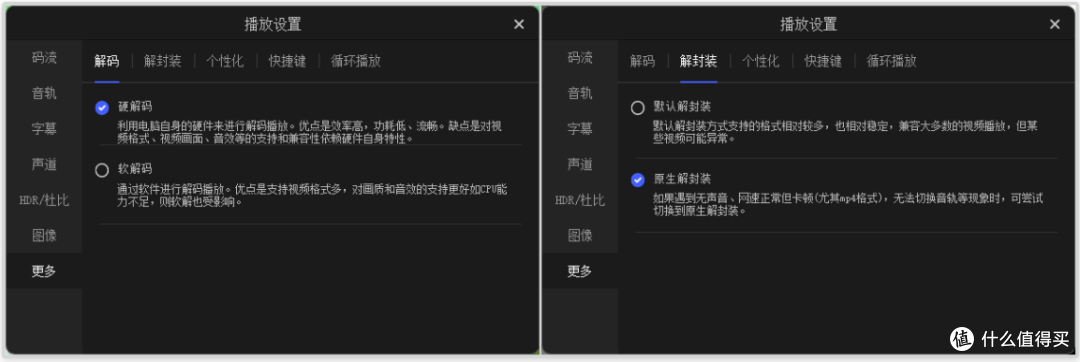
极空间的PC客户端播放器,拥有很多功能。一方面是码流设置,支持实时转码,我们可以根据自己的需要播放原画、1080P、高清、标清等格式。

另一方面,还支持对HDR/杜比宣传切换,支持音频声道选择,支持内嵌声轨选择。对于影片本身画面有偏移,还可以通过图形调整功能进行微调。

这里还要科普一下视频格式。解码的码一般指的是视频的压缩格式,比如H264(avcx264)、H265(hevcx265)、vp9、av1等;而解封装指的是视频的封装类型,比如mp4、mov、ts、rmbv等,可以理解为后缀名。极空间客户端可以自由设置软件与客户端硬解方式,能根据不同类型的设备进行定制解码。同时,也内置了多种解封装方法,几乎支持市面上所有的封装格式。
二、极相册——让我们拍摄的每一个时刻都能重现
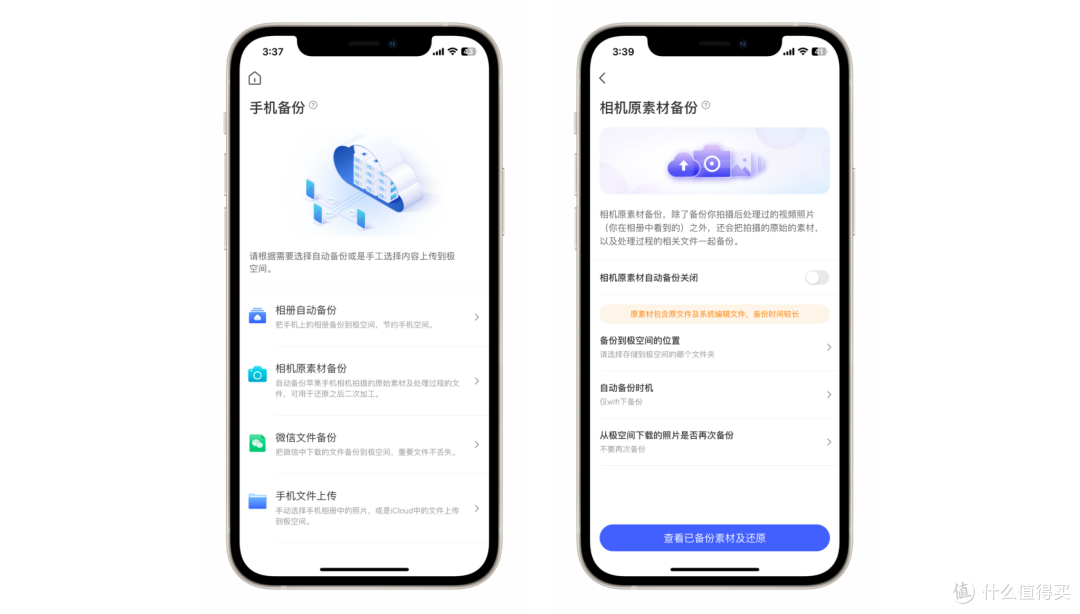
除了极影视外,极空间另一大利器就是极相册。我们可以通过极空间APP打开【极相册】应用开启自动备份功能,备份支持图片、视频、实况照片等格式,如果选择了wifi下备份,那一旦丢失wifi连接,极相册会立马停止备份,避免使用流量。在备份上传时,我们可以自定义选择相簿上传,屏蔽不需要上传的其它相簿。上传时,会默认在极空间硬盘下新建一个手机型号的文件夹,我们也可以根据自己的需求去选择修改。

除了通过极相册进行相册备份外,极空间APP还有一个应用叫做【手机备份】,这里有一个专门针对苹果手机开发的【相机原素材备份】功能。该功能除了可以备份拍摄后的照片、视频,还会把拍摄的原始素材以及处理过程中产生的相关文件一起备份,方便后续完整还原到苹果手机里。
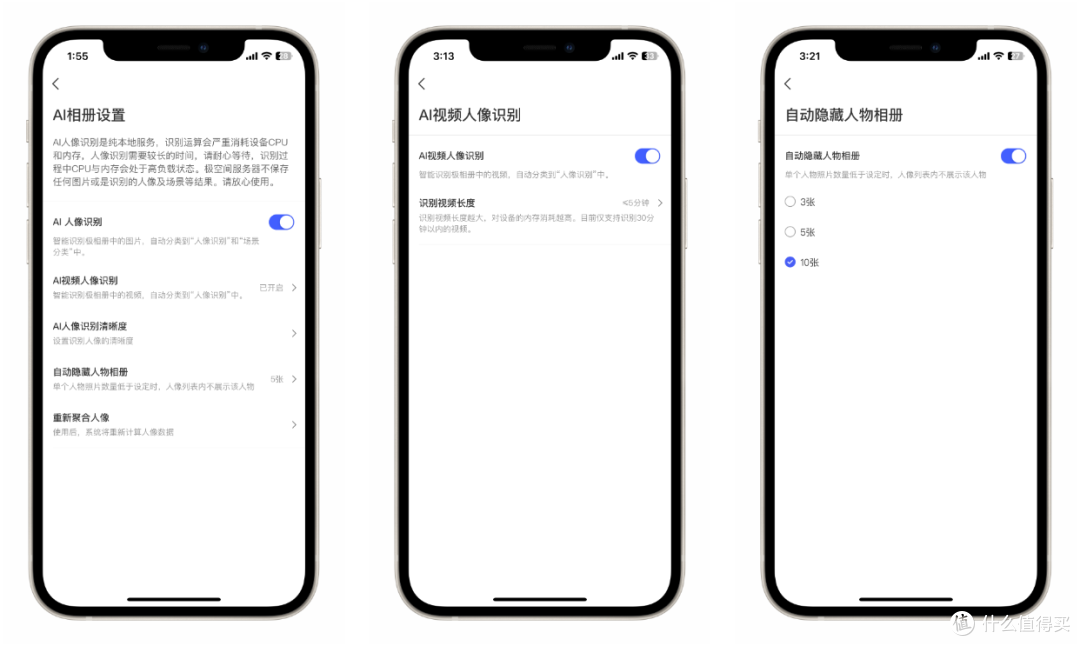
另外,不得不提一提极相册内置的AI功能了。在AI识别方面,极相册不仅支持人物识别、场景识别,还支持视频人物识别(最多支持30分钟内的视频人物识别),这是我在其它NAS相册中都没有见到的功能。对于照片中偶尔出现的路人,极相册也支持根据照片数量进行屏蔽,不会让路人频繁出现在我们的相册人物中。
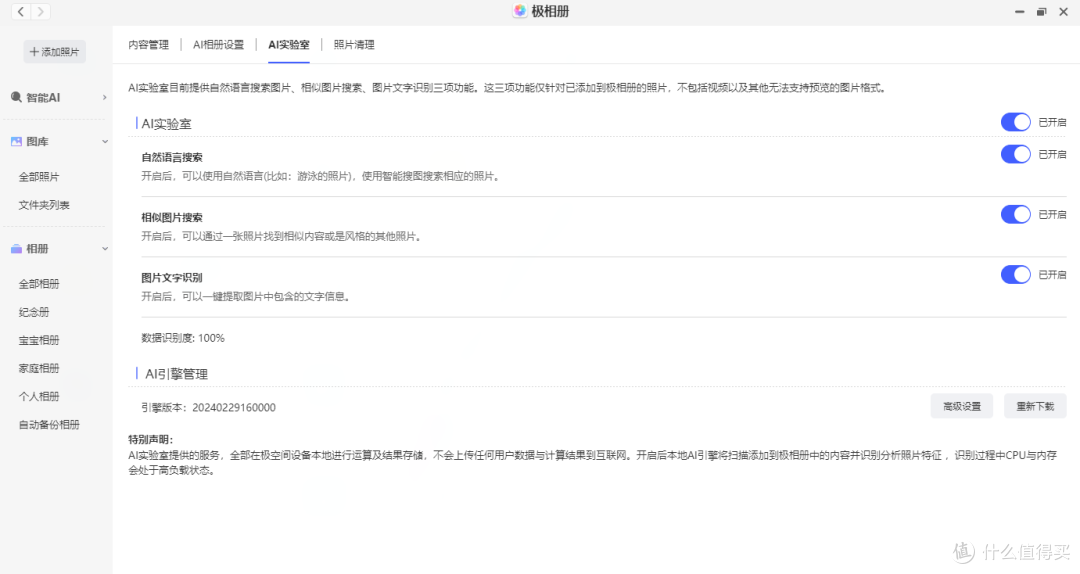
除了基础AI功能外,极相册关于AI的深度玩法都体现在AI实验室功能中。功能包含有自然语言搜索、相似图片搜索、图片文字搜索三大功能,可以理解为通过AI模型实现对照片内容的分析、解读。
当然,在开始前我们需要下载模型数据,即AI引擎管理,比较贴心的是我们可以自定义大模型跑量的时间,比如定义在晚上0点-8点对照片分析,不浪费一点点性能。
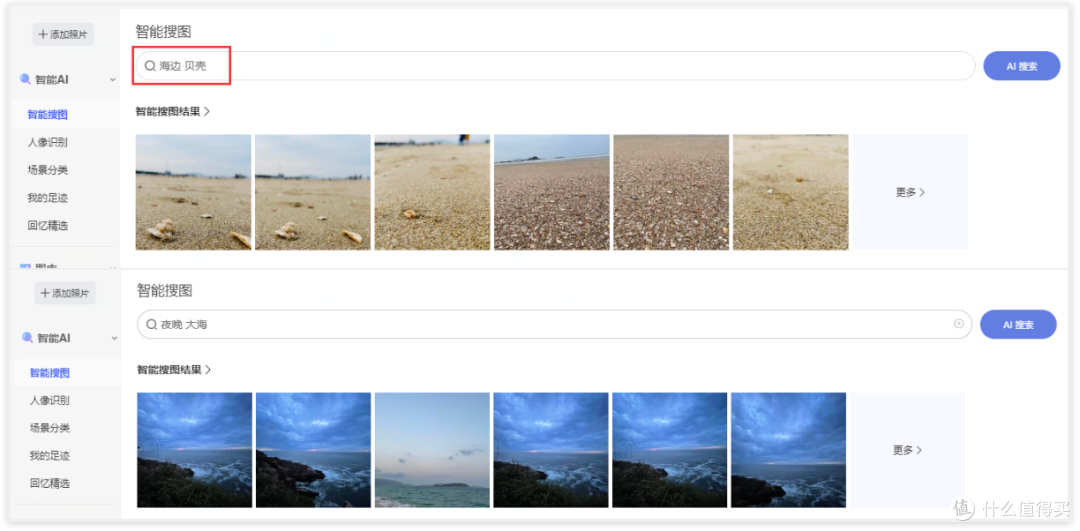
关于【自然语言搜索】,就相当于我对极相册说了一句话,然后极相册理解这句话并找到对应的照片,这一点可以帮助我们快速找到脑海中的那一幕幕场景,而不需要去记忆何年何月何地。
举个例子,我检索【海边 贝壳】、【夜晚 大海】等关键词,极相册可以很快的帮我找到包含关键词的照片。有多快,Cherry一共有1.2万张照片,容量大概是120G,而大海边的照片大约有30张左右(可怜的人儿,海边去的屈指可数)。从按下搜索到出照片,2秒钟以内!极空间完成了根据文字描述,找到那0.25%的照片,这个速度不说有点厉害,只能说是极度夸张了!不得不夸一下Z423标准版这个性能怪兽的称号,6核12线程,比很多电脑线程数都高了,多线程下的并行运算,轻松地将原来不可思议的事情变为唾手可及。
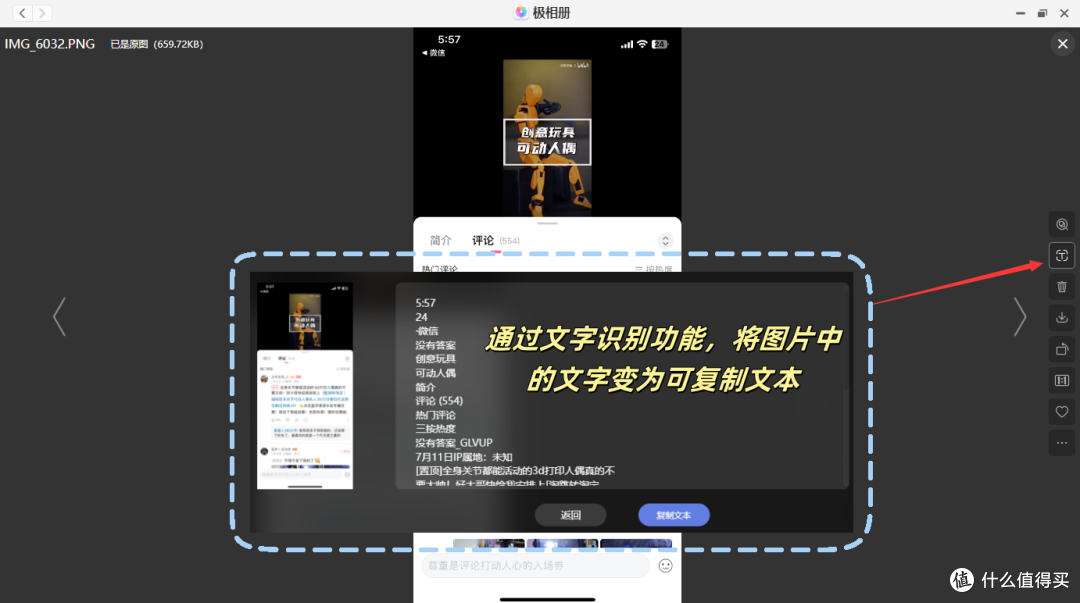
关于【图片文字搜索】,我们可以在看照片的时候,点击右侧工具栏的文字识别按钮,极相册会通过ORC技术识别图片中的所有文字,并且形成可复制的文本信息。文字识别的速度依据文字量而定,这张图里大概花费5秒钟,没搜图那么快,但在ORC里也属于很不错的速度了。
关于【相似图片搜索】,通俗易懂得讲,就是以图搜图的功能。极相册AI会根据图片的点阵信息,从相册中找到类似或相似的照片,我这里搜索了一张填空的图片,可以看到搜索成功率很高,全都是相关照片,而且包含有晚上、黄昏等多个时间的天空。同样,以图搜图的速度和智能识图差不多,也在2秒钟左右完成。

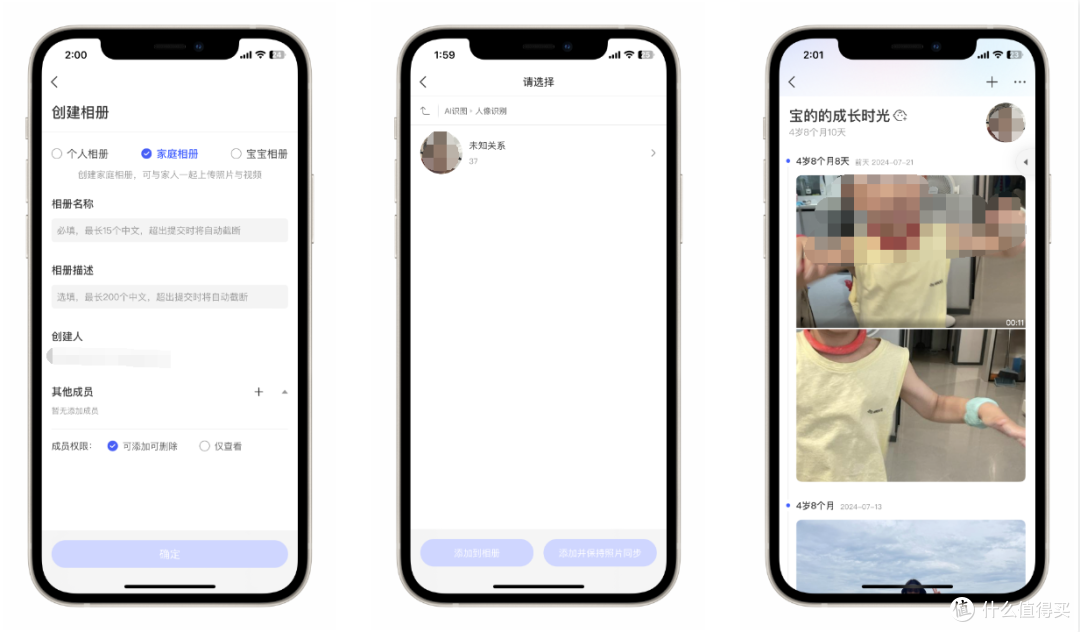
另外,比较有意思的是极相册里自带的三种相册——个人相册、家庭相册以及宝宝相册。相册是独立于照片的一个功能,类似于苹果手机里的相簿功能,允许将不同的照片加入到不同的相册里。个人相册支持单个账号的照片数据导入;家庭相册支持多个账号的照片数据导入;宝宝相册则围绕人物进行照片汇总,支持多个账号的数据导入。初次创建宝宝相册,我们需要先编辑宝宝的个人信息,然后选择一个相册导入数据,完成后可以在设置里邀请其它家庭成员加入并补充照片。
三、极空间亲情——让长辈一手掌握数码时尚
前面关于极影视、极相册的介绍,大部分都是基于管理员身份来的,帮助我们更好的了解其功能与应用。但是对于购买NAS的我们来说,自娱自乐肯定不是我们的目标,如何让家里人也能使用并感受NAS带来的方便,更是我们心中所愿。现在,让我从一个不熟悉数码使用的长辈视角入手,看看极空间是打通家中长辈与最新科技的交流途径。
在使用极空间亲情前,我们需要先为父母分配一个账号,账号可以通过账号中心使用手机号注册。注册的时候不需要验证码,很方便,完成注册以后只需要登录一次极空间即可激活使用。

通过极空间APP内的亲情设置,我们可以选择并配置为父母创建的账号。同时,在具体配置中,可以为父母提供相册、音乐、视频等内容,这些内容来源都是我们账号下的内容。其中相册支持共享照片、家庭相册、AI识别内容、宝宝相册等;影片支持从分类共享或直接从文件夹共享;音乐仅支持来源文件夹/文件。
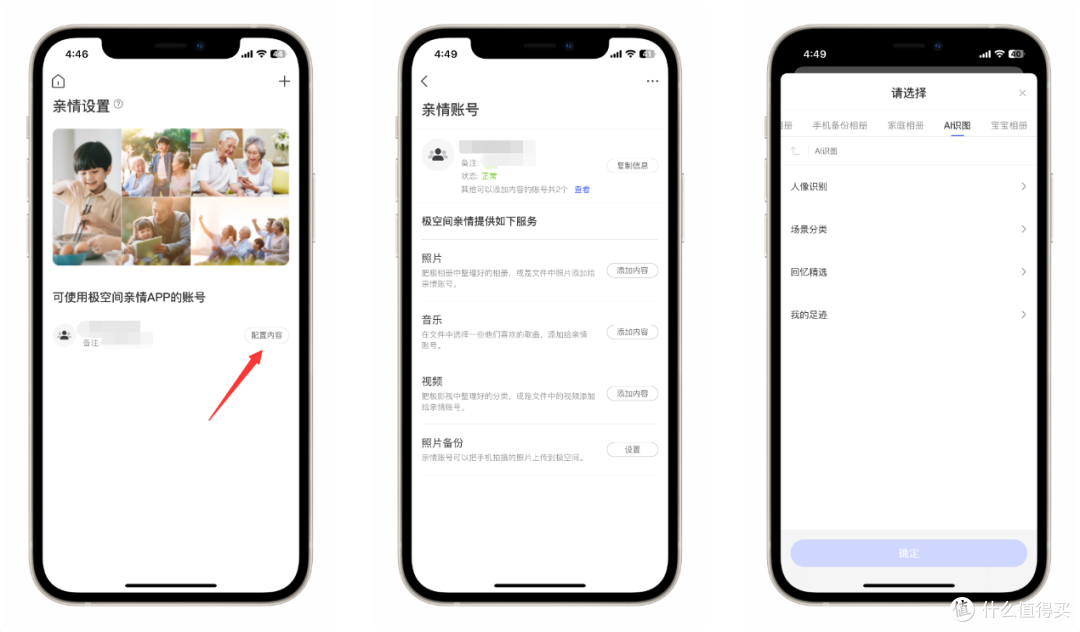
一旦设置完成,父母可以下载极空间亲情APP,通过短信验证码登录自己的账号。在极空间亲情首页,他们就能直接看到我们分享的照片、视频、音乐,及时的获取到我们的生活近况,也能看到、听到他们想要的影视资源。而最上方,也支持单独进入照片、视频等几个模块。最后还有关于父母手机相册备份的功能,通过点击上传照片,父母也可以一键上传手机内的所有照片,极空间会在我们的存储里生成一个全新的目录供父母使用,十分方便。

养老NAS必备,利用极空间帮我更好的管理生活
前面我们介绍了极空间内置的极影视、极相册两款软件,大家应该已经能对这款易用性极强的NAS有了初步了解吧!要知道,极空间NAS系统中还包含有极阅读、极漫画、极音乐等更丰富的娱乐应用,应用效果也是极佳的。得益于极空间如此丰富而好用的娱乐应用,我们已经不再需要单独去找寻一些第三方娱乐应用辅助了。
不仅如此,除了娱乐,极空间NAS更能在我们的日常生活、工作中,给我们带来很多帮助。下面Cherry来告诉大家如何通过极空间,部署三款生活必备的容器,来和我们的生活产生一些有趣的化学反应。
在开始之前,我们需要先对极空间的docker应用做一个小配置,虽然目前docker被锁定,很多镜像都无法下载,但是极空间依旧给出了多个解决方案,从多途径多角度上帮我们顺利、快速的下载容器镜像,这一点十分值得点赞。
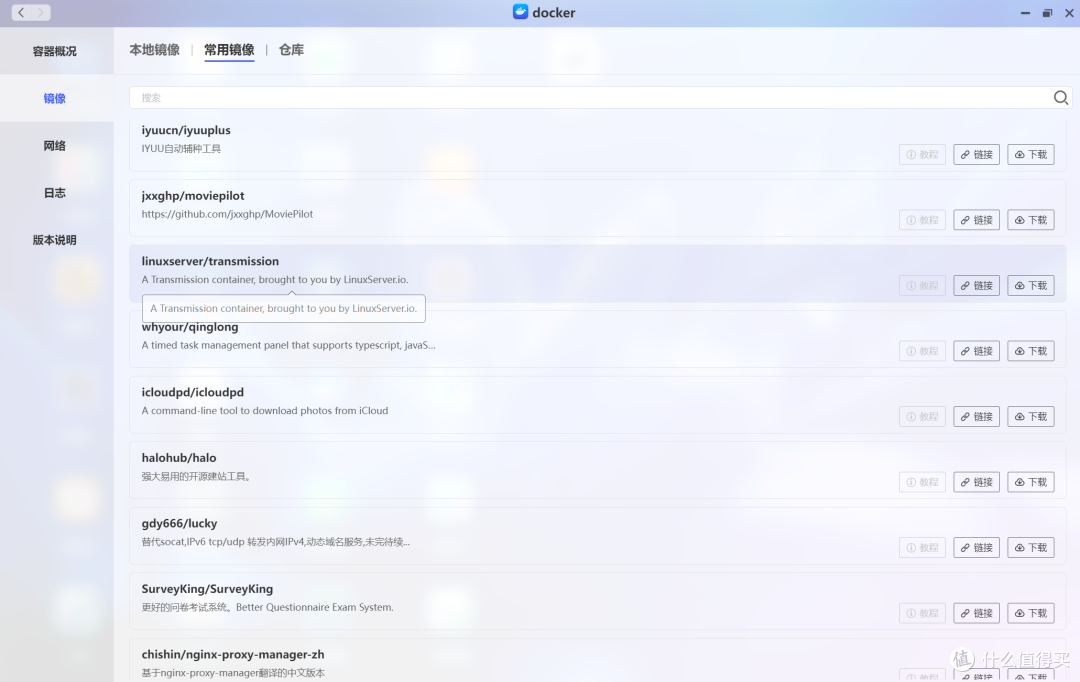
方案一:常用镜像下载极空间docker内置了45个常用镜像,基本涵盖了媒体、PT、建站、网络反代、生产力、下载等各个方面。这些镜像我们无需任何设置,便可以直接下载!而且支持快速搜索。
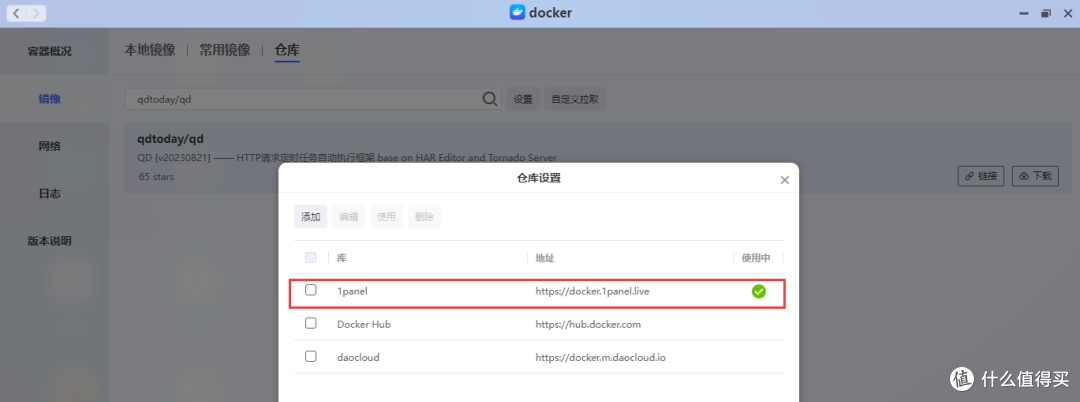
方案二:镜像仓库根据路径【docker】-【镜像】-【仓库】-【设置】-【添加】,我们需要新增一个仓库源。仓库名字自定义,仓库地址为【https://docker.1panel.live】。完成以后勾选自定义仓库前的选择框,然后点击使用即可。
方案三:镜像导入以上方案前提是人家的镜像库里有我们需要的镜像,部分小众镜像如果镜像库没有的我们是无法下载的。因此可以通过极空间的本地镜像功能导入。

方案四:引擎代理目前,极空间已支持对docker引擎新增代理服务器的设备设置。具体路径在【系统设置】-【docker】-【代理设置】,这里只需要填入我们使用的http/https代理即可。

一、不止反代,最优秀的网络代理功能——lucky
lucky是一款国人开发的网关代理工具,可以辅助极空间进行网络管理,目前极空间内置的【远程访问】已经足够强大,支持最多100个内网应用的远程访问、使用。但是极空间在DDNS、网络反代方面,极空间目前还没有相关应用,正好我们可以使用docker部署lucky应用,来弥补这个缺憾。
我们在【仓库】搜索【gdy666/lucky666】,选择第一个下载。

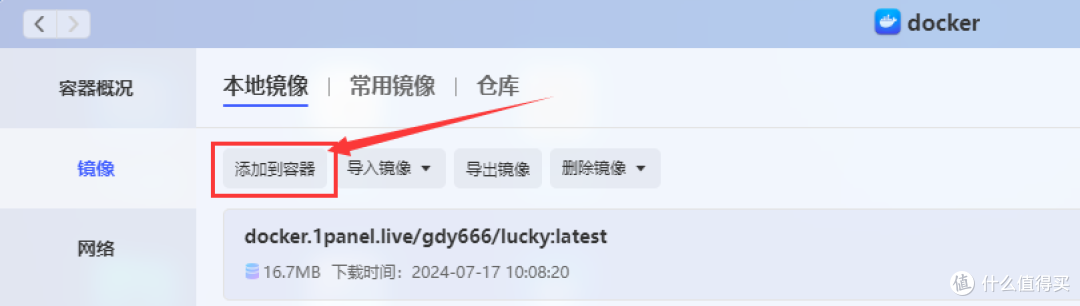
下载完按成以后,切换到【本地镜像】,选择并点击【添加到容器】进入容器配置页面。
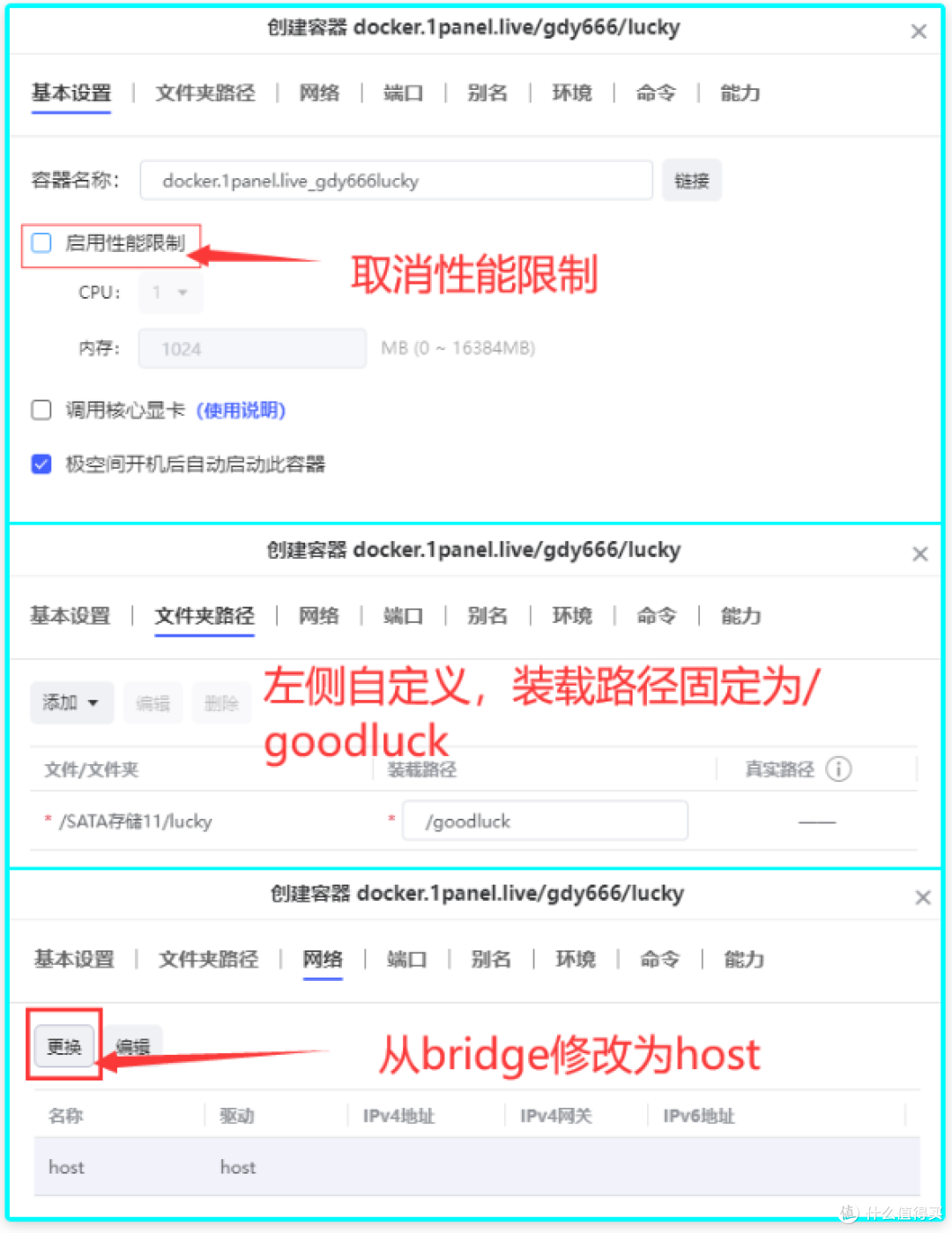
在容器配置部分,建议取消【基本设置】里的性能限制,然后将【网络】修改为host,配置【存储】路径。
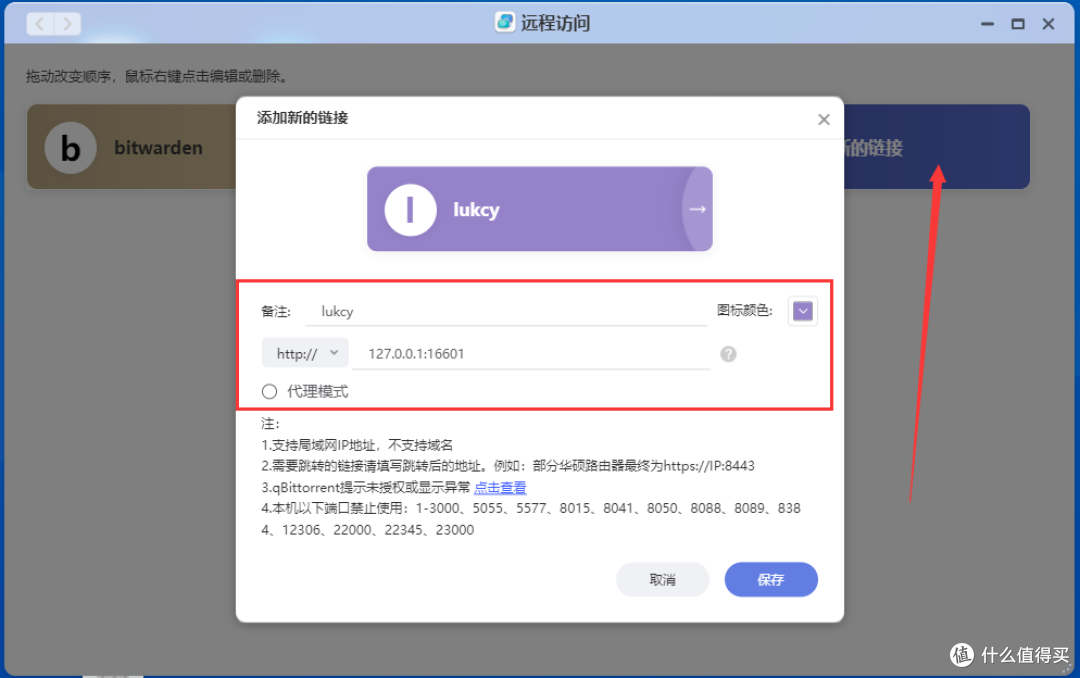
完成以后,我们可以打开极空间的【远程访问】应用,点击【添加新的链接】,URL填入【127.0.01:16601】即可。
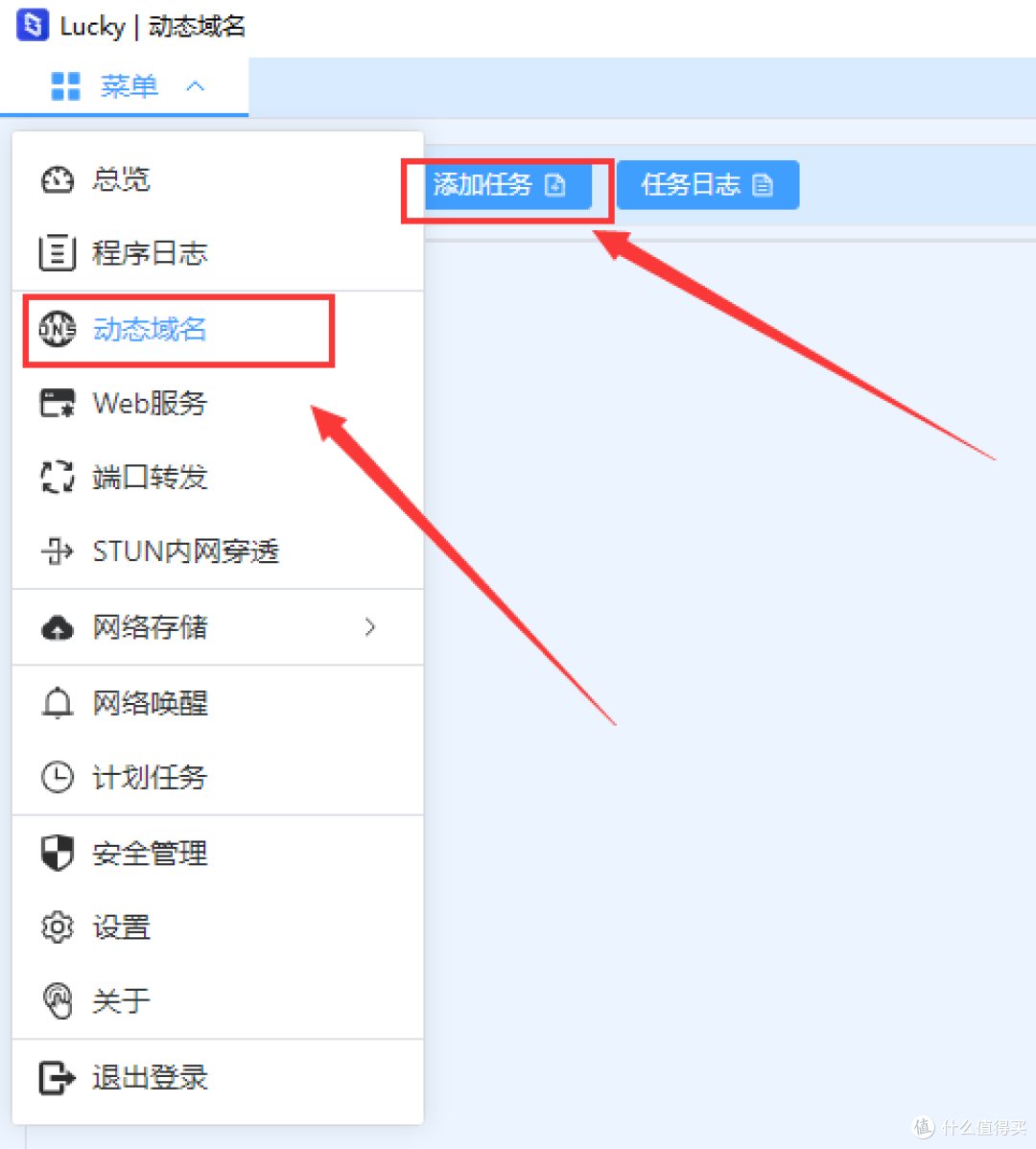
打开lucky,我们主要可以实现将极空间进行DDNS转发,在极空间内置的转发服务外,再增加一层公网访问的访问,并且可以自定义域名。在【菜单】-【动态域名】进入DDNS目录,点击添加任务。
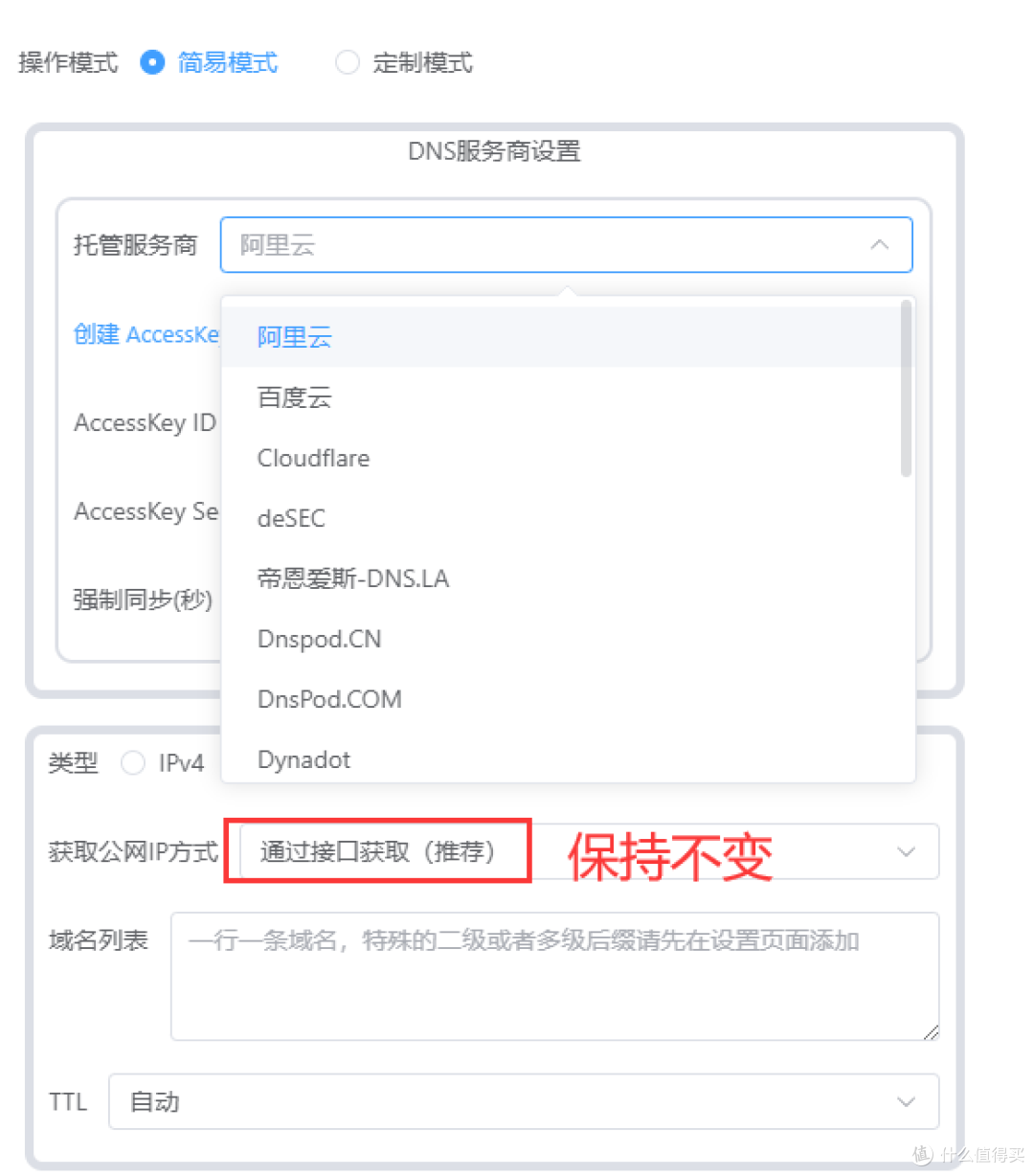
支持阿里云、百度云、腾讯云、CF等常用DNS服务商,我们只需要填入授权API key即可。最下方支持使用IPv4和IPv6进行解析,解析方式保持【通过接口获取(推荐)】不变。完成以后,就可以通过我们自己的域名访问极空间NAS了。
二、记忆力不好星人之全平台密码管理——vaultwarden
沿着刚才部署lucky的方法,我们继续部署全平台密码管理工具vaultwarden,这个工具可以说是NAS用户必备的一个工具,其利用极空间NAS 7 * 24小时不间断的服务特点,帮助我们管理电脑端、手机端浏览器的所有密码,让我们不再需要因为记密码而烦恼。vaultwarden可以理解为bitwarden的改良版,两者共用一套APP。
在【仓库】搜索【vaultwarden/server】,选择第一个下载,然后根据刚才的方法启动容器。

注意点,在【端口】设置里,建议把80端口更改为其它非常用端口。

需要注意的是,vaultwarden必须通过https访问才可以正常使用,而通过docker我们只能部署http的服务,因此我们需要借助刚才部署的lucky工具来进行反向代理。
首先点开【菜单】-【Web服务】-【添加Web服务规则】,按照图片设置,把tcp4、tcp6都勾选上,然后开启强制TLS,设置监听端口。

在下方的默认规则处,填入我们在极空间docker里设置的vaultwarden端口【127.0.0.1:3013】。
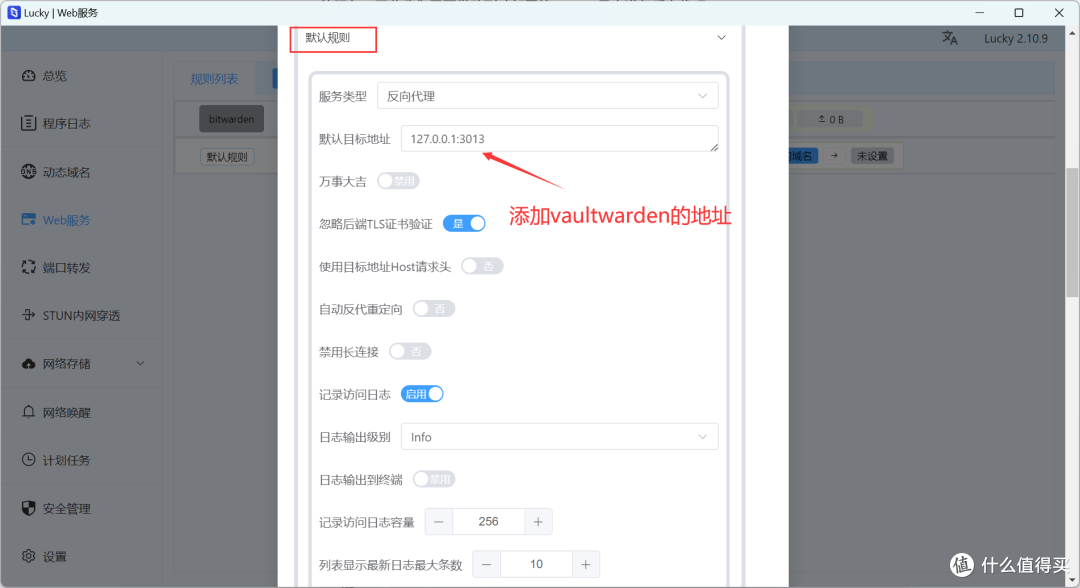
完成以后lucky中是这样子滴,可以对照看一下有没有错误。

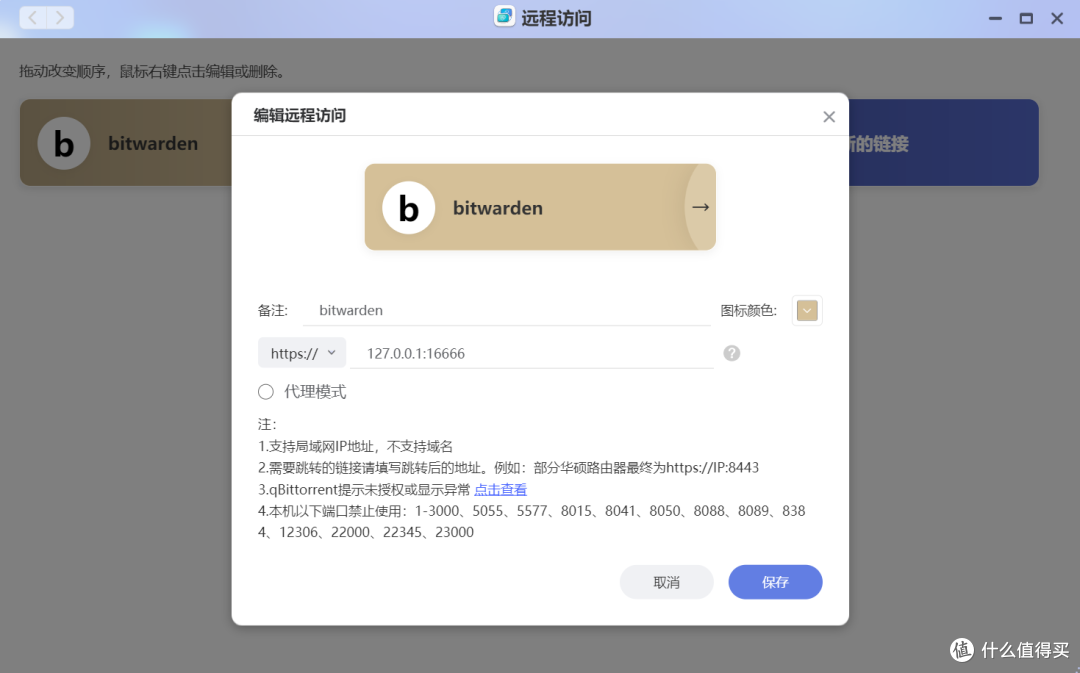
回到【远程访问】应用中,添加vaultwarden地址,将http改成https,然后输入【127.0.0.1:16666】。
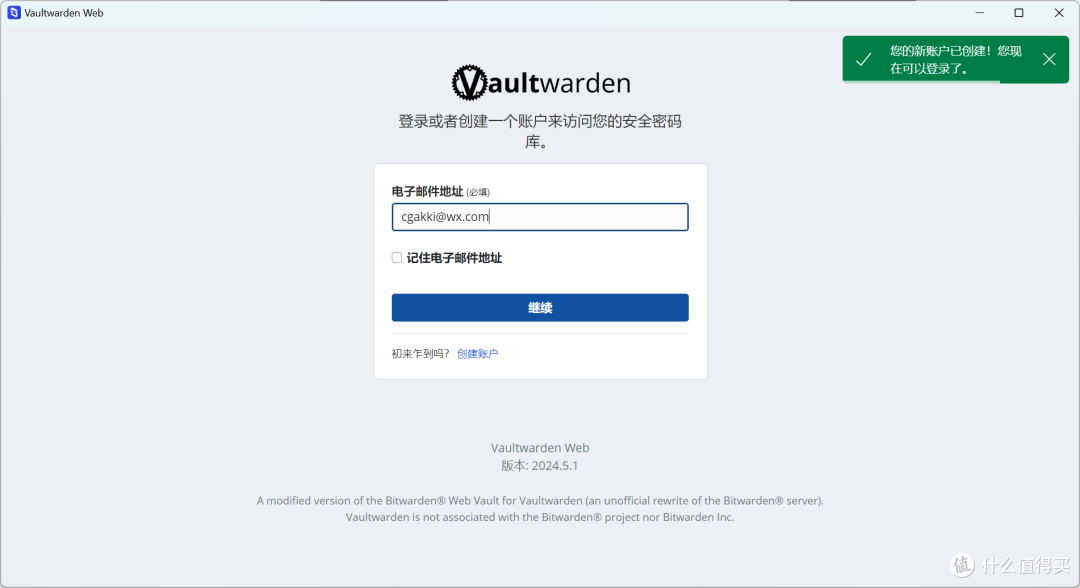
打开应用,点击下方的创建账号,这个时候我们就可以自由输入信息来创建,不会再报错了。
打开网址下载bitwarden的浏览器插件。
https://microsoftedge.microsoft.com/addons/search/bitwarden?hl=zh-CN
安装完成以后,点击浏览器扩展栏,选择bitwarden插件,选择登录到自托管,然后把我们在极空间部署的vaultwarden套件的url填入(极空间ip:16666),保存以后登录账号密码。后续在浏览器中就会自动帮我们生成密码、保存密码,还支持2FA功能。
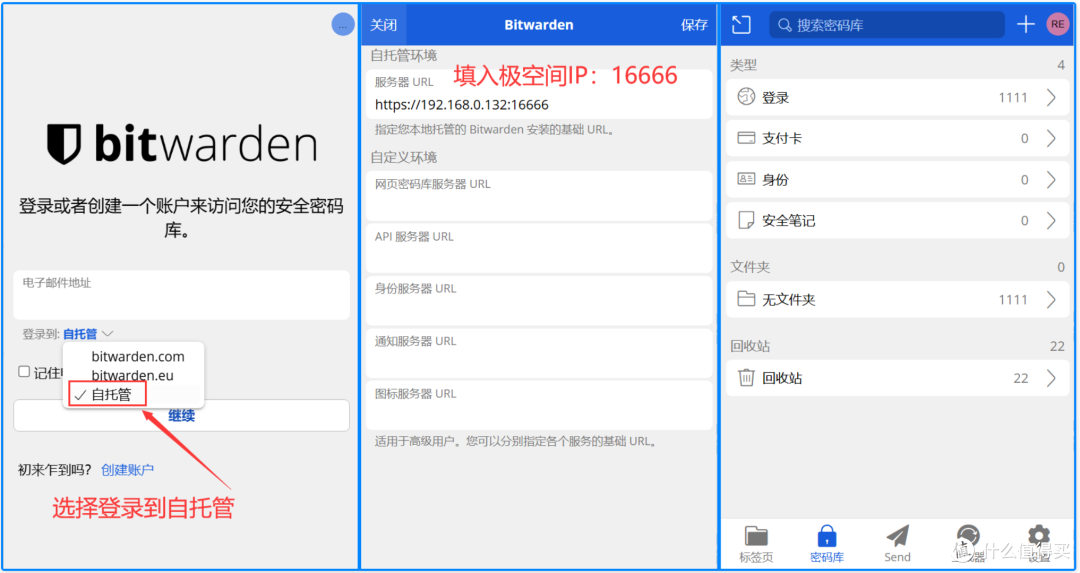
同样,除了浏览器插件外,手机端也可以下载到bitwarden,功能和浏览器插件是一致的,几乎支持手机端的所有浏览器。从而实现电脑端、手机端的密码完全一致,解放大脑。

三、NAS代替人工的完美诠释——qd
qd是一款主打网站自动工作的工具,其内置了有上百个网站的一键服务。我们可以通过这些内置的模板来实现如网易云音乐、PT站点、百度贴吧、云盘、论坛、B站等网站的自动签到。
在【仓库】搜索【qdtoday/qd】,选择第一个下载,然后根据刚才的方法启动容器。
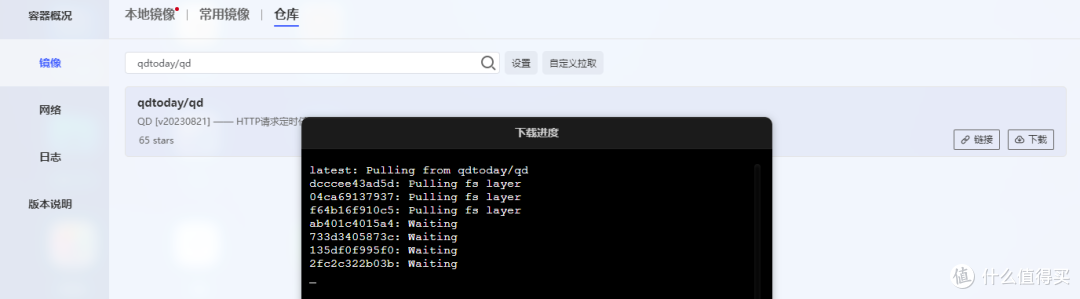
容器配置见下图,只需要设置路径和端口就行,其它不需要修改。
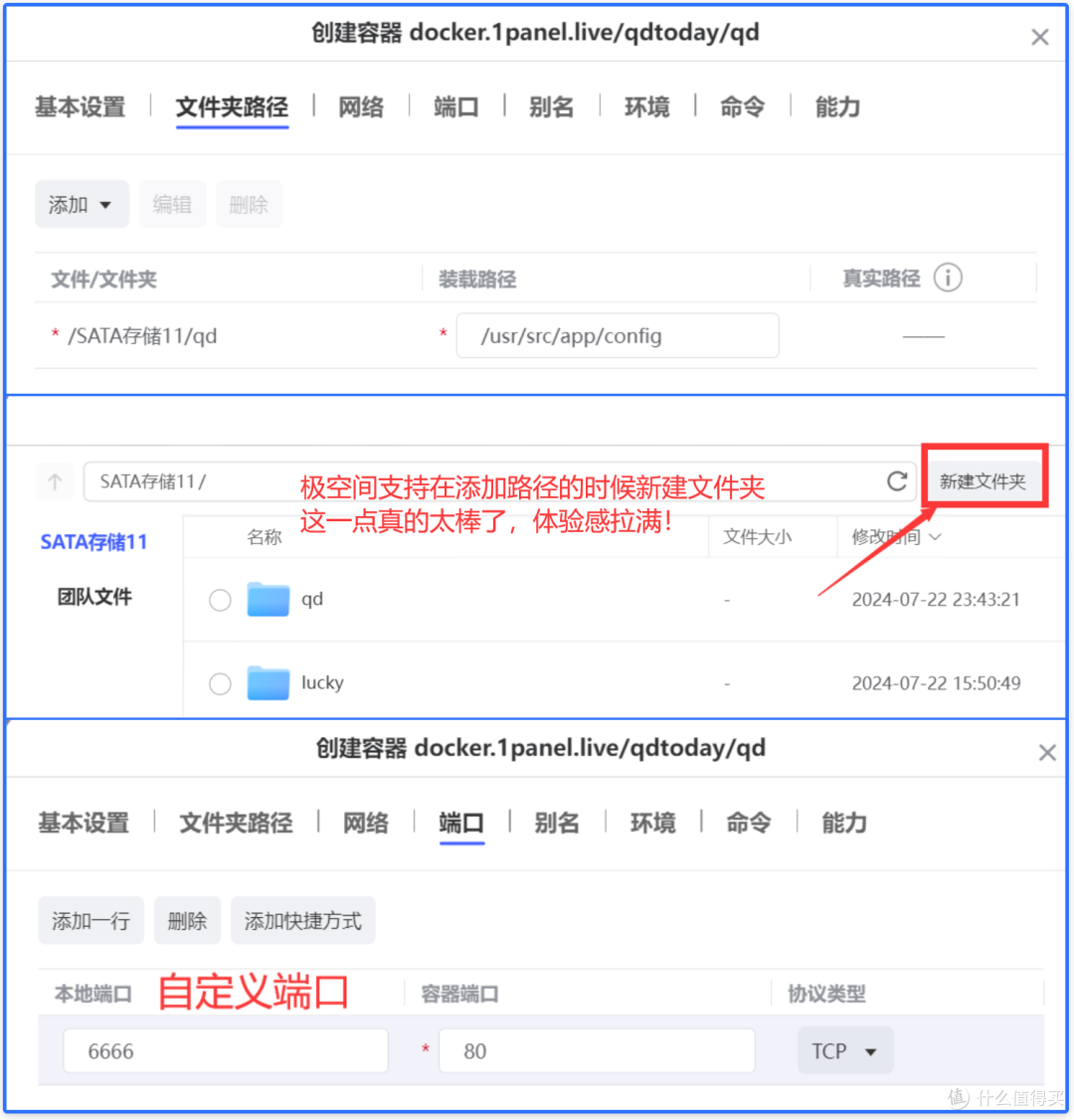
启动后,我们依旧在【远程访问】应用中添加这个容器。
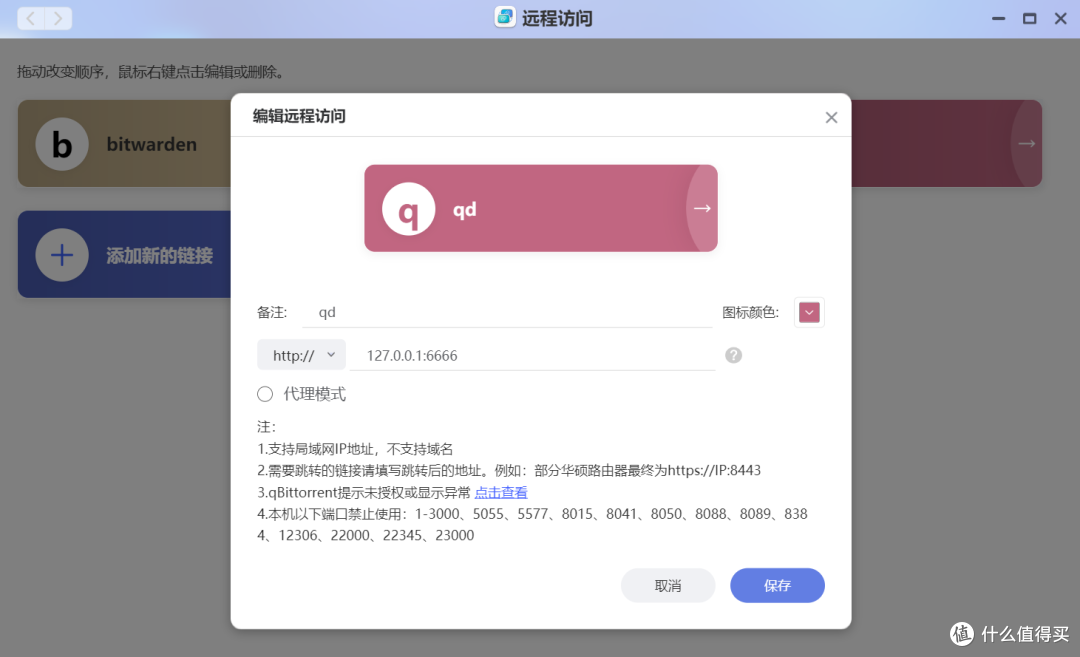
首次登录QD后,我们需要点击右上角的登录按钮,然后注册一个全新的账号作为管理员账号。

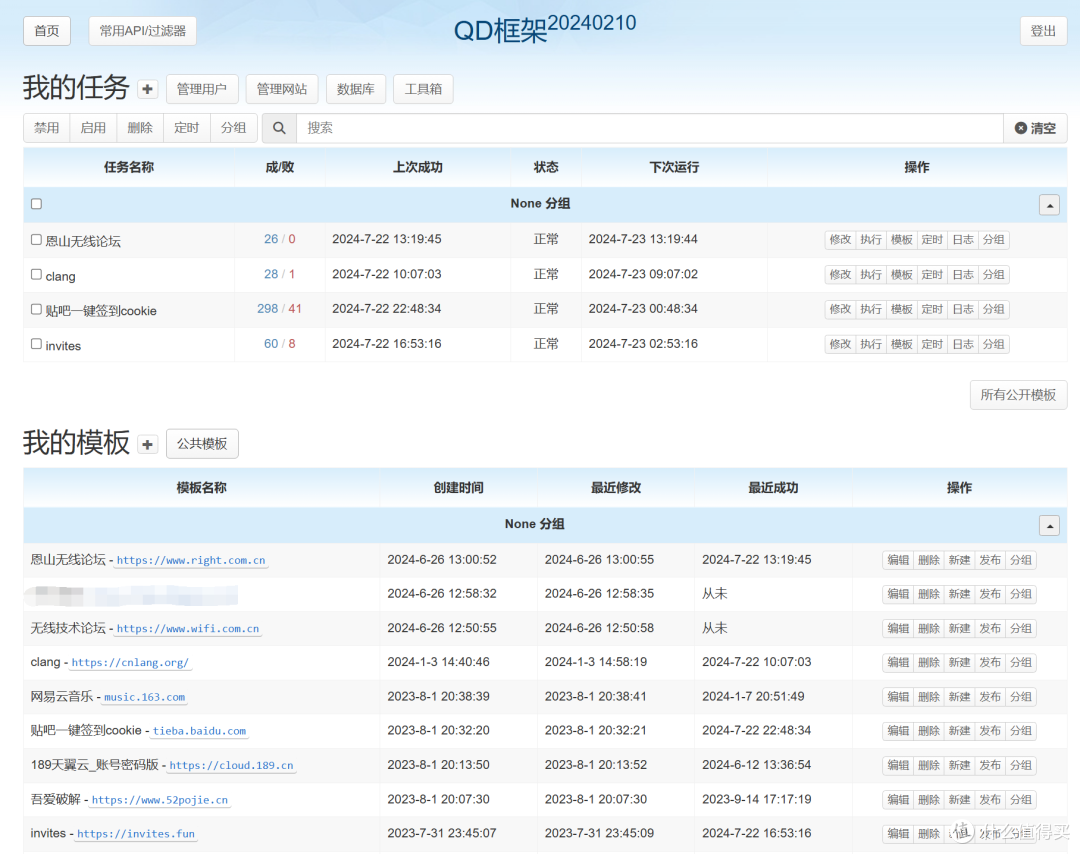
登录以后分别是我的任务、我的模板。可以点击我的模板右侧的公共模板去模板库里找到想要的网页,然后导入。导入完成以后,点击新增,填入我们对应网站的cookies就行了,配置十分简单。
写在最后
本文介绍了一下极空间的几个特色应用——极影视、极相册、极空间亲情,同时分享了我目前最常用的三个docker应用部署教程,而这些应用不仅仅是我们使用NAS时的刚需,更是NAS圈子里最优秀的应用代表。
而极空间自身的优势也远不止此,除了本文中介绍到的应用外,极空间还有很多优秀、好用的应用,比如极音乐、极漫画、极阅读、远程访问、下载、无损移机等,无一不是在传统NAS应用之上有所创新与突破的。
作为国内新世代NAS的领航员,极空间NAS无论从产品布局、硬件配置、软件使用上,都足够优秀,如果你正在观望NAS选购,并且希望一步到位选择一台使用简单、性能有高的产品,那极空间Z423系列绝对是你的不二选择,一台入门即可养老的高性能NAS!
作者声明本文无利益相关,欢迎值友理性交流,和谐讨论~














校验提示文案
校验提示文案
校验提示文案
校验提示文案
校验提示文案
校验提示文案
校验提示文案
校验提示文案
校验提示文案
校验提示文案
校验提示文案
校验提示文案
校验提示文案
校验提示文案
校验提示文案
校验提示文案
校验提示文案
校验提示文案
校验提示文案
校验提示文案
校验提示文案
校验提示文案
校验提示文案
校验提示文案
校验提示文案
校验提示文案
校验提示文案
校验提示文案
校验提示文案
校验提示文案
校验提示文案
校验提示文案
校验提示文案
校验提示文案
校验提示文案
校验提示文案
校验提示文案
校验提示文案
校验提示文案
校验提示文案