











































 深耕数码兴趣领域













3
2
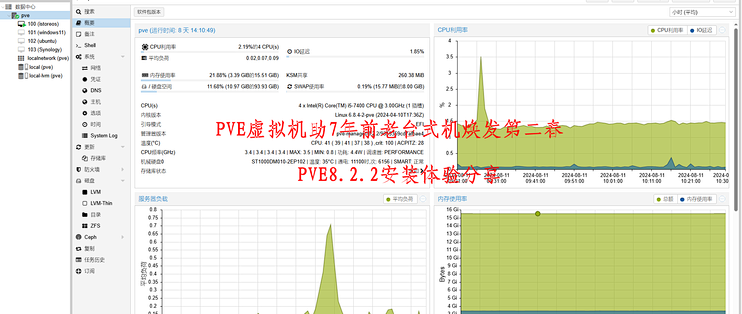
PVE虚拟机助7年前老台式机焕发第二春-PVE8.2.2安装体验分享
2024-08-11 12:34:15
177点赞
579收藏
108评论
值友们好久不见,因为带娃的原因最近都没有时间瞎折腾了。 不过这几天老婆带娃回娘家了,我就抓紧时间赶紧又折腾了一番
 。这次折腾的主题就是老电脑改造计划!我家正好有一台7年前的I5-7400的老电脑21年开始就闲置了,正好最近单位老电脑淘汰,就从中捡垃圾了一条8G的内存条,把这台老电脑升级到了16G内存,于是乎就想折腾一下很多人想玩all in one的入门必学虚拟机!
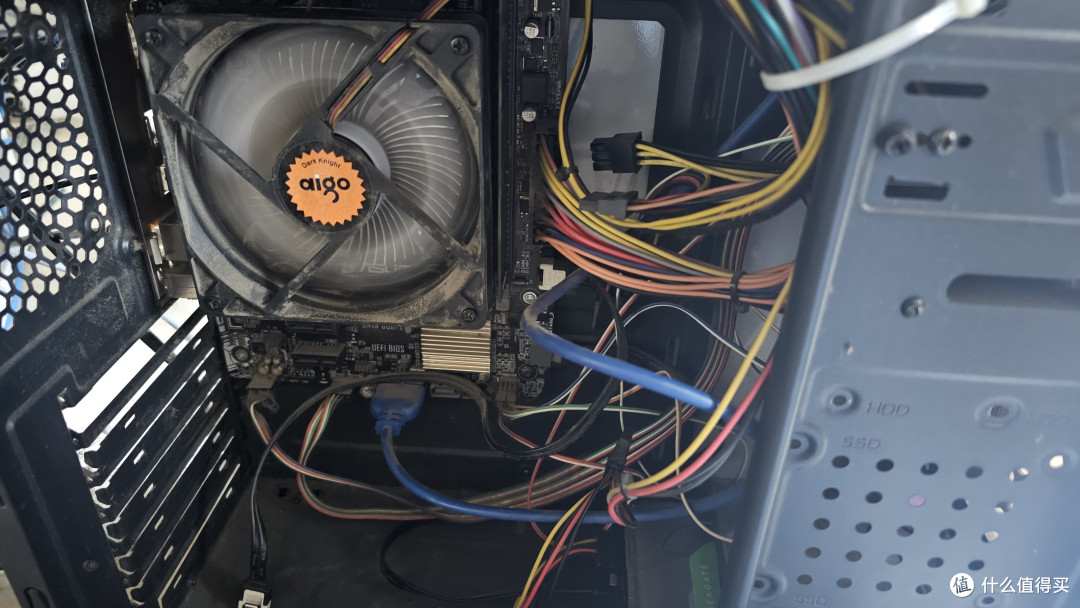
一般虚拟机我们就有两款可以选择,一个就是收费的ESXI和免费的Proxmox VE,很多新手玩家对这两个虚拟机可能不是很了解,这里我也简单给大家做一个介绍。
一、虚拟机平台介绍
ESXi和Proxmox VE (PVE) 是两款流行的虚拟化平台,它们各自拥有一定的优势和特点。两者在功能、性能以及易用性三个方面有所差别,具体对比如下:
功能
ESXi:VMware ESXi提供了一系列高级虚拟网络管理功能,如vMotion(虚拟机实时迁移技术)、DRS(分布式资源调度以优化资源利用)以及HA(高可用性确保服务持续运行)。此外,内置的安全功能,包括vShield和NSX,强化了企业级虚拟化环境的安全性。
PVE:Proxmox VE是基于Debian的开源虚拟化平台,它支持KVM和LXC容器技术。其特色功能包括基于ZFS的快照和备份,以及灵活配置的网络选项。PVE的集群功能支持虚拟机故障转移和高可用性,为关键应用提供了必要的冗余。
性能
ESXi:VMware ESXi的性能优势来自于其为虚拟化特制的内核,可以更高效地管理和分配资源。资源调度和动态迁移(如DRS和vMotion)进一步优化了虚拟机的性能和资源利用率。
PVE:KVM作为成熟的开源虚拟化技术,其性能在多数场景下表现良好。Proxmox VE让用户能够对虚拟机实施详细的资源控制和配额,确保每个应用都能获取所需的资源。
易用性
ESXi:VMware ESXi搭载的vSphere Client为用户提供了一个直观且易于使用的Web界面,与VMware的其他产品(例如vCenter)紧密集成,使得管理体验更为简便和高效。
PVE:Proxmox VE的Web界面设计直观、用户友好,易于新手学习和使用。其开源特性也意味着用户能享受到更高的自定义程度和灵活性。
稳定性
稳定性方面个人认为家用两者没有什么区别,都完全够用。
简单小结一下:
看到这儿可能新手小白是一头雾水!我这介绍说了又好像没说!对于新手小白我觉得没人会关注什么性能损耗呀,虚拟化这些,最关心的我觉得就是安装和配置的难易程度,从我个人的安装体验上来看经验分享如下:
如果你是Intel的网卡,优先考虑ESXI,驱动兼容性更好,而且界面安装虚拟机也更简单,更容易入门上手
但如果你是Realtek的网卡,我建议直接放弃ESXI,选择PVE,这也是我这次选择PVE的最大原因,ESXI尤其是最新的8.0系统对Realtek网卡的驱动都需要自己去封装,即便是像我一样去封装后也可能出现检测不到的不兼容问题,但PVE就没这个问题,安装就直接可用,而且通过后期优化可以显示更多的概要信息,可玩性个人觉得高于ESXI,但是一些虚拟机安装需要使用shell,对小白入手难度较大。
二、PVE8.2.2系统安装
下面我们就进入今天的正题,PVE8.2.2的系统安装!
1.镜像下载:
首先我们需要先去官网下载相应的镜像文件
官网地址:https://www.proxmox.com/en/downloads
选择下图的Proxmox VE 8.2 ISO Installer,点击Download即可下载镜像文件

2.制作系统镜像文件的U盘引导
我们需要制作一个U盘引导,用于安装PVE的镜像到我们的电脑里。
这里我推荐使用balenaEtcher,因为这款软件界面简单而且不论是windows,macos,linux都是可以安装的。
官网地址:https://etcher.balena.io/#download-etcher
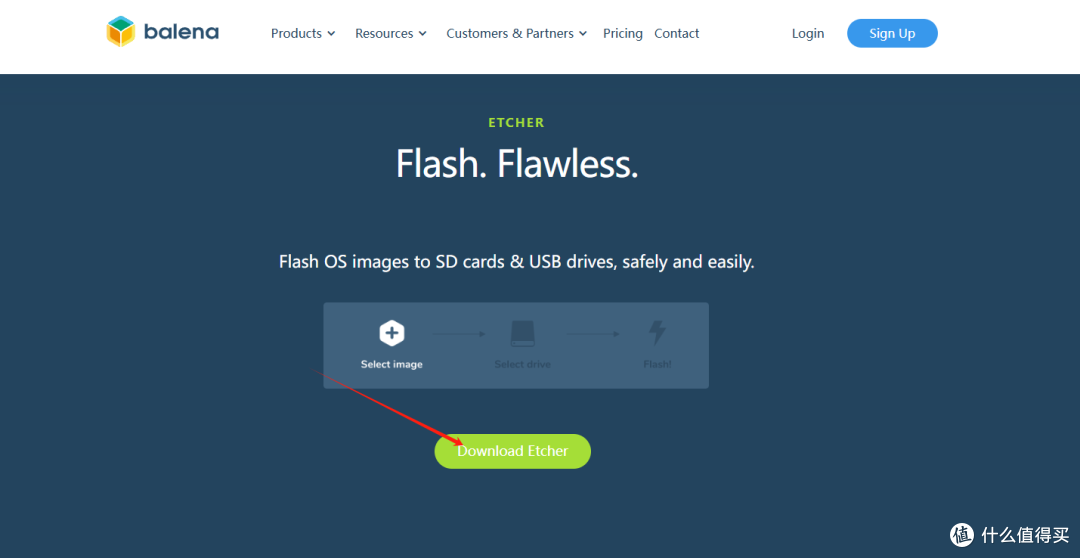
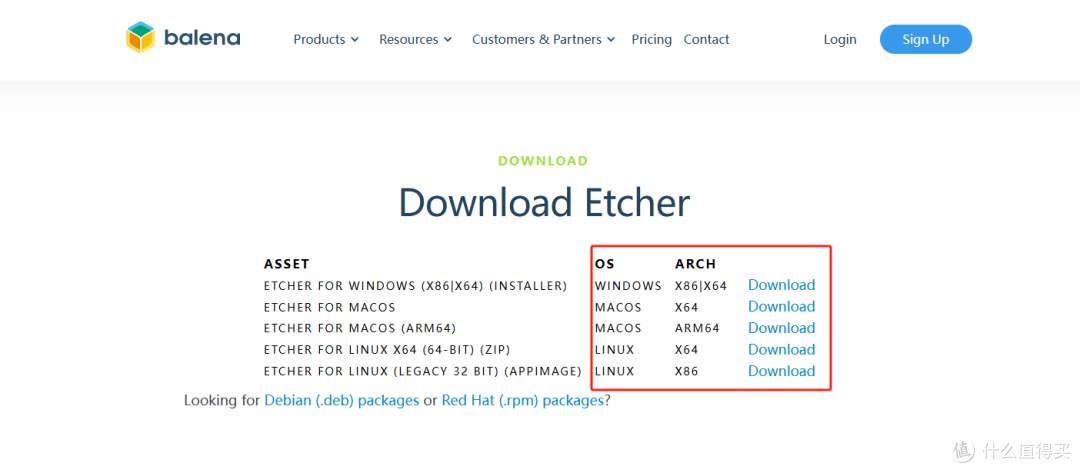
点击官网地址进入后点击上图标注的位置,然后在下图的下载位置,选择对应自己系统的安装包下载安装即可,因为我已经安装好了,安装过程我这里就不做展示了。
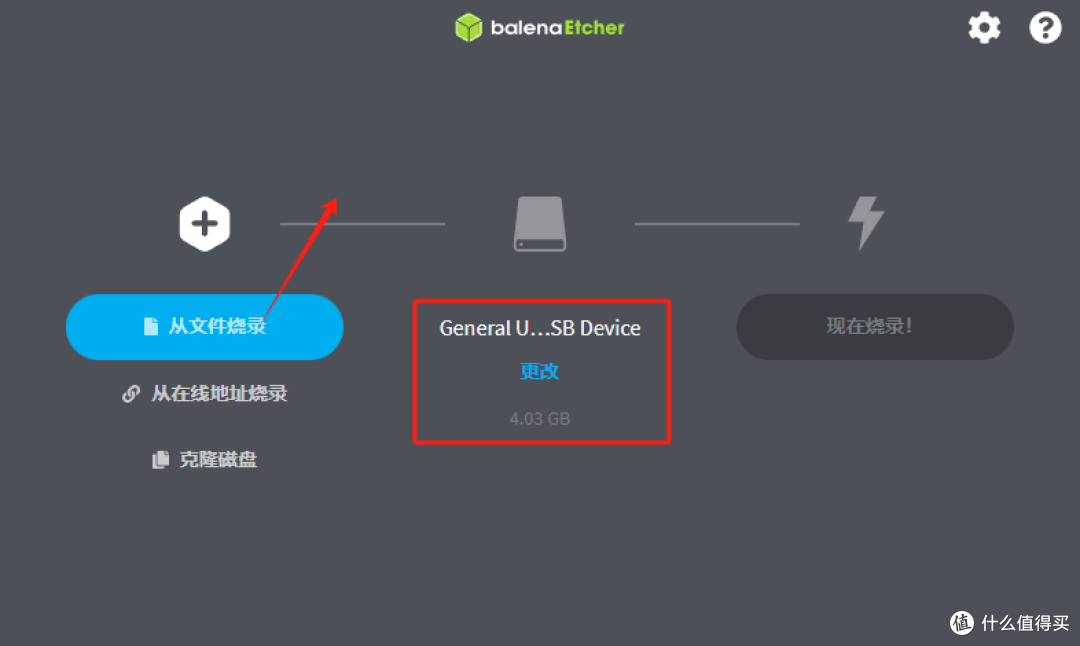
安装完毕后,我们插上U盘,打开刚刚安装好的balenaEtcher,选择从文件烧录,然后选择我们刚刚下载好的PVE镜像文件,如果电脑直插入一个U盘软件和自动识别,如有多个U盘可以点击更改选择要烧录镜像文件的那个U盘(U盘最好选择4G以上),都选择好点击现在烧录,等待烧录完成即可。


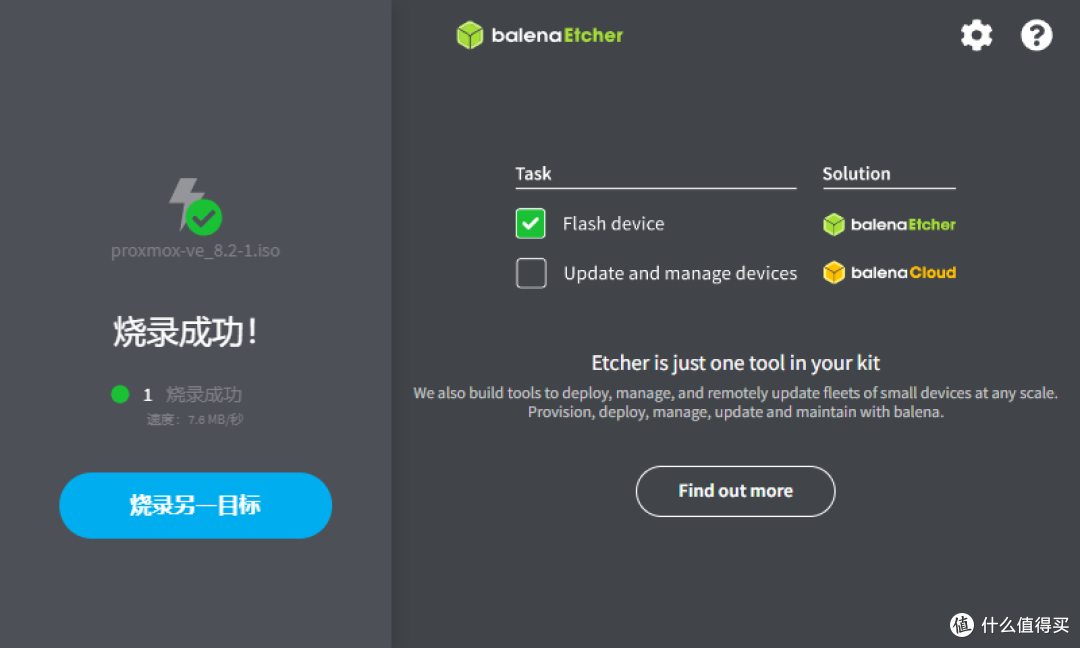
看到这个就是我们已经烧录系统到U盘成功了,下一步就按安装系统了
3.PVE8.2.2系统安装
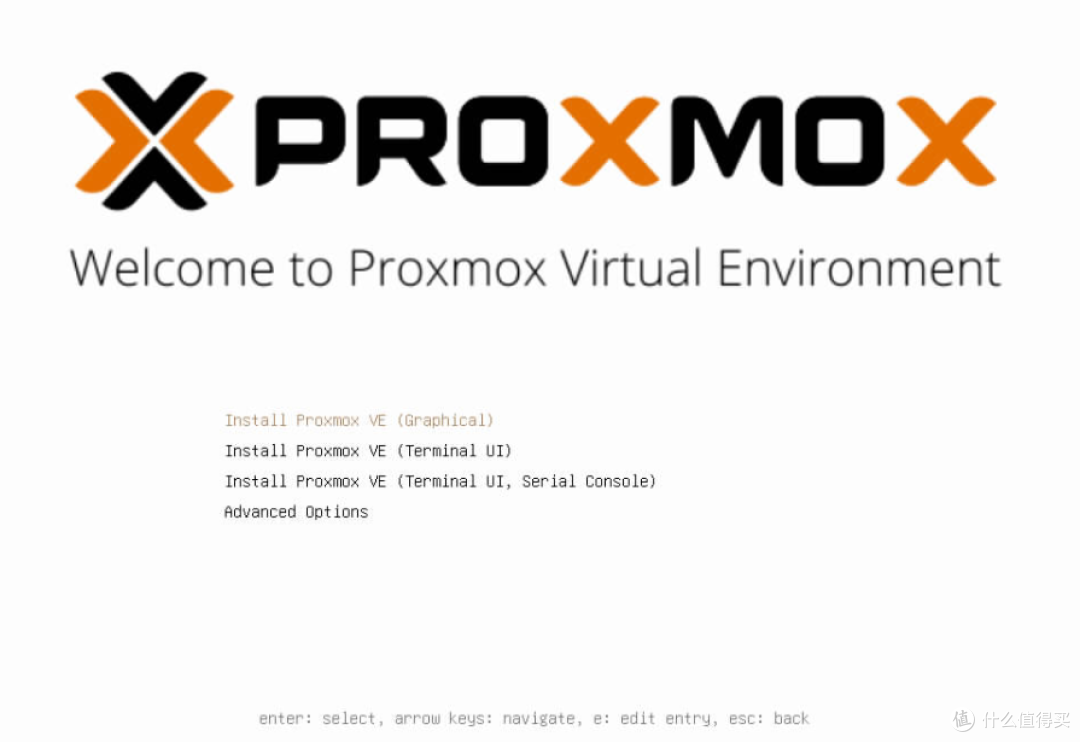
首先将安装好镜像的U盘插入要安装系统的电脑主机,按电源键使电脑开机,然后按F2(不同型号电脑进入的按键不一样,这个可以自行百度即可)进入Bios选择U盘进入安装系统,或者直接按Delete键直接进入u盘引导。进入这个界面选择第一个按键盘的回车键enter。
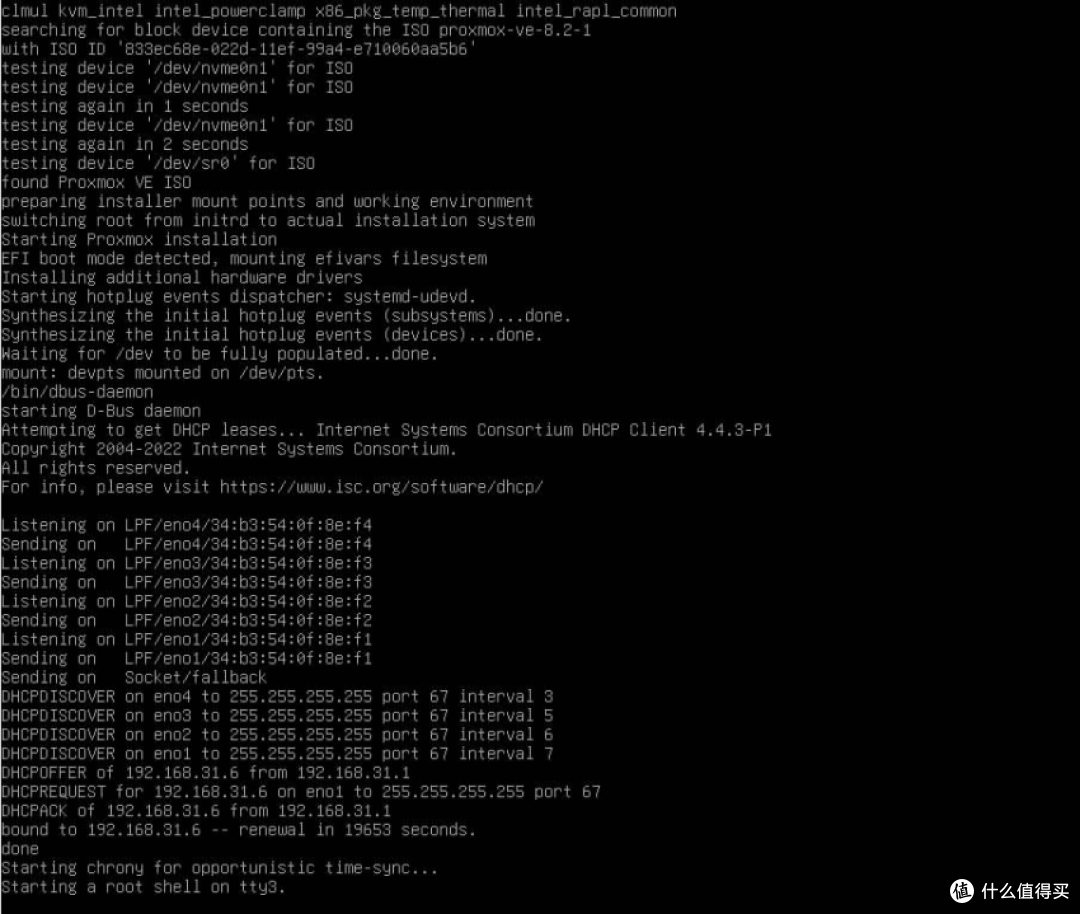
接下来就到了一般看不懂的跑代码安装环节,需要等待系统自动安装
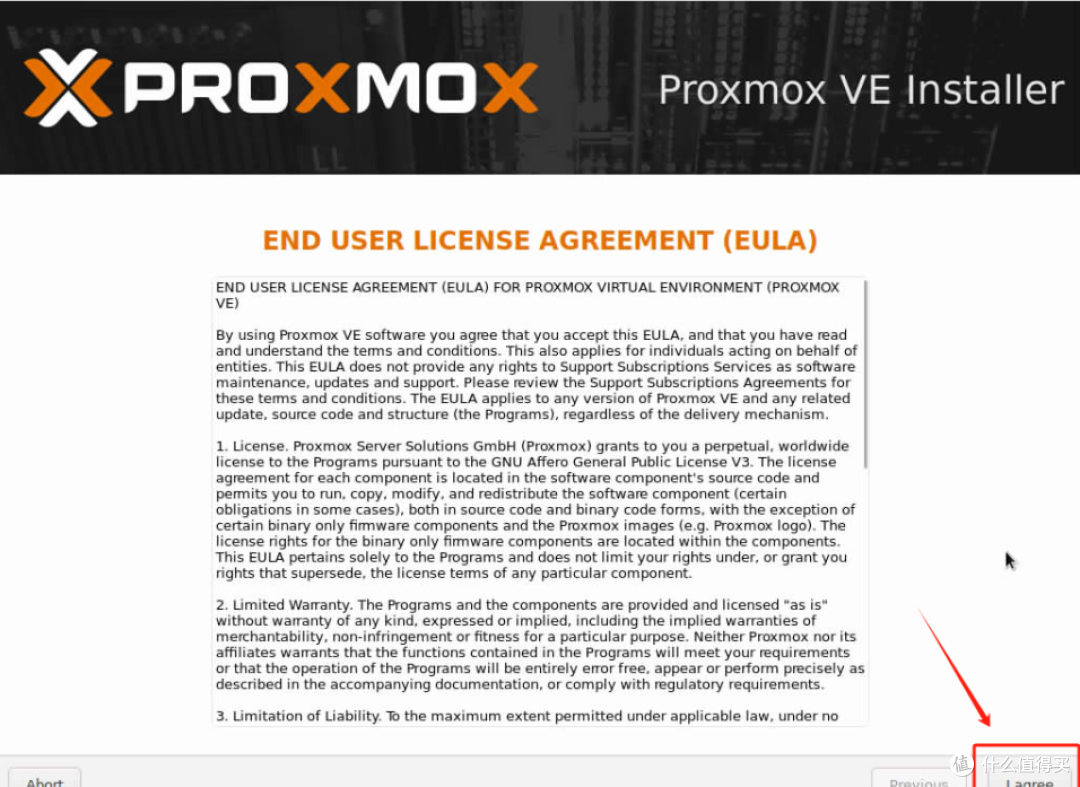
然后进入安装界面,直接点击右下角I agree(我同意)即可
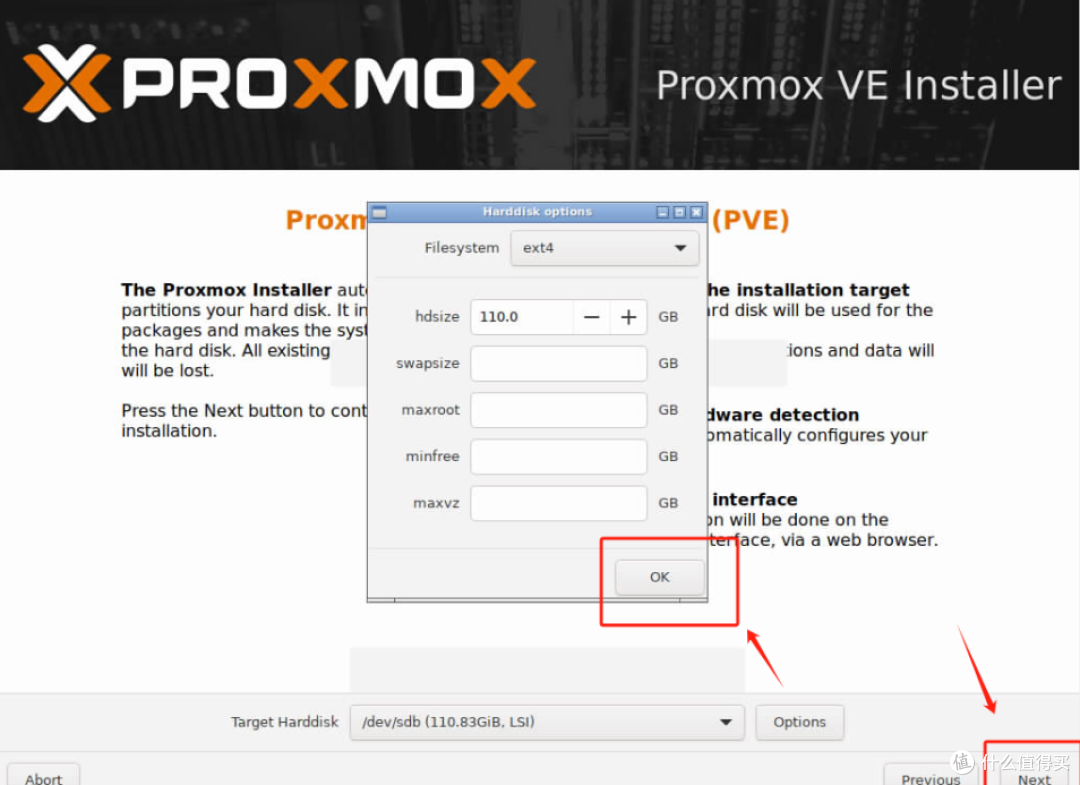
这里是设置需要安装的系统盘,因为我就一个盘选择默认即可,如果你需要分区选择Options进行分区即可,确认无误点击右下角next即可。
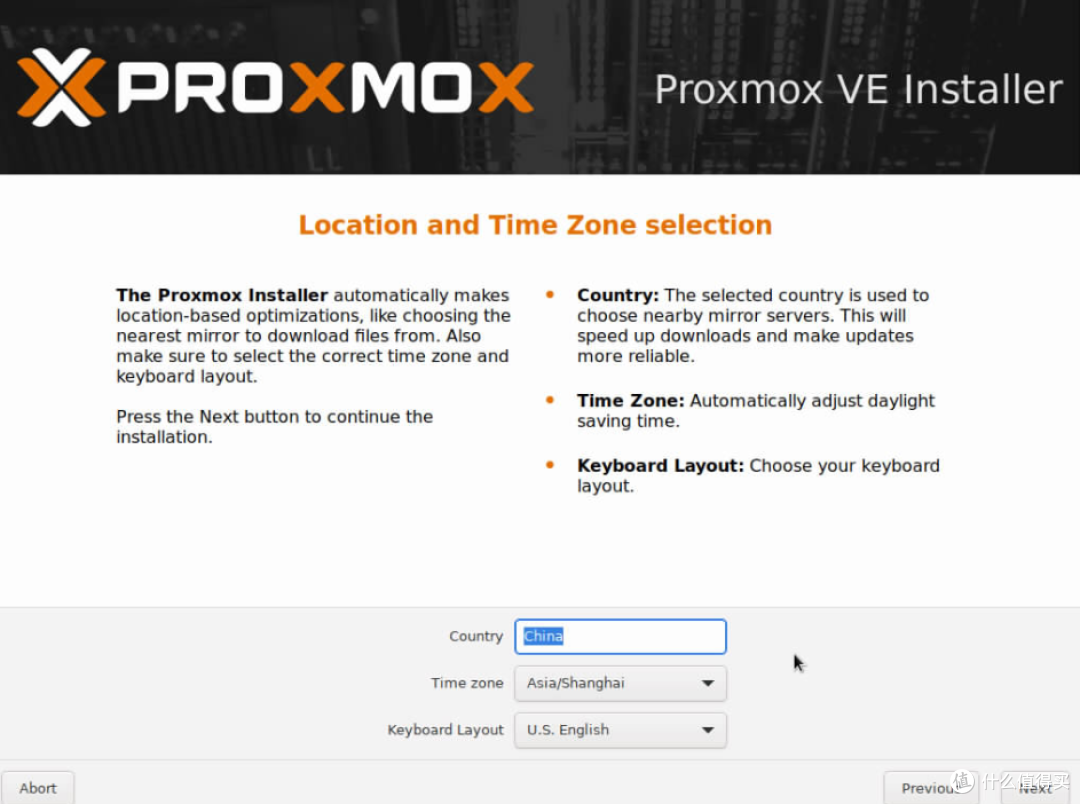
这里设置国家选择中国,时区上海,键盘英文即可下一步
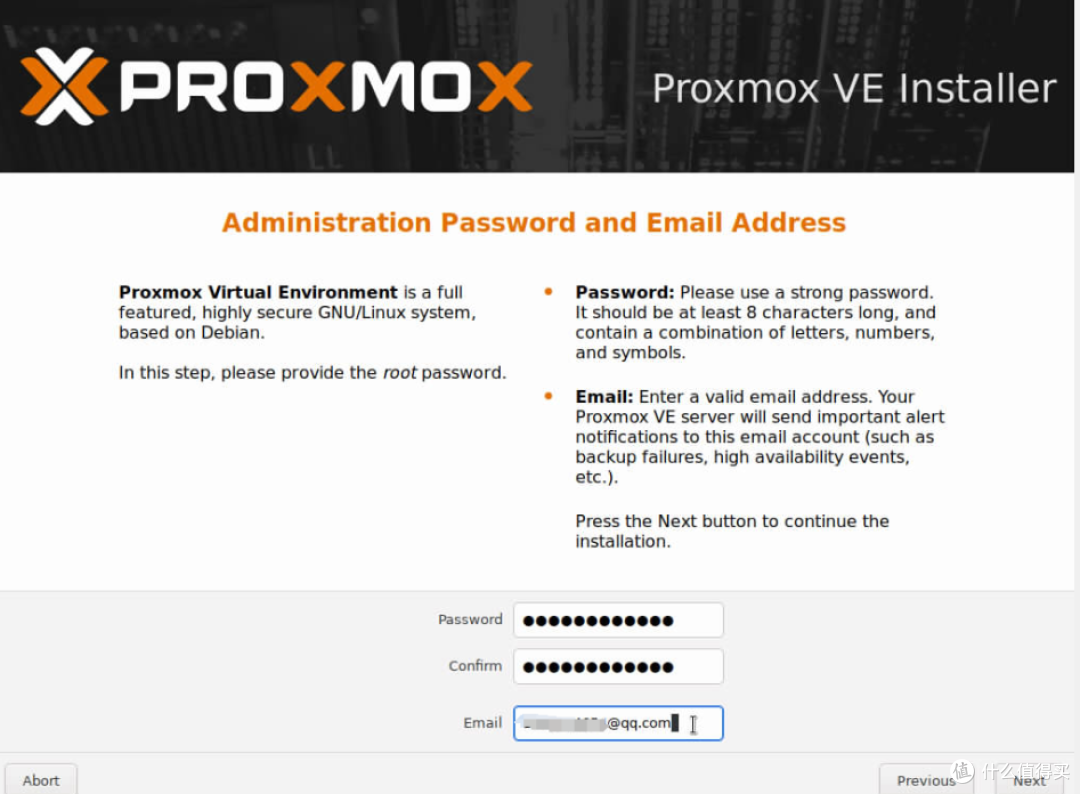
这里是设置PVE虚拟登录的密码和邮箱的,设置好点击下一步
这里根据自己的喜好配置好主机名和PVE的管理后台地址,网关和DNS信息(注意管理后台地址不要和现有地址冲突,网关和DNS都要和家里路由器信息一致,以免出现无法访问的问题),都设置好点击下一步。

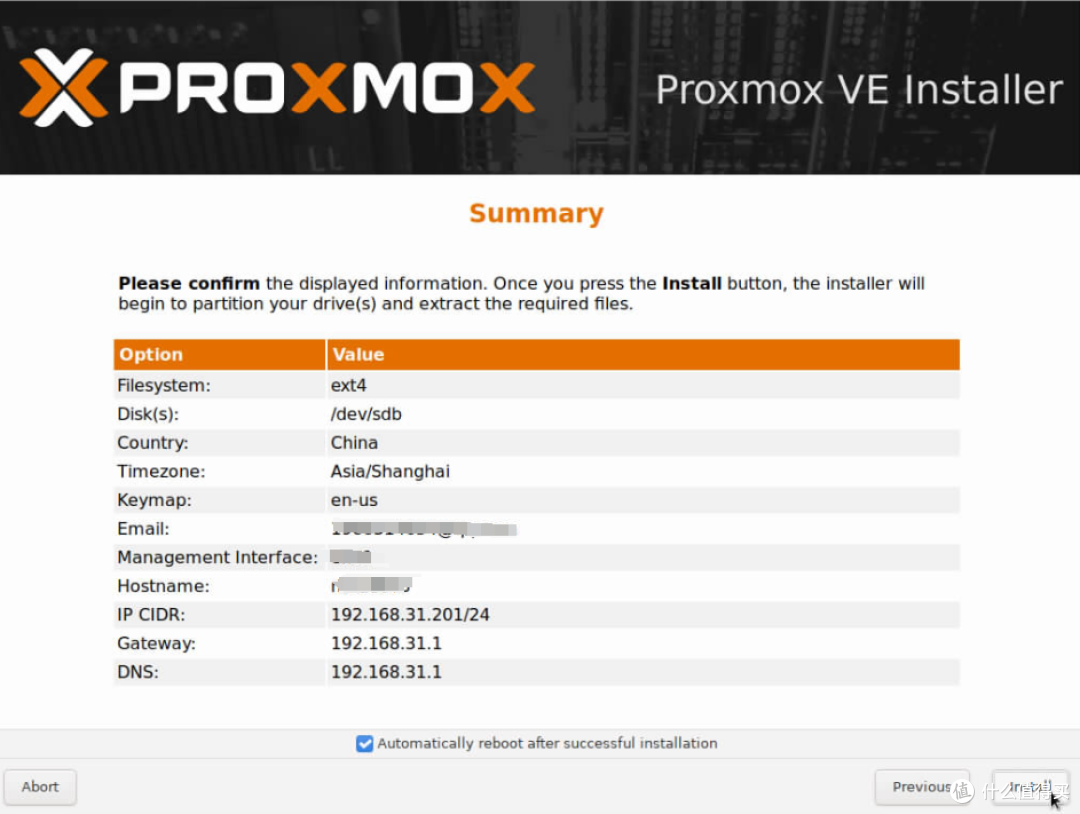
最后确认信息无误,点击右下角install开始安装。
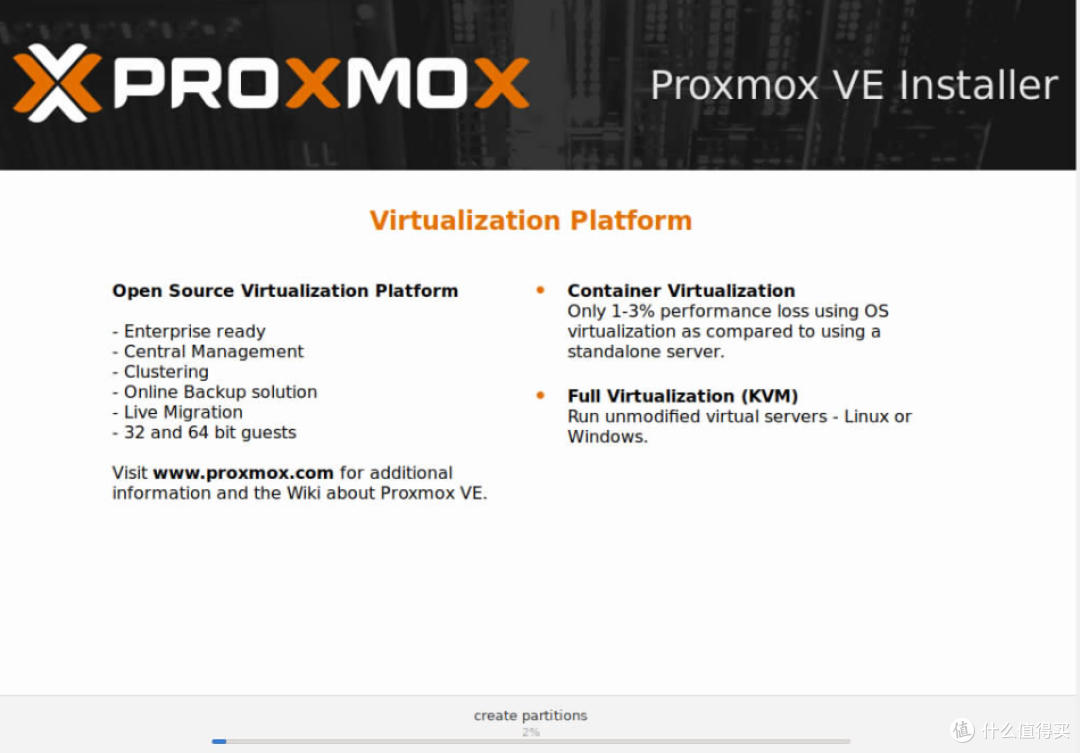
等待安装进度条跑完会自动重启,然后根据界面提示的ip地址,进入PVE后台管理页面
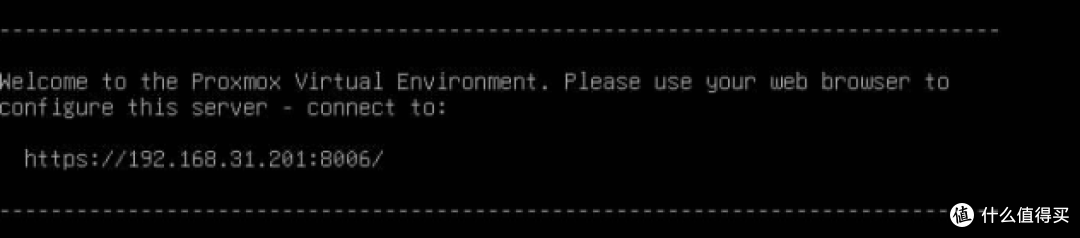
首次进入PVE系统需要先设置语言为中文,然后输入用户名和我们之前安装时候设置的密码,即可进入PVE系统了。
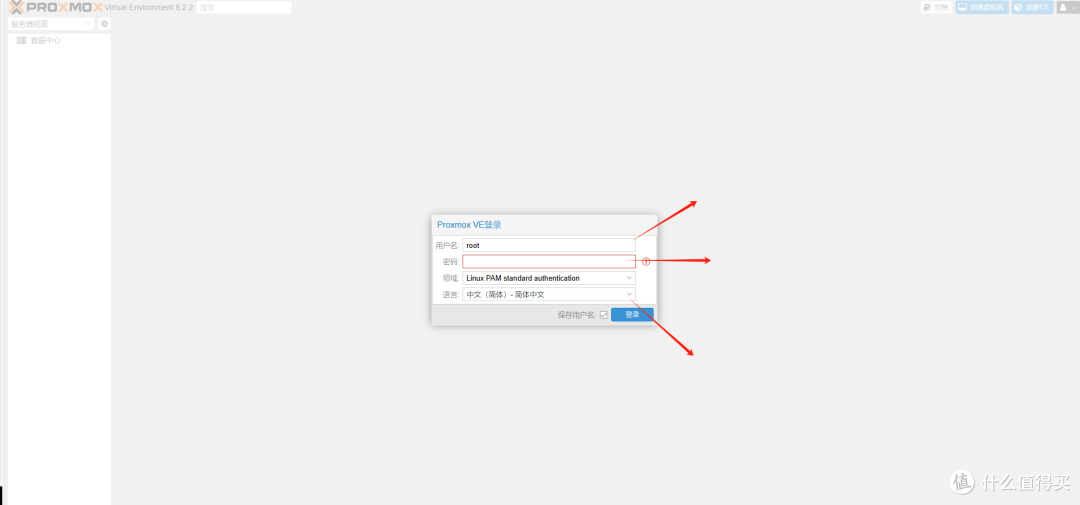

至此PVE系统就已经全部安装完毕!我已经在我的这台老电脑中部署了openwrt做旁路,windows11做轻办公、ubuntu以及黑群晖。 如果值友对哪个系统有兴趣,可以评论区留言,下一篇我再给大家分享一下单个系统在PVE虚拟机中的具体安装和配置方法,方便大家快速上手。
总结:
通过这次折腾,我成功让7年前的老主机重新焕发了第二春,让它重新从闲置中用了起来,整体感觉体验还是很不错的,而且个人感觉PVE虚拟机的安装配置也很简单,并没有网上说的那么困难,如果你也想折腾一下家里的老电脑,不妨也可以按我的方法尝试一下,没准就可以实现变废为宝!
作者声明本文无利益相关,欢迎值友理性交流,和谐讨论~















校验提示文案
校验提示文案
校验提示文案
校验提示文案
校验提示文案
校验提示文案
校验提示文案
校验提示文案
校验提示文案
校验提示文案
校验提示文案
校验提示文案
校验提示文案
校验提示文案
校验提示文案
校验提示文案
校验提示文案
校验提示文案
校验提示文案
校验提示文案
校验提示文案
校验提示文案
校验提示文案
校验提示文案
校验提示文案
校验提示文案
校验提示文案
校验提示文案
校验提示文案
校验提示文案
校验提示文案
校验提示文案
校验提示文案
校验提示文案
校验提示文案
校验提示文案
校验提示文案
校验提示文案
校验提示文案
校验提示文案