












































96
45
【OEC Turbo榨干计划】百元战神暴打NAS!六神装实现躺平观影
2025-04-21 22:54:43
18点赞
185收藏
46评论
颠覆认知的百元捡垃圾
前段时间逛张大妈的时候发现有值友发布了一个OEC Turbo刷Armbian的教程,带一块硬盘功耗竟然才2W,看了眼手机上黑群晖的功耗36W瞬间就种草了。突然体育老师附体,按电价算一年能省出两顿海底捞(掏出计算器狂敲.jpg)!再加上小祖宗看动画电影用TVBox糊成马赛克(虽然娃不挑食),但能忍吗?必须不能!4K HDR+全景声才是动画片的正确打开方式!
说做就做上小黄鱼,95包邮,虽然涨价了十几米(据说年初才七八十),但早买早享受警告,果断下单。同省快递次日达,开箱刷机一气呵成,具体刷机就不介绍了。站内有好多人分享过,按照步骤来即可,可以看这位值友的分享。
关键操作TIP:最好插USB2.0接口,短接时间2秒。
刷过两三个包,最后使用的是hoiw大神发的Armbian包,除了mali0不行外其他都趋近完美,最主要的是可以正常使用usb了。还有个意外惊喜灯可以变色了。Arm确实省电,带一块硬盘(从箱子里面找的旧笔记本硬盘)2W,满载6W。但是现在不知道是不是mali0不行的原因,HDR硬解时色彩映射有问题。也有网友说这个GPU不支持HDR色彩映射。
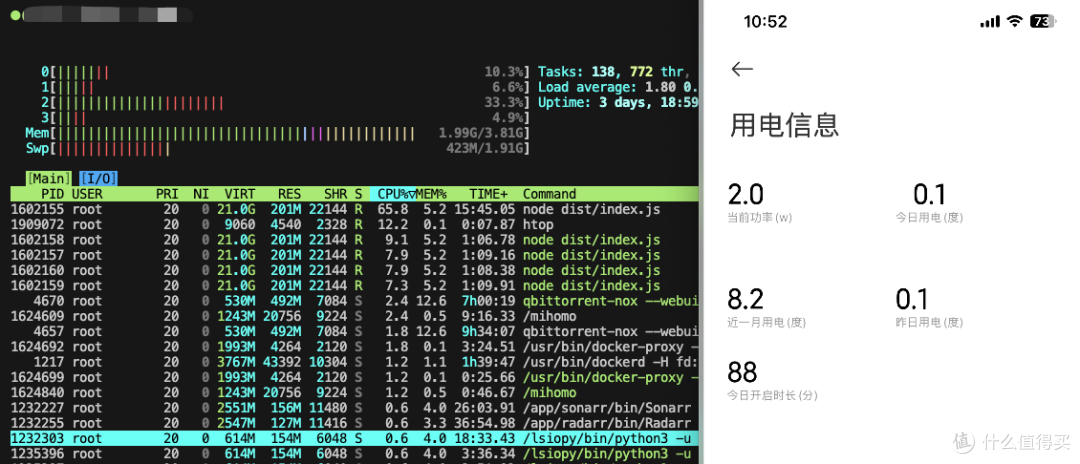 正常情况下的系统占用和功率
全自动观影链展示
全自动流程:
1.Jellyseerr搜索界面提交
2.Radarr+Jackett组合抓取匹配种子
3.qBittorrent下载
4.Bazarr字幕自动匹配
5.Jellyfin、KODI(电视)、PotPlayer(Windows)、IINA(MacOS)播放
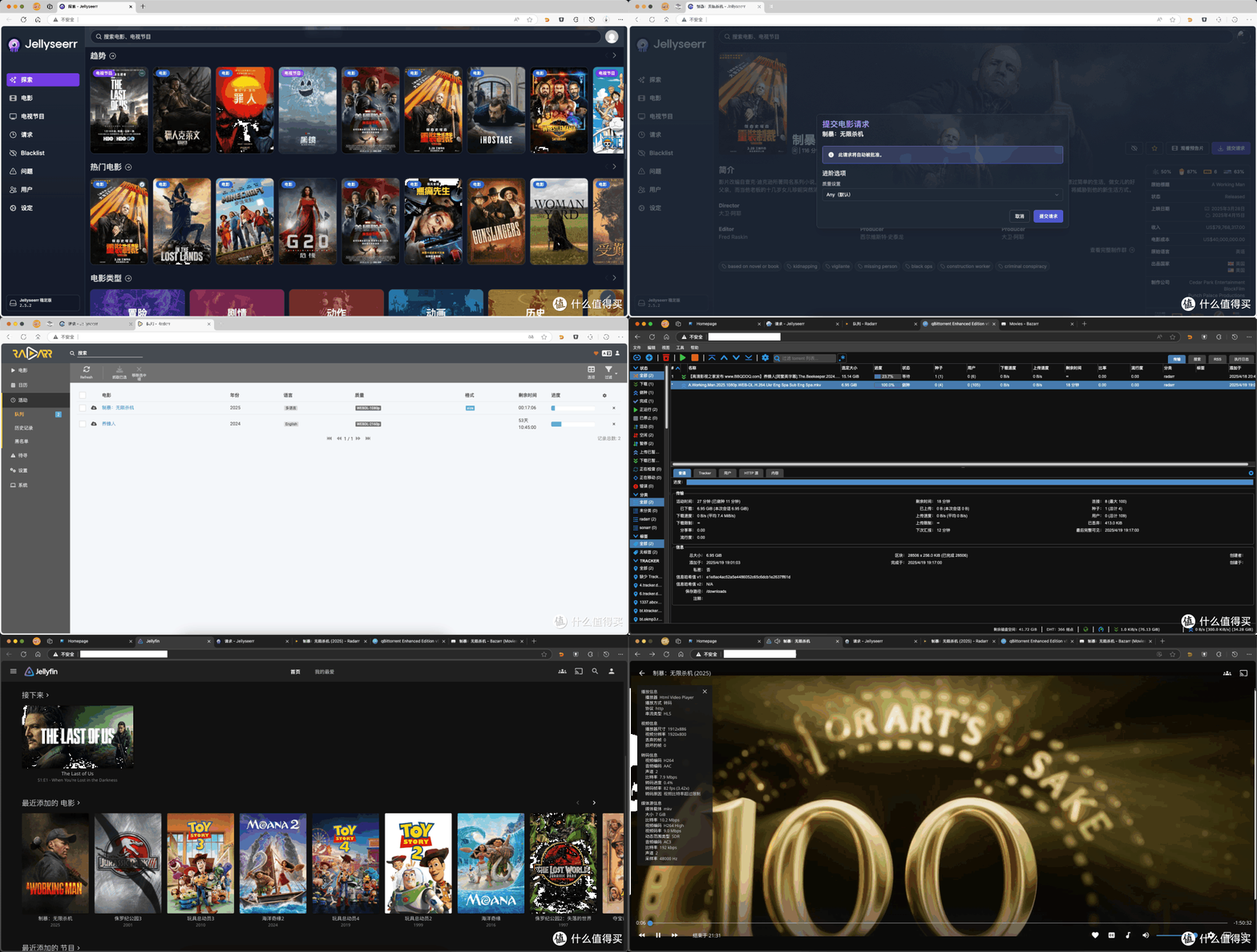 实际效果
实际效果六神装部署
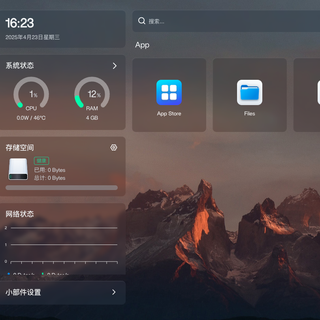
最开始刷了Armbian之后使用的是CasaOS,但是我发现CasaOS占用CPU太多,比较适合小白点点用,我还是比较习惯直接命令来的快。所以我选择改用命令行手动安装 Docker CE,并通过 Docker Compose 对容器进行编排与启动。考虑到不少值友可能更倾向于使用操作简单的 CasaOS,为了给大家提供更直观的参考,本文中的 CasaOS 截图并非来自 OEC Turbo 设备,而是截取自我服务器中的虚拟机。
直接使用Armbian:
如果和我一样直接使用Armbian那么将这compose.yaml和.env放到一个文件即可,然后使用docker compose up -d启动就行了。拉取完镜像并启动后,打开对应的端口号就可以正常访问网页了。如果是其他系统,比如群晖之类的,选择项目然后把compose.yaml内容粘贴进去修改下就行了。
这里需要注意Jellyfin的硬解设置只适合和我一样的OEC Turbo和相同系统的。
services:
jackett:
image: linuxserver/jackett:latest
container_name: jackett
environment:
PUID: $PUID
PGID: $PGID
TZ: $TZ
volumes:
- ${APP_DIR}/jackett:/config
- ${DOWNLOAD_DIR}:/downloads
ports:
- ${JACKETT_PORT}:9117
restart: unless-stopped
qbittorrent:
image: superng6/qbittorrentee
container_name: qbittorrentee
environment:
PUID: $PUID
PGID: $PGID
TZ: $TZ
volumes:
- ${APP_DIR}/qbittorrentee:/config
- ${DOWNLOAD_DIR}:/downloads
ports:
- 29958:29958
- 29958:29958/udp
- 8080:8080
restart: unless-stopped
radarr:
image: linuxserver/radarr:latest
container_name: radarr
environment:
PUID: $PUID
PGID: $PGID
TZ: $TZ
volumes:
- ${APP_DIR}/radarr:/config
- ${MEDIA_DIR}/movies:/movies
- ${DOWNLOAD_DIR}:/downloads
ports:
- ${RADARR_PORT}:7878
restart: unless-stopped
sonarr:
image: linuxserver/sonarr:latest
container_name: sonarr
environment:
PUID: $PUID
PGID: $PGID
TZ: $TZ
volumes:
- ${APP_DIR}/sonarr:/config
- ${MEDIA_DIR}/tv:/tv
- ${DOWNLOAD_DIR}:/downloads
ports:
- ${SONARR_PORT}:8989
restart: unless-stopped
bazarr:
image: linuxserver/bazarr:latest
container_name: bazarr
environment:
PUID: $PUID
PGID: $PGID
TZ: $TZ
volumes:
- ${APP_DIR}/bazarr:/config
- ${MEDIA_DIR}/movies:/movies
- ${MEDIA_DIR}/tv:/tv
ports:
- ${BAZARR_PORT}:6767
restart: unless-stopped
jellyfin:
image: nyanmisaka/jellyfin:latest-rockchip
container_name: jellyfin
privileged: true
ports:
- ${JELLYFIN_PORT}:8096
volumes:
- ${APP_DIR}/jellyfin:/config
- ${MEDIA_DIR}:/media
devices:
- /dev/dri:/dev/dri
- /dev/dri/renderD128:/dev/dri/renderD128
- /dev/dma_heap:/dev/dma_heap
- /dev/rga:/dev/rga
- /dev/mpp_service:/dev/mpp_service
restart: unless-stopped
jellyseerr:
image: fallenbagel/jellyseerr:latest
container_name: jellyseerr
environment:
LOG_LEVEL: debug
TZ: $TZ
volumes:
- ${APP_DIR}/jellyseerr:/app/config
ports:
- ${JELLYSEERR_PORT}:5055
restart: unless-stopped
#如果不能正常访问可以配置hosts
#extra_hosts:
# - api.themoviedb.org:99.86.4.122
# - api.themoviedb.org:99.86.4.35
# - api.themoviedb.org:99.86.4.8
# - api.themoviedb.org:99.86.4.16
# - image.tmdb.org:169.150.207.216
# - api.thetvdb.org:192.241.234.54
# - artworks.thetvdb.com:52.85.118.40
compose.yaml
#PUID和PGID可以通过id命令查看
PUID=1000
PGID=1000
TZ=Asia/Shanghai
#docker配置的基本储存目录
APP_DIR=/mnt/internal/appdata
#媒体储存目录
MEDIA_DIR=/mnt/internal/media
#下载储存目录
DOWNLOAD_DIR=/mnt/internal/downloads
#docker的端口配置
JACKETT_PORT=9117
RADARR_PORT=7878
SONARR_PORT=8989
BAZARR_PORT=6767
JELLYFIN_PORT=8096
JELLYSEERR_PORT=5055
.env
在 CasaOS 中,应用部署主要有两种方式:
图形化安装:
通过 App Store 安装 qBittorrent、Jackett、Radarr、Sonarr、Bazarr、Jellyfin、Jellyseerr,仅需鼠标点击操作,无需复杂命令,对新手极为友好。因操作流程直观简单,此处不再赘述。
要注意Jellyfin要添加映射硬解需要的文件。
- /dev/dri:/dev/dri
- /dev/dri/renderD128:/dev/dri/renderD128
- /dev/dma_heap:/dev/dma_heap
- /dev/rga:/dev/rga
- /dev/mpp_service:/dev/mpp_service
Docker Compose 导入安装(不建议):
虽然可通过导入 Docker Compose 文件创建应用,但此方式存在一定技术门槛,容易出现配置错误,因此并不推荐普通用户使用。想要尝试的,可参考我制作的动态演示图,按步骤操作即可。
此外,若在使用 CasaOS 下载 Docker 镜像时遇到拉取不到报错,推荐使用「1 毫秒镜像」https://1ms.run/。
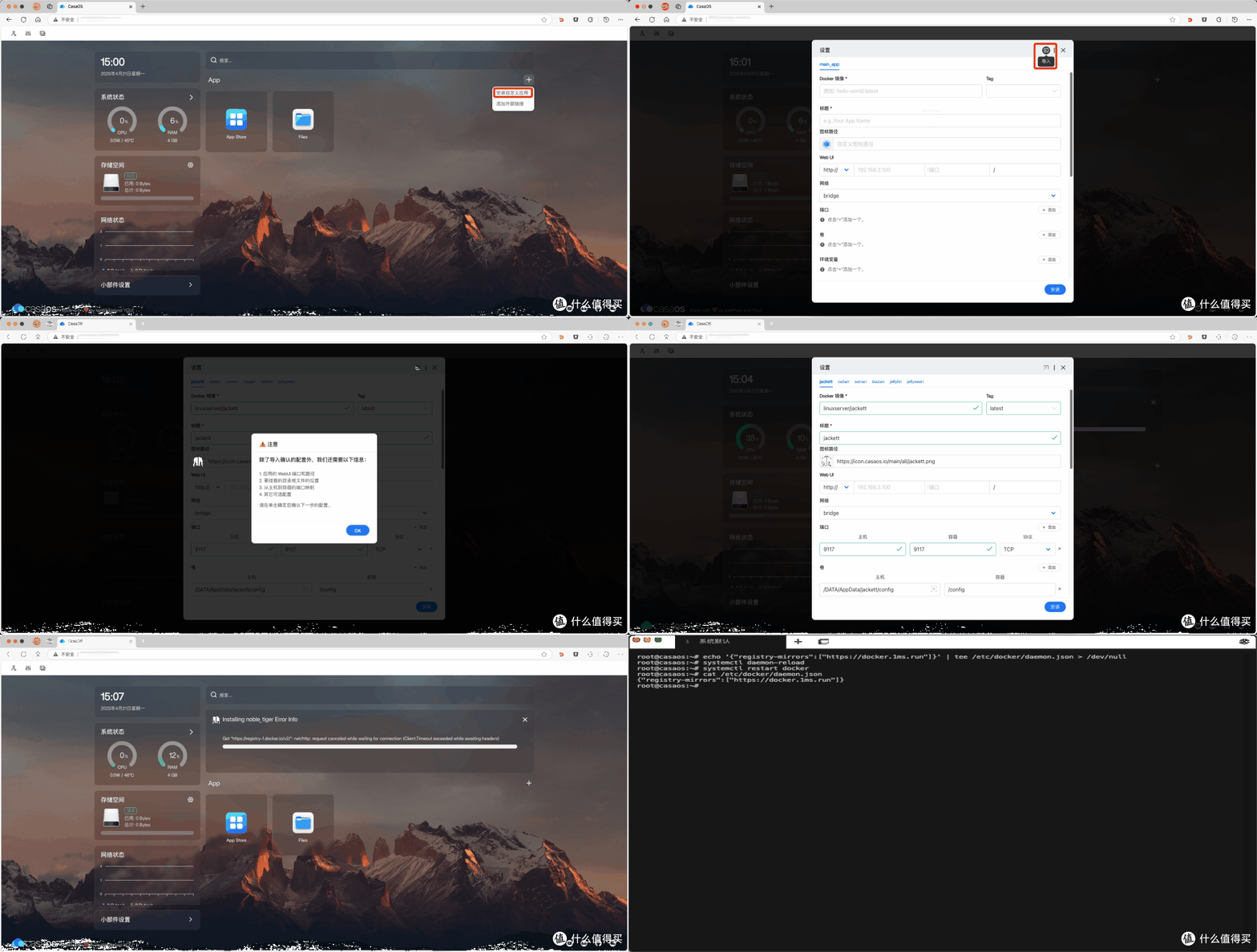 CasaOS安装自定义应用
每个应用的具体配置:
qBittorrent:
设置-连接-监听端口号,要设置成和Docker配置一样映射的端口号,如果一开始就设置那么在这里修改为对应的即可。
设置-BitTorrent,做种限制按照自己的想法修改就行。作种结束后会自动删除任务的。
设置-BitTorrent,Automatically update public trackers list勾选上,然后下面添https://cf.trackerslist.com/best.txt。
设置-WebUI,修改密码,第一次打开时密码在日志里面查看。
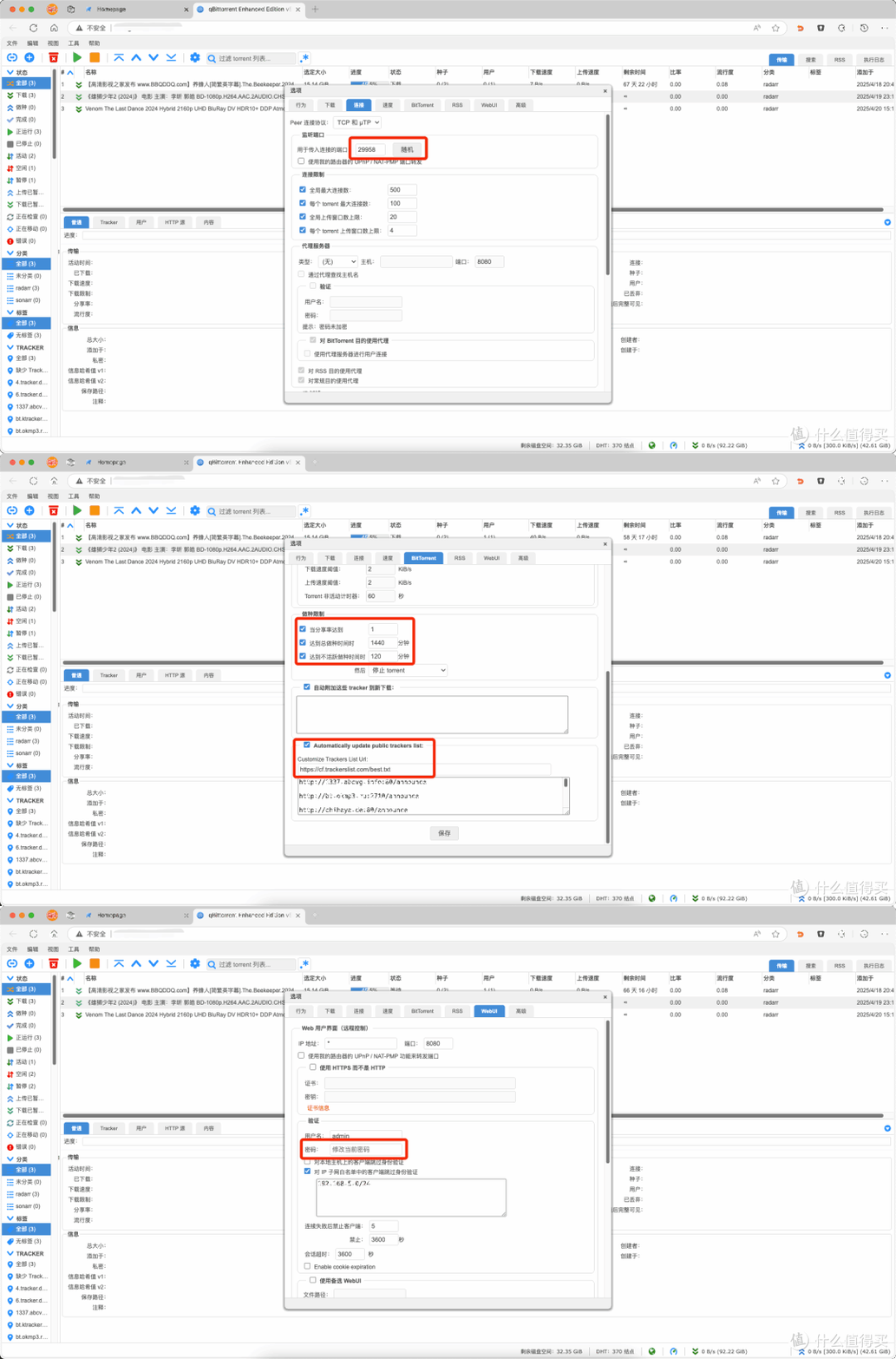 qBittorrent配置
Jackett:
添加Indexer,这里我只添加几个公开的,如果自己有不公开的可以自行配置并添加。我目前常用的52bt和btsow这两个(要是有好的麻烦也分享我下)。
页面下面可以设置密码,其实不设置也没什么就是有提示看着烦,这个按自己喜好来就行。
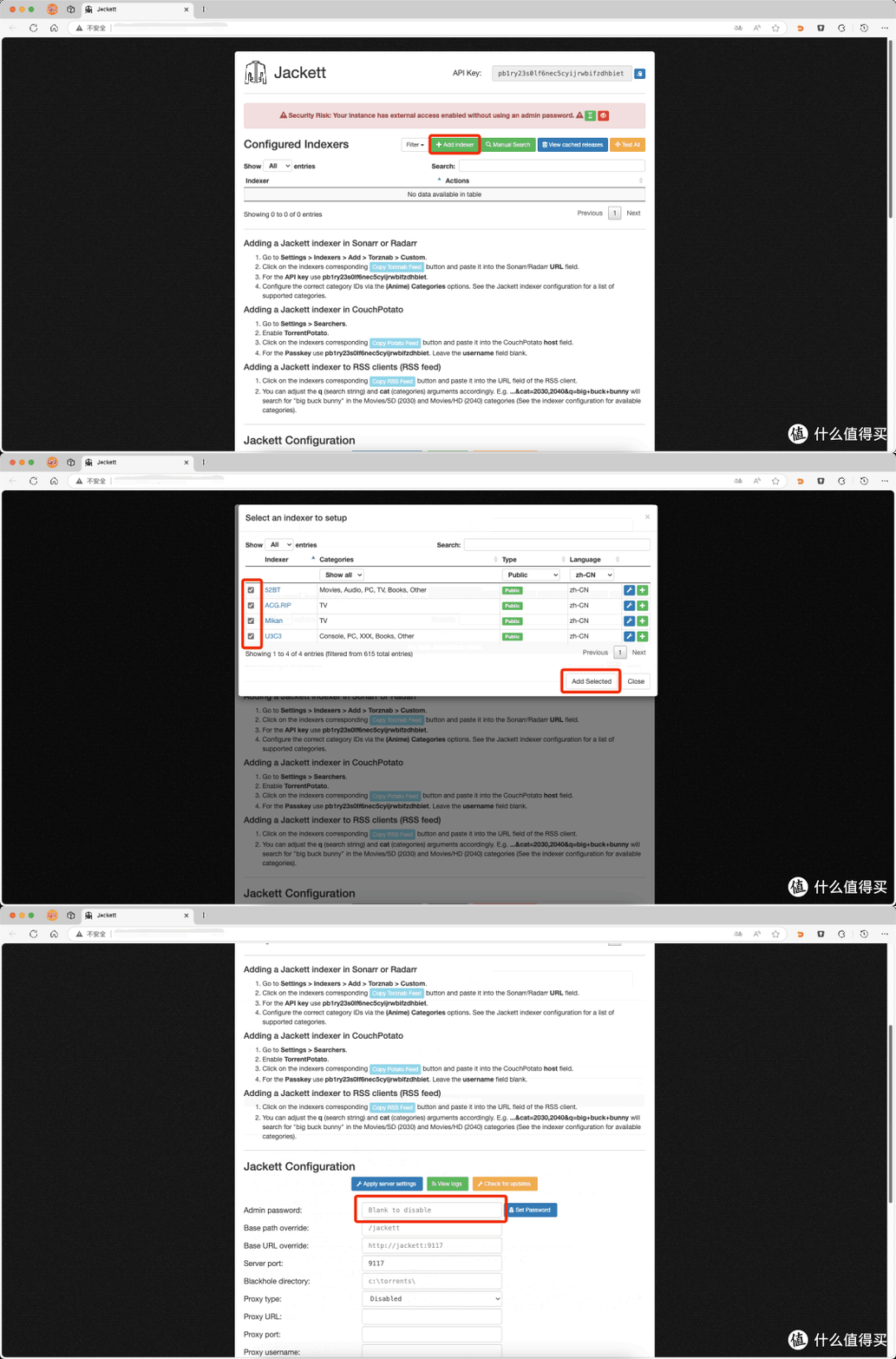 Jackett配置
Radarr:
创建用户,设置完用户后记得刷新页面。
Settings-UI,修改成Chinese,记的点击左上角的Save Changes,保存后刷新页面后会变成中文。
设置-媒体管理,添加根目录选择Docker映射的/movies,下载完成后会将电影和相关信息复制到这个目录,个人比较习惯勾选重命名影片。
设置-配置,将每个媒体质量配置的语言改成Any。
设置-索引器,添加索引器用来通过Jackett来搜索bt种子,添加的时候去Jackett点击Copy Torznab Feed和API Key,分别粘贴过来就可以。这里可能会有个报错默认的分类和索引器的不一样,点开Categories的下拉框有啥选啥就好。
设置-下载客户端,添加选择qBittorrent,把地址帐号密码都填上就行,不要使用localhost,直接使用局域网IP。
设置-元数据,Kodi (XBMC) / Emby钩上启动,要把Metadata Language改成中文,Use Movie.nfo钩上不然Jellyfin还要再刮削。配置完后下载完电影就会自动刮削电影数据了。
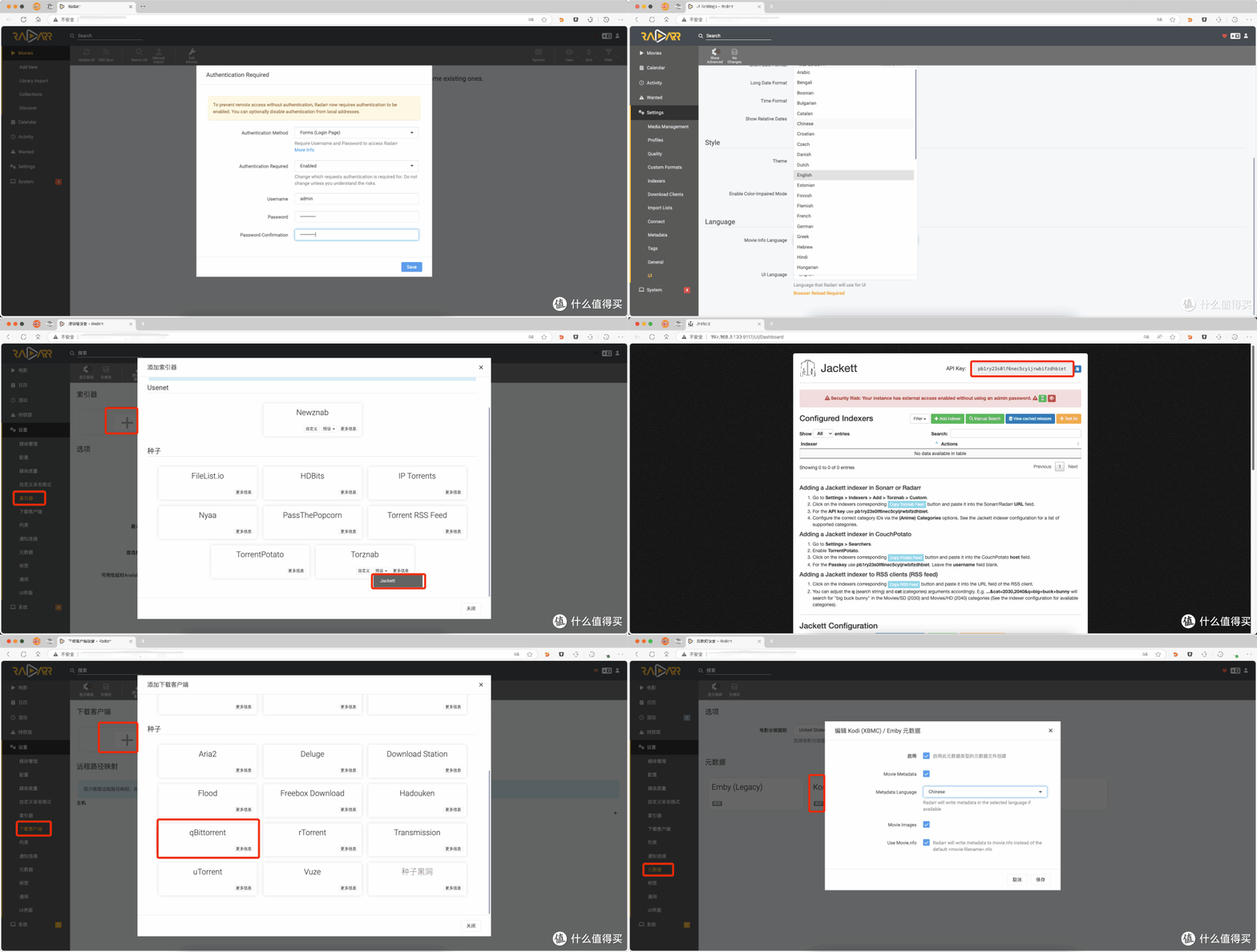 Radarr配置
Sonarr:
基本上和Radarr的配置差不多,不同的是【设置-媒体管理】里面的根目录选映射的/tv,其他没有区别照上面的来就行。
Bazarr:
这个没有汉化,但是好在不需要配置太多,基本懂点英语都应该能看懂。每个配置最后一定要记着点左上角的保存。
Settings-Language,先设置Languages Filter选择中文简体,在添加Languages Profile名字随便起(我比较习惯添zh)然后语言依然选择中文简体,保存过后修改在Default Language Profiles For Newly Added Shows下面Series和Movies都打开然后选刚刚保存的Profile。
Settings-Providers,这里是添加字幕提供者,正常情况添加OpenSubtitles.com就行,需要自己去官网注册一个账号激活后,回来填到对应的账号密码框里面就好。
Settings-Sonarr和Settings-Radarr,这两个填的基本一样,不同的是要分别去网页中的设置-通用把API Key复制过来。注意这里的Address要添对应局域网的IP,不要用127.0.0.1。
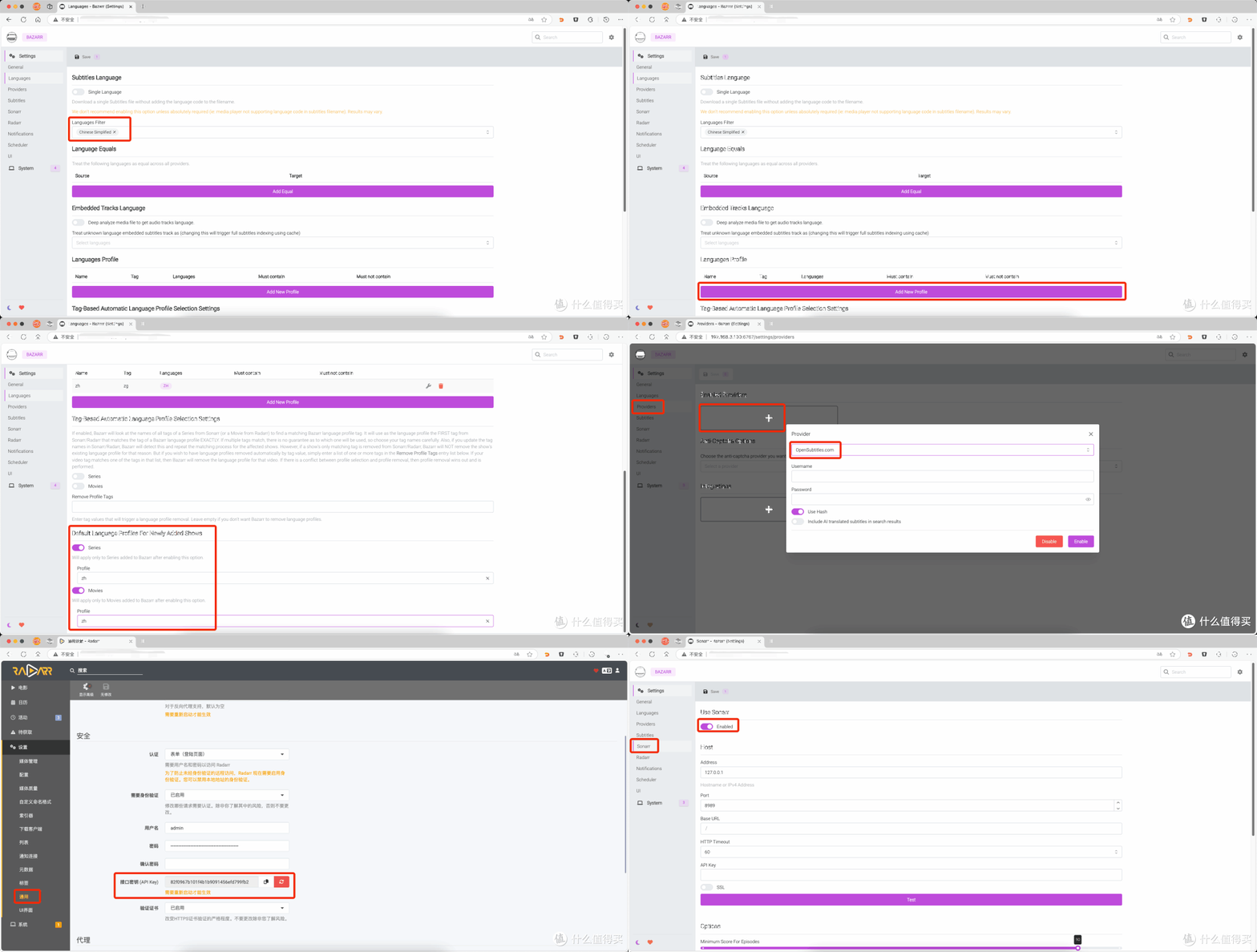 Bazarr配置
Jellyfin:
Jellyfin的设置满大街都是,这里就不写了,可以参考站内其他教程。添加媒体库时可以不用勾选【自动从互联网获取元数据并刷新】,因为Radarr和Sonarr会自动获取元数据。
需要硬解的需要在【控制台-播放-转码】里面硬件加速选择【Rockchip MPP (RKMPP)】,除了HDR色彩映射有问题外其他的目前一切正常。
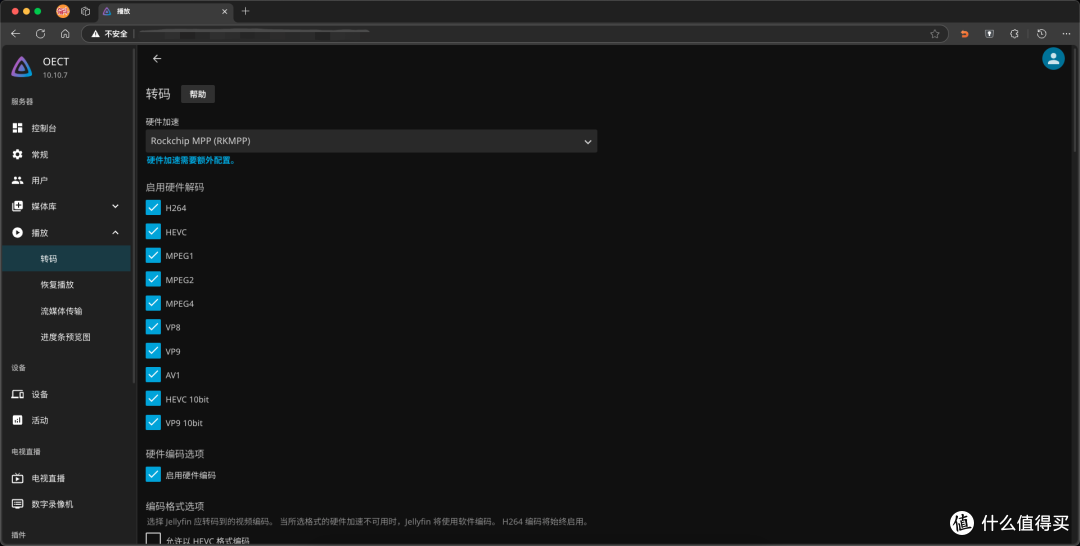 Jellyfin转码设置
Jellyseerr:
Jellyseerr设计比较好直接打开就能在右上角切换语言。
选择Jellyfin后填局域网的IP地址和端口号就行,邮件无所谓,因为它登录的时候可以直接用Jellyfin的账号密码。配置Jellyfin库的时候如果没有刷出来媒体库,可以点下同步库,然后打开同步就行了。
配置Radarr和Sonarr的时候和Bazarr里面配置基本一样,就不重复描述了。需要注意的是记得选择质量设置,这样在Jellyseerr里面选择电影的时候会自动按照设置的来挑选种子自动下来了。
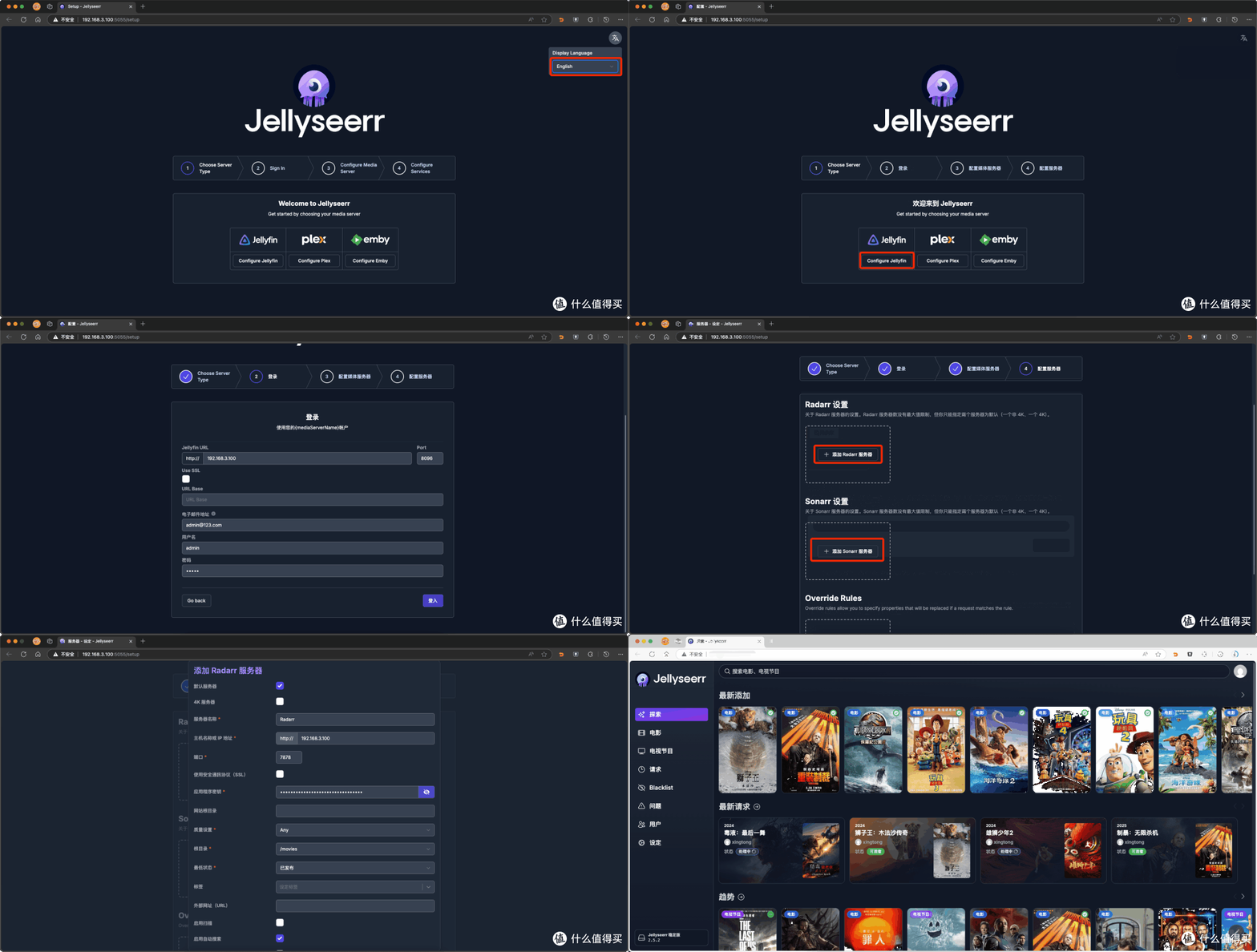 Jellyseerr配置
写在最后
网心云 OEC Turbo 堪称一款 “宝藏级” 设备,可玩性极高。虽然是 ARM 架构 CPU,但因刷入Arambian后支持 Docker ,再加上 2.5 寸 7mm 硬盘位,它甚至能够替代 x86 架构 NAS 的大部分核心功能。
以相册和文件备份为例,部署 Immich 相册备份照片,通过调用 NPU 加速 AI 识别与分类,完成照片整理;搭配 alist 实现网盘和本地文件挂载备份文件,再利用 Duplicati 对相册和文件进行加密备份,即便硬盘意外损坏,照片也能完好无损。此外,它超低功耗和捡垃圾的价格,适合大部分想搞Nas试试的值友。
这玩意功耗是真低,每天米家插座只能显示最低耗电,每天0.1度电!!!但这只是因为在低米家显示不了的原因。一年省两顿海底捞!!!
作者声明本文无利益相关,欢迎值友理性交流,和谐讨论~















- /dev/dri:/dev/dri
- /dev/dri/renderD128:/dev/dri/renderD128
- /dev/dma_heap:/dev/dma_heap
- /dev/rga:/dev/rga
- /dev/mpp_service:/dev/mpp_service
校验提示文案
校验提示文案
校验提示文案
校验提示文案
校验提示文案
校验提示文案
校验提示文案
校验提示文案
校验提示文案
校验提示文案
校验提示文案
校验提示文案
校验提示文案
校验提示文案
校验提示文案
校验提示文案
校验提示文案
校验提示文案
- /dev/dri:/dev/dri
- /dev/dri/renderD128:/dev/dri/renderD128
- /dev/dma_heap:/dev/dma_heap
- /dev/rga:/dev/rga
- /dev/mpp_service:/dev/mpp_service
校验提示文案
校验提示文案
校验提示文案
校验提示文案
校验提示文案
校验提示文案
校验提示文案
校验提示文案
校验提示文案
校验提示文案
校验提示文案
校验提示文案
校验提示文案
校验提示文案
校验提示文案
校验提示文案