



































11
21
NAS操作系统Ubuntu18.04的安装
2019-12-23 23:21:56
30点赞
129收藏
10评论
前言
本文为系列文章的第二篇,关于本专栏相关文章可以到文末专栏目录查看。
系统我安装在了专门的固态盘中,和数据盘隔离开来,方便管理。
就这样,请拥有,并享受。
制作安装镜像
下载操作系统镜像
首先到Ubuntu中国官网下载最新版本的Ubuntu18.04桌面版
下载传送门:点击这里
step1.点击桌面系统
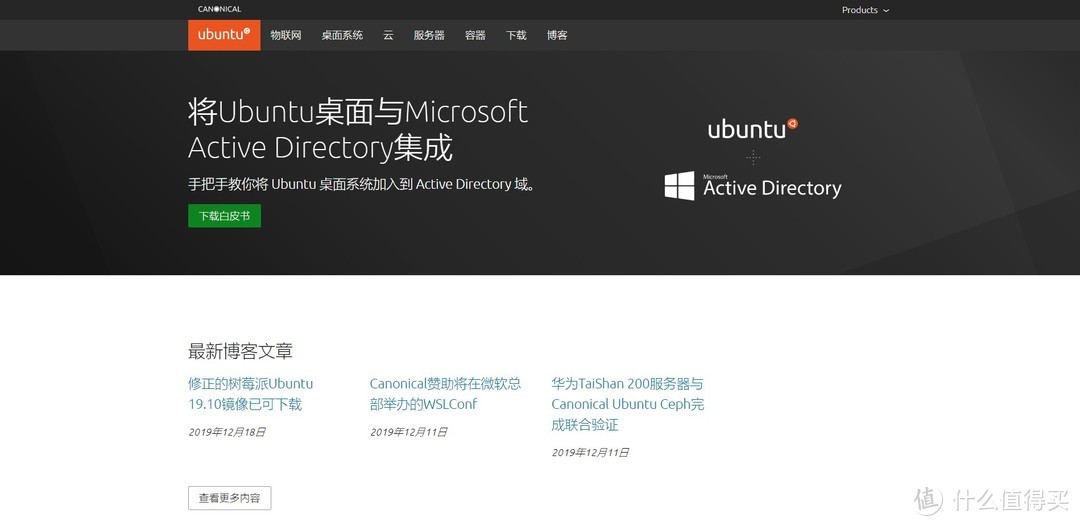 Ubuntu主页
step2.点击下载Ubuntu
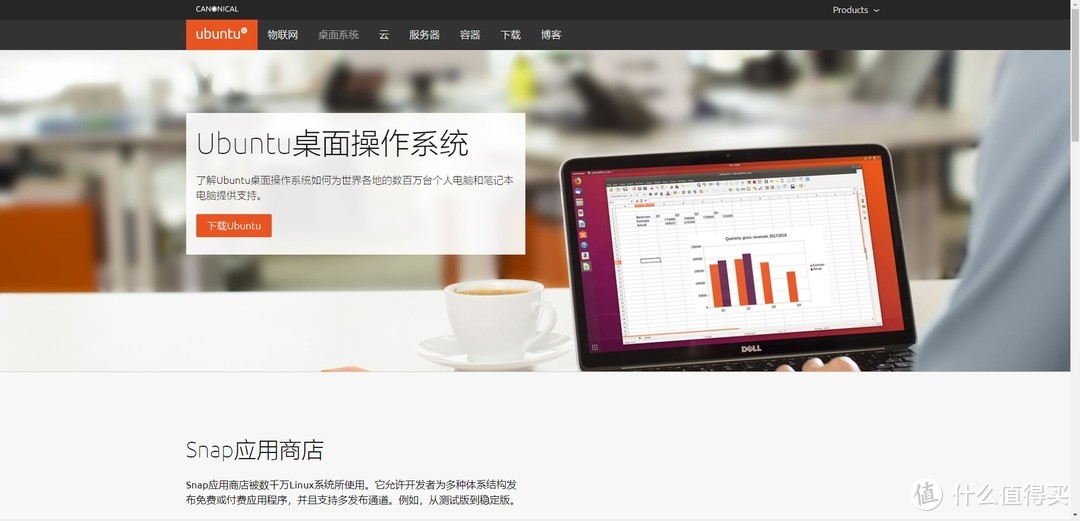 桌面系统主页
step3.点击Ubuntu18.04.3 LTS后面的直接下载
在写文章时的官方最新版本为18.04.3,具体可能会有变化。
LTS为官方长期支持版本,你也可以选择下载最新的试用版本,具体看个人怎么选择,官方也对各版本有详细的说明。个人建议选择LTS版本。
注!可以选择BT下载,这样下载速度会比较快。
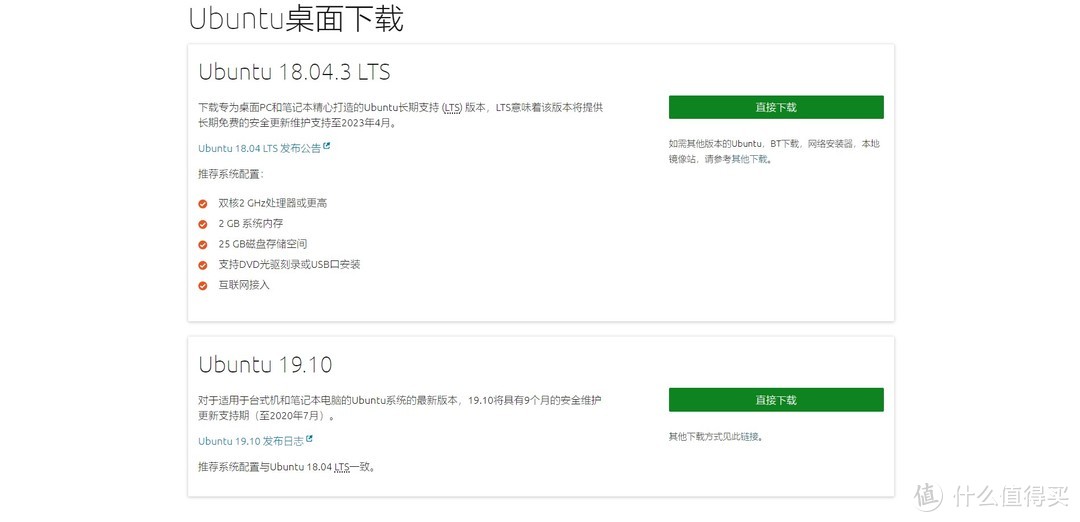 下载界面
下载界面
下载启动盘制作工具
制作启动盘的工具市面上有很多,可以参考网络上其他同类文章,这里选择用UltraISO作为制作工具。
UltraISO传送门:点击这里
step1.点击导航栏下载
 UltraISO官网主页
step2.点击免费下载试用
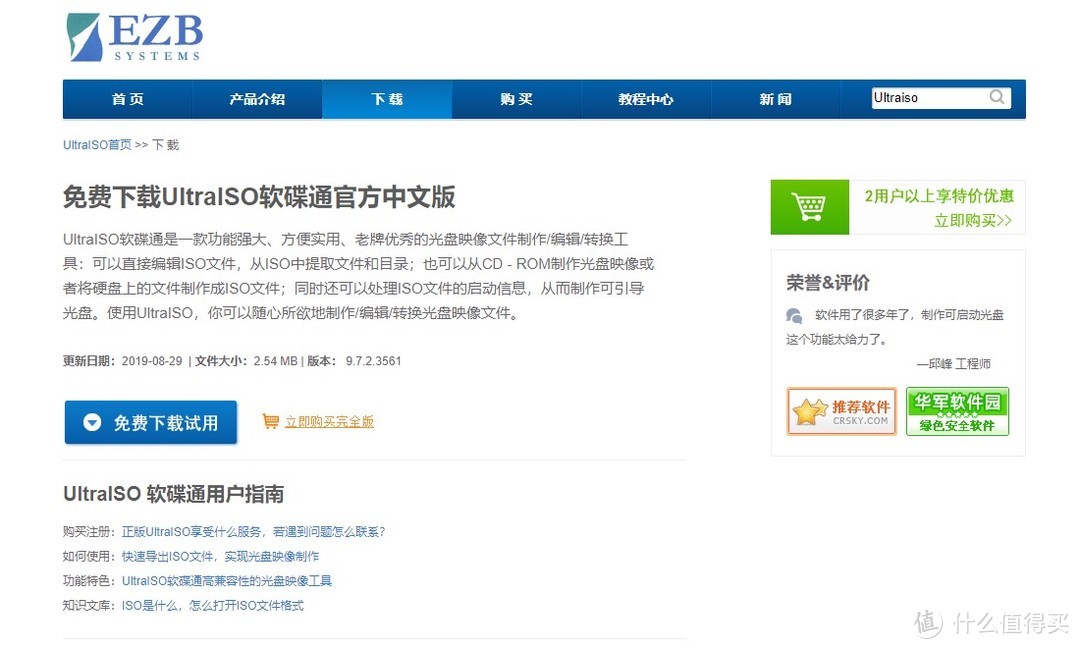 下载界面
下载界面
step3.安装
这里就部展开详述了,安装完成后打开,会跳出窗口订购,在这里点击下方的试用即可。
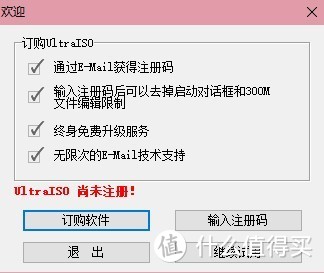 UltraISO订阅界面
制作镜像
重要!!!制作U盘安装工具会擦除U盘所有数据,请提前备份好U盘数据!!!
step1.打开刚才下载的Ubuntu安装镜像
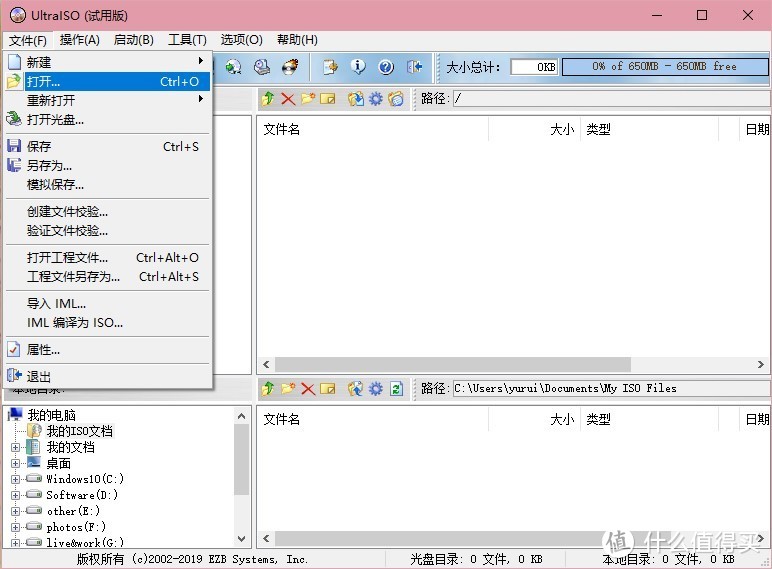 UltraISO软件界面
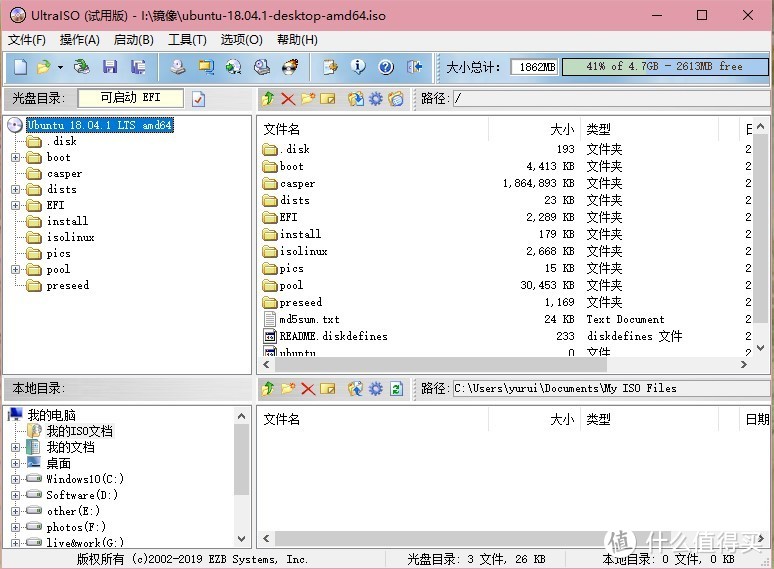 加载安装镜像后
step2.安装镜像文件到U盘
注:一下操作会擦除U盘数据,请做好备份。
点击菜单栏启动-->写入硬盘镜像
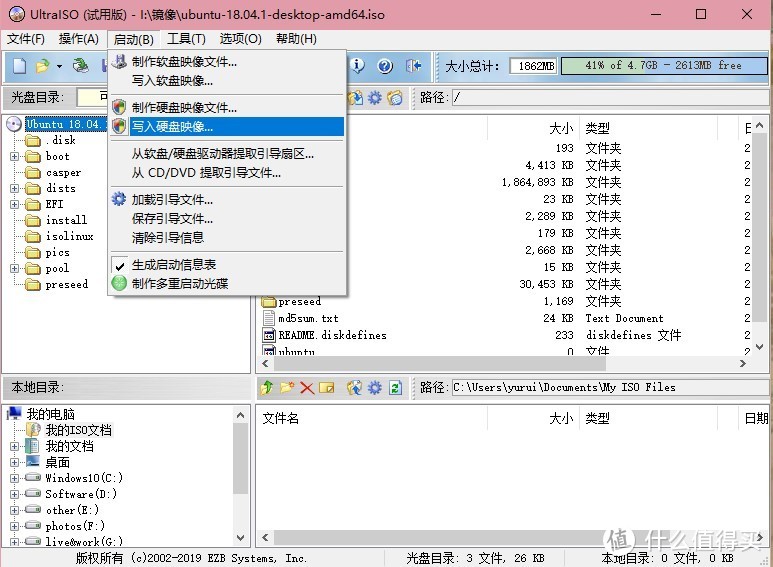 制作镜像启动
之后会跳出一个窗口,磁盘驱动器处选择要作为启动盘的U盘,其它选项默认,然后点击写入,整个过程会持续几分钟,待进度条跑完后及完成(注意错误提示,并在网上寻求解决方案)。
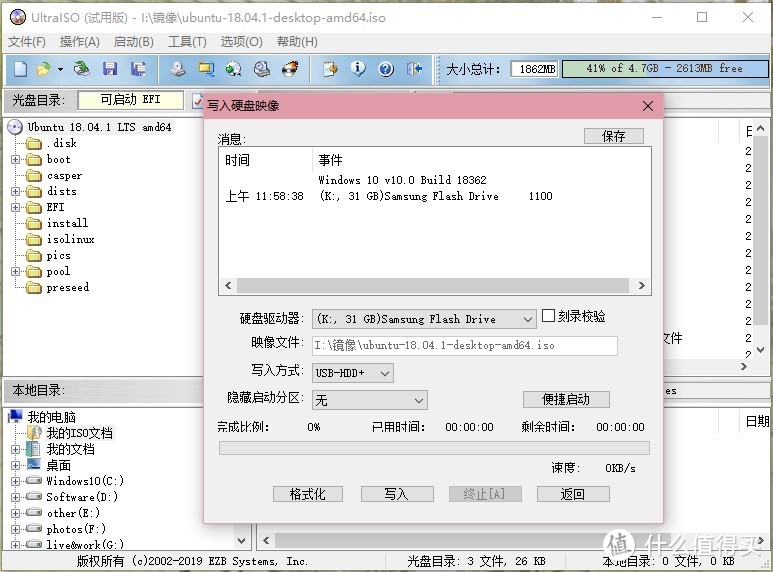 镜像写入
镜像写入
到此不出意外的话整个启动U盘就制作好了。
安装
接下来你需要设置主板从U盘启动,不同的主板设置不一样,在此不做任何操作说明,具体你可以百度主板型号+U盘启动来寻找你主板对应的设置方法。
从U盘启动后,会看到下图的界面,全部默认,点击install ubuntu(安装ubuntu)
(你也可以选择其他语言,但是建议选择英文,中文安装后在后续的操作目录切换中特别麻烦,你还需要安装一个中文编译器,但是相信我,作为nas的操作系统,你需要中文输入的地方很少,尤其是对于linux,只会增加一些没用且繁琐的折腾,所以选择英文就好)
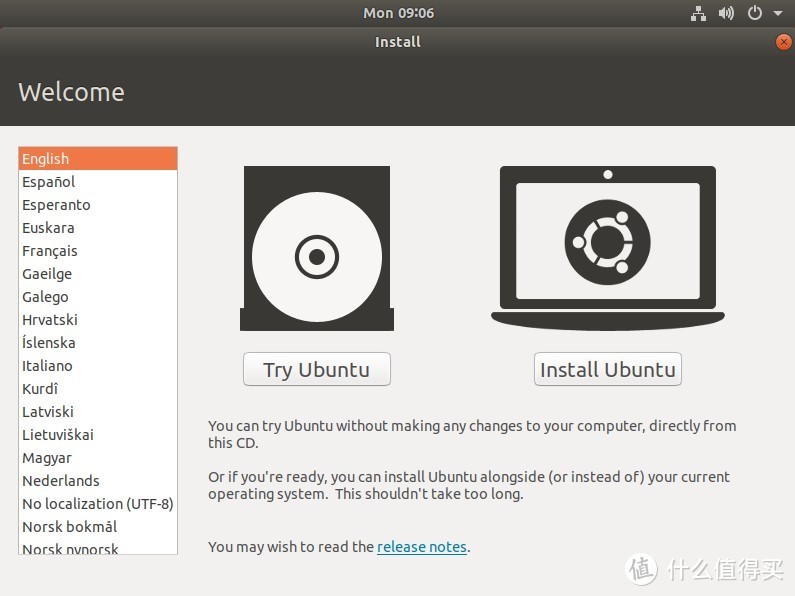 Welcome界面
之后选择键盘和布局,这里默认就好,然后点击continue(继续)。
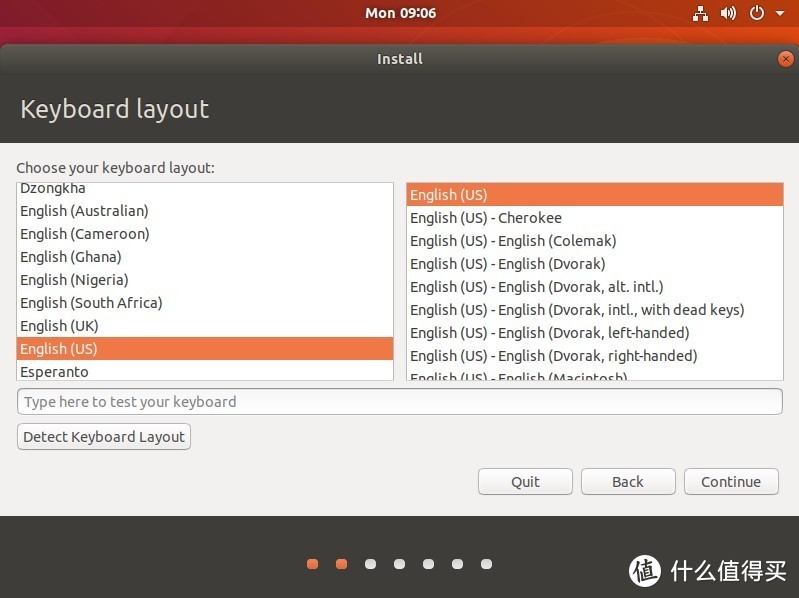 选择键盘和布局
之后跳转到下图界面,选择Minimal installation(最小化安装)即可,Normal installation(正常安装)提供了较为完整的软件,但那些都是我们用不到的东西。
Download updates while installing Ubuntu(安装过程中更新软件)选上这个会在安装的过程中更新软件包,会增加安装时间。可以在后续安装完成后更新。
install third-party software······这个选项勾上,会为你安装硬件驱动等,减少后期工作量。
完成后点击continue
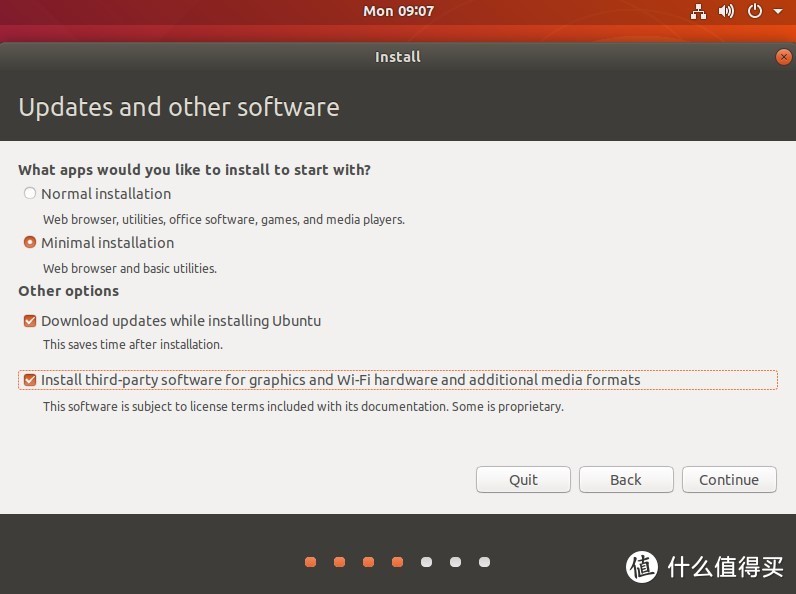 更新以及第三方软件
之后选择安装类型,如果你懒得折腾,选择默认的即可,你也可以选择Something else来自定义安装,如果你没有相关linux基础,建议选择默认,如果你有相关基础,相信你会自己做出选择。
然后点击continue
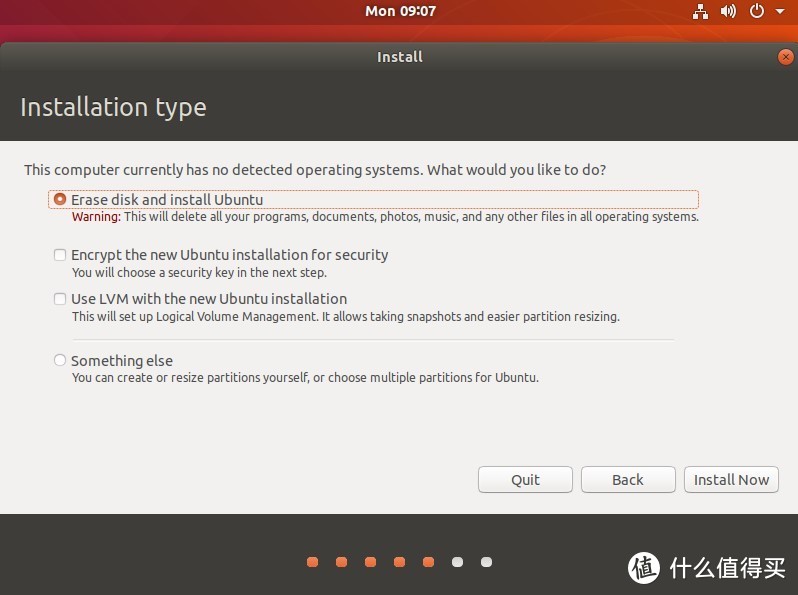 安装类型
安装类型
这里提示你会擦除硬盘内容,叫你确认。
没有其他任何问题的话这里选择continue
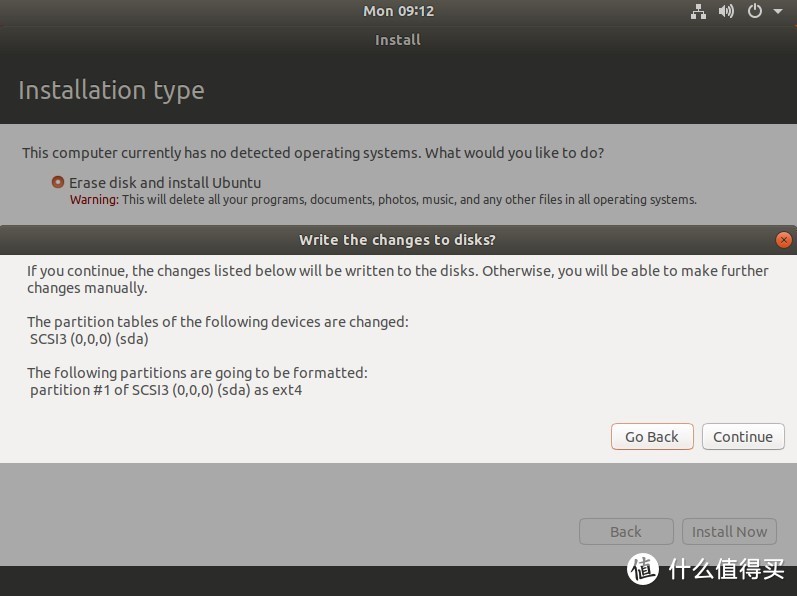 确认框
确认框
之后选择时区,选择shanghai即可,然后continue。
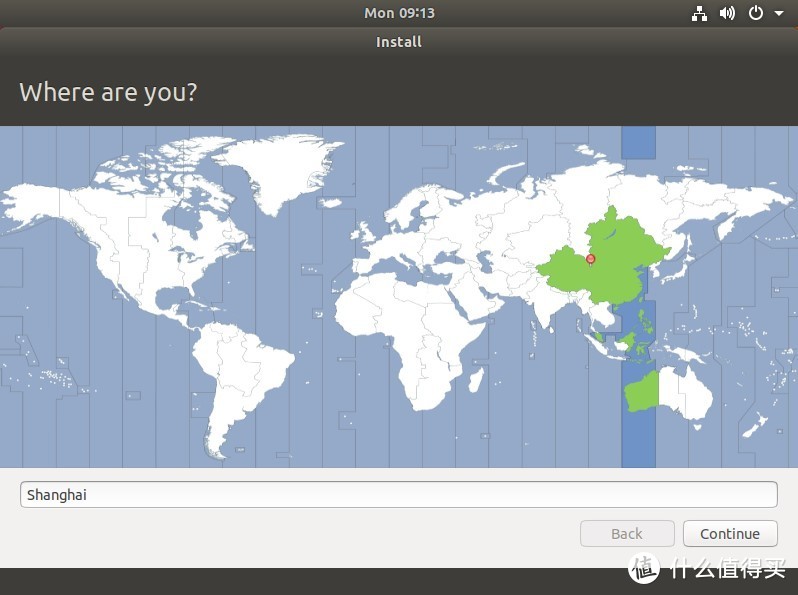 选择时区
选择时区
下面进行用户配置
your name:用户名
your computer name:计算机名
pick a username:登录用户名(不要为中文)
choose a password:密码
confirm your password:确认密码
然后勾选下面的log in automatically,点击continue
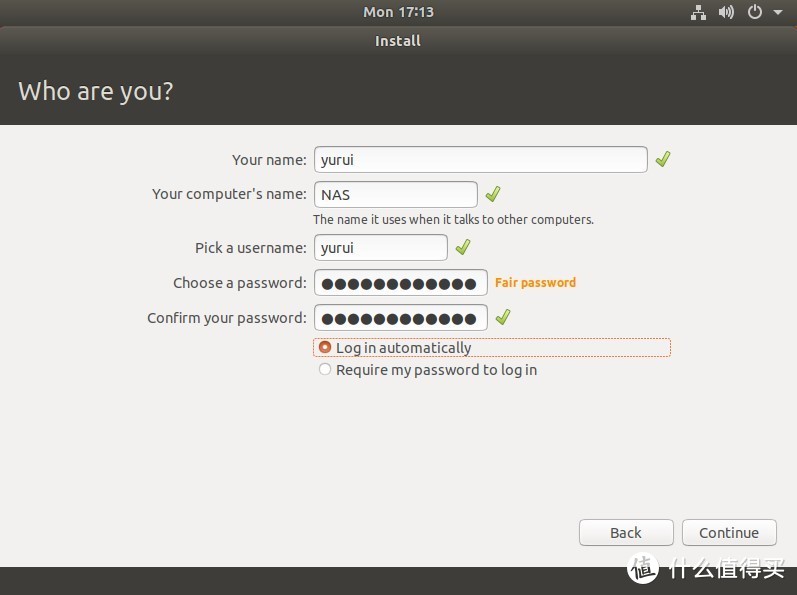 用户信息
用户信息
之后进入到漫长的安装过程,只需等待即可,整个过程看你的网络情况,从几十分到几小时不等,ubuntu服务器在国外,访问会比较慢,可以使用梯子。
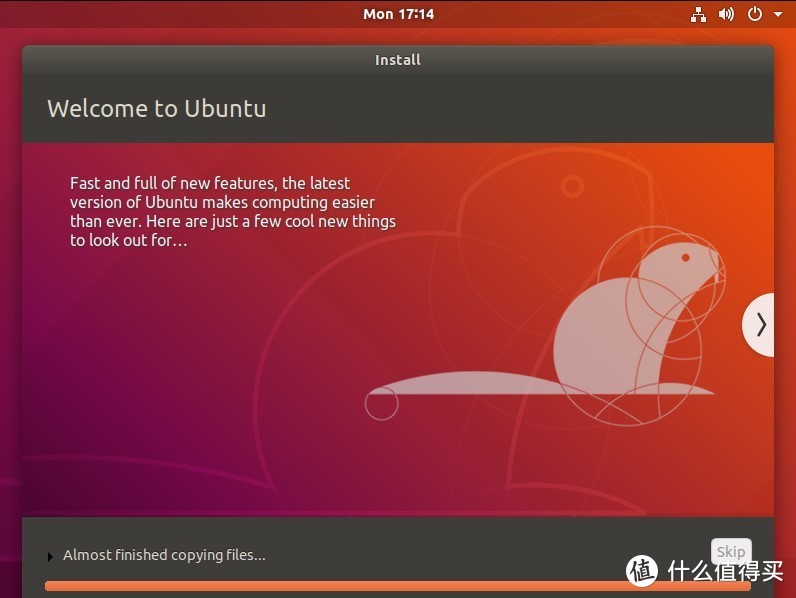 安装过程
安装过程
安装完成后会跳出一个弹窗,这里选择restart now(重启)
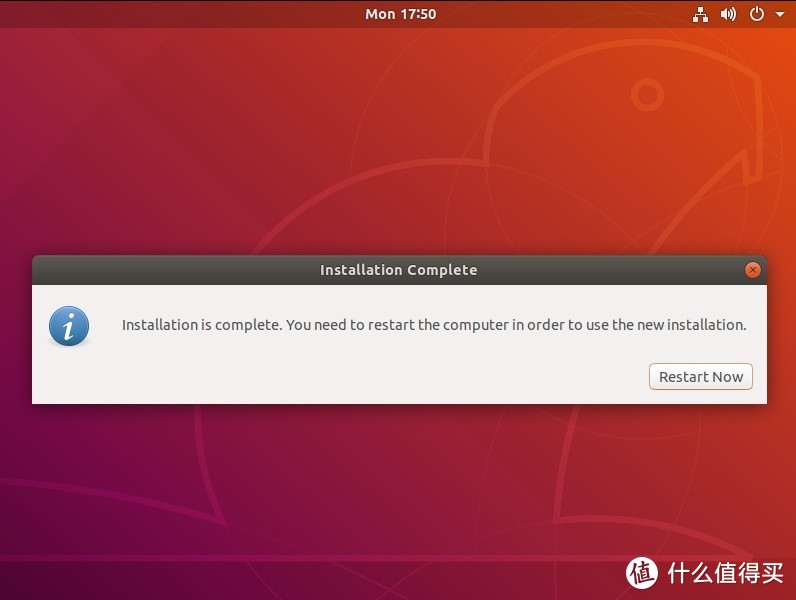 重启界面
重启界面
好了,到这里这个安装过程就结束了,而折腾的真个nas过程也就完成了60%了。
接下来会介绍一些linux的的常用命令以及基本工具的安装
专栏目录
注![✔]表示已更新,[✖] 表示未更新
[✔] 前言
[✔] Ubuntu18.04的安装
[✖] Ubuntu18.04基本软件安装
[✖] Linux的基本操作
[✖] 基本工具安装及使用
[✖] Docker安装
[✖] 控制面板
[✖] jellyfin影音服务
[✖] 网盘服务
[✖] 下载工具
[✖] 笔记管理
[✖] 手机开关机








去看看
校验提示文案
话说怎么说比NAS香的理由不应该列一下么。。
反正我是自组的矿渣机器。怎么折腾都行。。
校验提示文案
校验提示文案
校验提示文案
校验提示文案
校验提示文案
校验提示文案
校验提示文案
话说怎么说比NAS香的理由不应该列一下么。。
反正我是自组的矿渣机器。怎么折腾都行。。
校验提示文案
去看看
校验提示文案