

















 深耕数码、居家兴趣领域










51
36
极空间NAS外网访问DDNSTO篇,超级简单配置,访问docker轻松简单,小白必备
2022-12-08 23:21:08
137点赞
107收藏
27评论
NAS部署docker一般都是在内网访问,在外网是访问不了docker的,一般需要申请公网还有复杂的配置,如果合租房,网络不是自己申请的也不是很方便申请,很多小白就放弃了,今天教大家一个很简单的docker配置,轻松外网访问。
本文只给小白看,如果你是NAS老鸟请忽略,
首先在镜像仓库搜索linkease/ddnsto
 下载最新版本
然后在 官网注册,https://www.ddnsto.com/
 点击控制台,微信扫一扫登录
 复制令牌
复制令牌
再回到刚下载的docker里,把复制的令牌粘贴进去,其他不用配置,启动容器

返回到DDNSTO页面就会发现你的设备就在控制台了
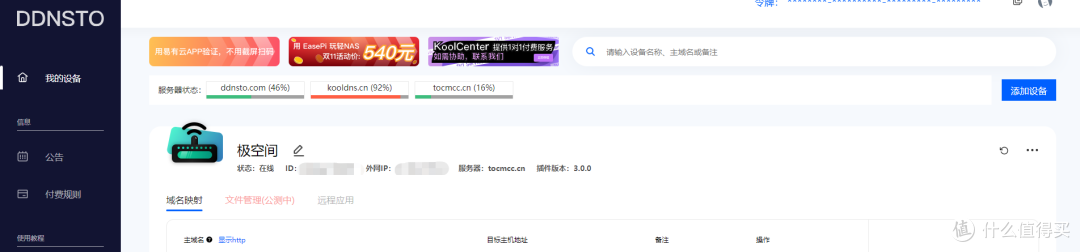
新手可以添加5个域名映射,这里就可以添加内网地址了,
目标主机地址是你docker的内网ip:端口 地址
主域名这里可以自己随意编辑,有字符长度要求,不能是中文,添加后等1-2分钟就能访问了,

 域名规则是自定义命名后面会加上默认的tocmcc.cn:443
这样就配置成功了,试用期7天,可以添加5条域名,购买1年的套餐26元,也就一杯奶茶钱,还是很良心的,购买套餐后域名增加到12条
后续在外网登录会需要使用微信扫一扫登录,这样就可以在外网轻松访问docker了,很简单把,
说说我使用时候遇到过的一些问题
有时候能访问提示需要管理后台,这种情况一般都是docker的问题,进网页版的极空间把docker重启一下就行
明明能访问但是网页不出现或者空白,这种情况一般刷新下浏览器就能解决
暂时只遇到过这2个问题,其他暂时没遇到,有值友遇到问题也可以在评论里讨论
码字不易,留下不要钱的吧,有人点赞我继续更新
活动来咯,有好价赶紧入手吧

作者声明本文无利益相关,欢迎值友理性交流,和谐讨论~














Mr执着
校验提示文案
genene
校验提示文案
展翅飞_2012
校验提示文案
逸断尘鞅
校验提示文案
逸断尘鞅
校验提示文案
冇名之辈
校验提示文案
Colin小哥
校验提示文案
haile319
校验提示文案
值友8681904303
校验提示文案
艺高人大胆
校验提示文案
chux
校验提示文案
值友4602999963
校验提示文案
cabrite
校验提示文案
cabrite
校验提示文案
值友4602999963
校验提示文案
Colin小哥
校验提示文案
chux
校验提示文案
冇名之辈
校验提示文案
逸断尘鞅
校验提示文案
逸断尘鞅
校验提示文案
Mr执着
校验提示文案
艺高人大胆
校验提示文案
值友8681904303
校验提示文案
haile319
校验提示文案
展翅飞_2012
校验提示文案
genene
校验提示文案