




































 深耕汽车、数码、AI兴趣领域











2
4
群晖使用Docker安装home assistant集成HACS
2024-08-23 14:42:14
14点赞
197收藏
29评论
对于智能家居的爱好者来说,Home Assistant 是一个功能强大且可高度定制的平台,而在群晖上通过 Docker 部署更是许多用户的首选方案。在这篇文章中,我将带你一步步完成从 Docker 下载 Home Assistant 镜像到安装并配置 HACS 的全过程。
一、准备工作
打开 Docker 应用:在群晖的应用程序中找到并打开 Container Manager。
选择注册表:在 Docker 中点击左侧的“注册表”选项。
二、下载 Home Assistant 镜像
在注册表中搜索
home assistant。找到合适的 Home Assistant 镜像并点击下载。

三、配置 Home Assistant 容器
打开镜像:在“镜像”选项卡中找到刚才下载好的 Home Assistant 镜像,点击并选择“启动”。
配置容器名称与设置:
启用“自动重启”选项。
设置文件夹挂载与配置:
在 Docker 文件夹中创建一个名为
homeasststant的目录(例如:/docker/homeasststant)。该目录将作为 Home Assistant 的配置文件路径,并挂载到容器的
/config路径。
设置环境变量:
添加环境变量
TZ,将时区设置为Asia/Shanghai。
网络设置:
选择
host网络模式,以便 Home Assistant 直接访问 NAS 的网络环境。
保存并启动容器:点击“下一步”,完成设置并启动容器。

四、首次启动 Home Assistant
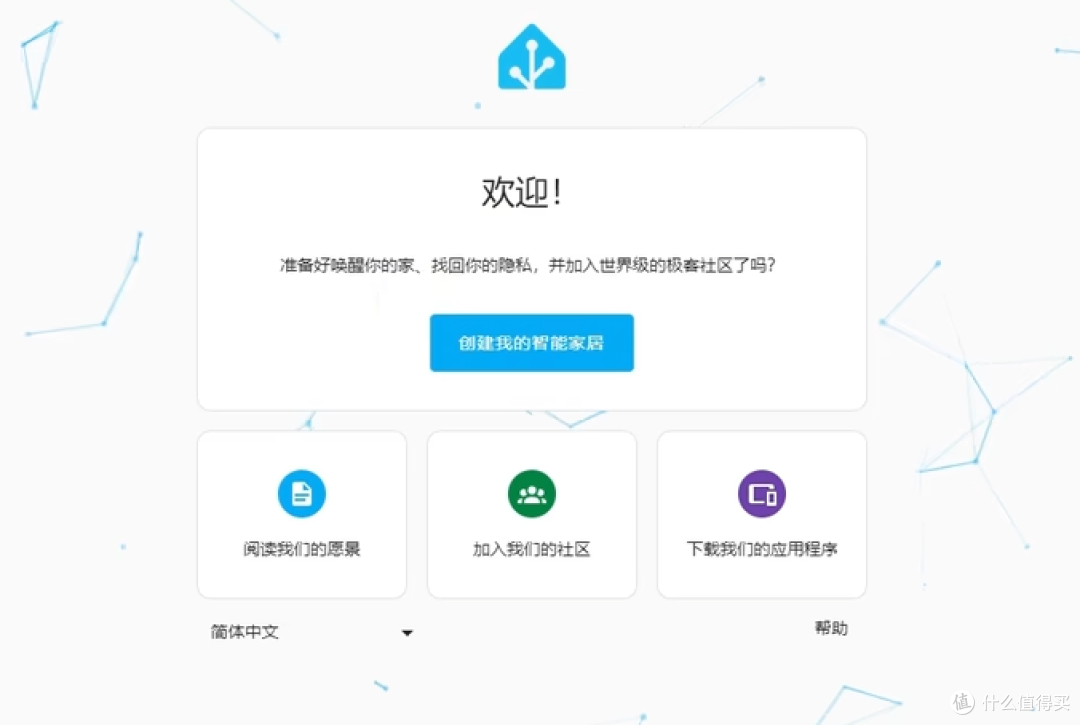
在浏览器中输入
http://:8123,其中8123是 Home Assistant 的默认端口。进入 Home Assistant 的初始设置界面,按照提示创建账户并设置基础信息。
选择所在国家为中国,点击下一步即可。
五、安装 HACS(Home Assistant Community Store)
在默认安装的 Home Assistant 中,HACS 并没有预装。我们需要手动安装。
准备好 HACS 安装文件 。下载
操作步骤:
在
homeasststant目录下创建一个名为custom_components的文件夹。将下载的 HACS 文件解压到该目录中。
重启 Home Assistant:
在 Home Assistant 的界面右上角,点击重启系统,等待片刻。


六、配置 HACS
重启完成后,进入 Home Assistant 的“配置”选项。
在“设备与服务”中选择“添加集成”。
搜索 HACS 并选择安装。
在弹出的窗口中,根据提示复制授权码并完成 GitHub 的授权(可能需要科学上网)。
授权完成后,HACS 就成功集成到 Home Assistant 了。


七、结尾
至此,HACS 已经成功安装并集成到你的 Home Assistant 中,这意味着你可以开始探索和添加丰富的社区插件与主题了。通过 HACS,Home Assistant 的可扩展性得到了极大提升,无论你是想美化界面、增加新功能,还是集成更多智能设备,都能轻松实现。HACS 不仅简化了插件的安装和管理,还为你的智能家居提供了更多可能性。也可以可以进一步根据需求扩展 Home Assistant,比如集成语音助手、设置复杂的自动化规则、监控家庭能源消耗等。通过不断学习和摸索,你会发现 Home Assistant 的潜力是无限的,它不仅能让日常生活更便捷,还能提升家庭的智能化体验。
作者声明本文无利益相关,欢迎值友理性交流,和谐讨论~












校验提示文案
校验提示文案
校验提示文案
校验提示文案
校验提示文案
校验提示文案
校验提示文案
校验提示文案
校验提示文案
校验提示文案
校验提示文案
校验提示文案
校验提示文案
校验提示文案
校验提示文案
校验提示文案
校验提示文案
校验提示文案
校验提示文案
校验提示文案
校验提示文案
校验提示文案
校验提示文案
校验提示文案