































15
14
WIN+NAS篇四 使用群晖Drive代替坚果云项目文件同步功能
2022-06-20 18:53:39
32点赞
281收藏
19评论
前言
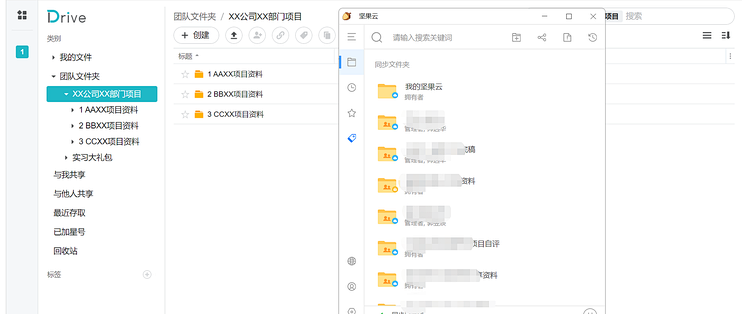
坚果云是国内比较好用的云存储服务软件,团队一直用来同步项目文件,一年收费好几K,今年11月份就要过期了,为了继续实现团队项目文件同步功能,大概率需要寻找替代手段了。
文件同步是NAS的看家本领之一,之前WIN+NAS的系列文章通过设置,实现了家庭影音和照片管理。本篇通过群晖Drive套件的设置实现团队常用的坚果云核心功能。WIN+NAS加上本人工作电脑,保证2台机子用于调试方案,WIN+NAS在这个过程中确实提供了很大帮助,然而黑群用于入门,长期存储数据还是力荐白群。
近几年来,团队使用的坚果云的核心功能主要是:一、团队成员通过坚果云同步不同项目组文件,防止资料分散在各成员手中,信息不对称,项目负责人不容易把握进度,也容易重复索要资料;二、实习生同步实习任务,而不允许接触项目核心文件,并且要实时同步实习生的工作成果,方便进度安排。
经过设置,目前已经能够满足上述需求,实现对坚果云的平替。具体设置如下:
1.群晖drive套件安装及路由设置
1.1群晖drive套件安装及设置
1.1.1套件安装
打开群晖套件中心,搜索或下翻找到drive套件,点击“安装套件”。

安装完成后一共有三个程序图标,包括“Synology Drive 管理控制台”、“Synology Drive”、“Synology Drive shareSync”三个套件,其中“Synology Drive 管理控制台”为管理员配置工具,“Synology Drive”用于网络门户访问;“Synology Drive shareSync”用于跨站点文件同步,初步理解是用于两台群晖之间的同步,本篇暂时不用这个程序。

安装完成后,进入控制面板—用户群组—编辑—应用程序,勾选管理员账户对于Synology Drive的权限。


1.1.2家目录权限开启
进入控制面板—用户与群组—高级设置,往下拖动,勾选“启动家目录服务”—应用。
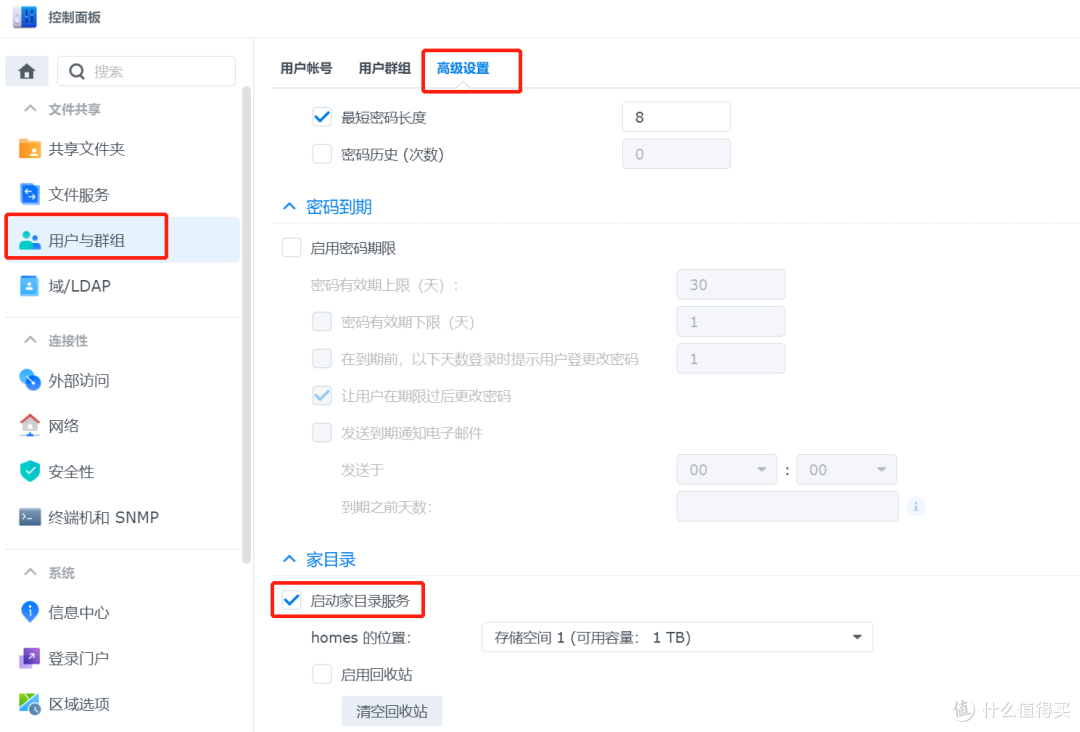
1.2路由器端口转发设置
以小米路由器为例,进入miwifi.com管理后台,高级设置—端口转发—添加规则,设置如下转发规则,将6690端口转发出去,防止后面安装桌面客户端无法登录。

2 为用户建立账号,并设置“各项目组”、“辅助人员”群组
项目涉及两类人员,包括项目组成员和实习生,分别属于“各项目组”、“辅助人员”群组。权限要求较为简单,团队的项目组成员拥有团队共享文件夹的编辑权限,实习生拥有实习生必备工具的访问权限,平常同步项目组的任务文件夹。以项目成员钟老师(zls),实习生杨同学(YTX)为例,账号的具体设置如下:
2.1 项目成员账号的设立
控制面板—用户与群组—用户账号—新增,输入名称和密码,点下一步;

建立的用户默认为users群组,继续点下一步;

分配共享文件夹权限这里,系统除了家目录外均禁止访问,按照系统默认,点下一步;

分配用户配额,根据实际需求,可以对其使用空间进行限制,根据需要设置,然后点下一步;
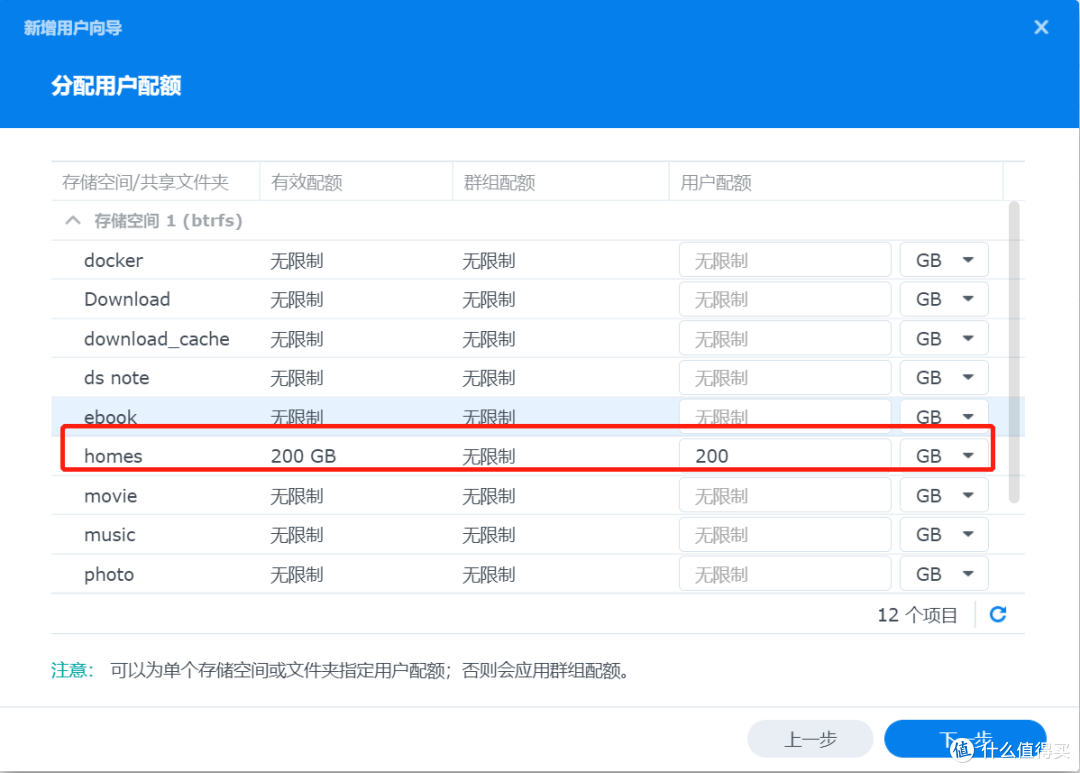
分配应用程序访问权限,除了Synology Drive套件和DSM套件允许外,其余选择拒绝。

到此,项目成员钟老师(zls)的账号就设置完成了。
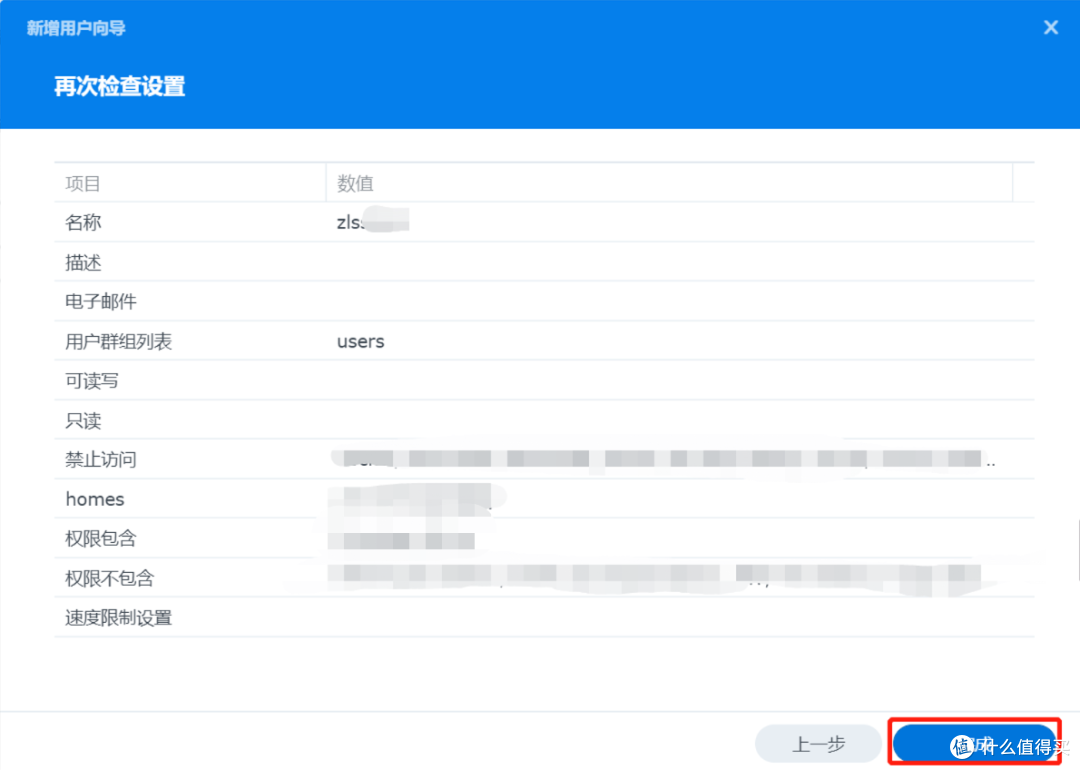
2.2 实习生账号设置
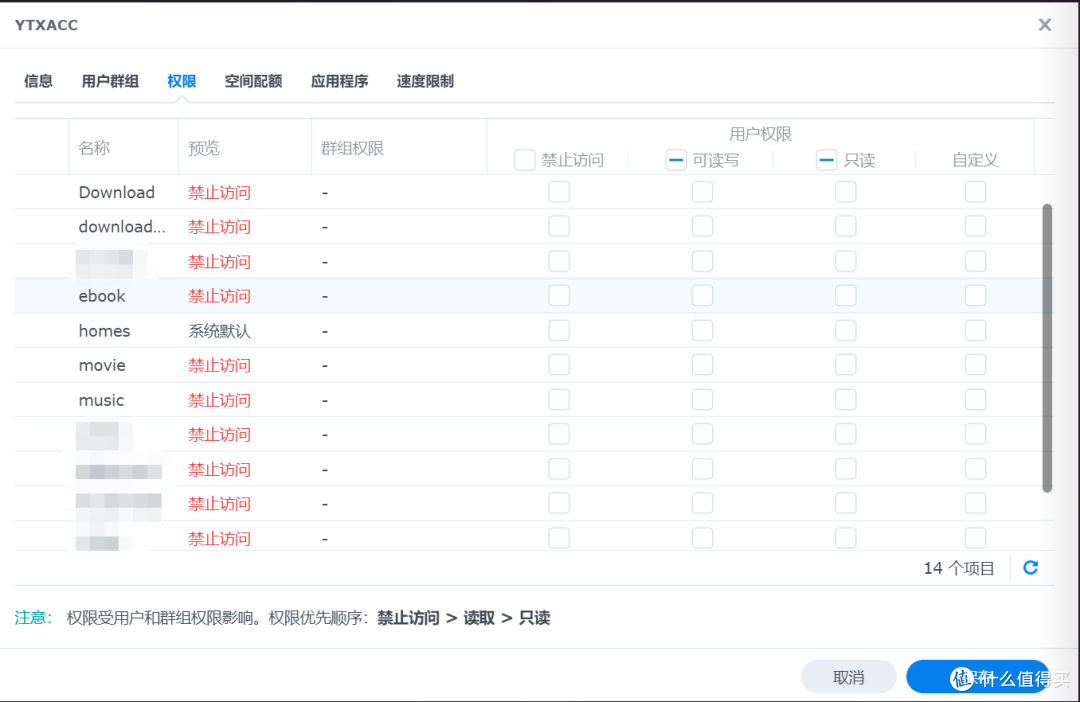
杨同学(YTX)账号设置与上面项目组成员账号设置基本一致,主要区别在于只允许使用Synology Drive套件,不允许使用DSM套件,日常不允许其登录DSM后台,关键设置如下:


2.3 “各项目组”群组的设置
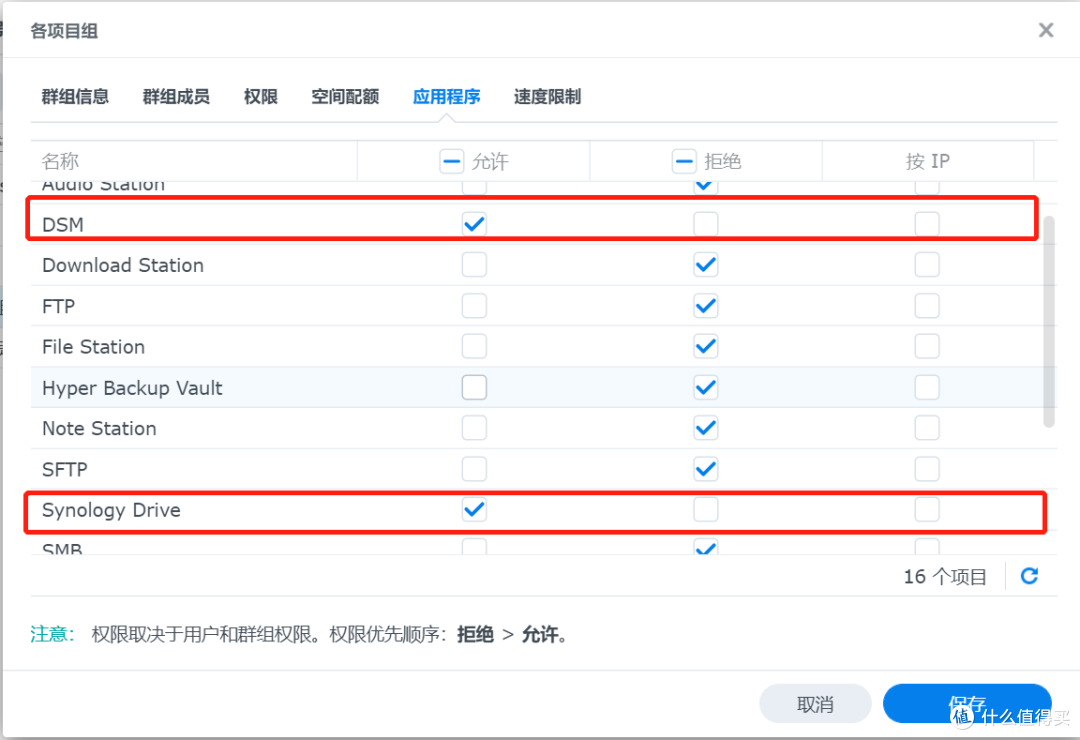
将设置的钟老师(zls)的账号放入用户群组,方便进行权限的统一管理,比如DSM权限,需要群组和用户账号权限均允许才可以登录DSM后台。步骤如下:
打开控制面板—用户与群组—用户群组—新增,输入群组名称,下一步;
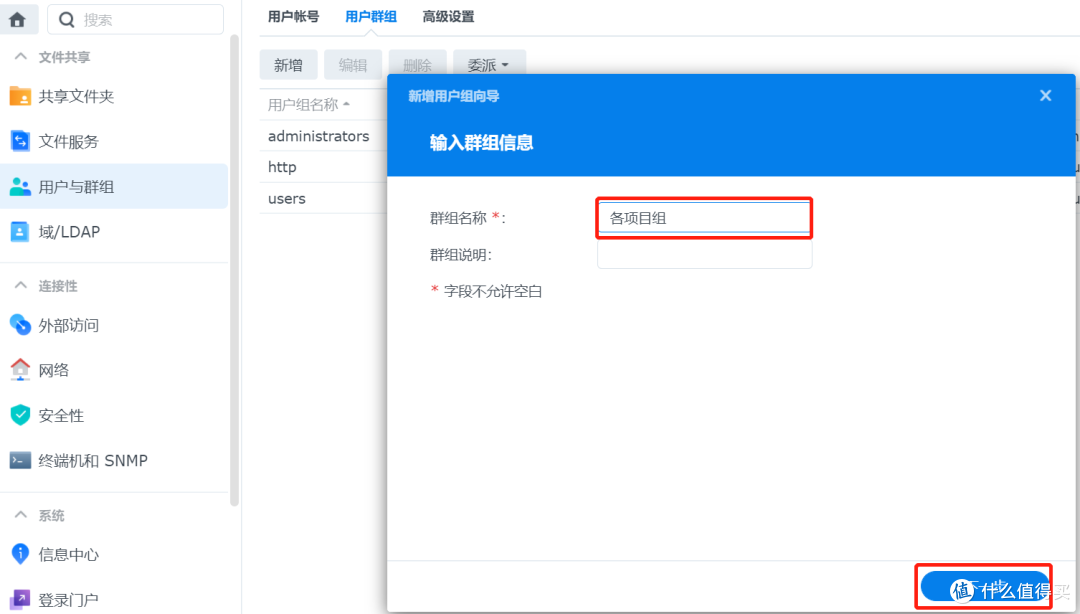
选择成员,钟老师(zls);

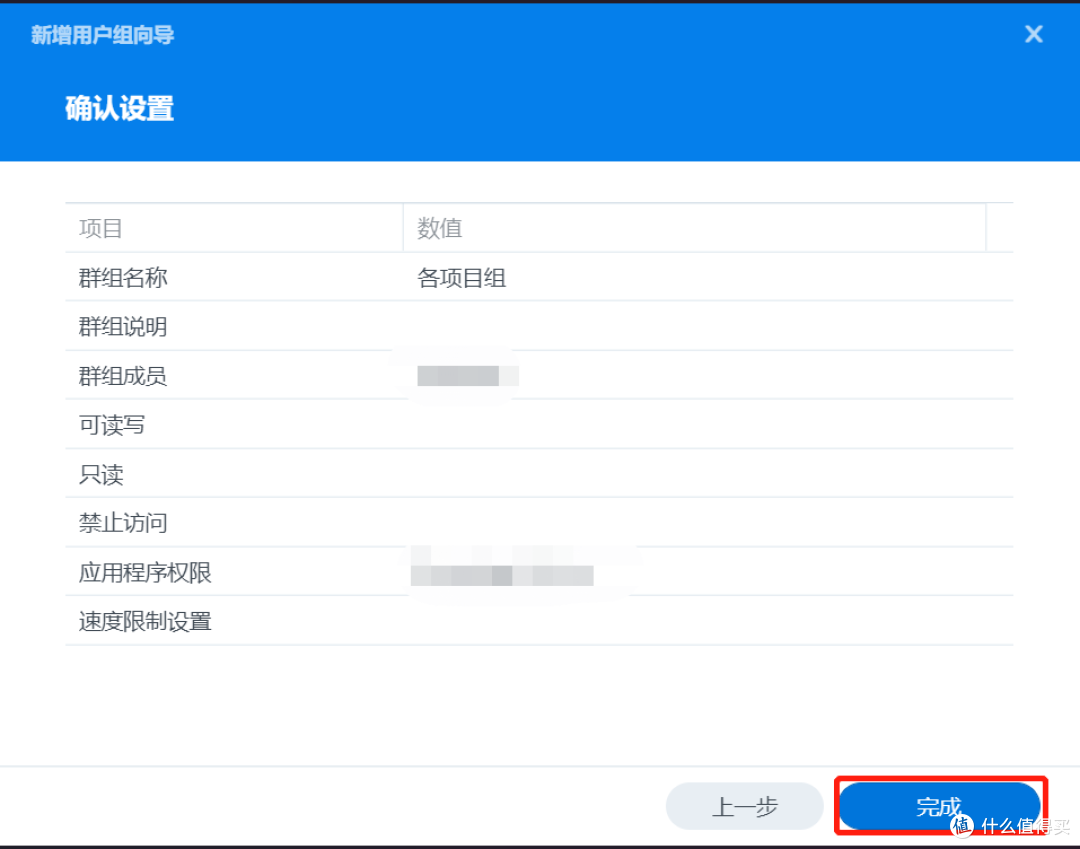
权限和空间配额均按照默认,应用程序选择允许DSM和Synology Drive;
2.4 “辅助人员”群组的设置
与上述设置基本一致,区别在于,只允许使用Synology Drive套件。


3 团队文件夹设置
共享文件夹中新建两个文件夹“XX公司 XX部门”和“实习大礼包”并开启为团队文件夹。
3.1 新建部门文件夹并设置为团队文件夹
3.1.1在群晖和管理员电脑上建立部门文件夹
打开控制面板—共享文件夹—新增—填入名称,下一步;

在创建向导到配置用户权限这一条时,下拉选择本地群组,

“各项目组”群组选择“可读写”,“辅助人员”群组选择“禁止访问”。

在群晖设置好共享文件夹后,在电脑上也设置对应的文件夹,比如:

3.1.2 将群晖上的部门文件夹“XX公司 XX部门”开启为团队文件夹
管理员打开“Synology Drive管理控制台”;

依次点击团队文件夹—“XX公司XX部门项目”文件夹—启用;
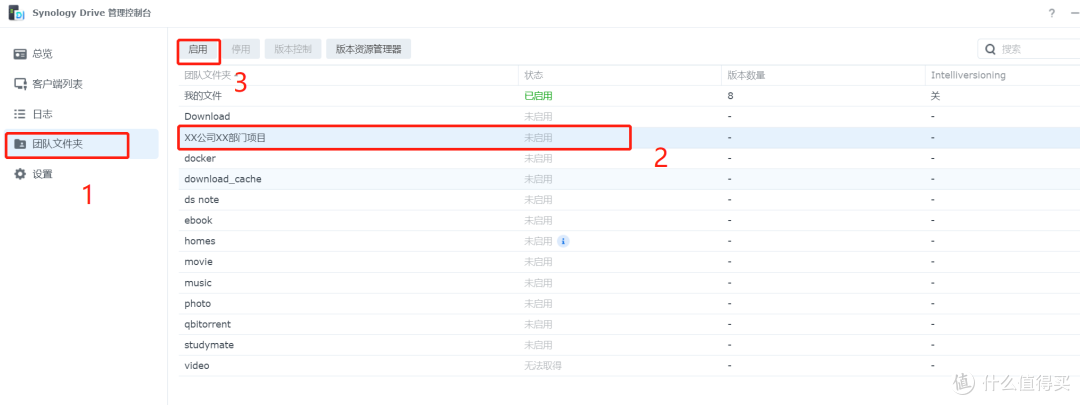
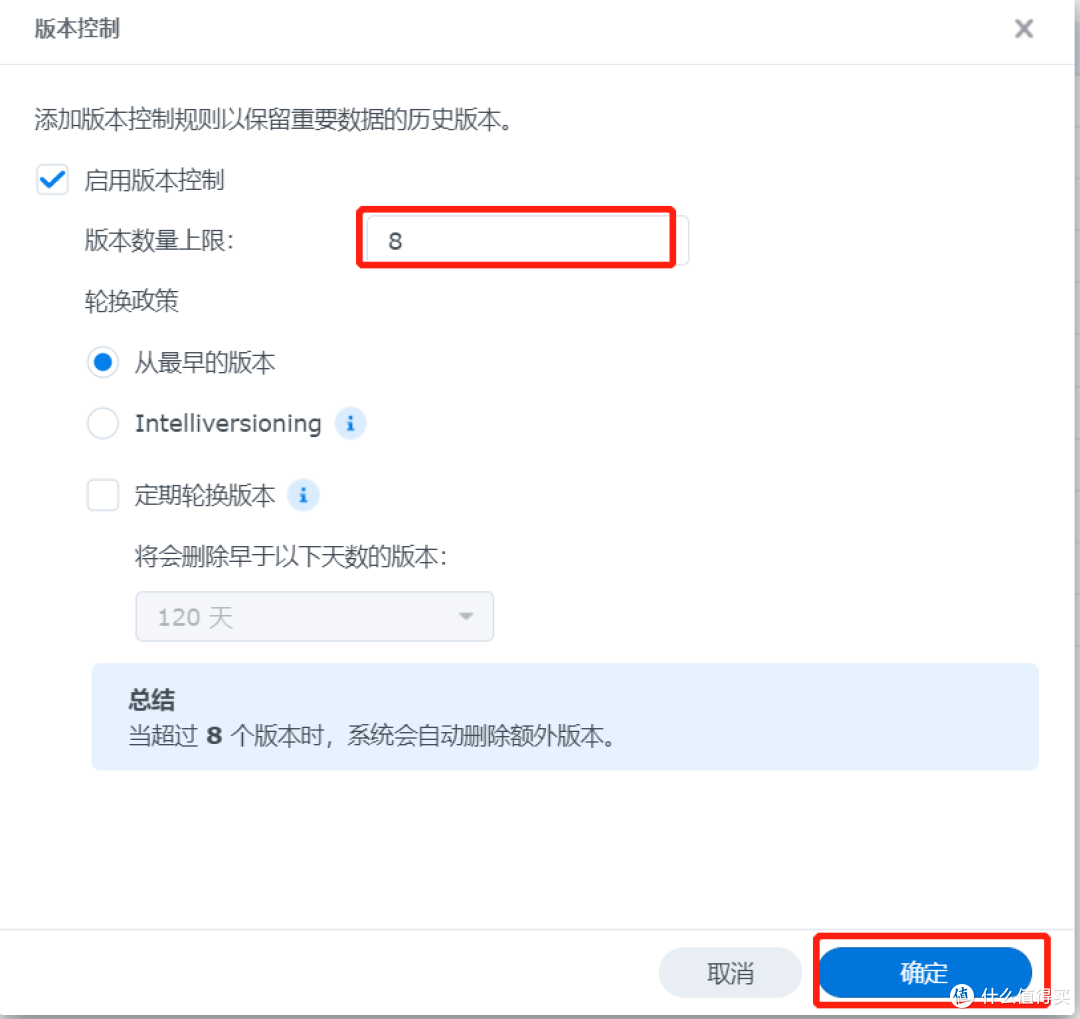
将部门文件夹开启为团队文件夹,版本数量根据需求可以自己填写,本处保留8个版本的默认设置。
3.2 实习文件夹设置
3.2.1在群晖上设置实习生文件夹为团队文件夹
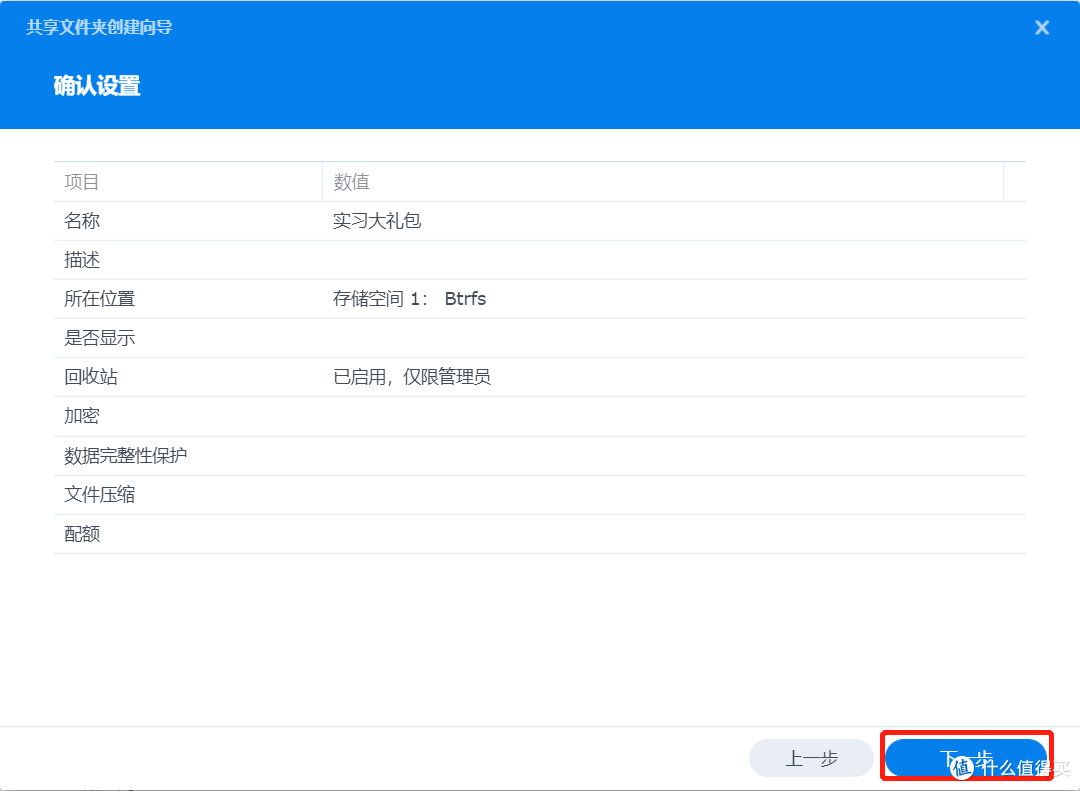
打开控制面板—共享文件夹—新增—填入名称,下一步;

下一步;
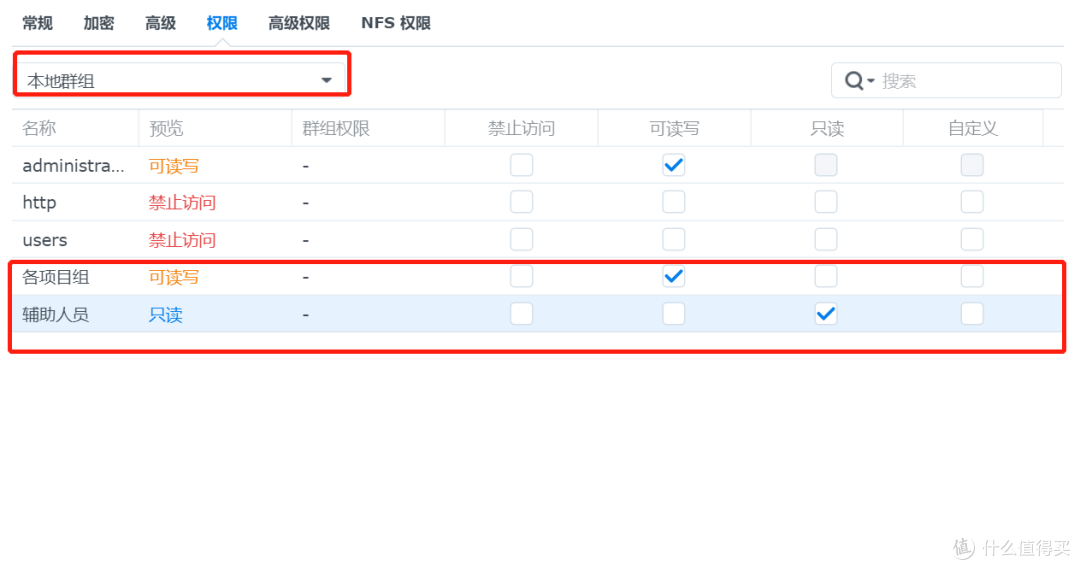
设置“各项目组群组”可以“读写”,“辅助人员”群组“只读”实习生大礼包。
3.2.2 将群晖上的实习文件夹“实习生大礼包”开启为团队文件夹
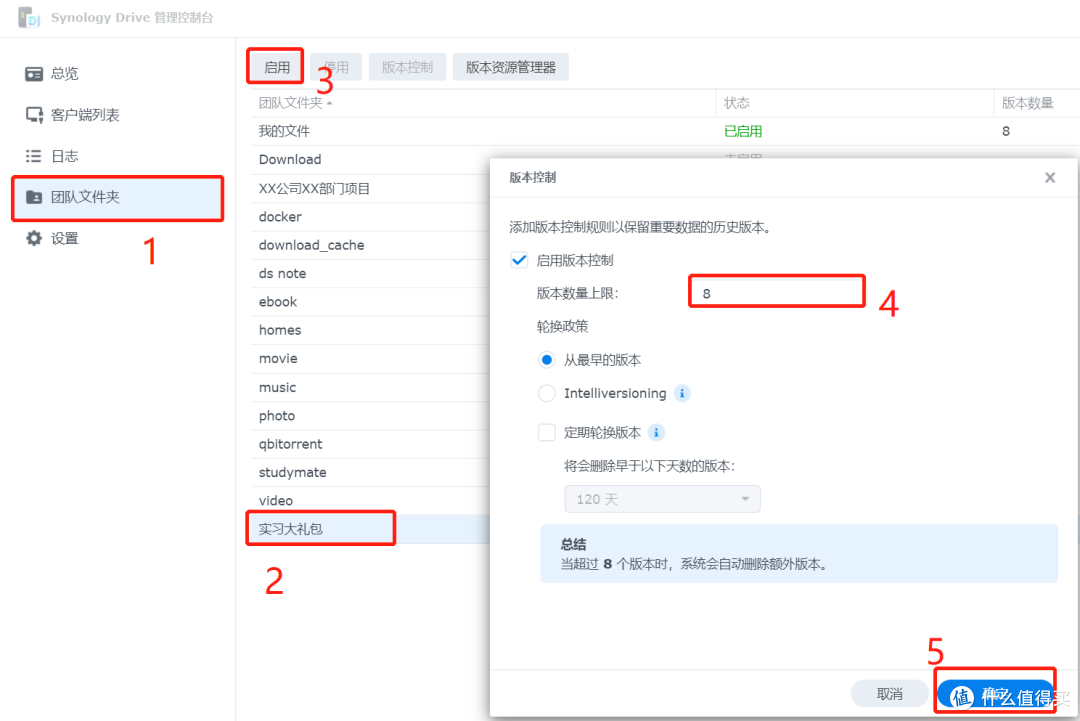
管理员打开“Synology Drive管理控制台”;

依次点击团队文件夹—“实习大礼包”文件夹—启用;依然保留8个版本的默认设置。
4 配置管理员的桌面应用程序
4.1 下载安装桌面应用程序
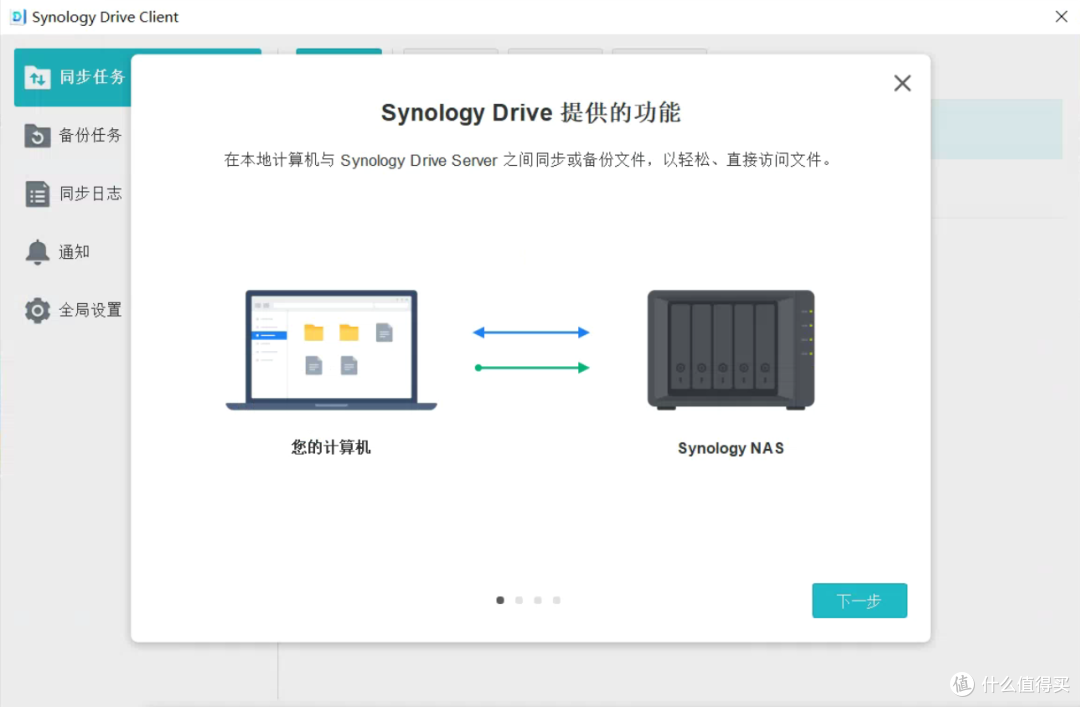
进入群晖官网,按照型号和操作系统版本选择“Synology Drive Client”客户端,下载安装。


4.2 安装后创建团队文件夹同步任务
填入域名、用户名、密码,下一步;

选择同步任务,下一步;

更改—选择团队文件夹下面的部门文件夹—确定;
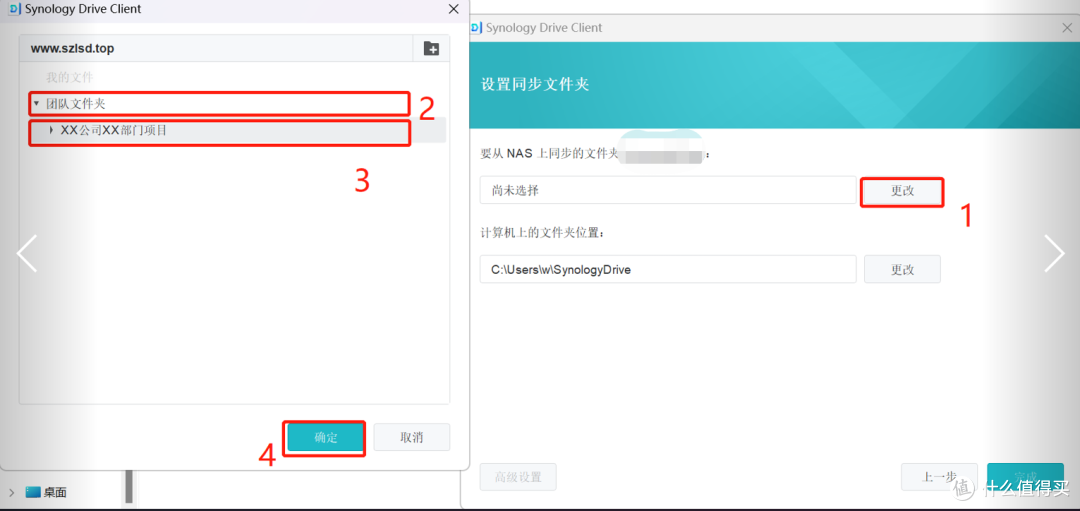
选择计算机上的同步位置,选择3.1.1已经建立的D盘上面的同步文件夹,或者其他已经存在的文件夹。

勾掉按需同步,完成;
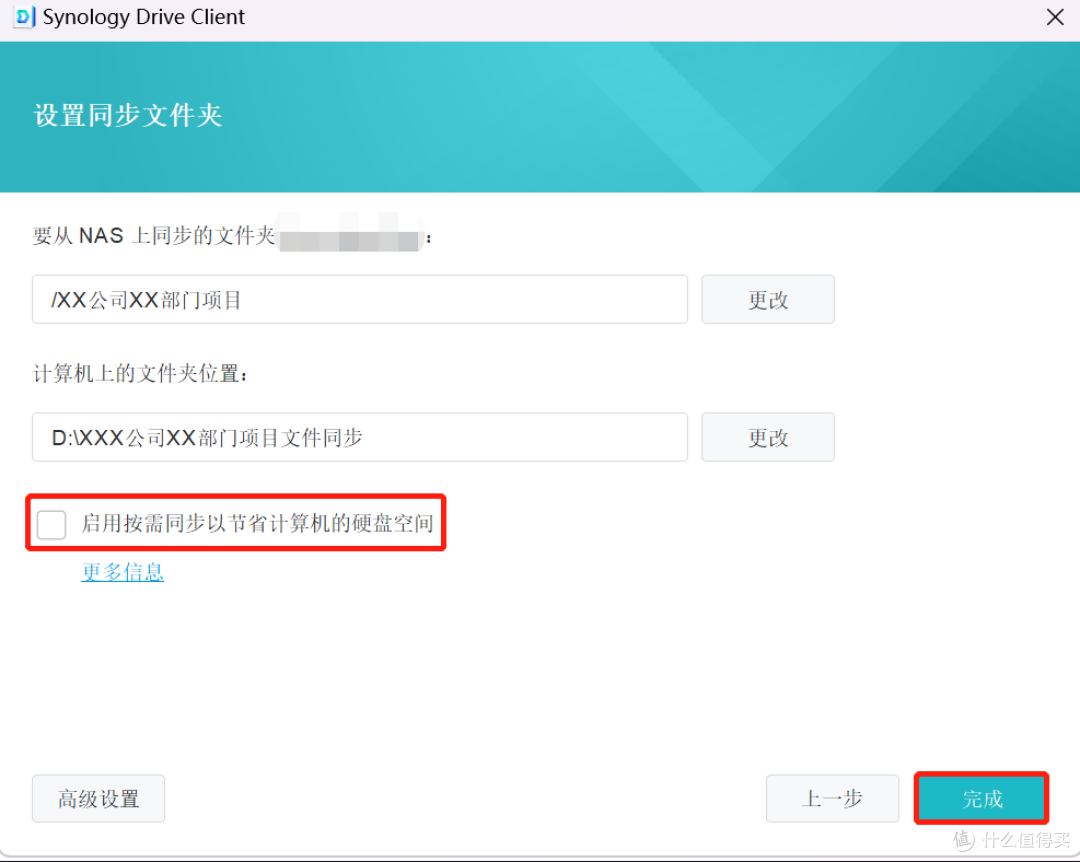
管理员电脑通过客户端和群晖建立了部门文件夹同步关系。

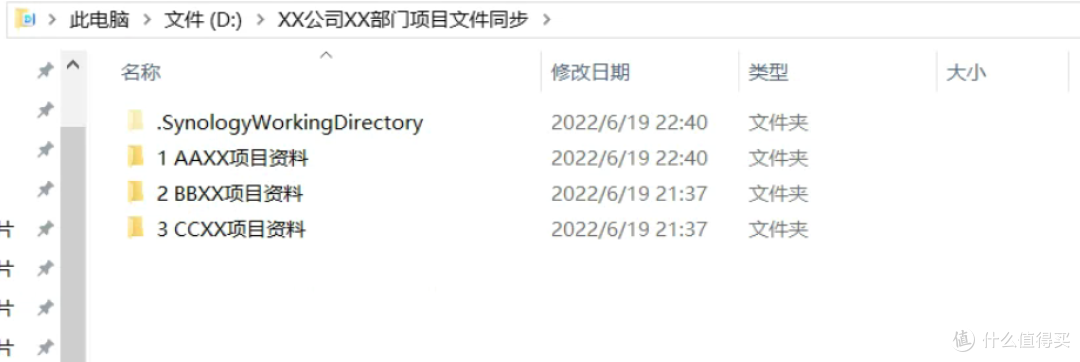
5 团队其他同事进行同步
团队成员钟老师(zls)通过桌面程序与管理员(团队成员)进行部门项目文件同步的步骤与上述管理员同步部门文件夹程序一致,主要步骤如下:
参考“4配置管理员的桌面应用程序”安装桌面应用程序后,打开,填入域名、建立的用户名和密码,下一步;
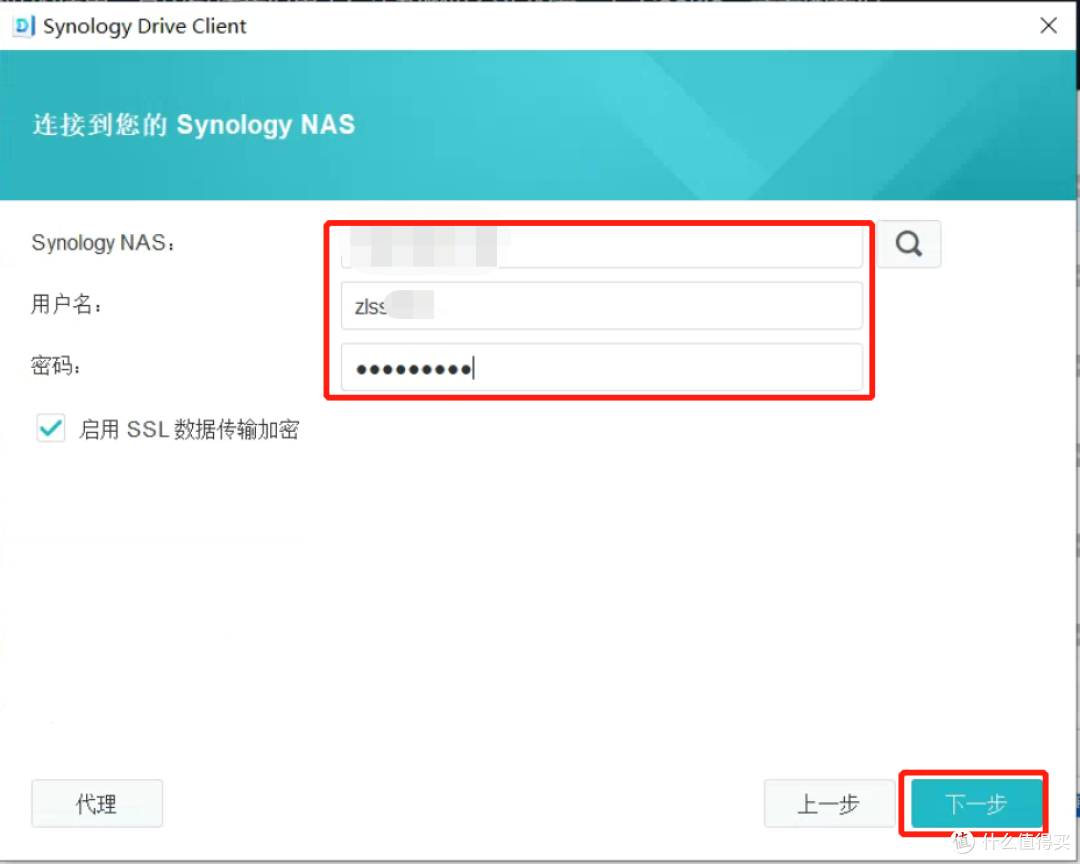
选择同步任务;
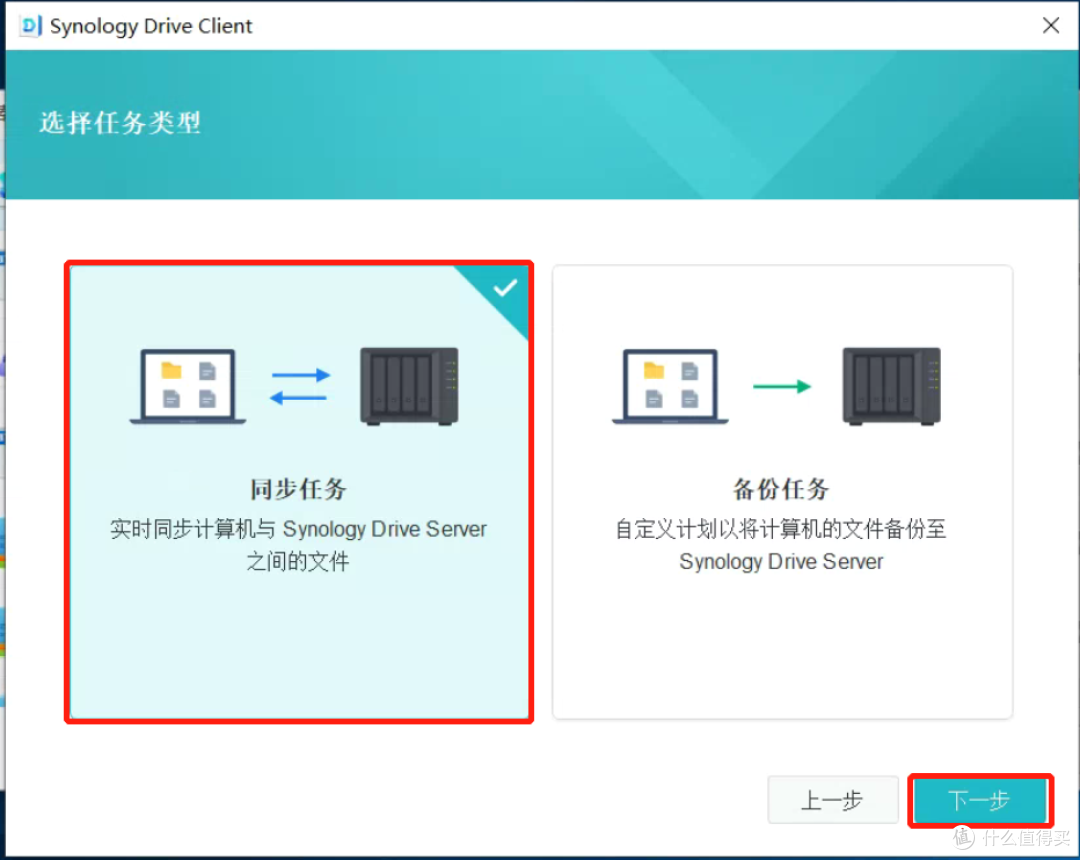
参考“4配置管理员的桌面应用程序”,设置同步文件夹,如下:

完成同步。
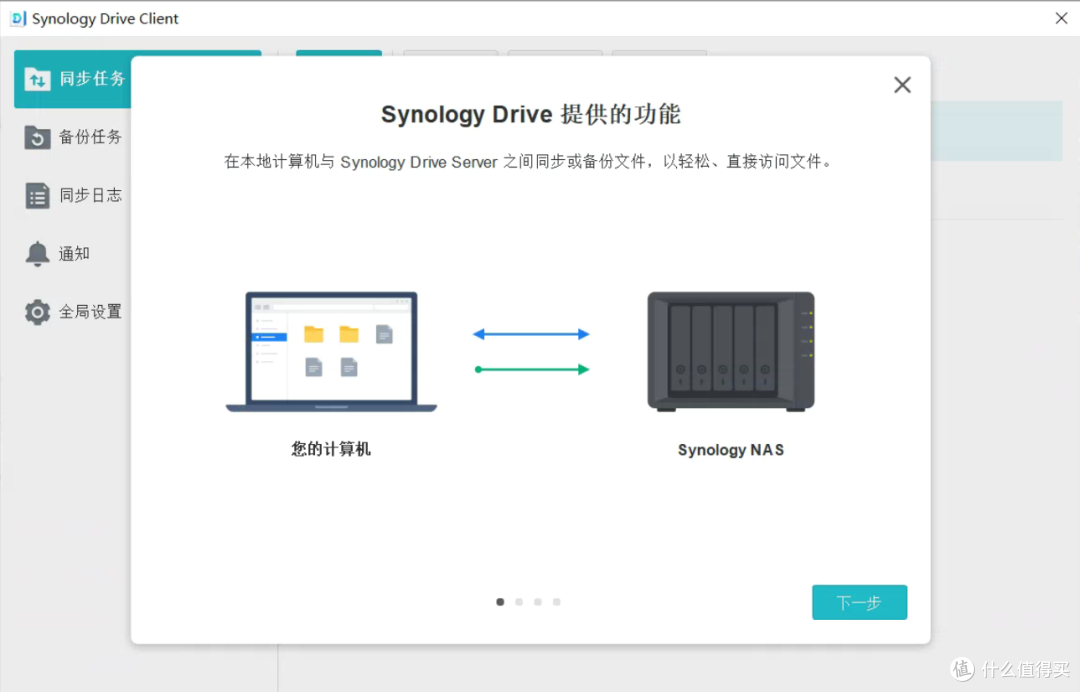
项目组成员(管理员、钟老师等)对于项目文件的读写均同步到群晖后再同步给其他项目组成员,至此,实现了团队的项目文件同步功能。
6 实习生文件同步
6.1 实习生文件夹“实习生大礼包”同步给实习生
参考“4配置管理员的桌面应用程序”安装桌面应用程序后,打开,杨同学填入域名、建立的用户名和密码,下一步;
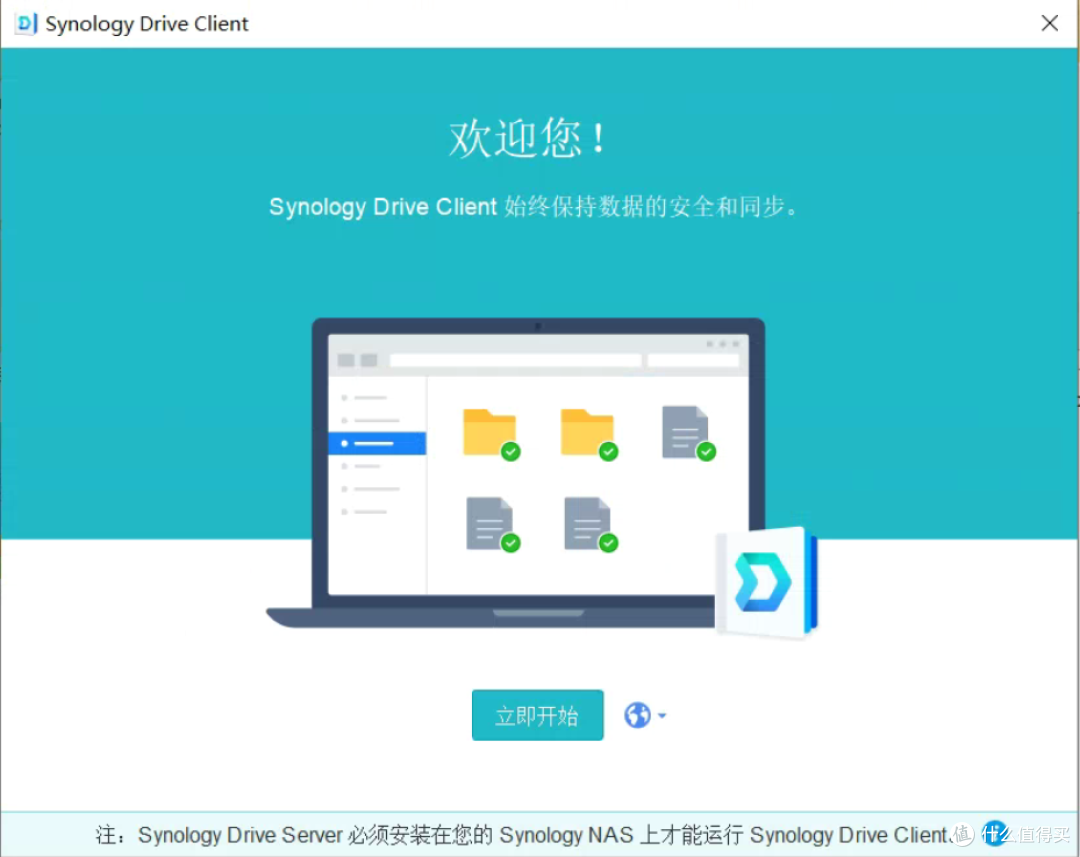
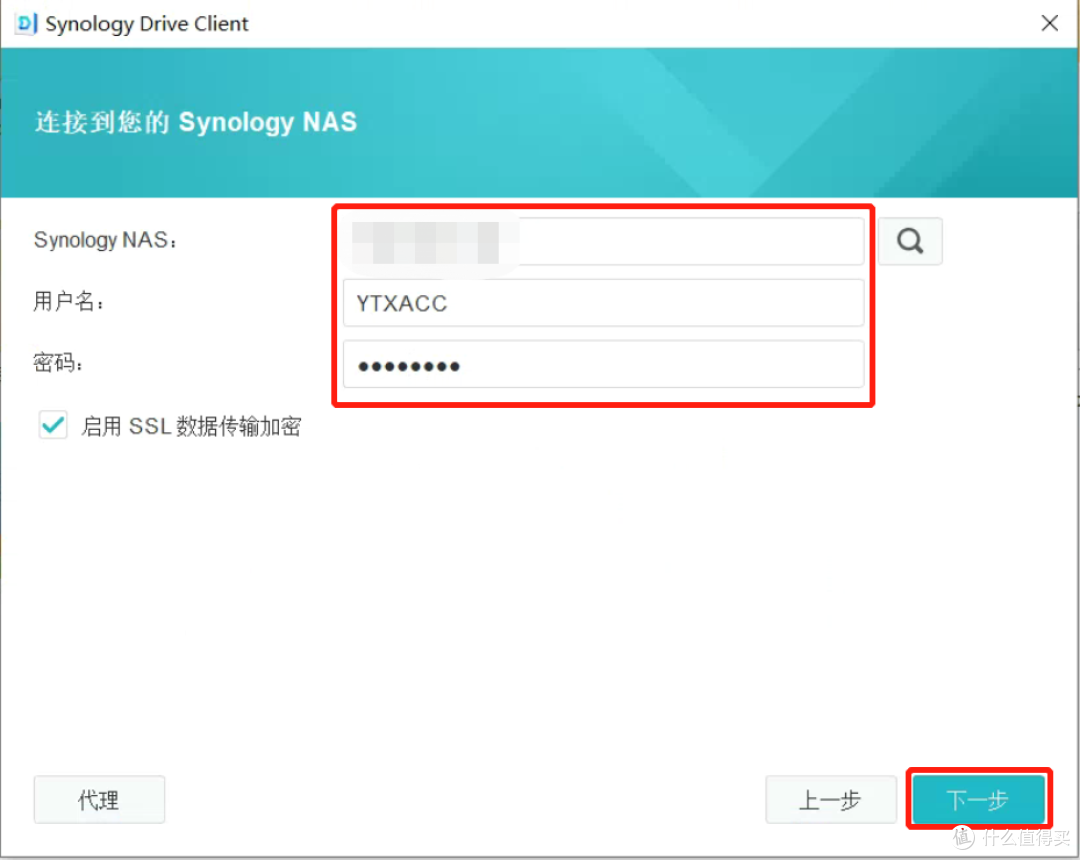
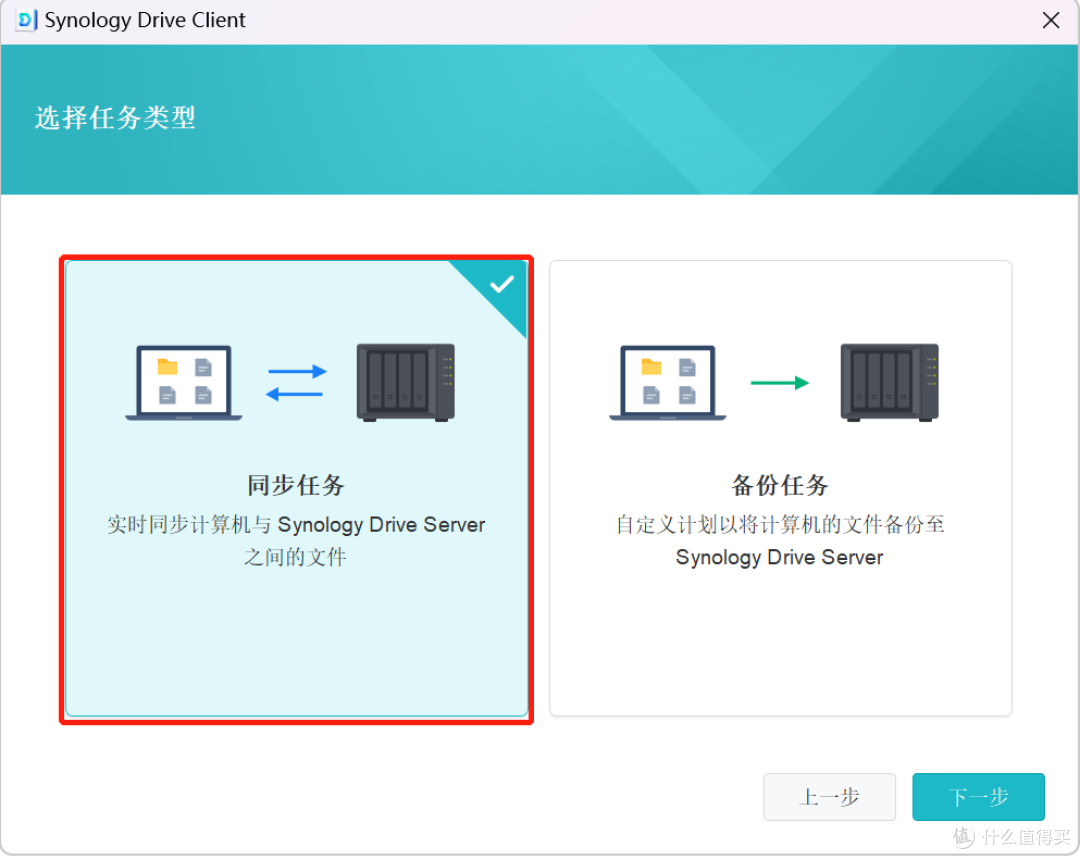
选择同步任务;
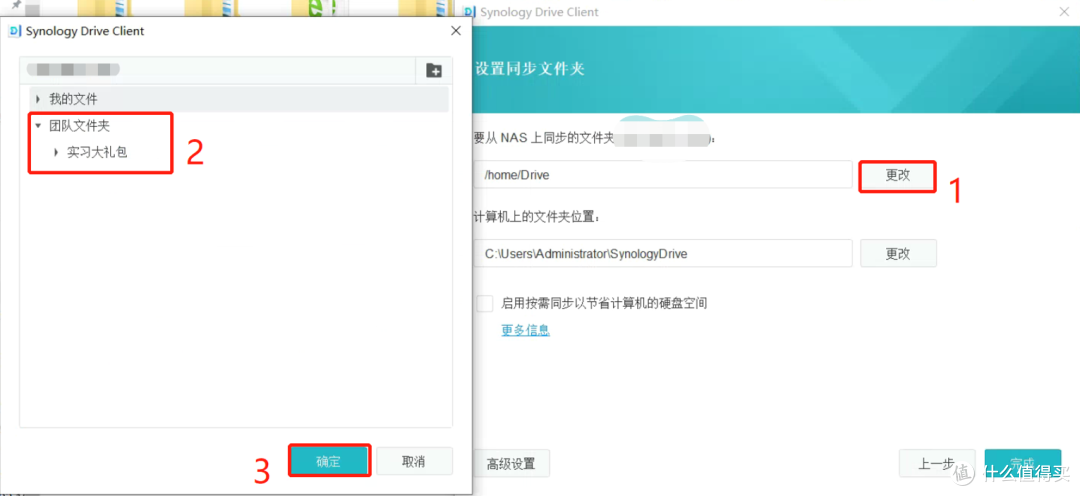
要从NAS上同步的文件夹,更改—选择团队文件夹下面的“实习生大礼包”—确定;
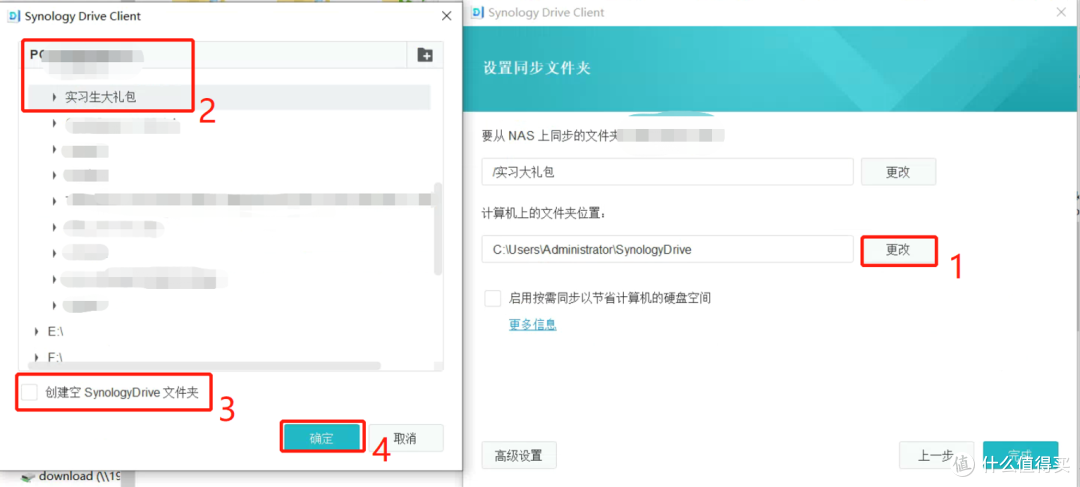
计算机上的文件夹位置,更改—选择实习生杨同学电脑上的相应位置,比如D盘下新建的“实习生大礼包”文件夹;
勾掉按需同步,完成;
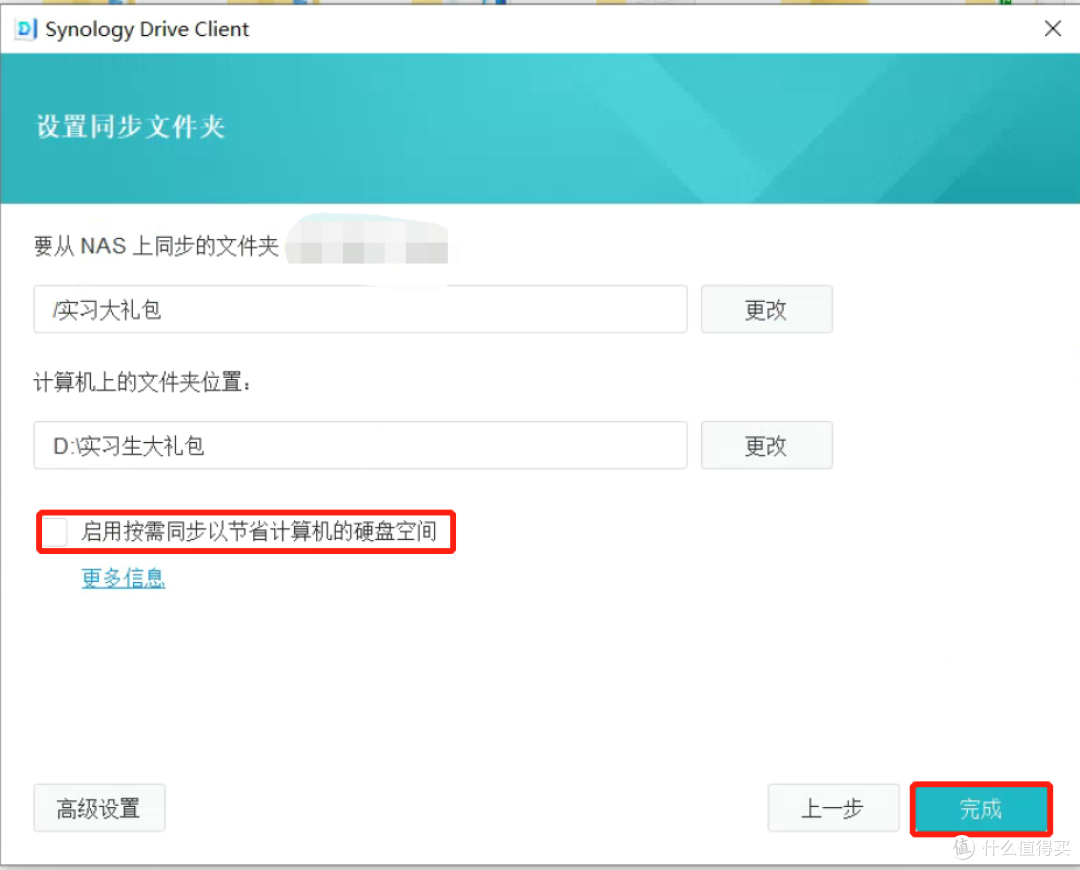
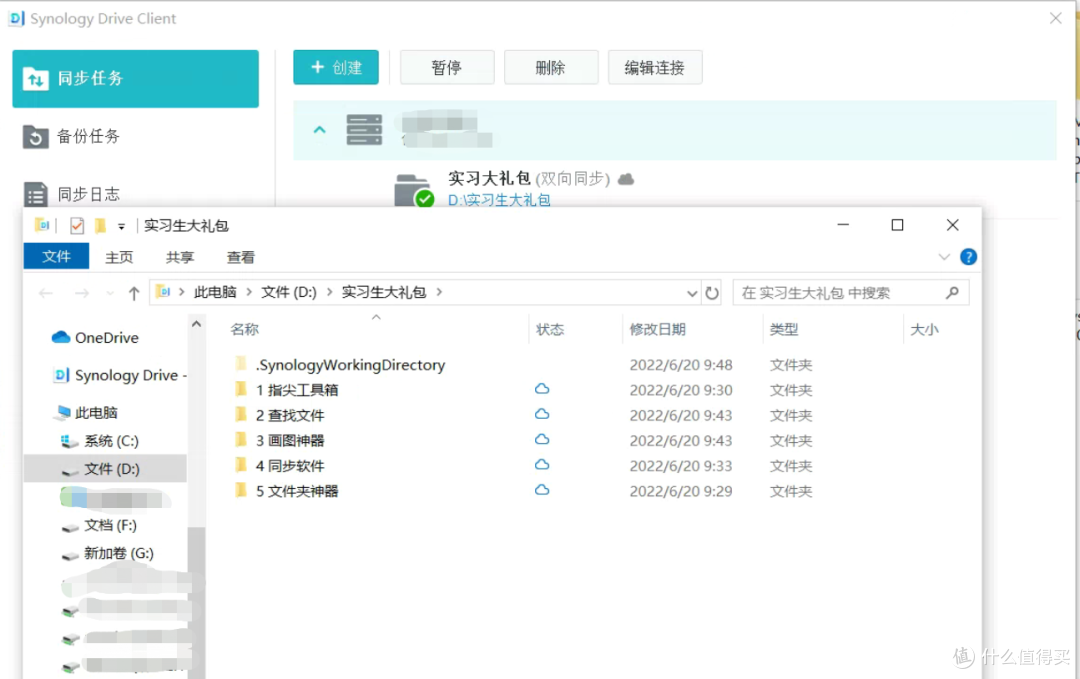
完成同步;
已经设置好的quicker指尖工具箱、everything、Total commander等常用工具马上通过同步任务派发给实习生杨同学。
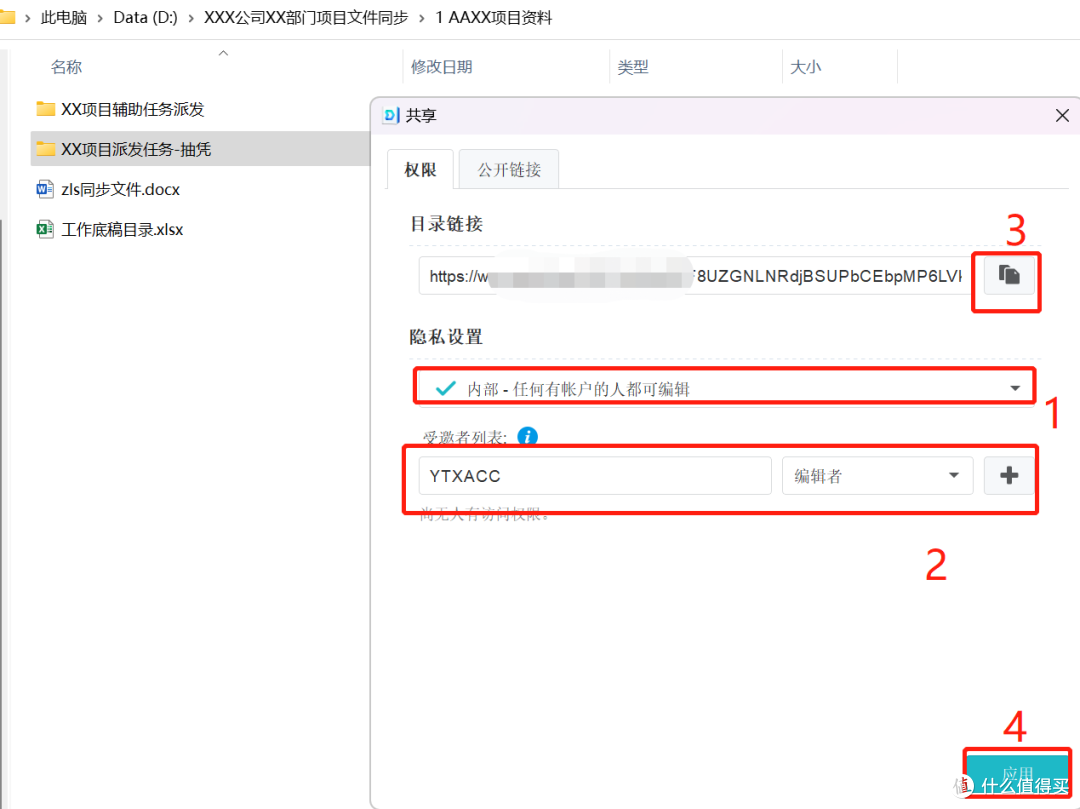
6.2 项目组派发任务给实习生
6.2.1 项目组实习任务派发
右键钟老师计划派发的实习任务文件夹—获取链接;

先选择“内部-任何有账户的人都可以编辑”—受邀者选择杨同学,编辑者—应用;
钟老师登录“Synology Drive”网页版,与他人共享—选择派发的任务—点击与他人共享—选择“私人-仅受邀者可以访问”—选择杨同学,编辑者,保存;
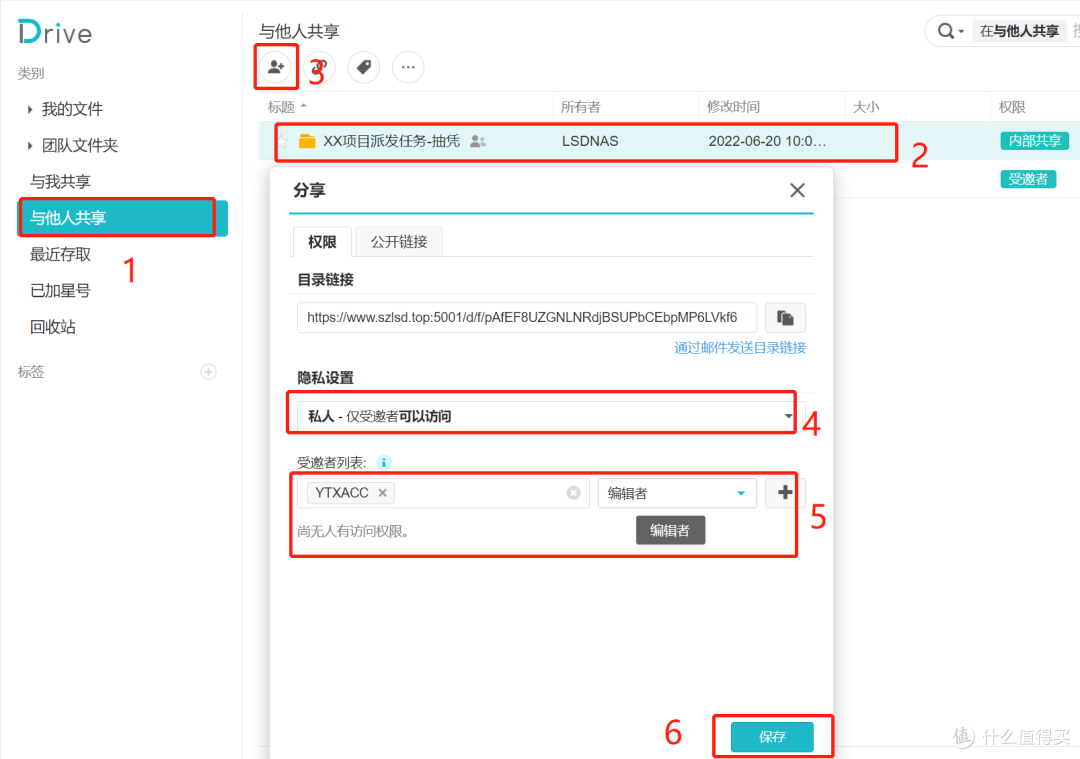
确认与杨同学共享;
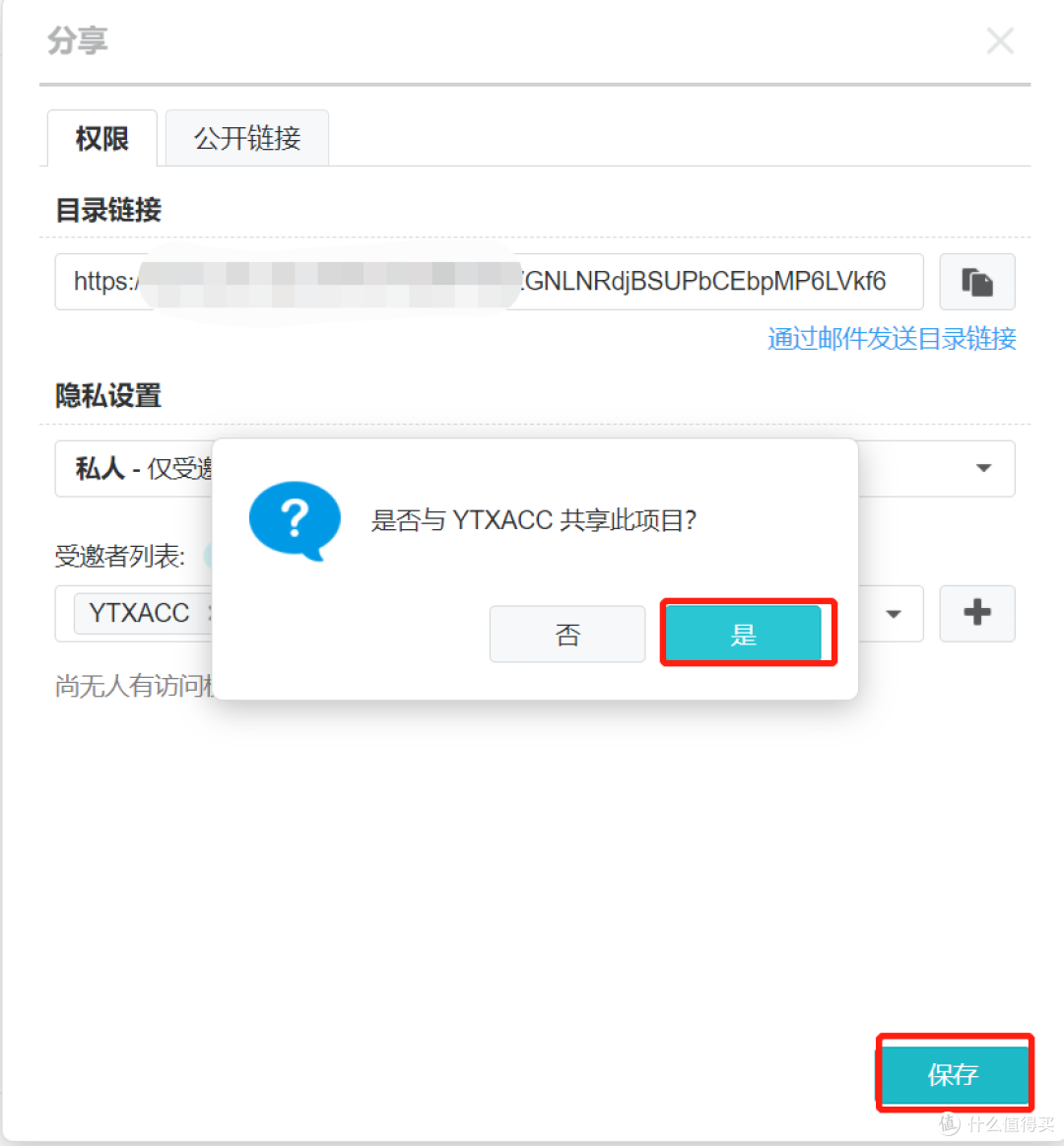
实习任务文件夹权限从“内部共享”变更为“受邀者”。

将实习文件夹的共享链接发送给实习生杨同学。

6.2.2 实习生接收任务
6.2.2.1 NAS设置
将目录链接填入浏览器地址栏—登录;

输入账号密码登录;

点击与我共享,即可查看派发的实习任务;
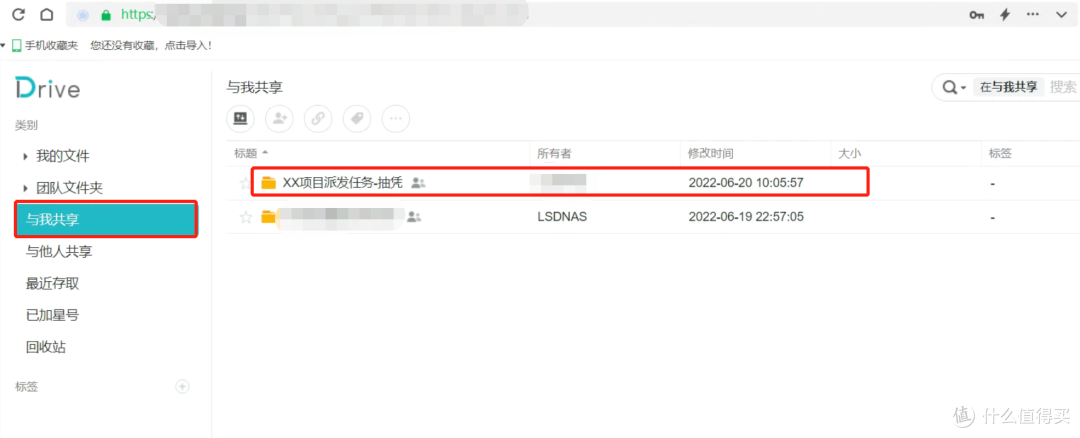
右键,同步到PC;

6.2.2.2与我共享设置
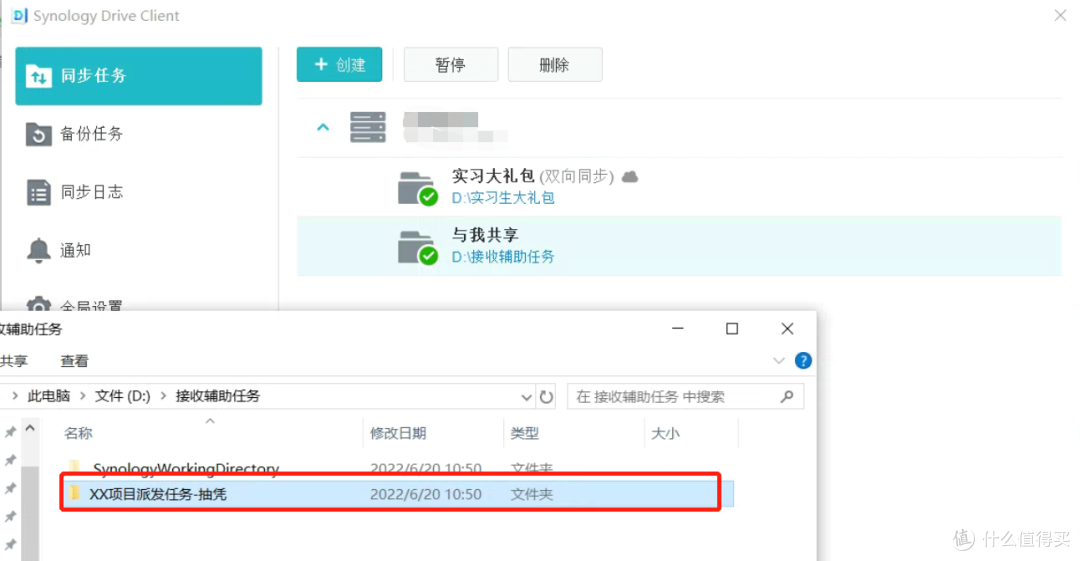
在Client客户端选择同步任务—选择群晖名称和域名—编辑链接—与我共享—勾选同步与我共享—更改—选择计划接收实习任务的文件夹,比如在D盘建立的“接收辅助任务”文件夹—确定;
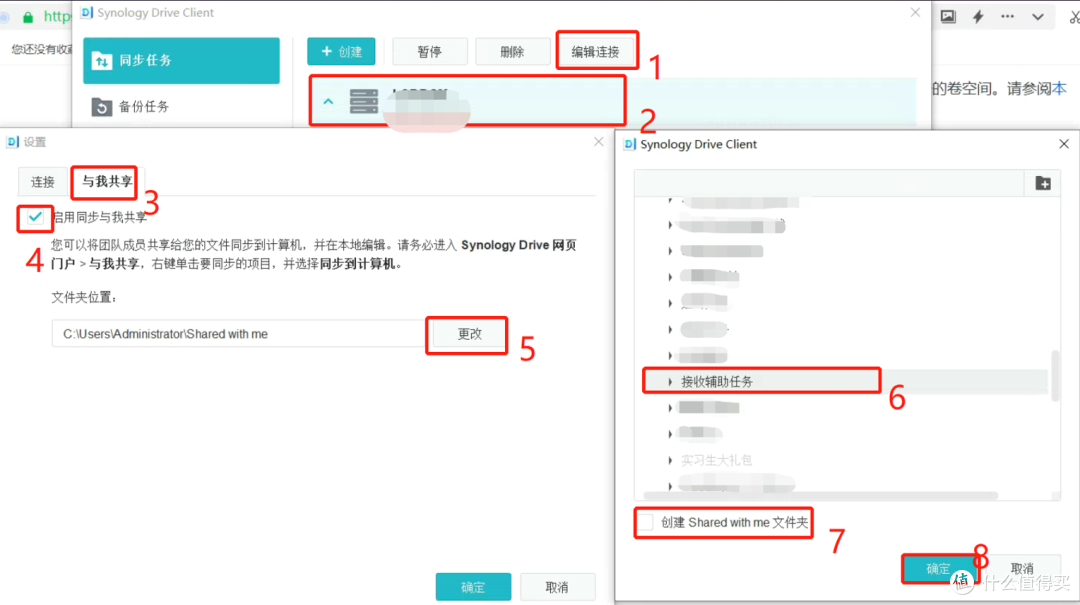
客户端上新增“与我共享”同步任务;
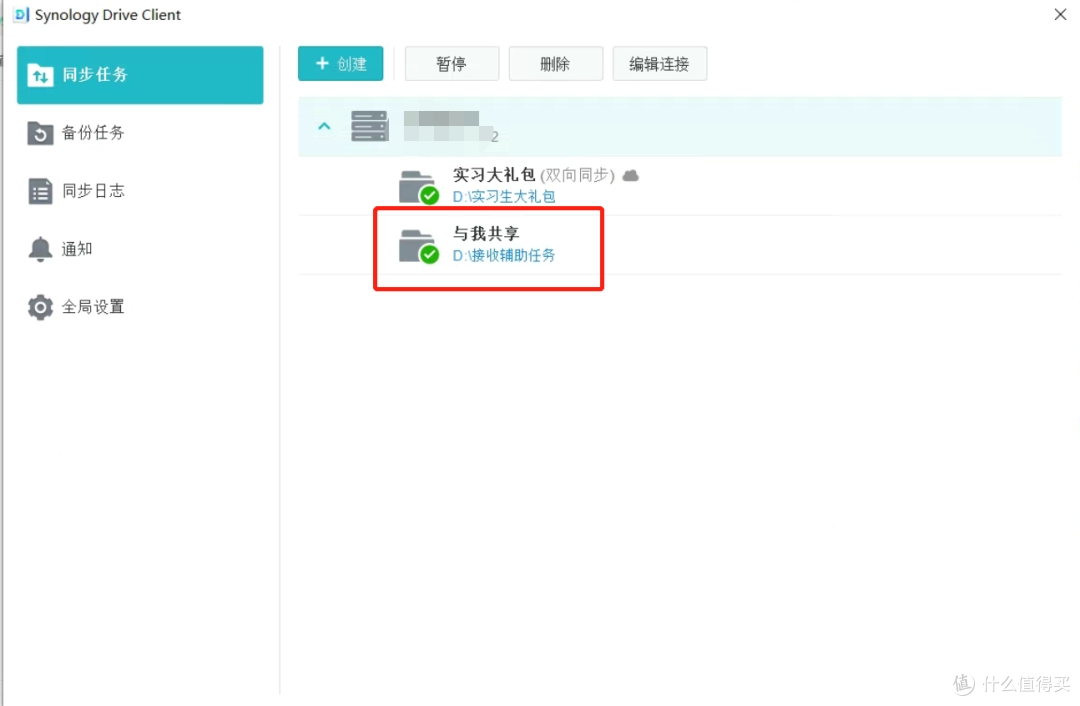
后续上述在群晖上设置了“同步到PC”的任务都会出现在同步文件夹。通过实习任务文件夹,项目组也可以及时同步工作进度。
7.总结
项目文件同步是提高团队效率的一大利器,坚果云的服务也一直稳定优秀,通过上述设置,群晖也能实现这些核心功能,实现平替,一定意义上解决了付费到期的隐患。
群晖的文件夹、用户权限管理做得比较细致,一些功能还待后续使用继续发掘,祝大家使用愉快!
作者声明本文无利益相关,欢迎值友理性交流,和谐讨论~








校验提示文案
校验提示文案
校验提示文案
校验提示文案
校验提示文案
校验提示文案
校验提示文案
校验提示文案
校验提示文案
校验提示文案
校验提示文案
校验提示文案
校验提示文案
校验提示文案
校验提示文案
校验提示文案
校验提示文案
校验提示文案