



















































92
33
台式电脑实现云存储,台式电脑如何实现云存储?
2025-01-13 13:20:33
0点赞
1收藏
0评论

在云电脑的使用过程中,用户最关心的就是其性能和稳定性。一款优秀的云电脑产品,不仅要能够流畅地运行各种应用程序和游戏,还要在长时间的使用过程中保持稳定,不会出现卡顿、掉线等问题。因此,云服务提供商需要不断优化云电脑的性能和稳定性,为用户提供更加优质的使用体验。今天小编带来台式电脑如何实现云存储。
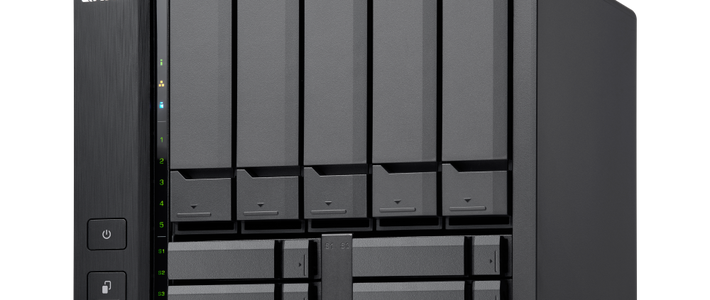
要在台式电脑上实现云存储,您可以通过以下步骤来搭建一个基于Windows系统的NAS(网络附加存储)系统,或者使用现有的云存储软件。
基于Windows系统的NAS系统:
1.硬件准备:
一台装有Windows10专业版(或其他支持网络共享功能的Windows版本)的台式电脑。
低功耗CPU和大容量硬盘是不错的选择。
确保家里有网络和路由器。
2.系统调整与网络配置:
打开“控制面板”,依次点击“硬件和声音”、“电源选项”、“更改计划设置”和“更改高级电源设置”。将“在此时间后睡眠”和“允许混合睡眠”全部修改为“从不”或“关闭”,确保电脑不会因为长时间不操作而自动休眠或关机。
确保Windows电脑和其他设备都连接到同一个网络。如果需要从外部网络访问NAS系统,需要向运营商申请一个公网IP,并将光猫由拨号模式改为桥接模式,使用路由器进行PPPoE拨号上网。
3.文件夹共享与网络协议:
右键点击你想要共享的文件夹,选择“属性”。在“共享”选项卡中,点击“高级共享”,然后勾选“共享此文件夹”,并设置一个共享名称。可以在这里设置权限,控制哪些用户可以访问和修改文件。
Windows默认支持SMB(服务器消息块)协议,所以其他支持SMB的设备(如智能电视、游戏机等)可以直接访问你的共享文件夹。
4.第三方NAS软件与远程访问:
如果需要更高级的功能或更方便的管理界面,可以考虑安装第三方NAS软件。如果需要从外部网络访问NAS系统,可以设置远程访问。这通常涉及到配置路由器和防火墙设置,以确保外部访问的安全性和稳定性。可以使用VPN(虚拟私人网络)或动态DNS(DDNS)等技术来实现远程访问。
5.管理与维护:
定期备份数据以防意外丢失。
监控NAS系统的性能和存储使用情况。
根据需要更新软件和驱动程序。
知道了台式电脑如何实现云存储,小编要问您一个问题,您知道云电脑工具可以做什么吗?小编就列举几个告诉您,使用“个人云电脑工具”您就可以知道,该电脑的远程连接地址,并且可以设置、修改密码,保护电脑和个人的隐私。知道远程地址之后,您就可以远程连接云电脑,在云电脑中进行日常的文件管理、编辑、娱乐、游戏等需求;您可以更新云电脑内的组件,查看云电脑的基础信息、配置信息等。第一次与“个人云电脑工具”相遇,我就感受到它满满的诚意,简洁明了的页面,对新手真的很友好了。接下来我来给大家介绍“个人云电脑工具”如何使用。
为了便于区分两台电脑,我们就称为电脑A和电脑B。
A:需要被远程的电脑。
B:需要用这台电脑去远程电脑A。
1.首先我们需要用电脑A先下载“个人云电脑工具”,得到远程地址,如图所示:

2.电脑B上找到mstsc(电脑左下角,点击搜索,输入“mstsc”即可调出此页面),输入电脑A上得到的远程地址和用户名,点击连接。连接后,输入电脑A的密码,点击确认,如图所示:

3.连接成功后如图所示:

以上就是为大家介绍的台式电脑如何实现云存储,通过熟练掌握这些功能,我们能够更加便捷、高效地满足远程连接的需求。