






DS620slim全方位测试3:用酷狼SSD创建第一个RAID1阵列

2019-12-20 21:30:16 36点赞 226收藏 91评论

测试背景

大家好,本文属于作者Lifeisgood《从零开始装群晖》系列原创。我们将以群晖科技最新发布的DS620slim作为测试平台,把张大妈家NAS爱好者和群晖粉丝提出的各种问题,用各种测试方案进行验证和试验。
男人的生产力工具 篇一百八十六:小即是美--群晖DS620slim测试方案大公开从零开始装群晖大家好,自从入手了全球最小6盘位DS620slim,非常喜爱,决定把开箱到安装的过程一一分享出来,写成一个《从零开始装群晖》的子系列,算是记录小白的探索、踩坑和学习之路。目前,《从零开始装群晖》已经做的工作有:男人的生产力工具篇一百八十二:绿色小管家节能好助手--品益计量插座评测...Lifeisgood| 25 评论179 收藏351查看详情

在上文中,我们先用1块酷狼NAS专用SSD作为主硬盘,目的是安装和运行DSM系统,这样就为DS620slim搭建了一个最简系统,作为后续测试的基本平台。这个硬盘位我们用钥匙锁定,不再随意插拔。

由于DS620slim还有5个硬盘位,升级扩展的余地很大。所以我们仍然可以利用不同的硬盘组合,来设计非常多的测试方案。

测试目标

本篇将使用希捷酷狼NAS专用SSD硬盘,来创建年轻人的第一个RAID1阵列。

回顾一下当前环境:

  • 硬盘1:酷狼SSD,这个作为系统盘,存储和运行DSM系统。该盘建立了存储池1、存储空间1。

  • 硬盘3:东芝2.5寸笔记本硬盘,在测试1中新建了存储池2、存储空间2。

准备工作

酷狼SSD的安装

DS620slim全方位测试3:用酷狼SSD创建第一个RAID1阵列

希捷酷狼NAS专用SSD。

DS620slim全方位测试3:用酷狼SSD创建第一个RAID1阵列

背面是一个贴纸封口。

DS620slim全方位测试3:用酷狼SSD创建第一个RAID1阵列

从DS620slim中抽出硬盘托架,大家可以看一下怎样固定硬盘。没错,注意靠近底部的两个凸起,是要插入硬盘一侧的两个螺丝孔,来固定的。

DS620slim全方位测试3:用酷狼SSD创建第一个RAID1阵列

托架凸起,与硬盘侧面的螺丝孔。

DS620slim全方位测试3:用酷狼SSD创建第一个RAID1阵列

与群晖其他的3.5寸托架不同,DS620slim没有采用免螺丝的设计,在硬盘的另一侧,还是首先要用两颗螺丝钉来固定的。
DS620slim全方位测试3:用酷狼SSD创建第一个RAID1阵列

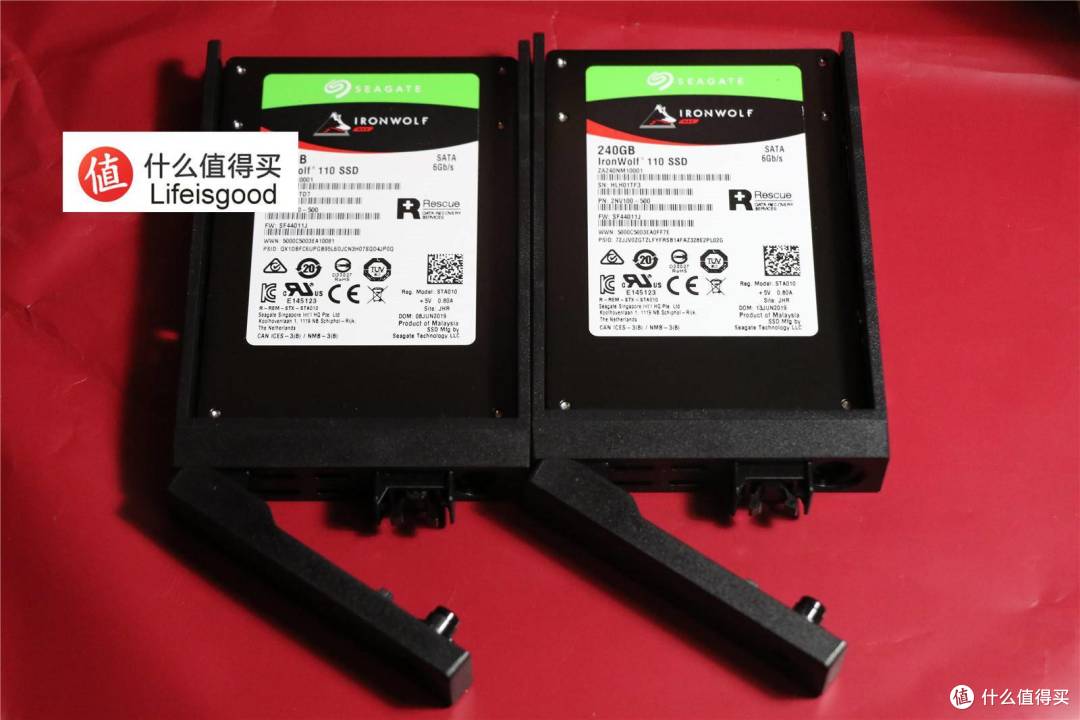
酷狼SSD安装在托架上,准备插入DS620slim。

检视初始环境

DS620slim全方位测试3:用酷狼SSD创建第一个RAID1阵列

打开存储空间管理员,可以看到在前面几期测试中,我们创建的存储空间1、2。

注意黄框中:在插槽1、3中已经安装的两块硬盘,用蓝色方块表示。

DS620slim全方位测试3:用酷狼SSD创建第一个RAID1阵列

让我们把刚才的酷狼SSD插入插槽4,立刻就能看到在插槽4出现了绿色方块,代表新增的硬盘已经被识别。这样就完成了硬盘的物理安装。

现有存储空间、存储池

DS620slim全方位测试3:用酷狼SSD创建第一个RAID1阵列

当前的两个存储空间,分别位于两个存储池上。

DS620slim全方位测试3:用酷狼SSD创建第一个RAID1阵列

当前的两个存储池,存储池又分别在两块硬盘上创建。

DS620slim全方位测试3:用酷狼SSD创建第一个RAID1阵列

硬盘4,尚未初始化。

我们的目标是用硬盘3、硬盘4来创建RAID1阵列。

尝试1:能不能无损创建阵列?

男人的生产力工具 篇一百八十九:群晖100TB西数红盘装不满怎么办?手把手教你使用:迅雷玩物下载#2019值得总结#年度征稿重磅上线!分享你的年度好物清单、购物心得、收藏好物……赢海量金币、抽限定惊喜福袋,还有万元大奖等你来拿!详情戳这里了解背景玩物下载是群晖科技与迅雷共同合作的新套件,据官方说法:玩物下载是迅雷下载授权的合作伙伴,核心下载模块集成了强大的迅雷下载引擎,下载速度和下载成功率都处Lifeisgood| 204 评论543 收藏2k查看详情

由于在原有的硬盘3上,为测试,我们安装了玩物下载,已经下载了不少美剧。

那能不能在保留数据的前提下,无损创建阵列呢?即,将硬盘4直接加入硬盘3的存储空间,构成RAID1?

在存储空间管理员中,选择硬盘3,选择可能的操作按钮,发现无法将硬盘4加入硬盘3。

尝试2:删除原有存储空间2、存储池2,能不能无损创建阵列?

DS620slim全方位测试3:用酷狼SSD创建第一个RAID1阵列

先在套件中心,将玩物下载停用。这一步的目的是:玩物下载安装在硬盘3,或者说在存储空间2上。停用玩物下载,是为了解除它对相关存储空间和硬盘的占用、锁定,方便后续各种操作。

DS620slim全方位测试3:用酷狼SSD创建第一个RAID1阵列

选择存储池2,点击上方的删除按钮,根据弹出的警告提示框,发现数据一样会被删除。

还是先备份数据吧

备份理由:

  • 按说,硬盘3上已下载的影视数也不是很多,创建RAID1阵列时被删除也没啥可惜的。

  • 不过,既然是教程,为了养成良好习惯,还是先演示一下将原有数据备份到硬盘1吧。
DS620slim全方位测试3:用酷狼SSD创建第一个RAID1阵列

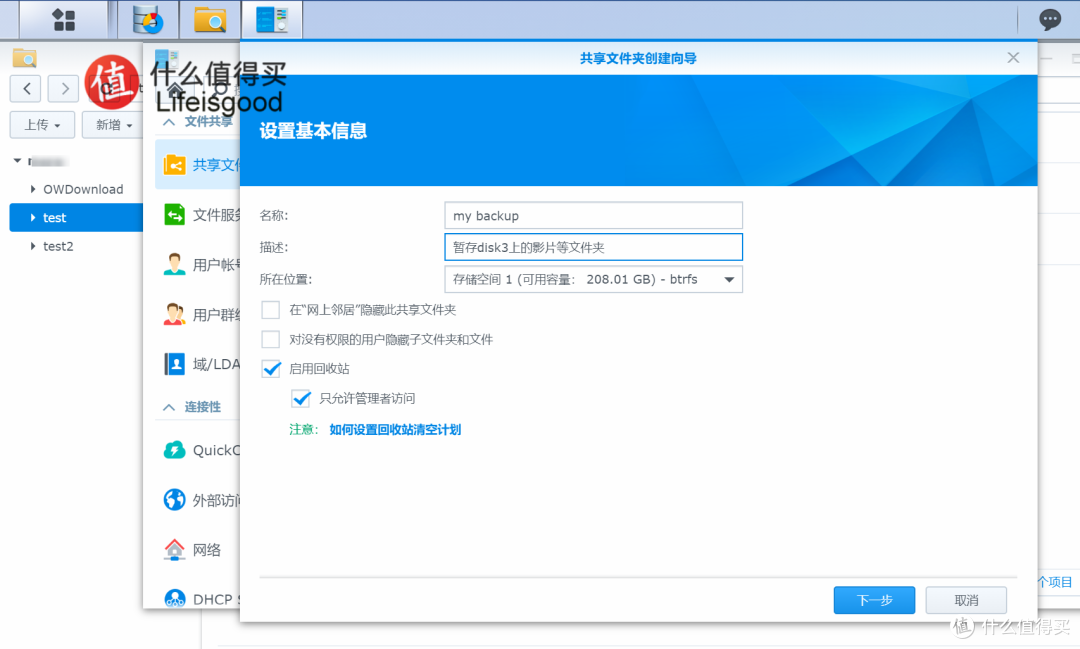
在存储空间1上创建一个名为my backup的共享文件夹。存储空间1位于硬盘1上,硬盘1也是酷狼SSD。

男人的生产力工具 篇一百八十八:DS620slim全方位测试2:创建你的第一个共享文件夹测试背景大家好,本文属于作者Lifeisgood《从零开始装群晖》系列原创。我们将以群晖科技最新发布的DS620slim作为测试平台,把张大妈家NAS爱好者和群晖粉丝提出的各种问题,用各种测试方案进行验证和试验。上图是部分测试设想,各位亲们如果有更好的建议、待解的问题,欢迎在评论中提出,我尽量添加到Lifeisgood| 10 评论66 收藏33查看详情

创建共享文件夹的详细步骤,可参看上面卡片。

DS620slim全方位测试3:用酷狼SSD创建第一个RAID1阵列

my backup创建后,在控制面板中查看一下,当前共有4个共享文件夹,分别位于存储空间1、存储空间2上。

  • 我们需要把存储空间2上的数据(OWDownload、test2等文件夹),都移动到my backup中。即,把硬盘3中的数据,都移动到硬盘1中。

  • 由于共享文件夹是不能被移动的,只能移动其中的内容(文件和文件夹);所以我们先在my backup中,分别创建下级文件夹OWDownlaod@bk和test2。

DS620slim全方位测试3:用酷狼SSD创建第一个RAID1阵列

选中玩物下载文件夹OWDownload中的所有文件夹和文件,右键点击,在弹出菜单中选择移动到,选择目的地为刚才新建的my backupOWDownlod@bk。

DS620slim全方位测试3:用酷狼SSD创建第一个RAID1阵列

  • 传输速度大约50MB/s,这是受到机械硬盘(硬盘3)的拖累。

  • 同样的方法,将test2中的数据移动到硬盘1的test2中。

  • 这样,就完成了数据的备份。

删除存储空间2、存储池2

硬盘3的数据都备份到硬盘1中之后,我们就可以放心地删除原有的存储空间2、存储池2了,这样才能将硬盘3释放出来。

DS620slim全方位测试3:用酷狼SSD创建第一个RAID1阵列

在存储空间管理员中,选中存储空间-存储空间2(这里一定要小心核对,别错选了存储空间1)。

DS620slim全方位测试3:用酷狼SSD创建第一个RAID1阵列

删除存储空间,等于删除了其中的所有数据,稍有不慎,将会造成重大损失。所以,为了慎重,会要求用户确认。

DS620slim全方位测试3:用酷狼SSD创建第一个RAID1阵列

一次确认还不够,还会要求用户输入DSM系统的密码,才能确认删除。

DS620slim全方位测试3:用酷狼SSD创建第一个RAID1阵列

存储空间2删除后,继续选择存储池2,也点击上方的删除按钮。

同样是让确认、输入登录密码再确认,存储池2也被删除。

DS620slim全方位测试3:用酷狼SSD创建第一个RAID1阵列

  • 当存储空间2、存储池2都删除后,系统中仅剩下存储空间1、存储池1了。

  • 在黄框中,我们看到硬盘3重新成为绿色方块,代表着硬盘3的空间已释放,又恢复到未初始化状态。

  • 目前,我们有硬盘3、硬盘4两块可用硬盘了。创建RAID1的基本条件已经具备。

创建年轻人的第一个RAID1阵列

选择RAID1,是牺牲存储容量,来换取更高的数据安全性。

RAID1需要最少用两块硬盘来创建阵列,在每块硬盘中保存相同的数据。这样,当其中一块硬盘失效时,可以更换一块新硬盘来重建阵列。RAID1能承担失去一块硬盘。

创建新存储空间

DS620slim全方位测试3:用酷狼SSD创建第一个RAID1阵列

在存储空间管理员中,点击存储空间-创建。在弹出的向导页中操作。

由于本次测试的目标是为了创建RAID1,所以这里我们选择自定义。

DS620slim全方位测试3:用酷狼SSD创建第一个RAID1阵列

存储空间是必须在存储池上创建的,所以向导先进入创建存储池的环节。

这里我们选择创建新存储池。

创建新存储池
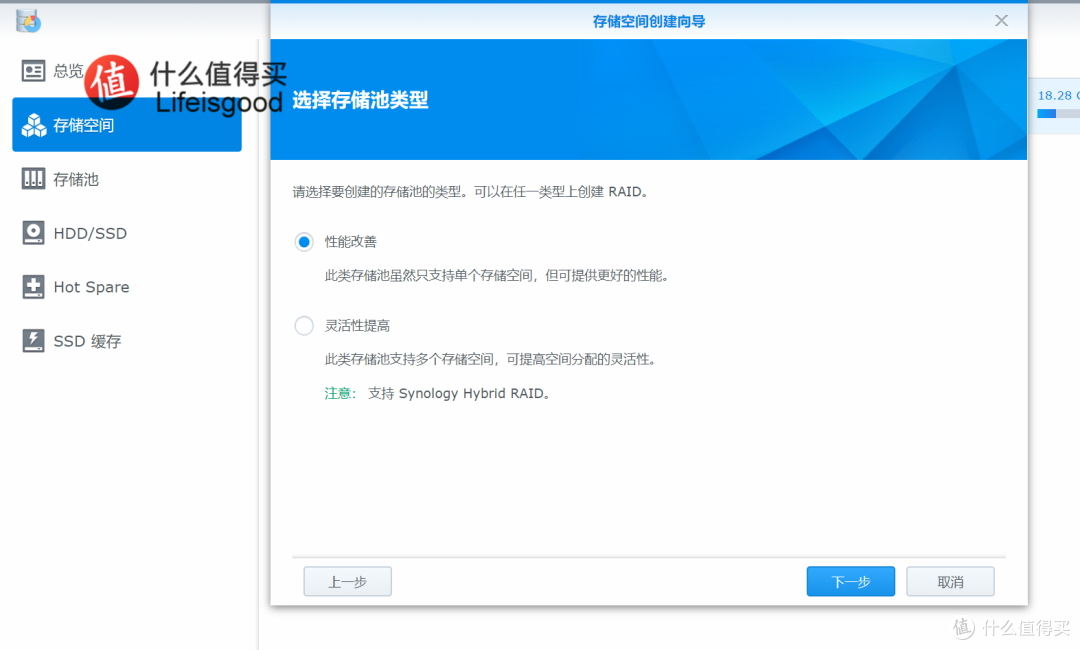
DS620slim全方位测试3:用酷狼SSD创建第一个RAID1阵列

选择存储池类型-性能改善。

DS620slim全方位测试3:用酷狼SSD创建第一个RAID1阵列

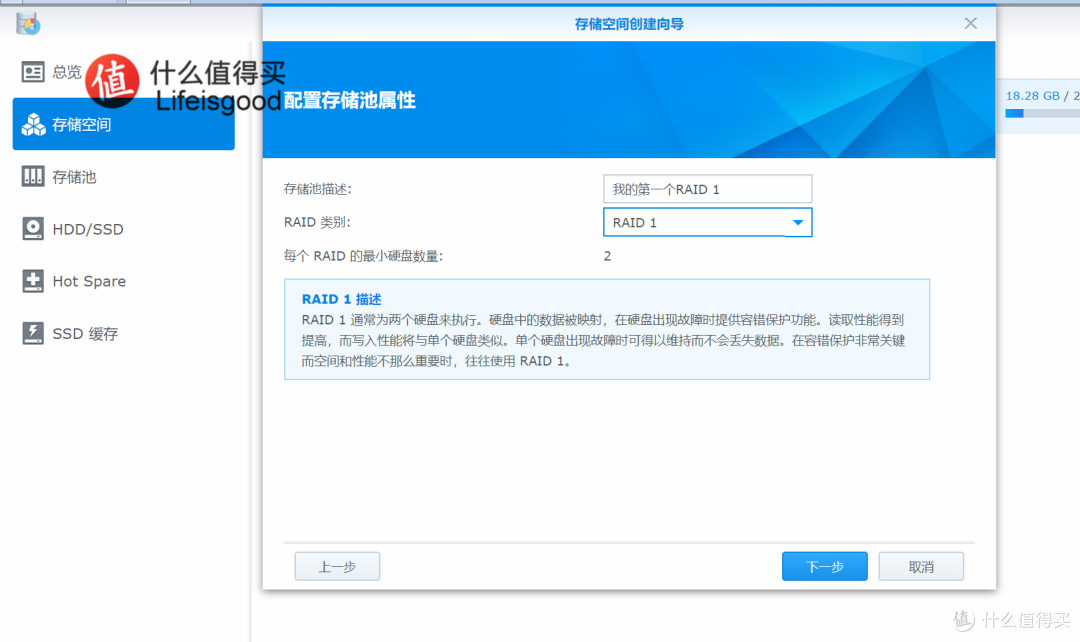
配置存储池属性,这里来到了关键的页面:

  • 存储池描述:这里填写“我的第一个RAID 1”。

  • RAID类型:当然是选RAID 1啦。

DS620slim全方位测试3:用酷狼SSD创建第一个RAID1阵列

选择硬盘:选择由哪几块未初始化的硬盘来创建存储池。

  • 前面说了RAID1最少需要两块硬盘才能创建,这里我们选择硬盘3、硬盘4。

  • 硬盘3:日立机械硬盘。

  • 硬盘4:希捷酷狼SSD。

DS620slim全方位测试3:用酷狼SSD创建第一个RAID1阵列

执行硬盘检查:一旦发现坏扇区将自动重新映射。执行硬盘检查程序可能需要一段时间,但可使创建存储空间的过程较不易出错。

这里作者Lifeisgood选择否,理由是:
男人的生产力工具 篇一百八十七:DS620slim全方位测试1:群晖新增存储空间实战测试背景大家好,本文属于作者Lifeisgood《从零开始装群晖》系列原创。我们将以群晖科技最新发布的DS620slim作为测试平台,把张大妈家NAS爱好者和群晖粉丝提出的各种问题,用各种测试方案进行验证和试验。上图是部分测试设想,各位亲们如果有更好的建议、待解的问题,欢迎在评论中提出,我尽量添加到Lifeisgood| 15 评论70 收藏59查看详情
  • 硬盘检查过程,在上文中已经演示过对硬盘3进行检查的过程。

  • 希捷酷狼SSD是全新品。

  • 所以,为了节约时间,本次暂不进行检查。

  • 建议:当用户正式创建阵列时,最好还是要花时间来执行硬盘检查。

DS620slim全方位测试3:用酷狼SSD创建第一个RAID1阵列

数据擦除警告:新添加硬盘上的所有数据将被擦除,是否确定要继续?

选择红色的确定按钮。

DS620slim全方位测试3:用酷狼SSD创建第一个RAID1阵列

配置存储空间容量。

两块硬盘容量不同,将以容量最小的那块硬盘为准。

DS620slim全方位测试3:用酷狼SSD创建第一个RAID1阵列

选择文件系统:

  • Btrfs:支持高级功能,包括共享文件夹快照和复制、共享文件夹配额、高级数据完整性保护和DDSM。这是群晖原生的文件系统。

  • ext4:ext4文件系统在Linux操作系统中大量使用,并可轻松转移到运行早先DSM版本的群晖NAS。

考虑到不少值友提出一旦DSM宕机,需要把硬盘插入Linux系统的电脑中拯救数据,本次我们选择ext4文件系统。

DS620slim全方位测试3:用酷狼SSD创建第一个RAID1阵列

再次检查设置:这是在创建RAID1阵列前,最后检查和调整设置的机会。

如果检查无误,点击应用,开始创建RAID阵列吧。

DS620slim全方位测试3:用酷狼SSD创建第一个RAID1阵列

创建中,敬请期待。

DS620slim全方位测试3:用酷狼SSD创建第一个RAID1阵列

当看到存储空间2右侧出现“正常”的提示后,恭喜你:已经成功创建了年轻人的第一个RAID1阵列啦。

后续步骤

检视存储空间

当RAID1阵列创建后,你就可以在其中存储各种资源,享受双倍保险的安心与畅快了。

DS620slim全方位测试3:用酷狼SSD创建第一个RAID1阵列

在存储空间管理员的总览页面,来查看体会一下存储系统的更新:

  • 这里是新增的存储空间2,能看到其位于存储池2,类型是RAID1。

  • 此时,硬盘3、4变成蓝色方块,表明已经初始化完毕,创建了存储池和存储空间。

将备份恢复到存储空间2

现在,把前述备份到存储空间1中my backup文件夹里的数据,再移动回存储空间2。

正好,我们可以用刚刚创建的RAID1,来存储这些数据。

DS620slim全方位测试3:用酷狼SSD创建第一个RAID1阵列

先在存储空间2中,创建一个名为test2的共享文件夹吧。

男人的生产力工具 篇一百八十八:DS620slim全方位测试2:创建你的第一个共享文件夹测试背景大家好,本文属于作者Lifeisgood《从零开始装群晖》系列原创。我们将以群晖科技最新发布的DS620slim作为测试平台,把张大妈家NAS爱好者和群晖粉丝提出的各种问题,用各种测试方案进行验证和试验。上图是部分测试设想,各位亲们如果有更好的建议、待解的问题,欢迎在评论中提出,我尽量添加到Lifeisgood| 10 评论66 收藏33查看详情

详细步骤就不在这里重复了,有兴趣的,请参看上面教程。

DS620slim全方位测试3:用酷狼SSD创建第一个RAID1阵列

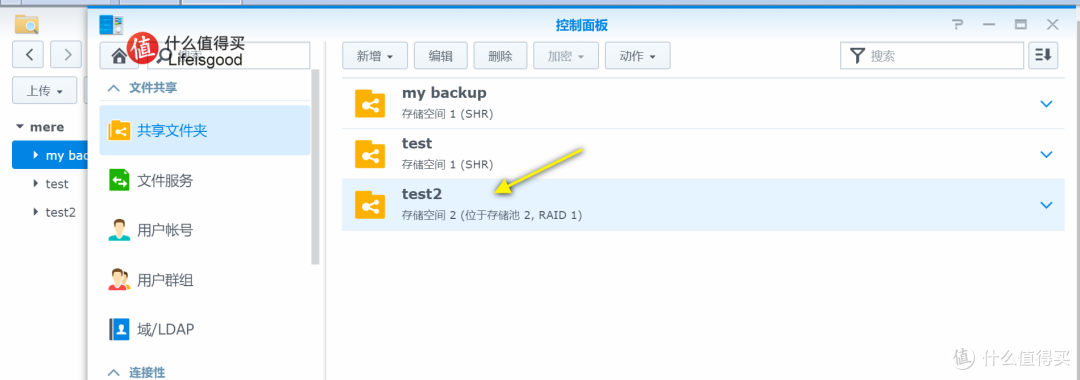
位于RAID1的共享文件夹test2已经创建完成。

DS620slim全方位测试3:用酷狼SSD创建第一个RAID1阵列

  • 在存储空间1-共享文件夹my backup-test2中,全选所有文件夹和文件。

  • 鼠标右击-右键菜单中-复制到/移动到/:选择移动到。

  • 选择移动目的地:刚才新创建的test2共享文件夹。

DS620slim全方位测试3:用酷狼SSD创建第一个RAID1阵列

写入速度大约54.4MB/s,似乎不是很快?

由于我们的第一个阵列是混合了机械硬盘和NAS专用SSD,短板效应造成了RAID1阵列的速度只能是机械硬盘的速度啦。

下一步做什么?

今天,我们创建了年轻人的第一个RAID1阵列。可以看出:

  • 群晖DSM系统的灵活性是很高的,支持使用不同容量的机械硬盘和SSD固态盘来打造磁盘冗余阵列。这样也较好地保护了用户的投资。

  • 整个过程也体现了群晖DSM的生态优势:只需稍有基础,即使是从未创建过RAID阵列的用户,也可以在存储空间创建向导的指引下,顺利地完成所需步骤。

预期下一次的测试,我们将模拟RAID1阵列中一块硬盘失效,演练用新的酷狼SSD来进行更换和修复,从而创建年轻人的第一个全固态磁盘阵列。敬请期待。

关于《群晖非官方入门手册》原创计划

本文是作者Lifeisgood的《群晖非官方入门手册》原创计划的一部分,将以知识卡片的形式,在每篇教程中分享一个群晖的关键技能,请大家多多支持!
新房装修漫记 篇二十六:群晖NAS非官方入门手册(2018值得珍藏版)小编注:想获得更多专属福利吗?金币加成、尊享众测、专属勋章、达人福利任务你想要吗?如果想要,赶紧来申请认证站内生活家!猛击此链接2018值得总结结识什么值得买多年了,第一台Kindletouch就是在张大妈家看教程学会海淘转运回来的,作为生日礼物送给了家里领导。从此SMZDM就成了每天必上的网站。跟Lifeisgood| 322 评论156 收藏4k查看详情男人的生产力工具 篇一百七十六:群晖NAS非官方入门手册(2019张大妈秋季版)编写说明各位好,我是张大妈家《群晖非官方入门手册》原创作者Lifeisgood,一年多来,承蒙大家的支持和关照,借助张大妈业界第一的影响力,我的群晖NAS系列原创教程初具规模,而且被各大网站坚持不懈地纷纷转(chao)载(xi),在此感谢广大值友的肯定、支持和鼓励。在2019年,《群晖非官方入门手册Lifeisgood| 300 评论263 收藏3k查看详情

需要了解群晖全方位教程的,欢迎点击《群晖NAS非官方入门手册》。

若觉得本文对您有参考价值,请以点赞、收藏、打赏、评论来支持作者,谢谢!

展开 收起
91评论

  • 精彩
  • 最新
  • 买不起,只能通过lz的文章学习知识。

    校验提示文案

    提交
    客气啦,多谢支持。感觉就好像看别人直播游戏,等于自己打游戏一样哈~~~

    校验提示文案

    提交
    楼主这么多生产力要释放哈

    校验提示文案

    提交
    还有3条回复
    收起所有回复
  • 最近的年轻人都太有钱了

    校验提示文案

    提交
    多亏了D的好政策。。。。。

    校验提示文案

    提交
    原来是组织的人,那就明白了😊

    校验提示文案

    提交
    还有1条回复
    收起所有回复
  • 看着玩就对了,希望别误导新人,大部分内容连基本概率常识都是错的

    校验提示文案

    提交
    哪些常识错了,请指出。虚心接受,坚决不改~~~~

    校验提示文案

    提交
    收起所有回复
  • 大佬又写新文,太高端

    校验提示文案

    提交
    哪里是大佬哈,我是睡不着就敲一些字。。。。

    校验提示文案

    提交
    我睡不着只会看手机刷微博

    校验提示文案

    提交
    还有3条回复
    收起所有回复
  • 看不懂赞就对了 [倒地]

    校验提示文案

    提交
    客气啦,大佬太谦虚啦~~~~

    校验提示文案

    提交
    收起所有回复
  • 看不懂三联就是了

    校验提示文案

    提交
    收藏就等于看过了系列~~~~

    校验提示文案

    提交
    收起所有回复
  • 组建raid1时,较大那块硬盘剩余的空间还能建新的存储池被利用吗?

    校验提示文案

    提交
    有可能无法利用剩余空间,我是从文中那几张存储空间管理员的插图下方,表示硬盘的蓝色方块,来推测的。没有绿色方块表示的可用硬盘,等于就无法去新建存储空间。

    校验提示文案

    提交
    收起所有回复
  • 玩物下载偷偷<虽然在用户协议中有提)利用群晖nas给爱奇艺做分流节点。。。如果爱惜磁盘还是不要用为好

    校验提示文案

    提交
    我相信群晖应该会很快修正这一问题。

    校验提示文案

    提交
    又不是群晖的问题为啥要群晖修正?玩物下载是迅雷的产品,迅雷又不是第一次耍流氓了

    校验提示文案

    提交
    还有1条回复
    收起所有回复
  • 共享文件夹是可以移动的

    校验提示文案

    提交
    我试验的时候,确实移不动啊,奇怪。

    校验提示文案

    提交
    下面有个共享文件夹位置,直接改就行,他会自己移过去的

    校验提示文案

    提交
    还有1条回复
    收起所有回复
  • 写的够详细,先保存了等以后慢慢学习

    校验提示文案

    提交
    是的,这一篇花了两天才写好

    校验提示文案

    提交
    我还在做等等党,啥时价格满意了才下手

    校验提示文案

    提交
    还有6条回复
    收起所有回复
  • 玩物下载会拿你的nas当爱奇艺节点用

    校验提示文案

    提交
    我昨天刚听说这事儿的时候,就猜用户协议里面应该有,一查果然是这样。

    校验提示文案

    提交
    这又不是群晖的问题为啥要群晖修正?玩物下载是迅雷的产品,迅雷耍流氓又不是第一次了

    校验提示文案

    提交
    还有1条回复
    收起所有回复
  • 我建议各位大佬可以看看企业级的阵列,有合适的渠道,60t的中端存储也就30来万,知名品牌,有促销的话更是便宜到你不敢想。入门级的10多万就能拿下,都自带三年维保,上门服务。群晖之类胜在民用级的软件,其它方面被秒杀。

    校验提示文案

    提交
    不错不错,请0多万就能拥有企业级阵列哈 [喜极而泣]

    校验提示文案

    提交
    兄弟我们只是业余发烧友或者家庭用户哈,企业级不敢想不敢想。。。。。。

    校验提示文案

    提交
    收起所有回复
  • 群晖的系统不是每个盘都自动装的吗?怎么会只装在SSD?

    校验提示文案

    提交
    嗯,你可以从我这个《从零开始装群晖》的第一篇看一下,意思是最初装系统的时候,只插了一块SSD。

    校验提示文案

    提交
    那后续也会写上系统吧

    校验提示文案

    提交
    还有6条回复
    收起所有回复
  • 群晖大佬,你这高产的,真心夸张 [赞一个] [赞一个] [赞一个]

    校验提示文案

    提交
    SSD和机械硬盘组raid1,小编来搞笑的哇

    校验提示文案

    提交
    哈哈,耐心点,下一篇就是全固态阵列了,趁着各种素材齐全,把各种自己想测试的组合都整一把。

    校验提示文案

    提交
    还有1条回复
    收起所有回复
  • 固态列阵提升多大

    校验提示文案

    提交
    本篇是机械和固态混合,下一篇是全固态阵列,请知悉。

    校验提示文案

    提交
    骚,还是骚

    校验提示文案

    提交
    还有1条回复
    收起所有回复
  • 看不懂看不懂

    校验提示文案

    提交
    收藏就等于看过了~~~ [棒棒哒] 多谢连续打赏支持~~~~

    校验提示文案

    提交
    收起所有回复
  • 年轻人的第一个nas [邪恶]

    校验提示文案

    提交
    哈哈,你的id看起来太亲切了。小时候,江米条可是豪华零食了。

    校验提示文案

    提交
    收起所有回复
  • 自娱自乐也是不错的嘛

    校验提示文案

    提交
    做人啊,最重要的是开心~~~~

    校验提示文案

    提交
    收起所有回复
  • 大佬硬盘真多,roll了吧 [龇牙]

    校验提示文案

    提交
    这都是做实验的小容量硬盘哈。

    校验提示文案

    提交
    收起所有回复
  • 请问下,两台nas传资料,最快的方法是什么?

    校验提示文案

    提交
    问题太宽泛了,先简单说说吧:1、都连接到千兆网,中间用计算机拷贝;2、两台群晖之间设定备份或者同步,也算直接传输。

    校验提示文案

    提交
    谢谢,最终用方法1干了2天。用hyper backup一直找不到远程nas,失败告终

    校验提示文案

    提交
    收起所有回复
提示信息

取消
确认
评论举报

相关文章推荐

更多精彩文章
更多精彩文章
最新文章 热门文章
226
扫一下,分享更方便,购买更轻松