








































15
21
无网络u盘安装最新macOS系统的方法
2024-04-09 09:12:13
14点赞
97收藏
16评论
如果你的电脑网卡坏了(Wi-Fi或者有线网卡损坏),导致无法上网,怎么安装最新的macOS操作系统呢?可以用本文的方法安装最新的Sonoma的macOS操作系统。
第1步、下载macOS官方正式版系统文件
可以去苹果官网下载iso文件,或者去第3方网站下载。本文介绍去官网下载的方法。
下载地址:去苹果官网的APP官网搜索sonoma或者其他macOS系统的关键词,就能找到下载界面(见下图),点击“获取”按钮开始下载系统ISO文件:
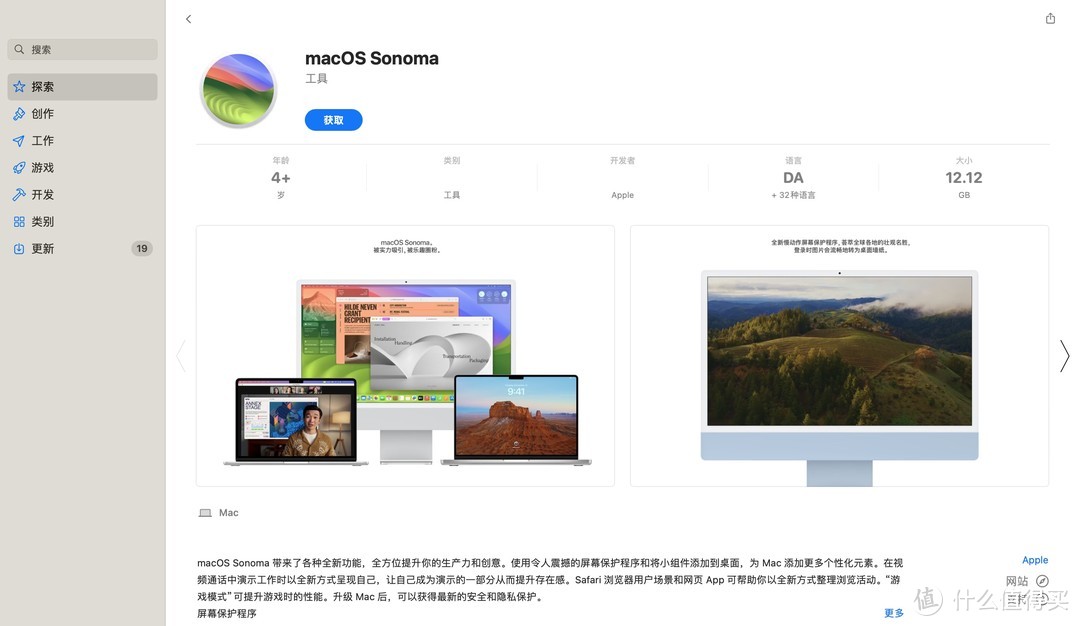
点击“获取”开始下载,即可将官方的镜像下载到电脑。
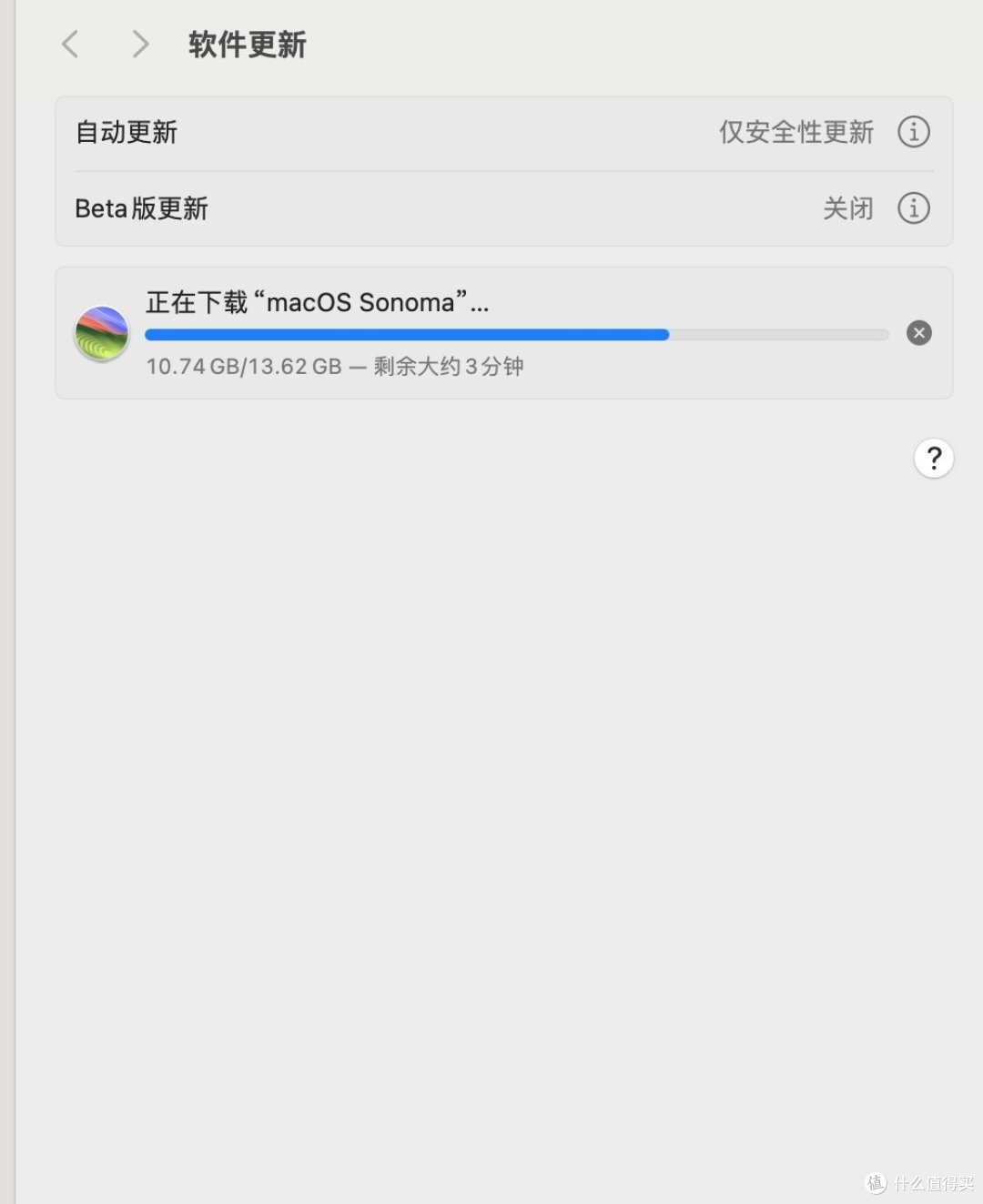
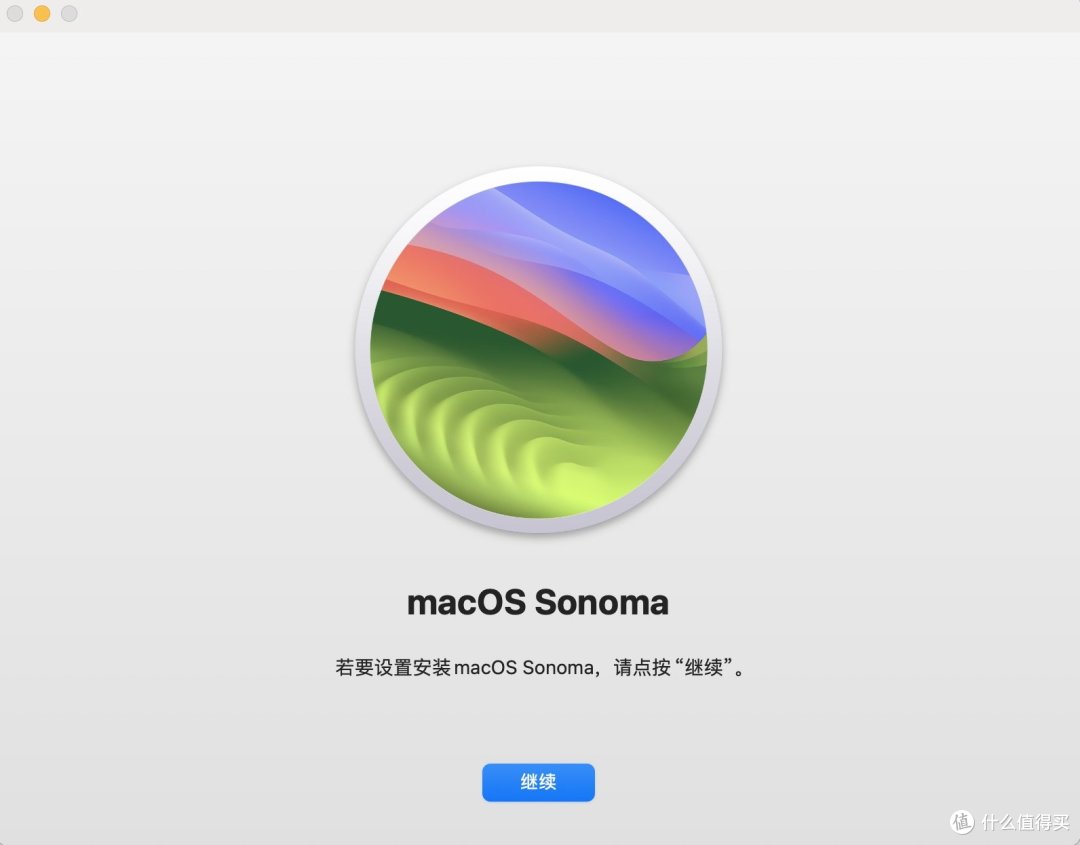
下载完成之后,会弹出下图的界面:
第2步、将官网的iso写入u盘,制作u盘启动盘。
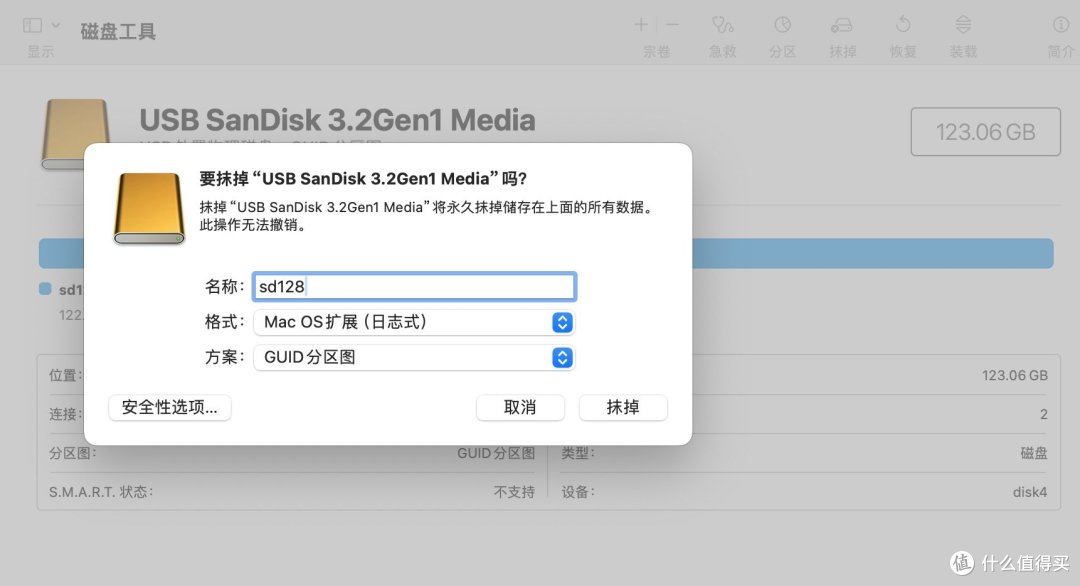
首先按照下面的方法抹掉u盘:
格式设置为Mac OS 扩展(日志式),方案GUID分区图,名字自己设置一个,我设置的是sd128:
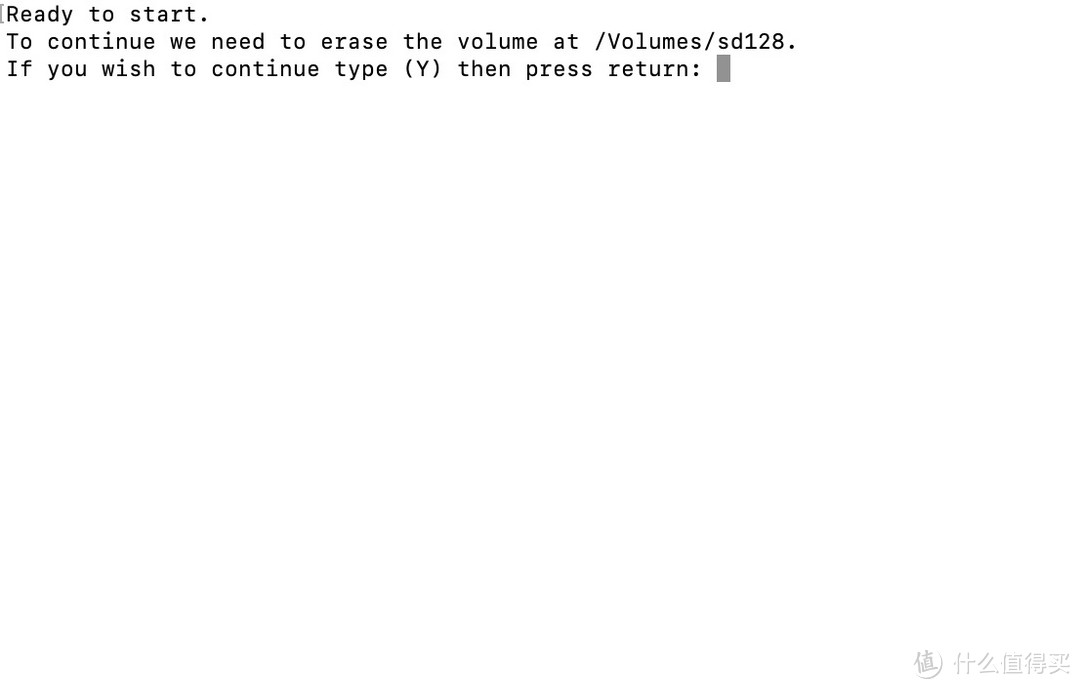
之后,打开终端,在终端输入下面的命令,将刚才下载好的sonoma系统iso文件写入u盘(注意下面命令的sd128是u盘的名字):
sudo /Applications/Install macOS Sonoma.app/Contents/Resources/createinstallmedia --volume /Volumes/sd128
这时候问你是否继续,点击Y回车:
然后开始u盘制作过程:
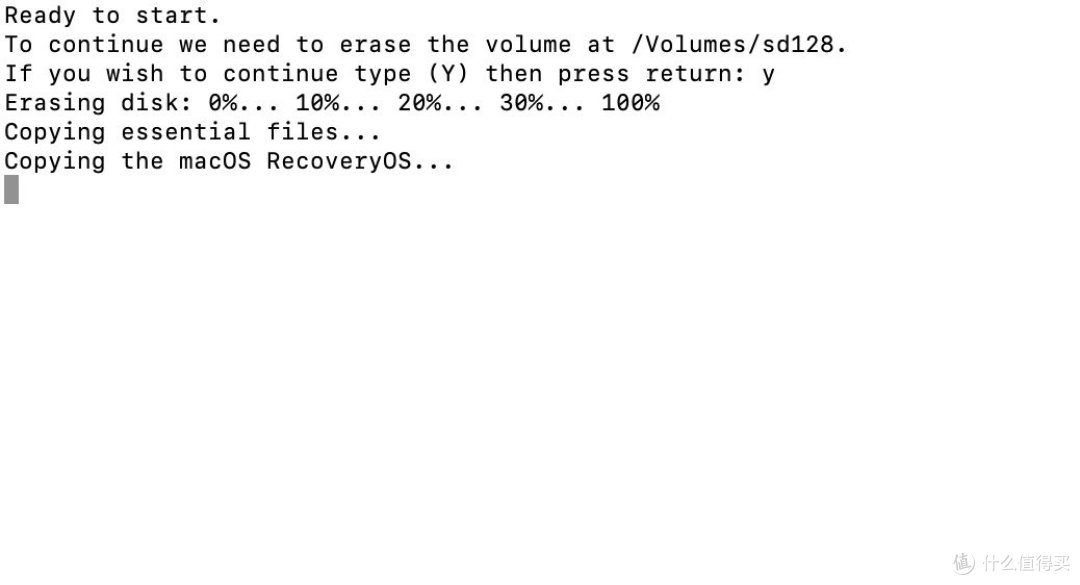
等待大约10几分钟后,出现提示(即出现Install media now available at "/Volumes/Install macOS Sonoma"这一行字),代表U盘已经制作完成了,你的操作系统iso启动盘已经被写入u盘里面了。
这时候你的u盘会变成下面的样子:
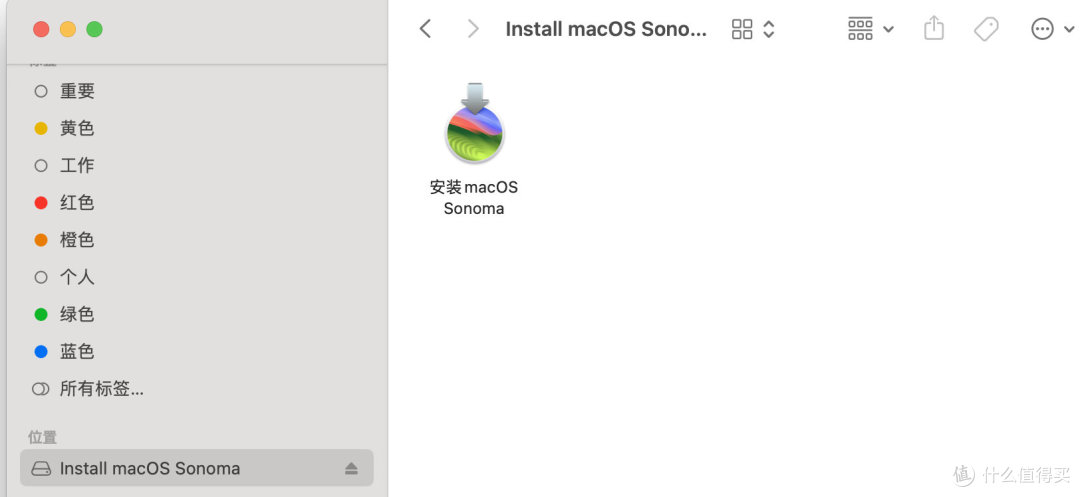
提示:上面介绍的方法是用苹果macOS系统制作u盘启动盘的方法,用windows系统当然也可以制作macOS的u盘启动盘,方法请自行查找。
如果你想要将macOS操作系统直接安装到u盘里面的话,可以执行下面的步骤:
将u盘抹掉为APFS格式,名称自己设置即可(我设置成sd128):
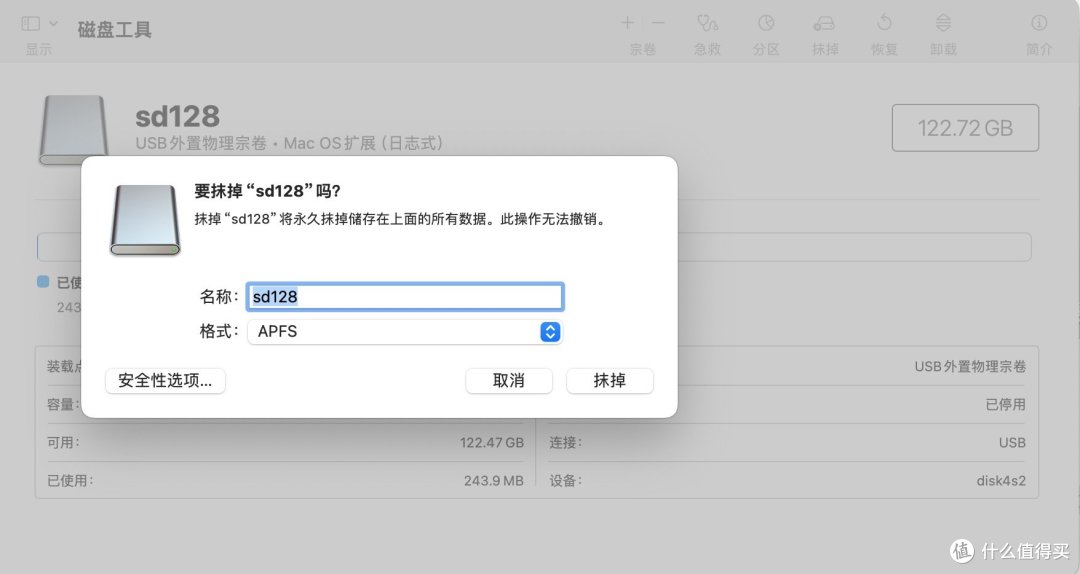
在下图的界面点击继续(苹果APP下载完sonoma系统后,会自动弹出下图的界面):
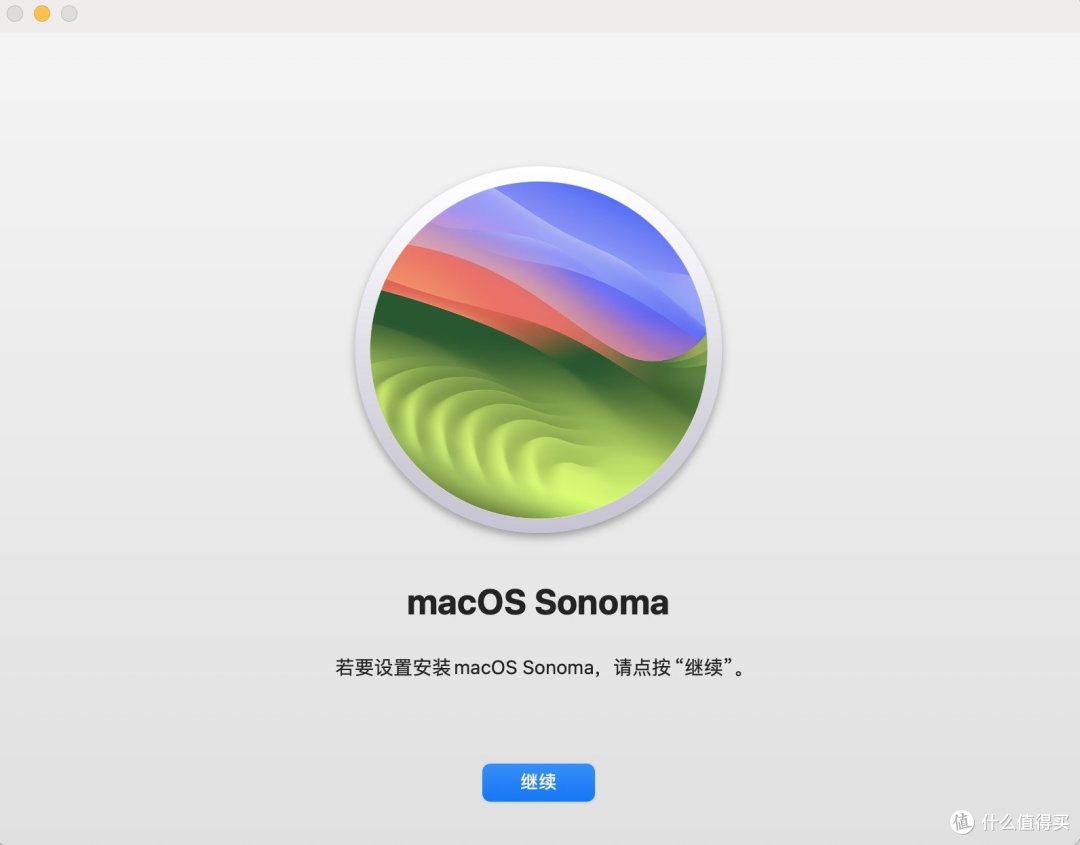
选择将macOS系统安装到u盘:
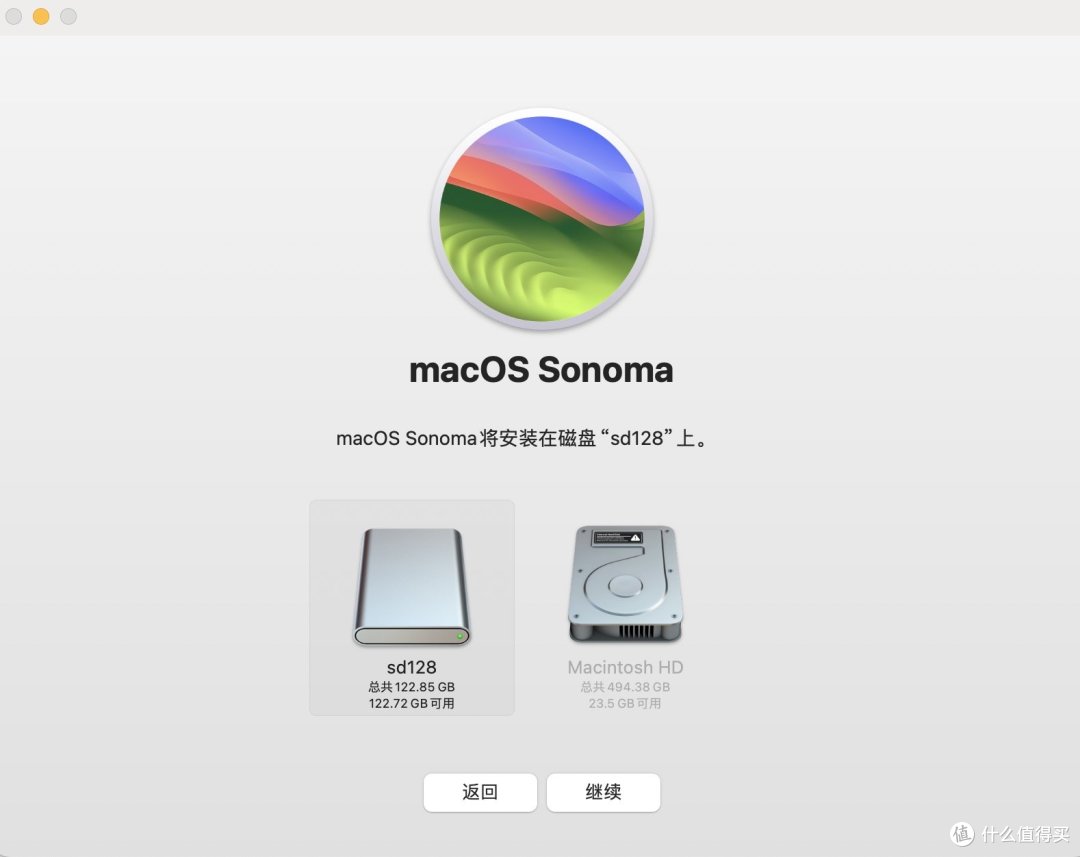
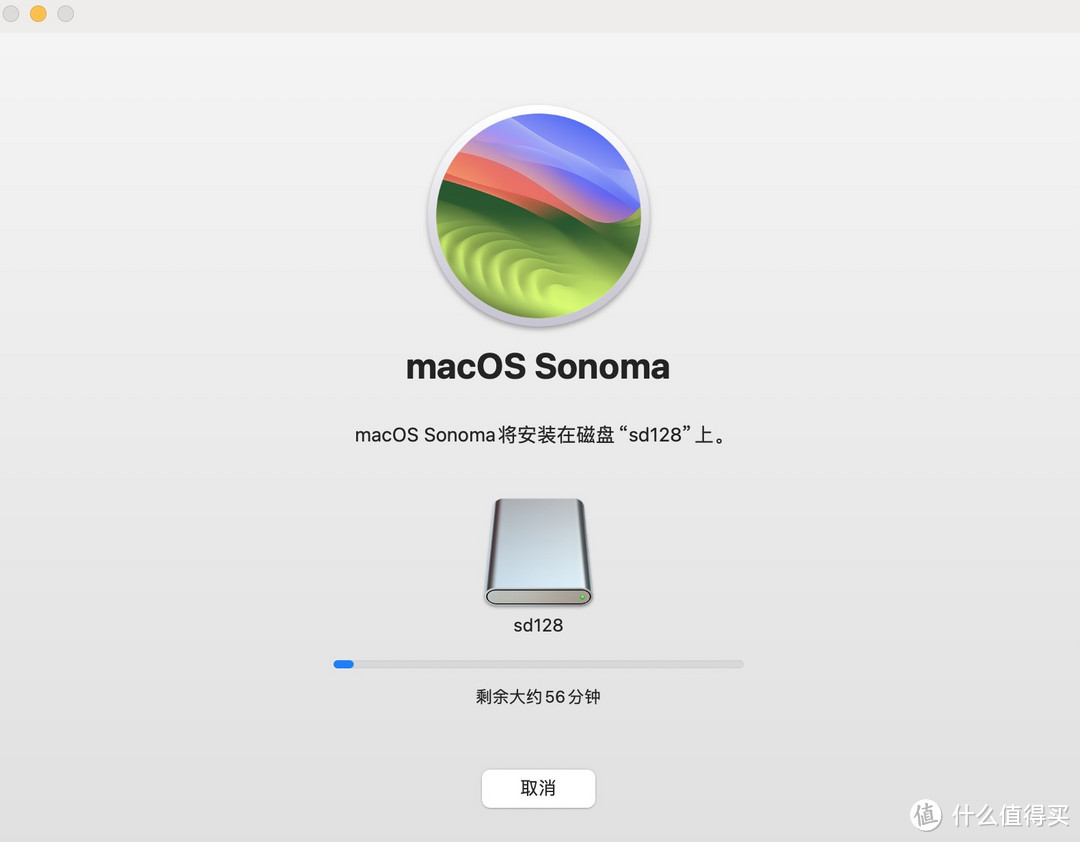
出现下图的界面,代表开始将macOS系统安装到u盘里面的过程了,操作系统安装到u盘的整个过程大约持续50分钟。我想没人会把操作系统安装到u盘吧,我只是展示一下可以这么干,展示完成,我就点“取消”按钮,取消安装了。
第3步、用DiskGenius软件处理要安装macOS系统的硬盘
首先选择你要安装macOS操作系统的硬盘,然后“删除当前磁盘的所有分区”:
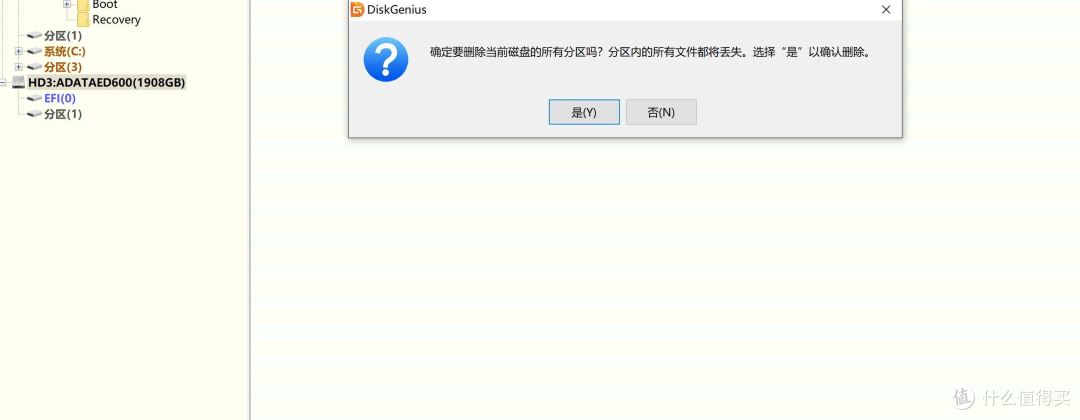
在上图的界面点击“是”之后,再点击软件左上角的“保存更改”按钮:
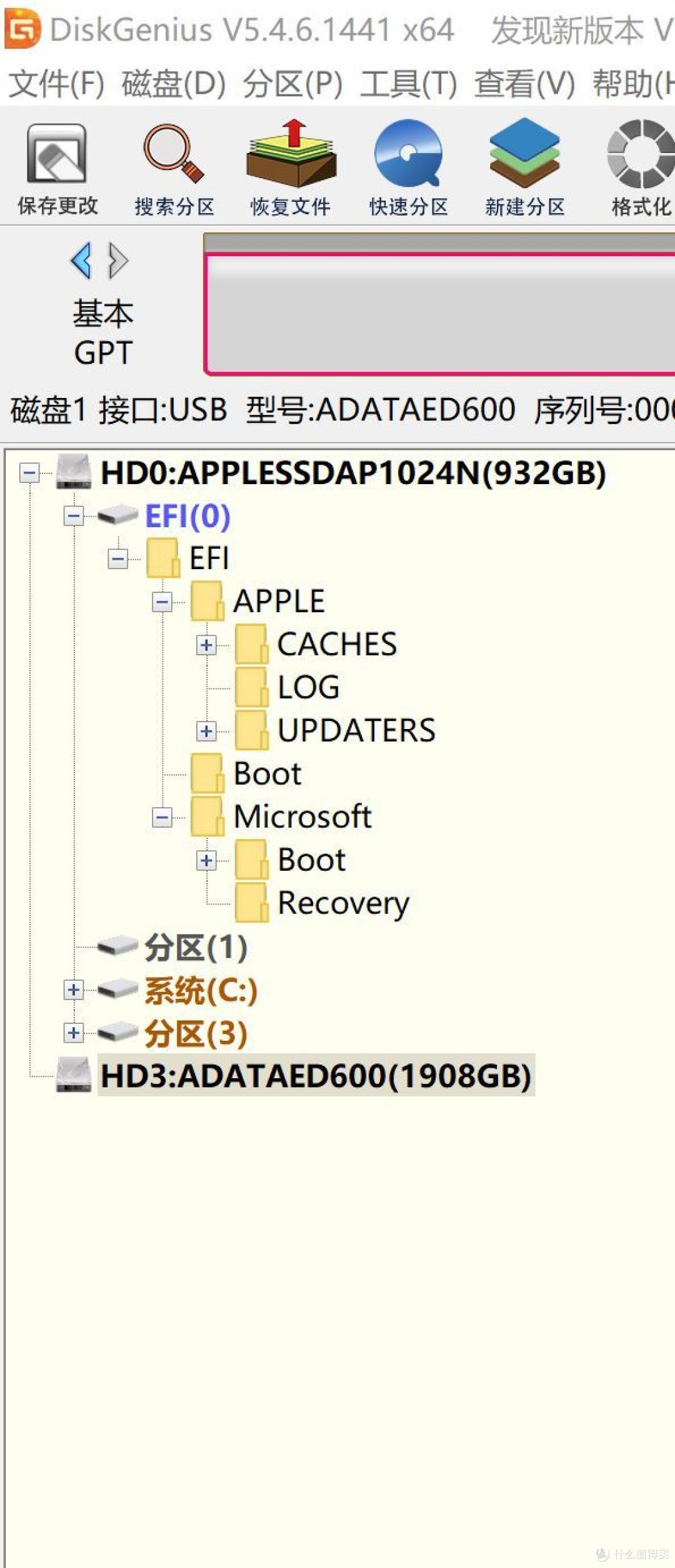
然后,鼠标左键选定这个你要安装macOS系统的硬盘,点击软件上方的新建分区按钮,会弹出下图的界面:
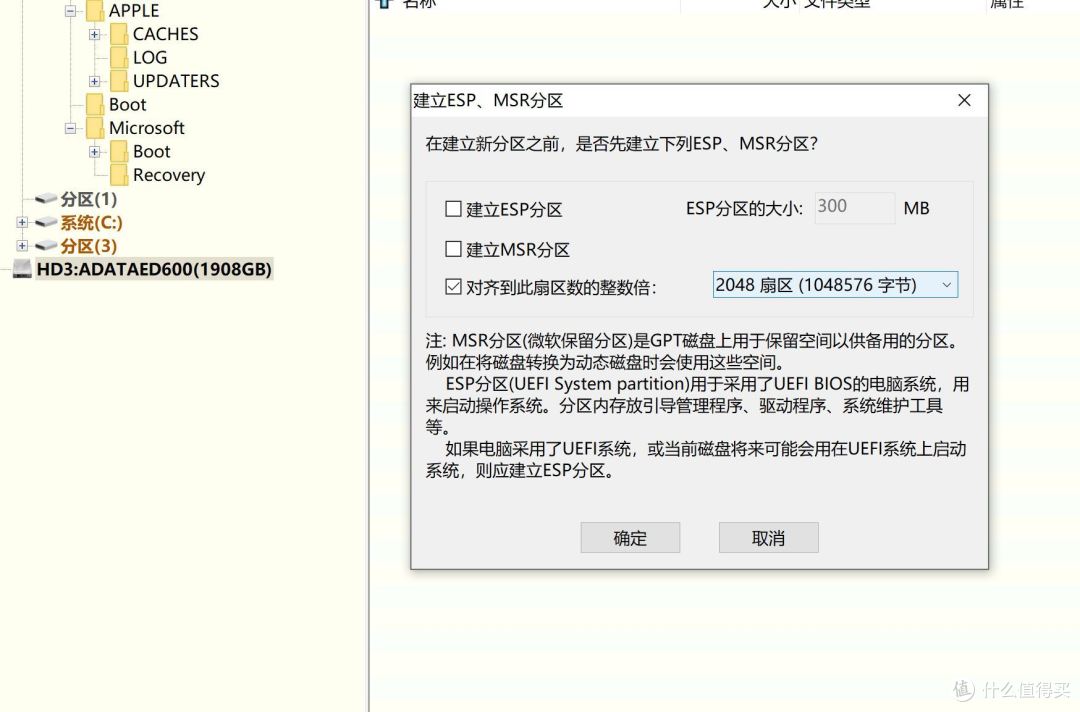
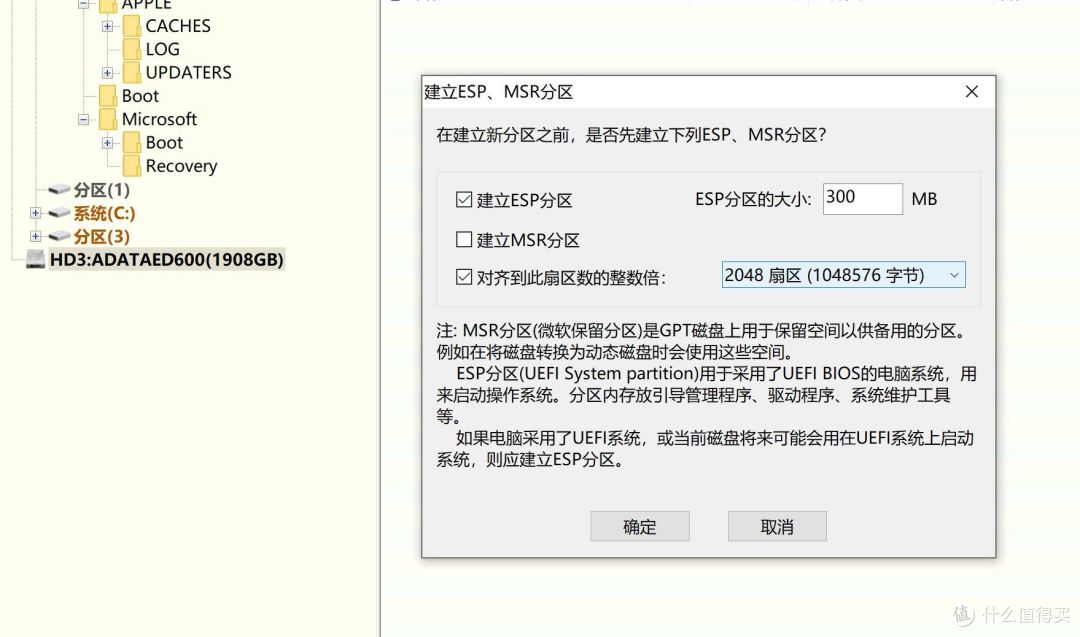
记得在“建立ESP分区”前面打勾(见下图),然后点击“确定”按钮:
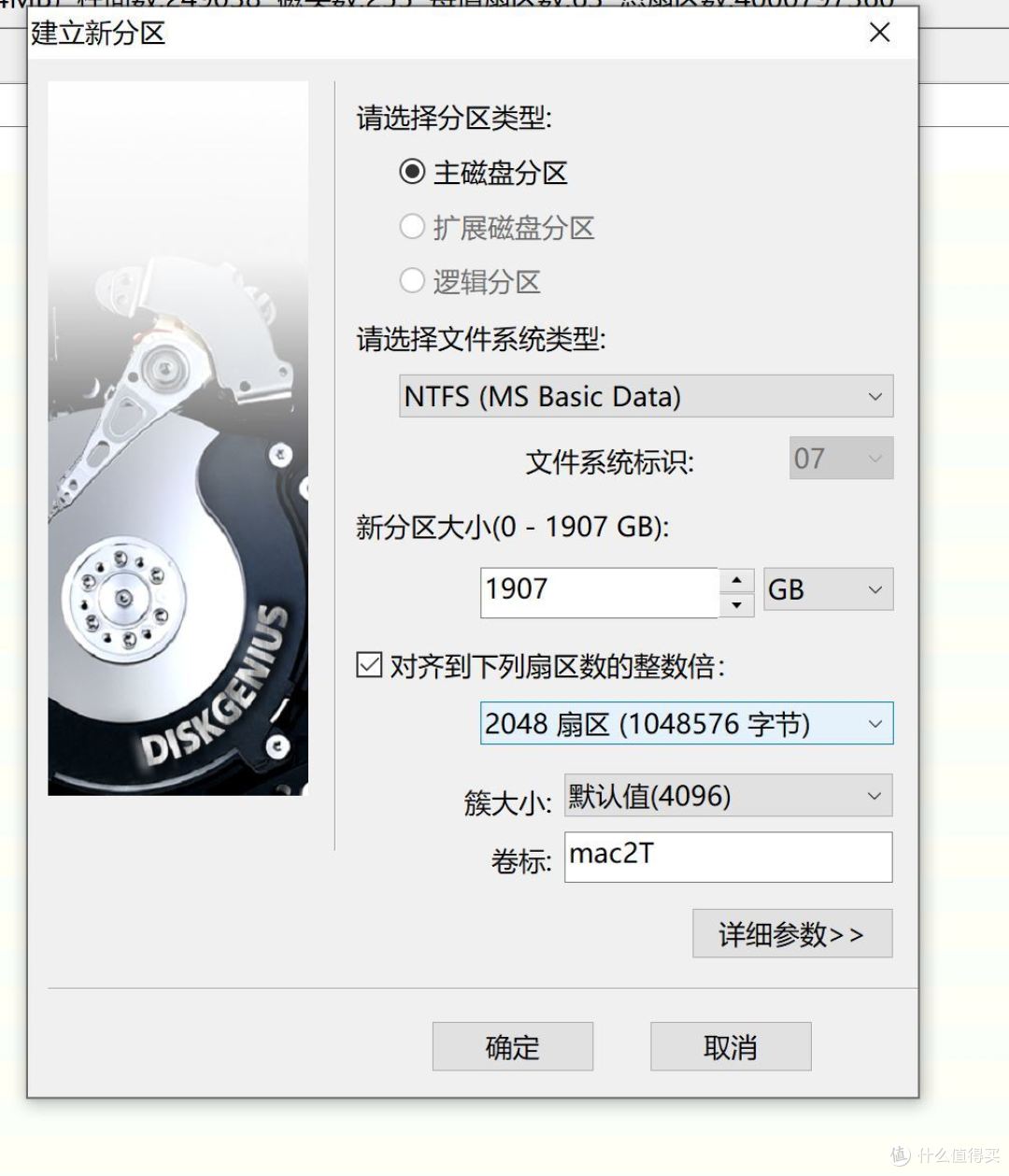
之后会弹出下图的界面,卷标我设置了mac2T的名字,你也可以设置成你想要的任意名字:
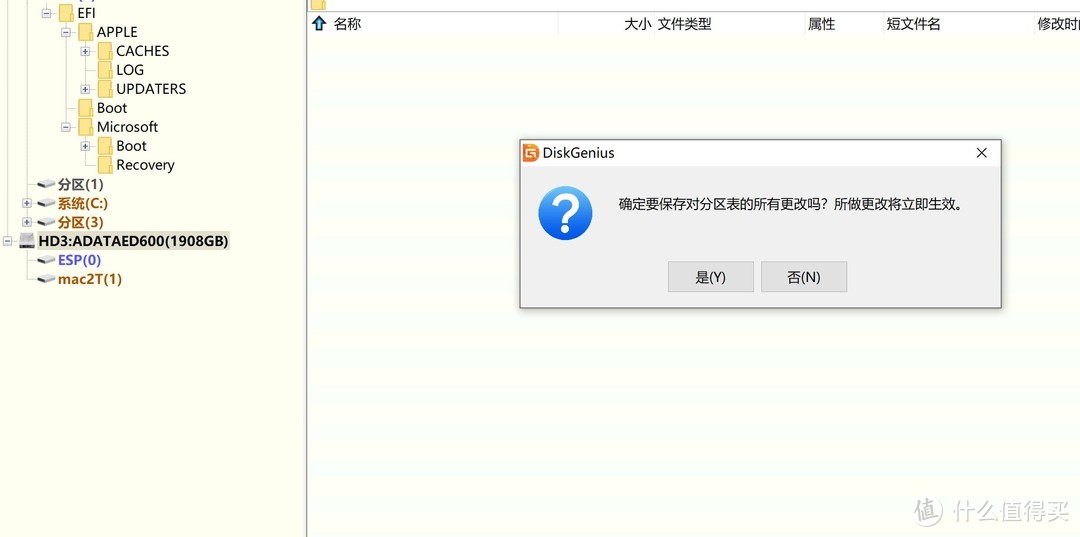
在上图界面点击“确定”按钮后,点击软件左上角的保存更改按钮,出现下图的界面,再点击“是”按钮:
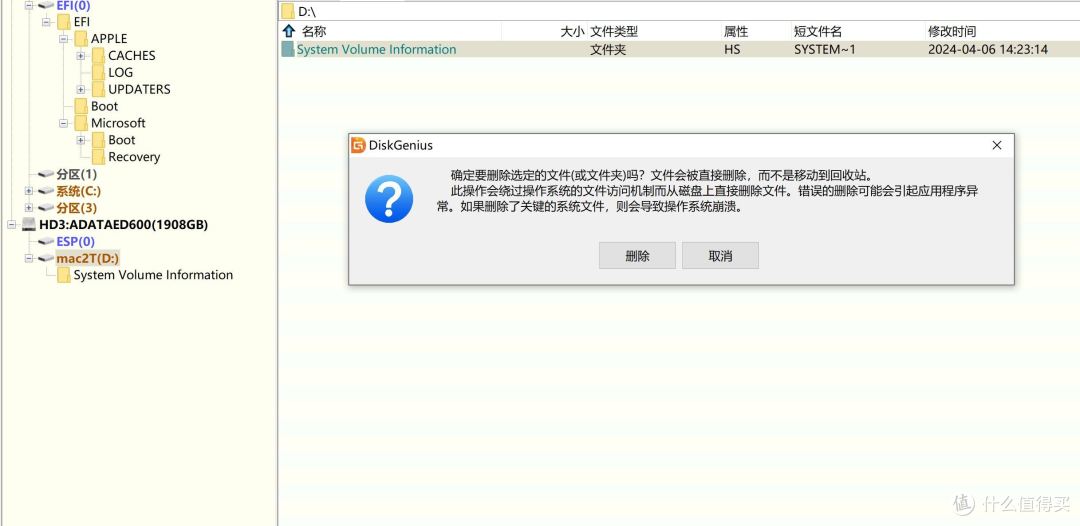
这时候,你要安装macOS的那个硬盘,出现了名字叫做ESP和mac2T的两个分区,分别打开ESP和mac2T两个分区,也就是你刚才创建的那两个分区,这两个磁盘分区里面的任何你能看见的文件都“强制删除”掉:
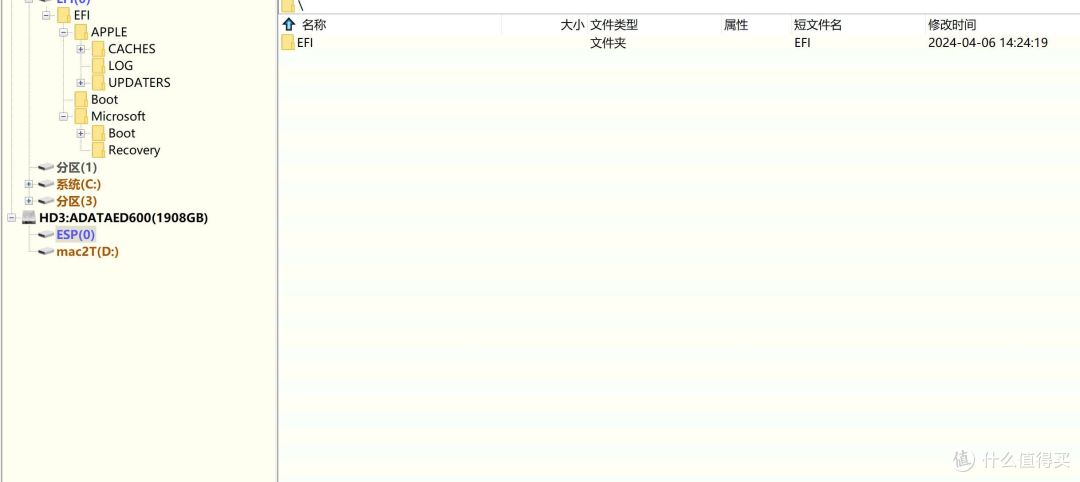
将对应于你的电脑的EFI文件拷贝到ESP磁盘分区下面:
第4步、开始无网络安装macOS系统
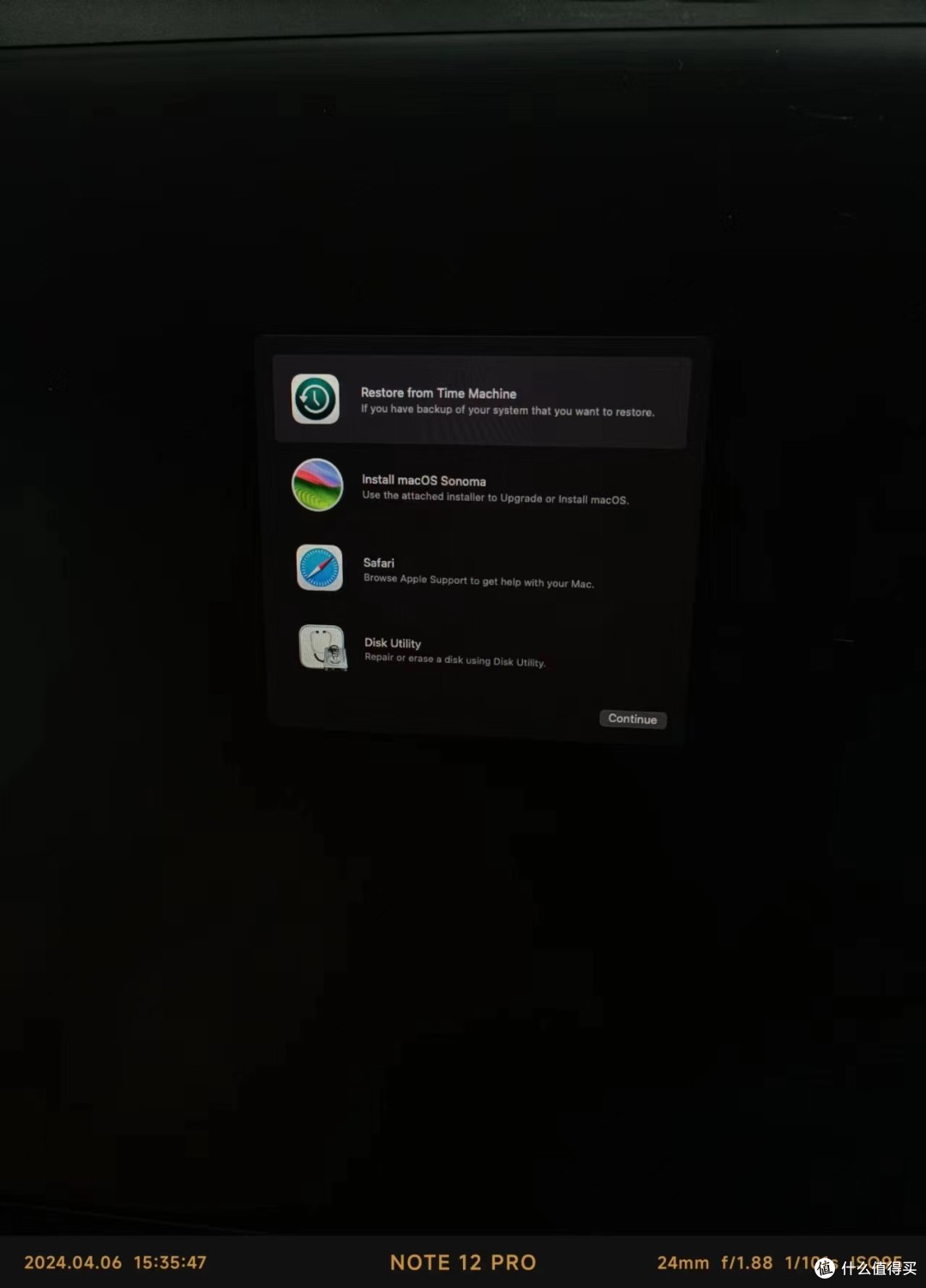
用DiskGenius软件处理好的MacOS硬盘,插入你第2步制作好的u盘启动盘一起,启动电脑。将硬盘的EFI分区设置成第1启动项,就可以开始无网络安装macOS系统了。
开机后,出现下图的界面,选择Disk Utility:
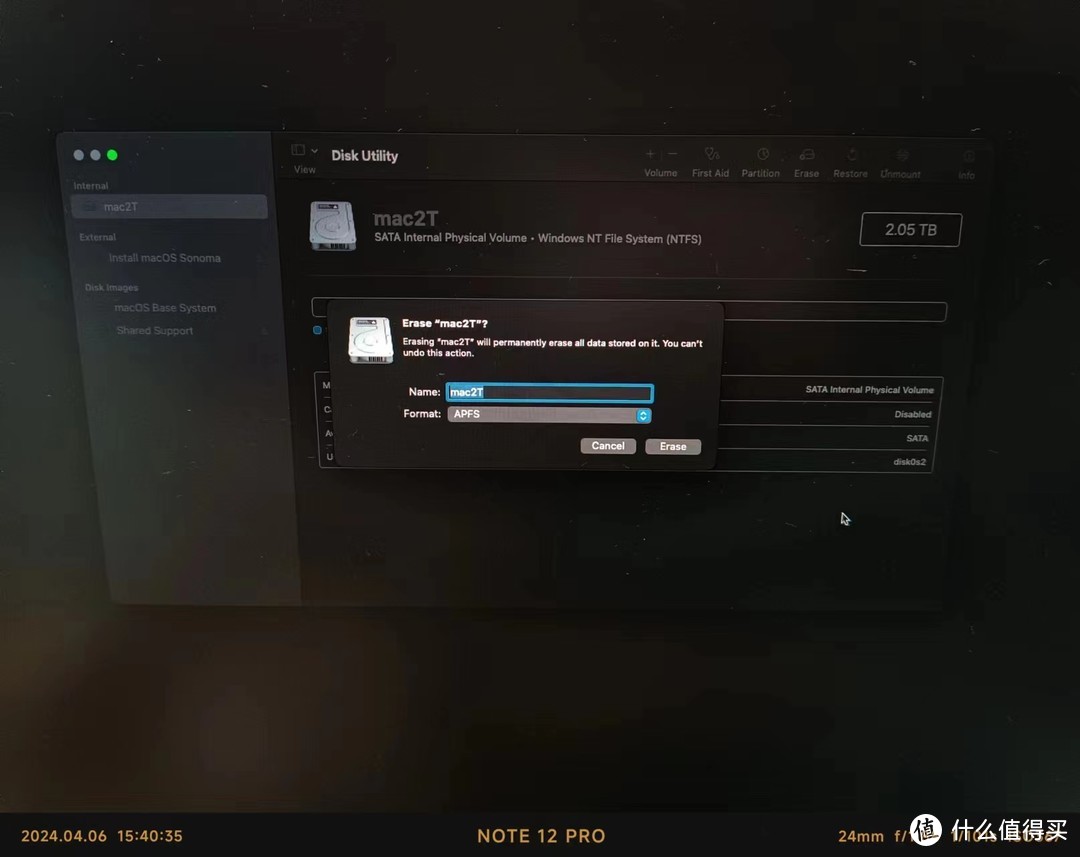
然后弹出类似下图的界面,在这个界面选择你将要安装macOS系统的硬盘,将它抹掉(点击Erase按钮),格式化成APFS格式,名字随意设置,我设置成mac2T:
然后回到刚才的界面,选择Install macOS Sonoma:
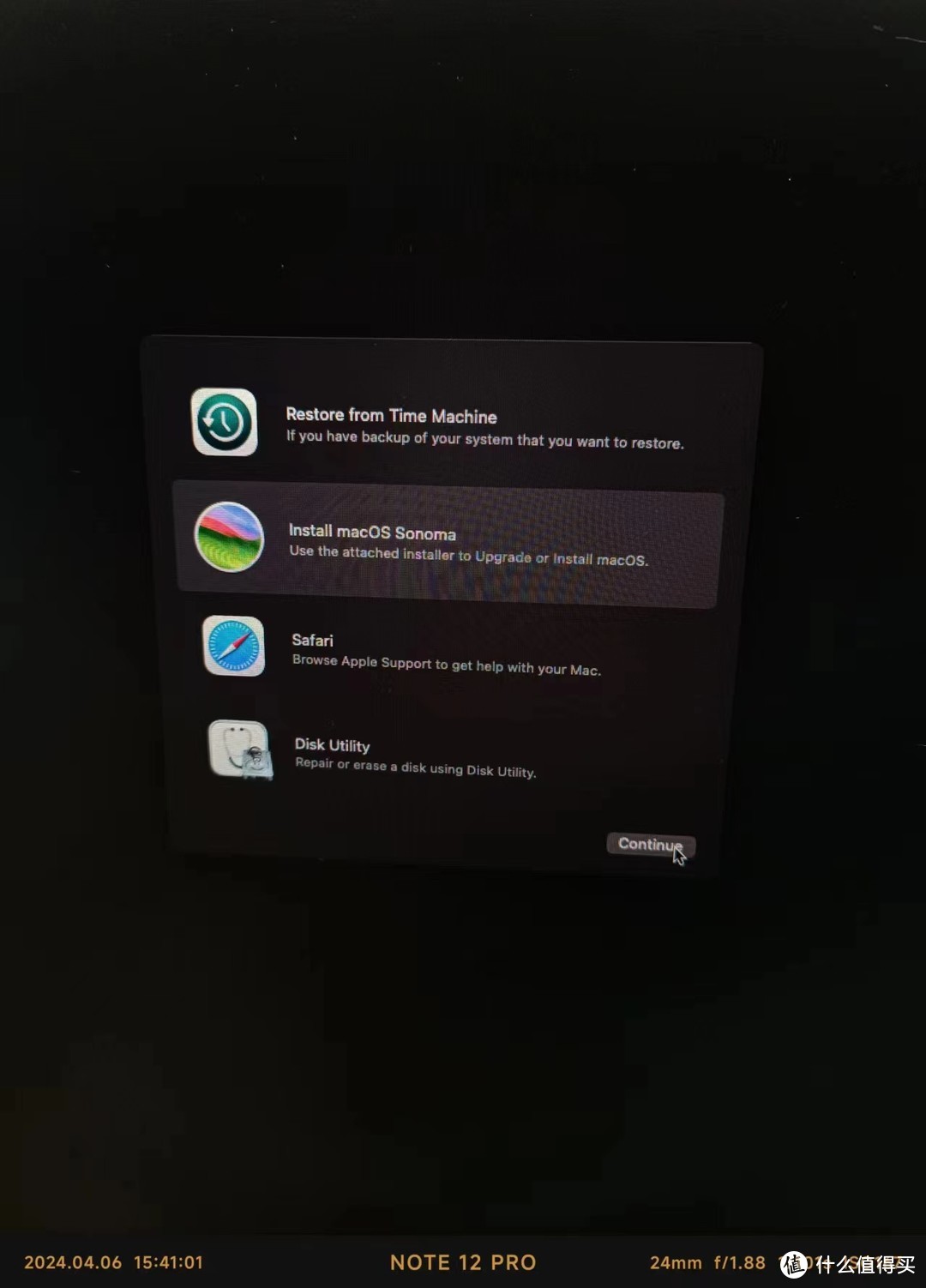
接着选择你刚才APFS抹掉的硬盘,开始安装:
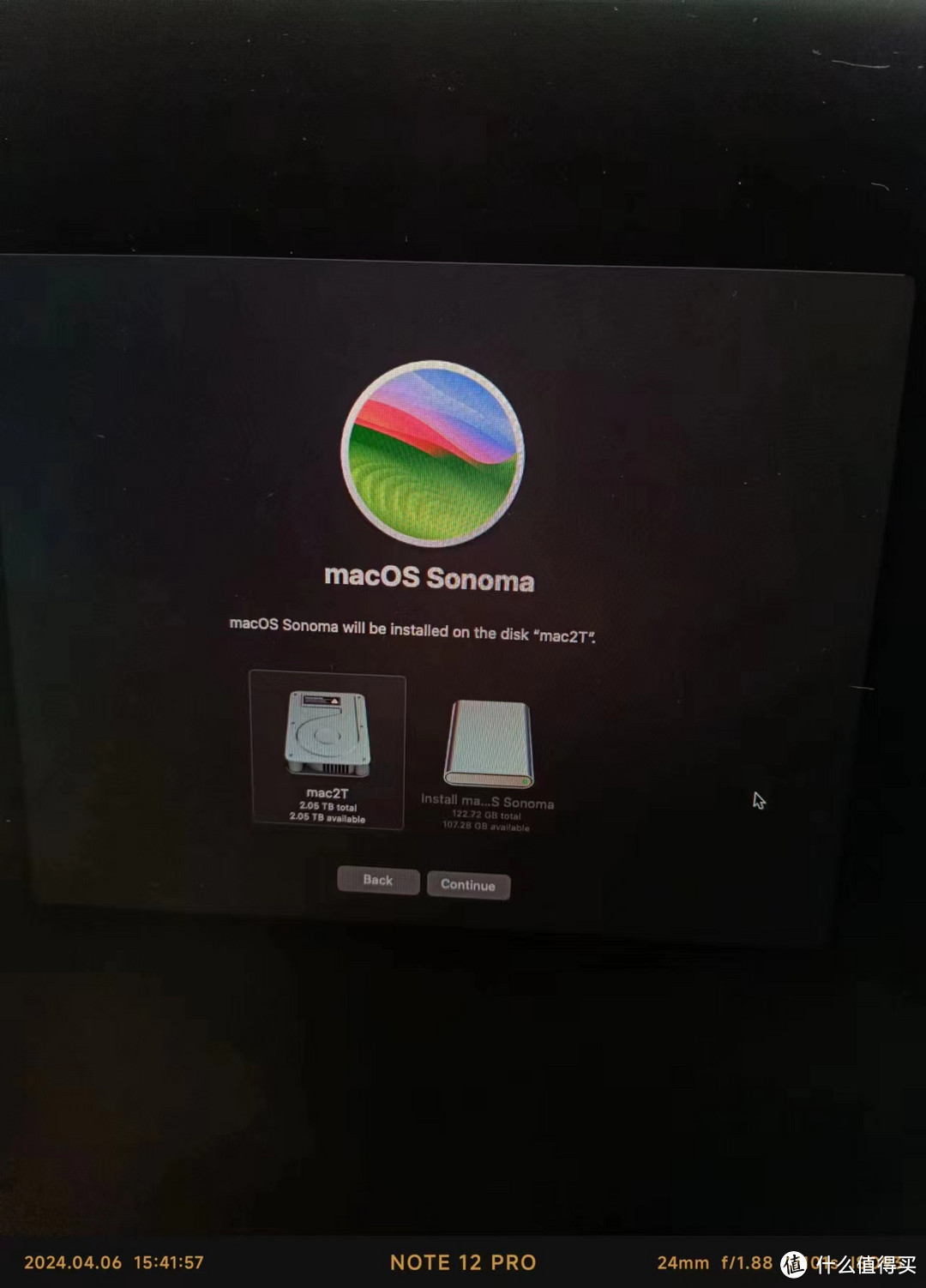
等待安装过程完成即可:
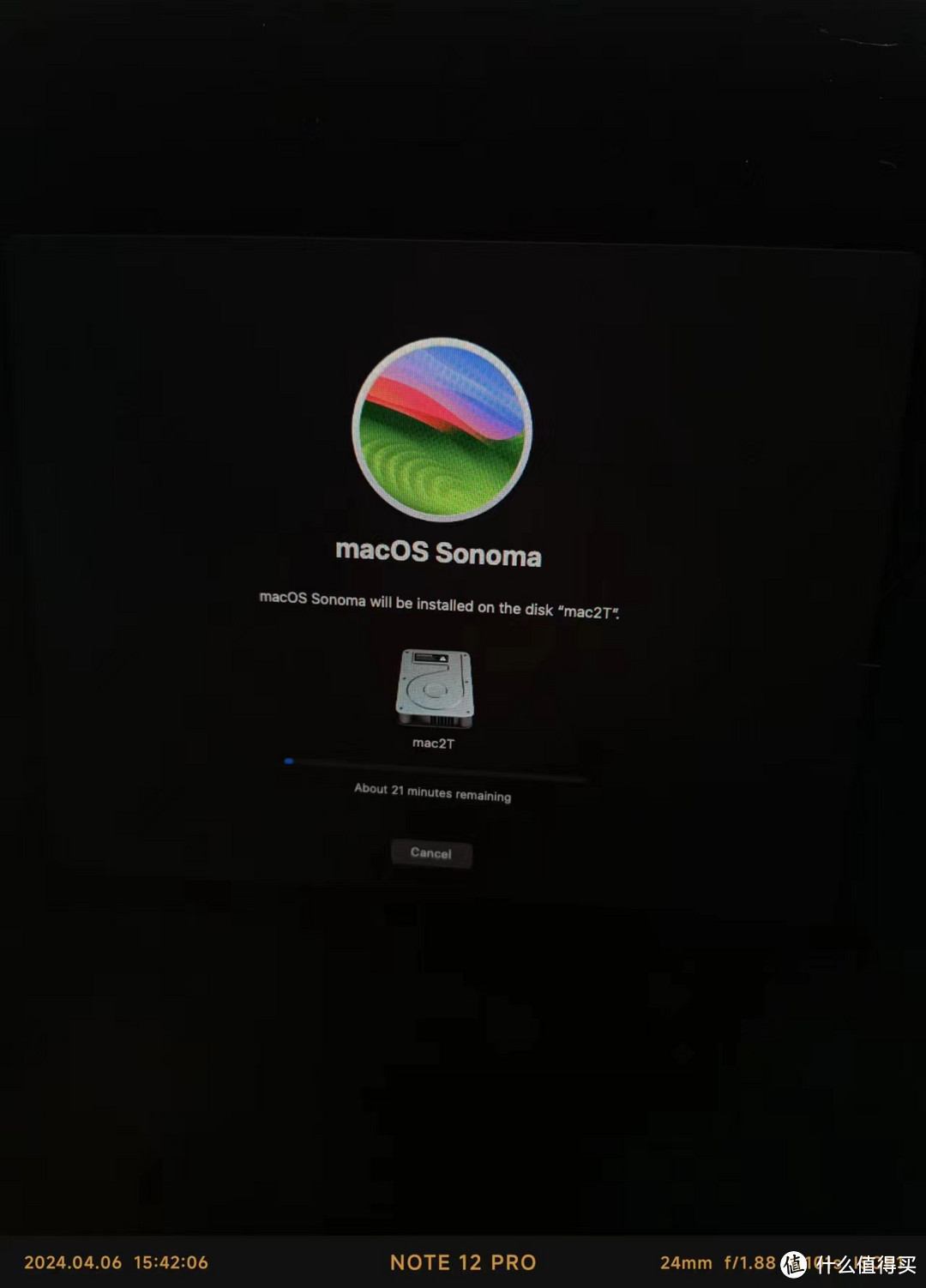
所以即使你的网卡损坏了,一样可以安装macOS。
全文完,谢谢观看。
作者声明本文无利益相关,欢迎值友理性交流,和谐讨论~








校验提示文案
校验提示文案
校验提示文案
校验提示文案
校验提示文案
校验提示文案
校验提示文案
校验提示文案
校验提示文案
校验提示文案
校验提示文案
校验提示文案
校验提示文案
校验提示文案
校验提示文案
校验提示文案
校验提示文案
校验提示文案
校验提示文案
校验提示文案