

































 深耕汽车、数码兴趣领域














2
5
新手也能玩转!1Panel让Linux管理变得如此轻松
2024-11-29 10:06:28
2点赞
15收藏
10评论
引言
家里有一台旧HTPC桌面机,配置又垃圾(Atom机子,7W功率),弃之可惜食之无味,正好拿来当NAS用。由于平常这个机子扔那不管,想着搭建一个WEB管理页面,有时间就鼓捣鼓捣,所以考虑用Linux面板。综合考虑,用了一个半开源的1Panel。
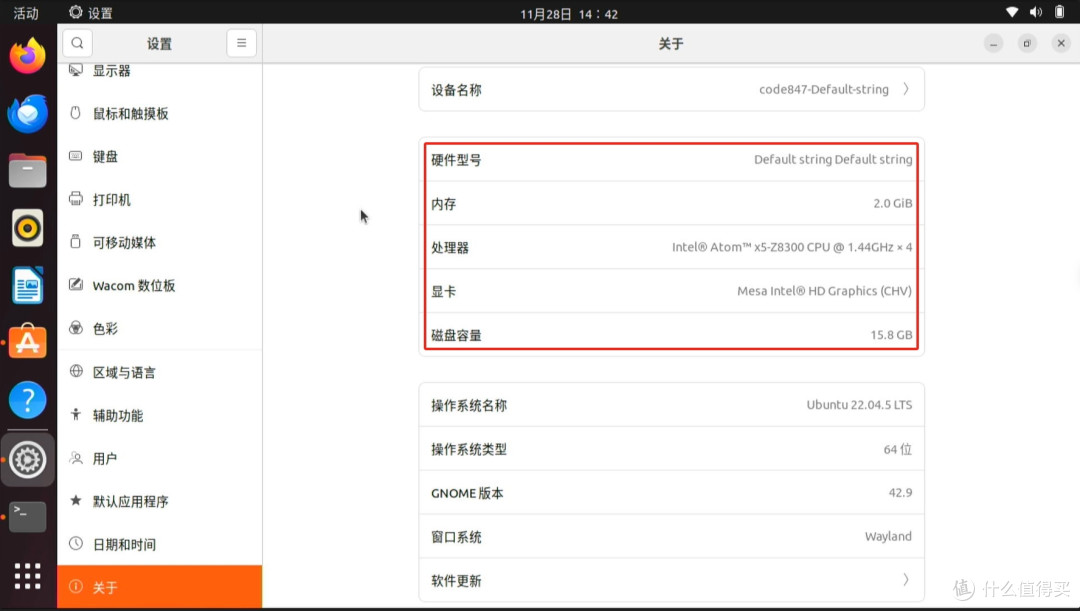
准备实施环境:
配置如下(略过按装Ubuntu)
一、介绍
1Panel是一个轻量级的Linux服务器管理面板,支持多种操作系统,包括Ubuntu、CentOS等。它提供了直观的Web界面,方便用户管理和监控服务器资源,适合用来将旧电脑改造成NAS。
具有以下特点:
易用性:提供图形化界面,方便管理和配置。
功能丰富:支持多种服务的安装和管理,如Web服务器、数据库、文件共享等。
轻量级:资源占用低,适合老旧硬件。
社区支持:有一定的用户社区,可以获取帮助和资源。
PS:当然,这个有付费功能,比如Waf、短信等,不过我们自己用,所以一般应用够用了。
二、安装
1、更新系统:
sudo apt update && sudo apt upgrade -y
2、安装依赖:
sudo apt install -y curl wget
3、下载1Panel
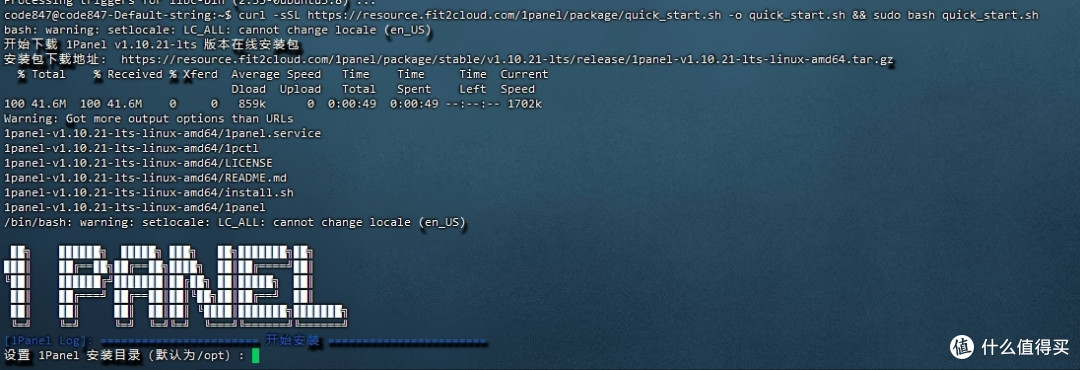
curl -sSL https://resource.fit2cloud.com/1panel/package/quick_start.sh -o quick_start.sh && sudo bash quick_start.sh
如下图:输入安装目录
输入账号密码,本次账号设置admin(你可以改你自己的)
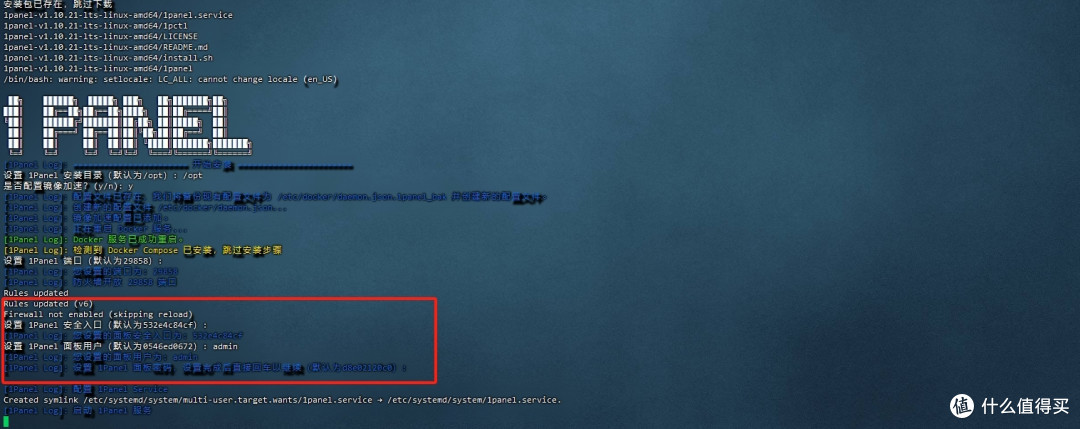
安装完毕,可以看到管理地址(复制蓝色这个到浏览器)

在浏览器上粘贴这个地址,然后输入账号密码

这就是完成了,可以看到我这机子,配置很低

三、使用
1、可以点击左侧的应用商店,这里比较全,比如frp客户端等,直接可以配置,
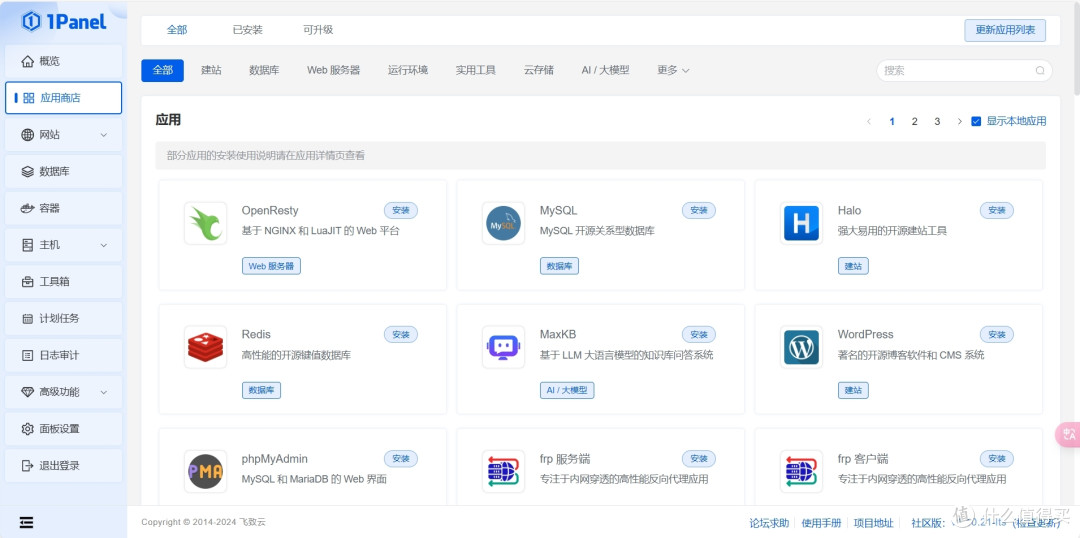
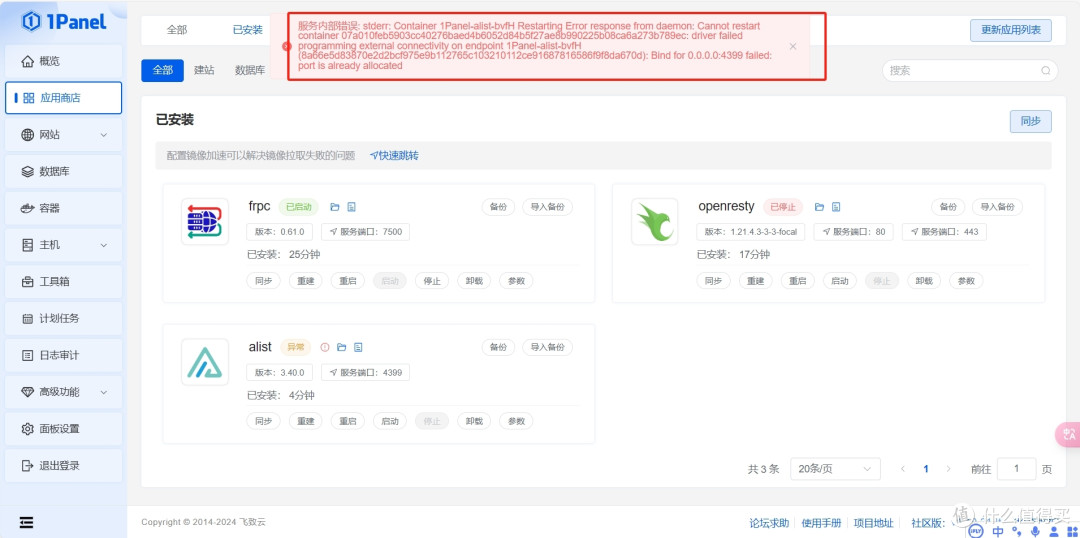
2、点击已安装,可以看到已经安装的程序(包括已启动、已停止、异常的状态),并且进行编辑,或查看日志

3、安装储存功能如Alist
应用商店支持几款常用的储存工具,这里直接点击安装Alist,设置访问端口即可,是不是很简单?
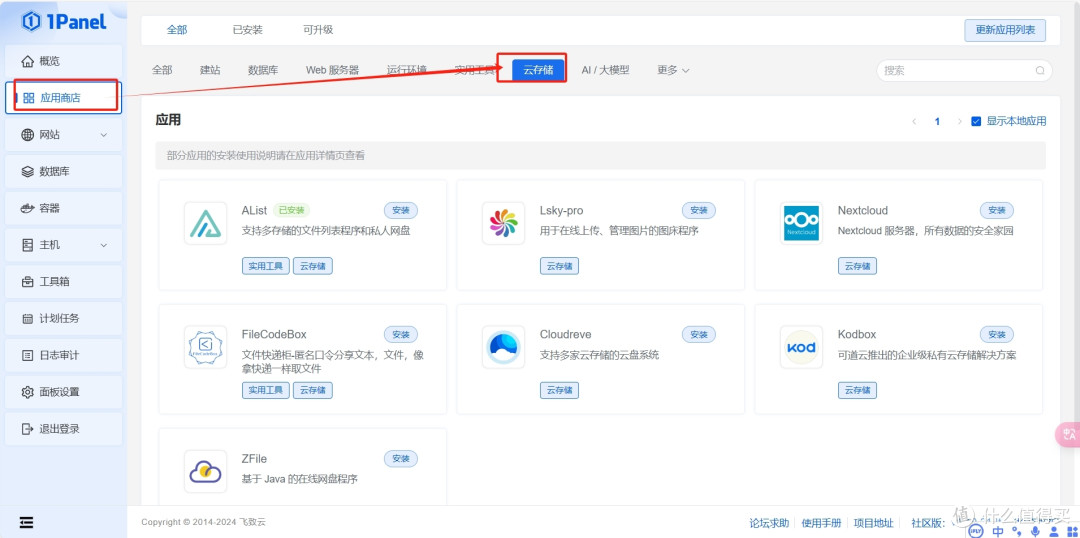
点击Alist 会提示详情,可以看到重新设置密码方法

终端里输入./alist admin random
得到随机密码Zu3U5bda

在浏览器输入IP+端口(默认端口5244)账号admin 密码是刚才的随机密码

OK,成功进来了,接下来可以自由支配磁盘了,是不是很简单

4、容易遇到问题报错
比如Alist 这个,提示错误,主要是无法拉去Docker造成,这里需要自己调整国内的Docker国内源或者Docker目录权限(本次不在介绍更换Docker加速的方案)
PS:在安装1Panel的时候,会提示是否使用Docker加速,这里点是就没有这个错误了。
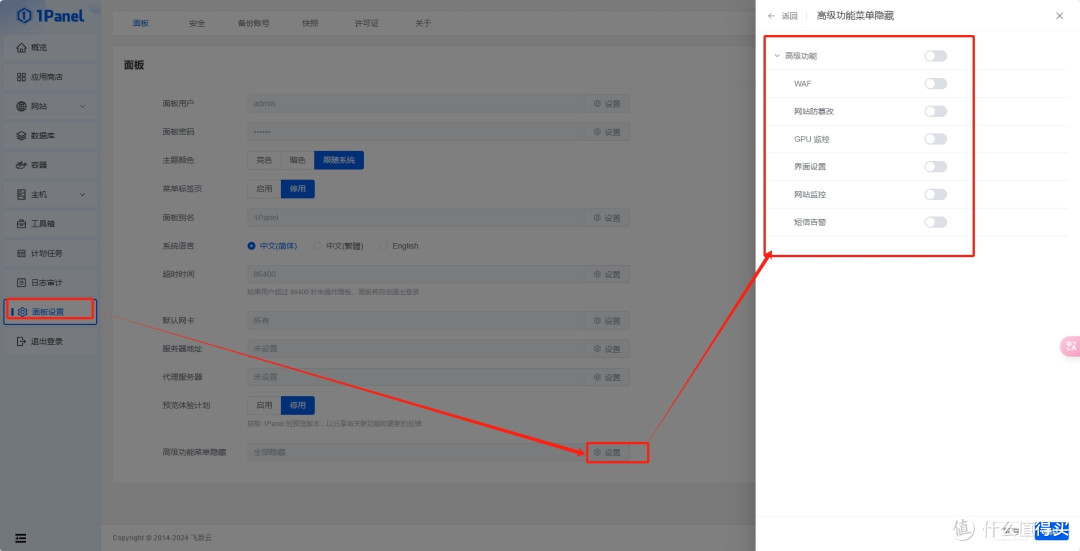
4、高级设置(隐藏这些高级付费产品)
比如专业版的高级功能,可以在面板设置里关闭,对于免费版是很有好的,最起码没有碍眼的广告。
5、不知道是不是缺陷,木有磁盘管理
找了半天,没有磁盘管理,如果要挂机硬盘,比如新建磁盘卷,还得去Linux里管理。这个有点遗憾(灰常遗憾~毕竟,能用面板的同学,都是不想用命令的手残党~)

四、总结
通过将旧HTPC桌面机改造成NAS,利用1Panel进行管理,1Panel利用Docker来部署程序的,程序之间互不干扰,不仅充分利用了闲置资源,还提供了便捷的文件共享和管理功能。1Panel 的图形化界面和丰富的功能使得管理和维护变得简单高效。希望本文对您有所帮助,祝您在 NAS 管理的道路上越走越远!
作者声明本文无利益相关,欢迎值友理性交流,和谐讨论~











校验提示文案
校验提示文案
校验提示文案
校验提示文案
校验提示文案
校验提示文案