






















































7
10
双曲线润饰皮肤
2019-03-14 11:17:28
9点赞
106收藏
19评论
这是一个系列的PS上手指南,目前想到写什么写什么,最后希望形成一套零基础上手PS的教程。

本文基于上文第一步,用【污点修复画笔工具】处理完人物脸部污点后的进一步操作。也可以直接下载处理后的图片练习。

第三课:双曲线润饰皮肤
学习目标:利用双曲线进行面部的光影调整,使皮肤更加细腻好看
本课主要涉及概念:曲线调整图层、蒙版、画笔

左边:的剪头就是曲线调整图标,菜单栏点击-【窗口】-【调整】,调出面板如上图所示。
右边:红色框框就是点击曲线图标后,图层面板会新建这样一个【调整图层】,同时弹出曲线的属性面板。
右边:箭头白色的方框就是【蒙版】,现在蒙版填充的是白色,代表该蒙版完全不影响曲线调整的结果。
怎么解释这个【蒙版】呢?
我实在是解释不来啊,但是非常重要!我用下面的GIF图来给你演示,如果你还不懂,那我也没办法啊。
首先蒙版的世界只有黑与白,可以是1%的黑,彩色画笔涂抹过来全部给你转化成黑白。
白色涂抹代表可以穿透图层,黑色涂抹代表把你变成透明。 好了看动图,表达不来了~

在图层一上面画了一个红色长方形,图层面板下面有一个图标,就是蒙版图层。点击可以选中蒙版,有白色角标显示。
点击后对图层没有影响,因为蒙版是白色的。
用黑色笔刷(笔刷半透明)涂抹后,红色部分就透明了(或半透明)。
填充黑色后,就全部透明了。填充白色后就全部显示出来。
总结:蒙版可以将我们施加的“魔法”量化,而且具有针对性,还不会破坏原来的图层。
什么是双曲线?
顾名思义就是2条曲线,一条提亮中间调,一条压暗中间调,然后用5%-10%透明度的笔刷在【蒙版】上涂抹。目的是想让皮肤哪里亮,哪部分暗,你说了算。
⒈菜单栏点击-【窗口】-【调整】,或者点图层面板上的调整图层图标-然后再点曲线。

提亮到合适的亮度,上图只是演示哦,不要曝光过度。
再次操作新建另一个调整图层,压暗到合适的亮度,也不要太暗。完成后如下图:

⒉选中蒙版,将蒙版填充成黑色(按SHIFT+F5,选择黑色后填充),或者直接按快捷键CTRL+I,反相蒙版到黑色。

上面介绍过蒙版了,黑色填充代表曲线对图层不会产生任何影响,下面我们就要用白色笔刷进行操作了。
⒊工具栏选择笔刷,颜色设置成白色,硬度为0,透明度设置成5-10%。

⒋分析图片,要提亮的在【提亮的曲线图层】用白色画笔涂抹,要压暗在【压暗的曲线图层】用白色画笔涂抹。
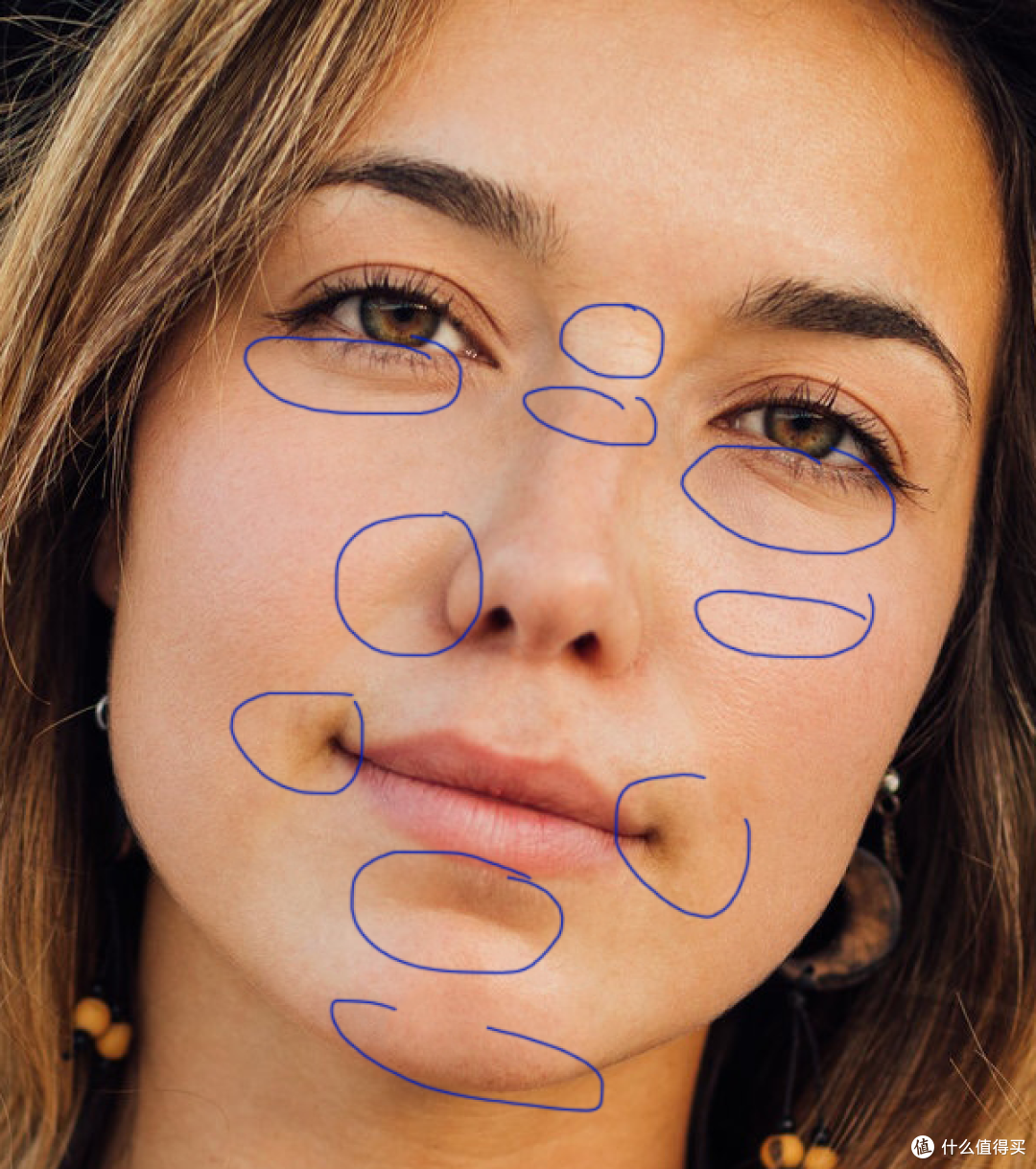
⒌用笔刷涂抹这部工作量巨大,需要大量的精力和时间。

⒍眼袋不要全部擦除,保留适当的百分比,30-40%,颧骨,鼻梁阴影区域也不要全部擦除,不然人物没有立体感。
脸部简单处理后如下图所示,当然质量与付出的时间成正比,质感还能进一步优化。

对于新手,可能本文稍微有些难度,有什么问题欢迎留言。(END)












校验提示文案
校验提示文案
校验提示文案
校验提示文案
校验提示文案
校验提示文案