






























 深耕数码、AI兴趣领域















21
31
「2025全新」NAS必备免费实用神器Lucky,DDNS+自动证书+反向代理
2025-05-22 08:59:36
60点赞
564收藏
44评论
本文适用公网IPv4和公网IPv6,跟着流程走即可。
关于Lucky
Lucky是 @古大羊 开发的一款家庭公网利器。支持多种设备和系统,相当强大的同时即便是小白也能轻松玩转。

对于国内的家庭网络环境,Lucky尤其适合搭建在 NAS(如威联通 QNAP)、软路由或轻量级 Linux 服务器上,用于实现外网访问(内网穿透和反向代理)家庭设备或服务,简单易用稳定也基本不需要怎么折腾。
前言
我的Lucky版本最近一次更新距今至少有半年,当时看公告有一次大版本更新,但本着能用就不升级的原则(其实嫌麻烦),还一直坚持用着旧版本。
鉴于最近白天神游,不小心删除了主NAS的Lucky所有配置文件,现在重新配置并记录新版本的配置流程,大家可以参考看看。
部署平台:威联通NAS TS-673A
Lucky版本:2.17.3 linux(x86_64)
部署方式:Docker Compose
网络状况:默认已经折腾好公网IP
另外还需要我们提前准备Token,这个可从域名托管商处获得,我们以DNSPod为例。

将ID和Token复制下来备用。

部署方式
打开威联通的Container Station,创建新的应用程序。部署代码如下:
services:

    lucky:
        image: gdy666/lucky
        container_name: lucky
        restart: always
        volumes:
            - '/share/Container/lucky:/goodluck' # 这步必须做,否则重启配置会消失,可直接照抄配置。
        network_mode: host
# host模式, 同时支持IPv4/IPv6, Liunx系统推荐
# 桥接模式, 只支持IPv4,windows 不推荐使用docker版本
# 我仍然不建议使用默认的桥接模式,如作者所说很容易出问题,已经试验过
修改基础配置
内网环境下,输入NAS_IP:16601即可访问管理界面。默认的账户密码为 666/666

但如果像我一样,远程折腾,可以利用威联通自带的Browser Station。也可将16601端口通过路由器转发到公网,通过外网访问(公网IP:16601)进行配置。
从版本2.13.9开始,在默认配置中,外网访问开关处于关闭状态。然而,在 lucky_base.lkcf 配置初始化后的十分钟内,系统允许外网访问。如果在这十分钟内执行了配置保存操作,则外网访问开关的设置将优先生效。如果错过了这个时间,您需要通过删除 lucky_base.lkcf 配置文件并重启 Lucky 进程的方式,使 lucky_base.lkcf 配置再次初始化。

登入后如下图所示进行设置,除了登陆验证修改默认账号密码外,其他凭大家需求。

安全入口部分为了安全考虑能改则改,比如若修改为/ydxian,则内外网无论那个想要访问Lucky的登陆面板,最后都要在完整的访问地址后加上/ydxian。修改后若再次访问旧原地址会得到如下结果。

动态域名(DDNS)
这里需要使用到上文域名托管商所获的Token。
左侧栏第三项「动态域名」,点击「添加任务」。

选择托管商,我这里选择的是DnspodCN(如果你的DNS服务商不在列表当中,则使用万能的自定义Callback模式),粘贴ID与Token。根据你的网络情况选择启用同步类型(IPv4或IPv6),我的为IPv4公网。

接着下拉界面,点击「添加同步记录」。

记录栏中先填写主域名(二级域名),回车换到下一行,再填写通配符域名(代所有三级子域名),如果你有更多需求则回车另起一行再继续添加即可。

点击「添加任务」,Lucky就会自动保存并自动进行同步。成功后的界面如下。

SSL/TLS证书
这里依然需要使用到上文域名托管商所获的Token。
左侧栏点击「SSL/TLS证书」,接着点击「添加证书」。

对证书进行备注,添加方式选择ACEM,ACME类型证书会在到期前约36天自动续签。证书颁发机构选择Let's Encrypt。验证方式要与上文动态域名解析的保持一致。粘贴ID和Token,补充域名列表,这里同样与上文一致。更多设置勾选DNS查询强制IPv4和DNS查询仅使用TCP。搞定后直接点击「添加」。

如果你有其他证书需求,也可自行上传或指定证书路径。
稍等一会儿证书申请,成功界面如下。

Web服务
这里开始配置反向代理相关。
左侧栏点击「Web服务」,点击「添加Web服务规则」。

对服务规则进行命名。监听类型同样根据实际网络情况选择。监听端口自定(我举例预设为7086,但IPv6可忽略这项),要求是未被占用的可用端口,后面还要对这个转口进行转发(可惜国内IPv4的443基本不能用)。我们已然申请证书要通过HTTPS访问,因此TLS需要开启。

接着是默认规则,选择关闭链接,会对下面的子规则生效。就是如果访问的地址与子规则的配置不符,不会返回任何响应(如 403、404、503 等),而是直接丢弃请求。这里其实完全没必要管,官方文档也有提示。

最后添加子规则。现在的Lucky支持批量修改前端域名,如果我们实行域名年抛策略会非常方便。
以上一篇部署的TR下载器为例,服务类型选择反向代理。前端地址填写纯粹的域名,不要带杂七杂八内容,域名前缀自定义。后端地址则要填写内网完整的访问地址,如下图所示。

确认无误后,右下角点击「添加/修改子规则」。如下图的红色框标注部分便是以后外网访问TR的地址。

最后还差一步,就是IPv4用户需要对监听端口进行转发。
来到路由器,设置端口转发/映射,内网地址填写为NAS内网IP,端口则为上文设置的监听端口,最后保存。

至此已经实现家庭NAS外网访问方案。后续也可以将Lucky本身以及其他服务都加入进去。

情况补充
当时写Lucky流程试验后碰到的问题:
在手机浏览器输入域名+监听端口时,会连接失败,必须要手动再补上https://。
因此我们要添加 HTTP → HTTPS 的自动跳转规则。
继续点击「添加Web服务规则」。
配置如下。
监听端口和前面的保持一致。TLS不要开。

接着下拉界面编辑默认规则。
服务类型选择重定向。
默认目标地址填写https://{host}:{port}。
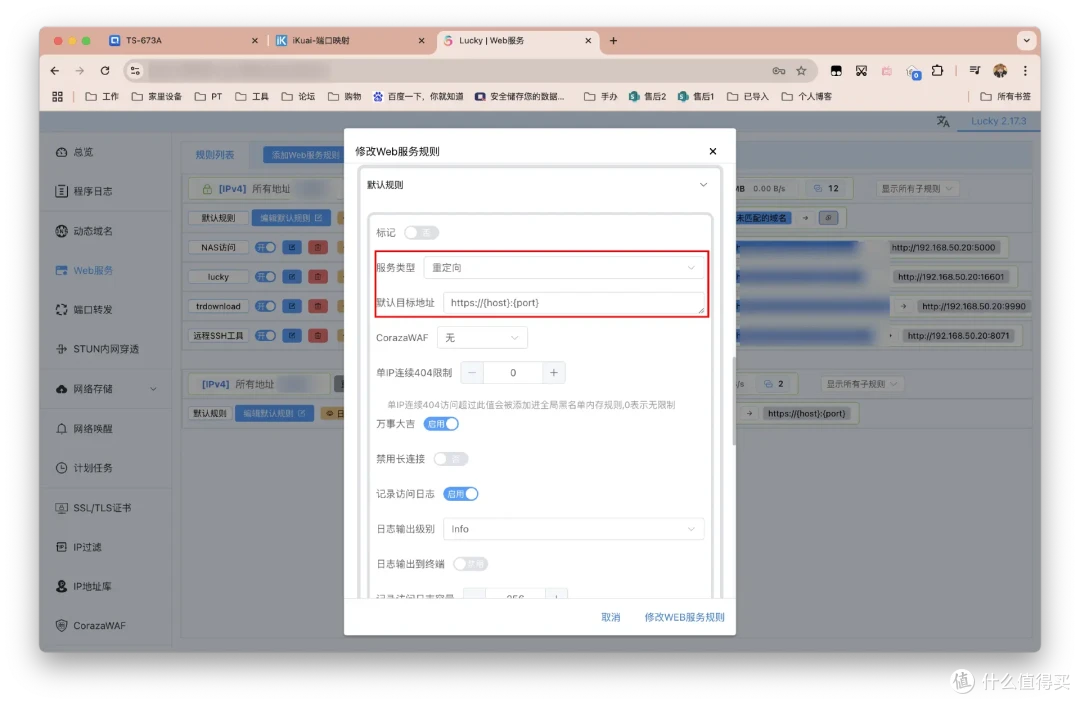
修改/保存即可。
最后
大家多备份配置吧。。。浪费一天重新搞,只能怪自己懒。
感谢观看,本文完。










校验提示文案
校验提示文案
校验提示文案
大佬 我的创建不了 不知道为啥
2025/05/23 08:55:15
校验提示文案
校验提示文案
校验提示文案
校验提示文案
校验提示文案
校验提示文案
校验提示文案
校验提示文案
校验提示文案
校验提示文案
校验提示文案
校验提示文案
校验提示文案
校验提示文案
校验提示文案
校验提示文案
校验提示文案
校验提示文案
校验提示文案
lucky的反向代理配置都试过了,也不知道什么原因,请大佬指导一下。
校验提示文案
校验提示文案
校验提示文案
校验提示文案
校验提示文案
校验提示文案
校验提示文案
校验提示文案
校验提示文案
校验提示文案
校验提示文案
校验提示文案
校验提示文案
校验提示文案
校验提示文案
校验提示文案
校验提示文案
校验提示文案