








































2
4
一个ID玩转家庭私有云,免费注册支持远程登录,拜拜了~花生壳、DDNS
2019-01-30 21:00:00
141点赞
1261收藏
117评论
几年前就想整一台NAS,用来做家庭私有云,日常看高清大片、同步手机照片等都比较方便,当时的群晖价格非常昂贵,4盘位的机器差不多要4000元左右,且扩展性不是很好,性价比非常不高,想想打工不易要节省呀,于是计划搁浅至今。
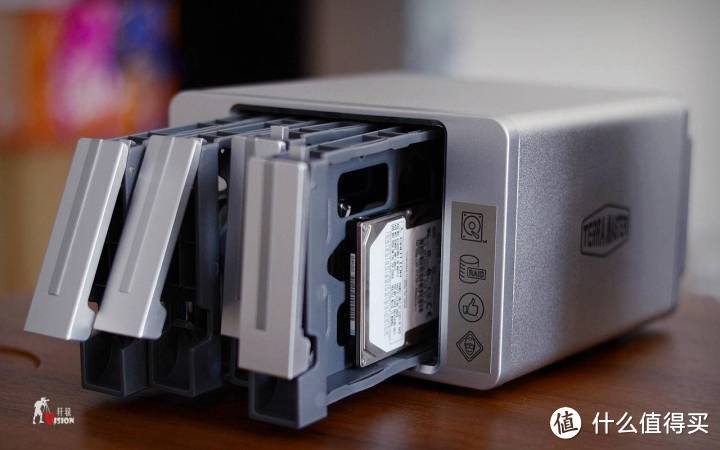
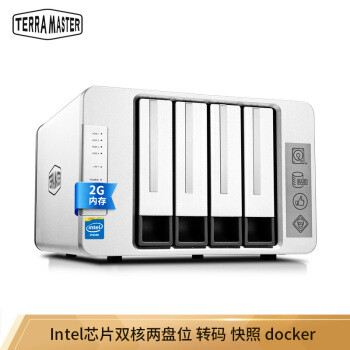
偶然间看到这台铁威马F4-220,赶上东哥年货节价格也不贵,很符合我的需求呀,于是就果断剁手,经过一个多星期的试玩体验,在这里跟大家做下体验分享。
一、简单开箱
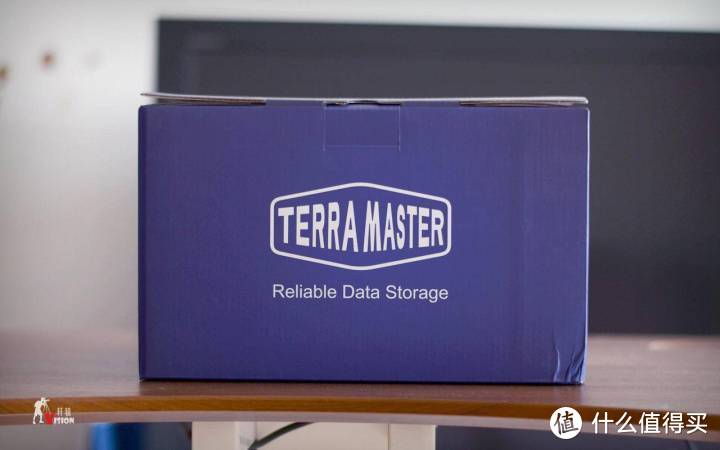
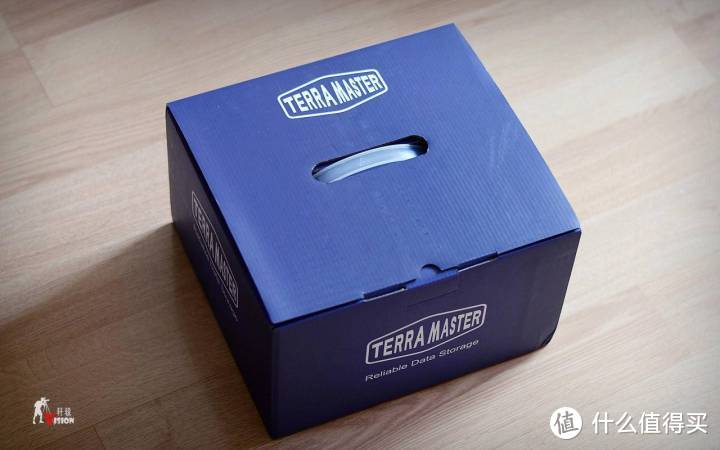
铁马威F4-220的包装非常厚实,盒子的设计简约,顶部有提手方便搬运,正面是“TERRAMASTER”的产品标识,背景是大面积的紫色,白色的文字居中显示,显得非常醒目。
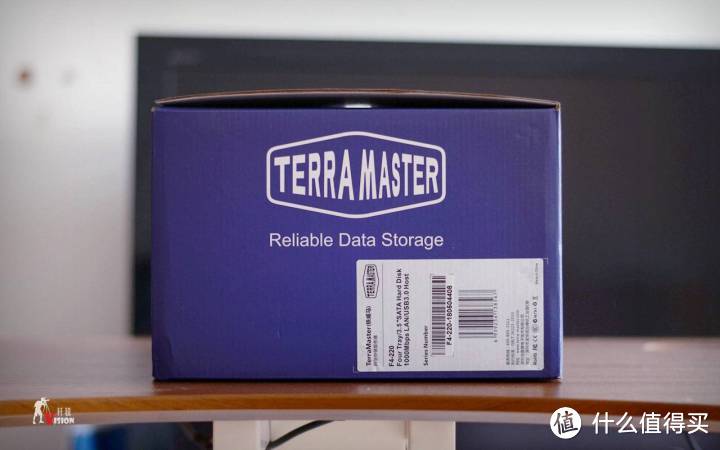
侧面是产品信息贴纸,从上面可以简单了解NAS的配置、型号、编号、以及制造信息等。
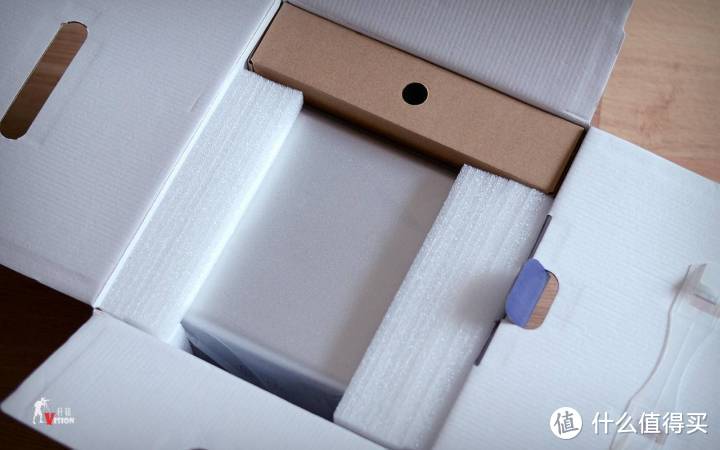
盒子内部比较规整,铁威马F4-220主机和配件盒有序摆放,主机镶嵌在厚实的缓冲材里面,非常牢固,可以避免长途颠簸造成的挤压损伤,机器外面还有一层防透明薄膜,可以防尘防静电。
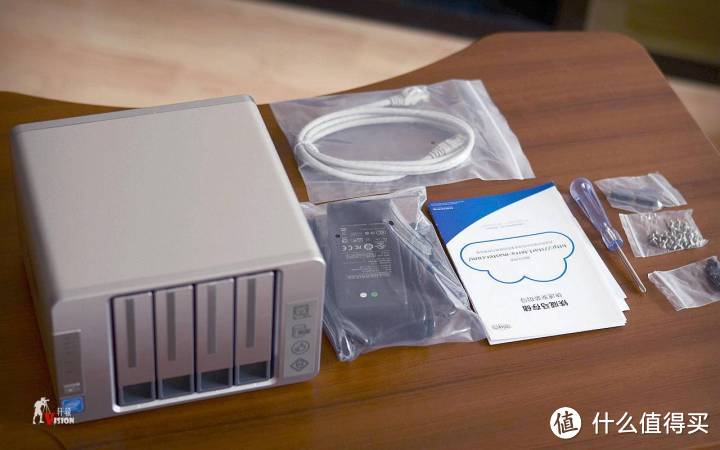
开箱清单一览。配件有说明书*1、电源适配器*1、电源线*1、网线*1、盘符贴纸*1、螺丝刀*1、螺丝以及备用脚垫等;
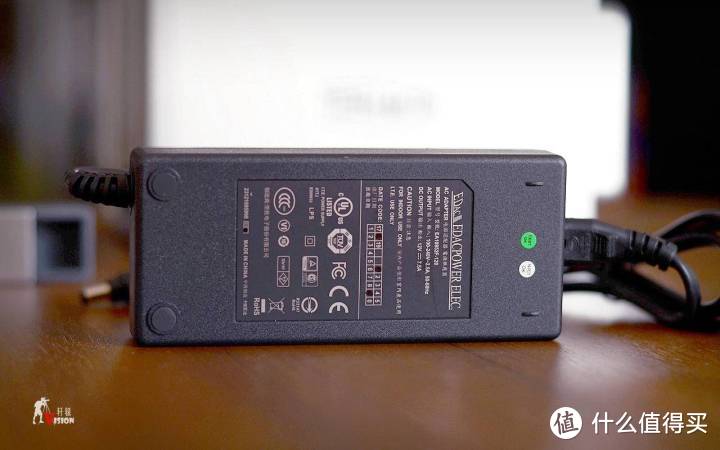
12V电源适配器。
值得说明的是,铁威马F4-220提供了两中规格的螺丝,分别用于2.5英寸硬盘、3.5英寸硬盘的固定,且配件中还提供了一把螺丝刀,相当的贴心,赞。
二、外观细节
外箱看起来很大个,但铁威马F4-220主机尺寸却小多了,三围尺寸大约227mm * 225mm * 136mm,比常见的itx小机箱还要小上一圈。
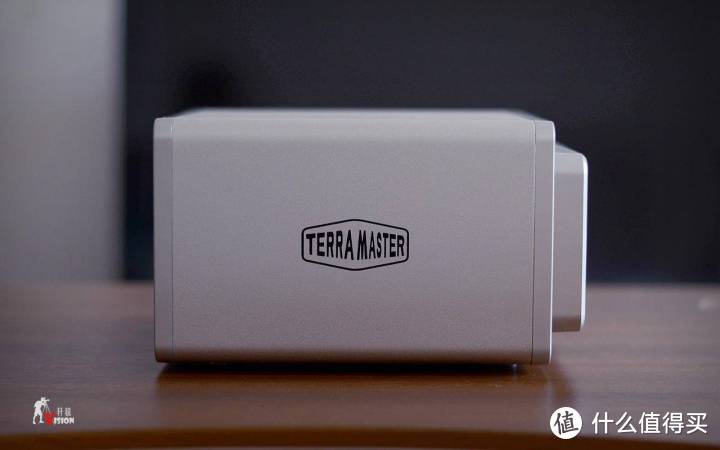
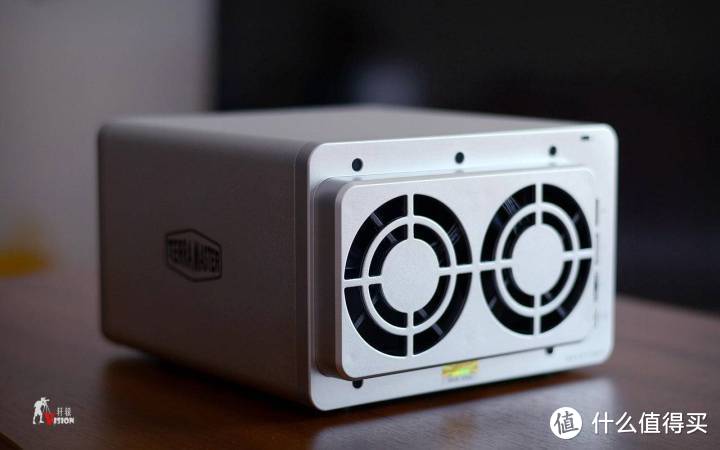
主机外壳采用铝合金材质,表面采用金属喷砂处理,提升了表面的抗划性,也让机身的质感更突出,经典银色比较耐看。
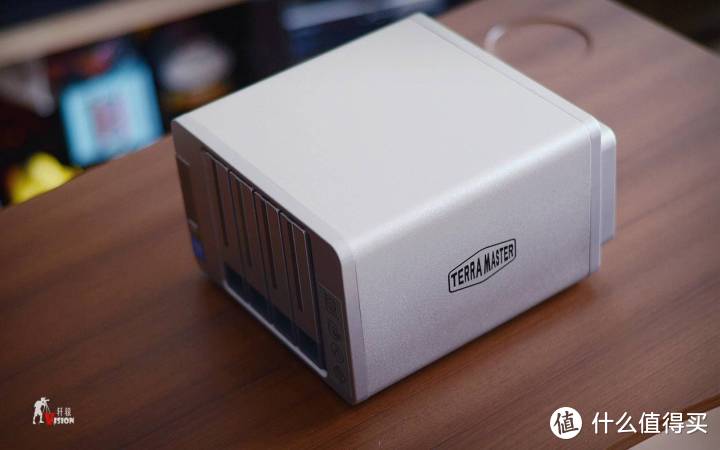
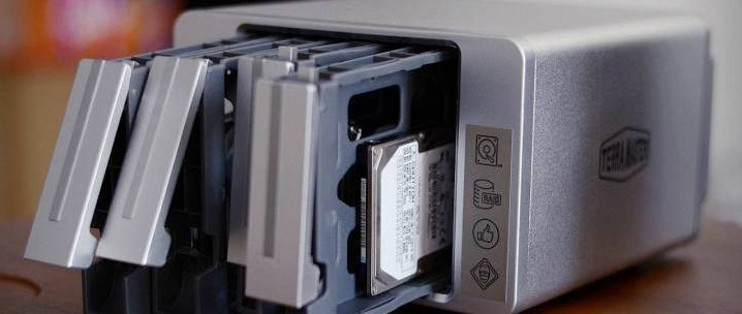
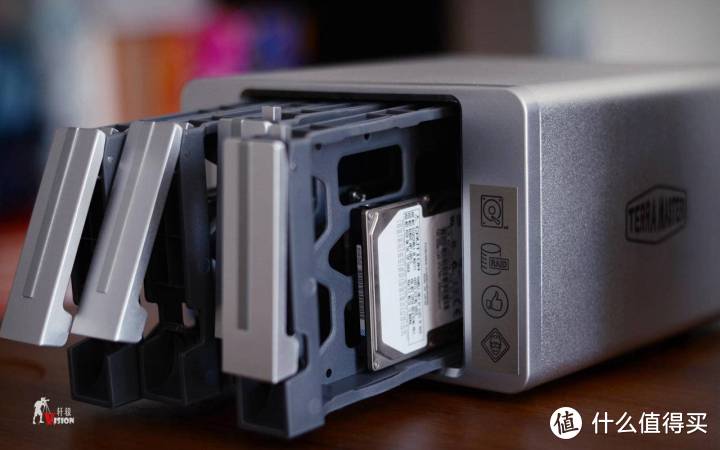
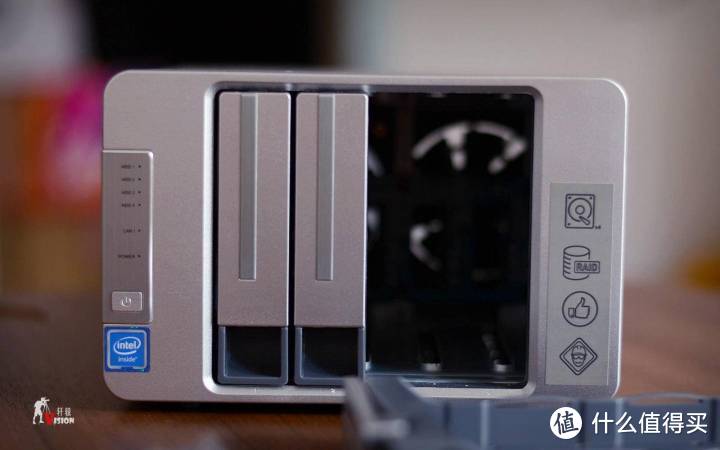
机身正面主要是4个硬盘盘位,采用无螺丝的快拆设计,安装、拆除硬盘非常方便,盘位的挡板虽不是铝合金,但也做了一样银色喷漆,基本看不出色差。
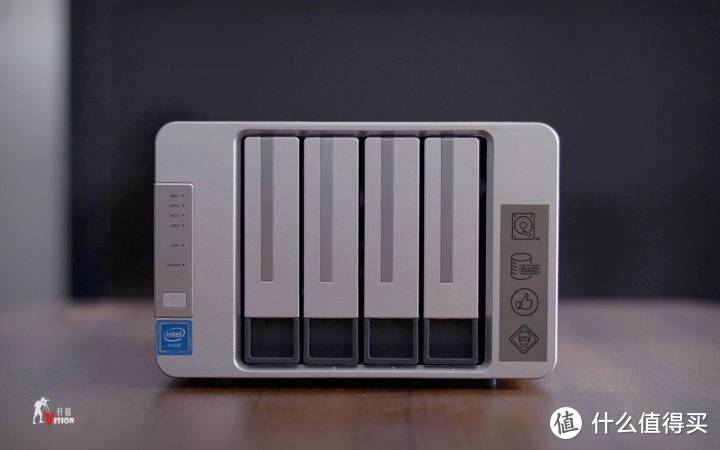
硬盘仓出口的一圈铝合金做了倒角处理,很细心,可以避免安装硬盘时磕碰与挤压。
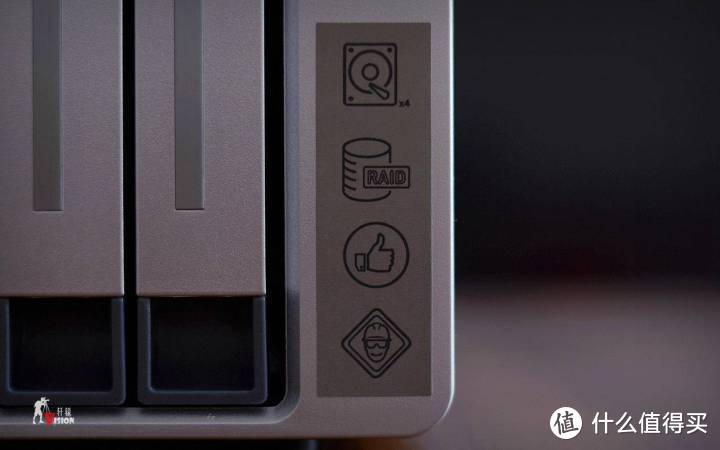
硬盘仓的右侧有四个图形标识,代表这台NAS支持4盘位、支持RAID磁盘阵列,第三个和第四个图标未知,安全帽是代表产品很安全吧,那么大拇指是表示产品很棒吗?
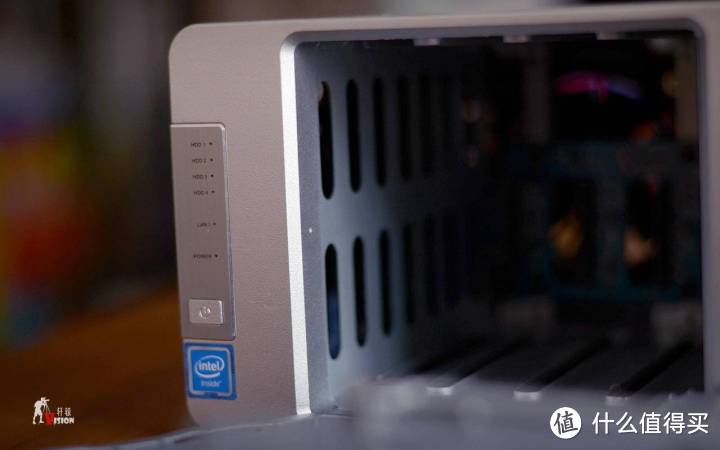
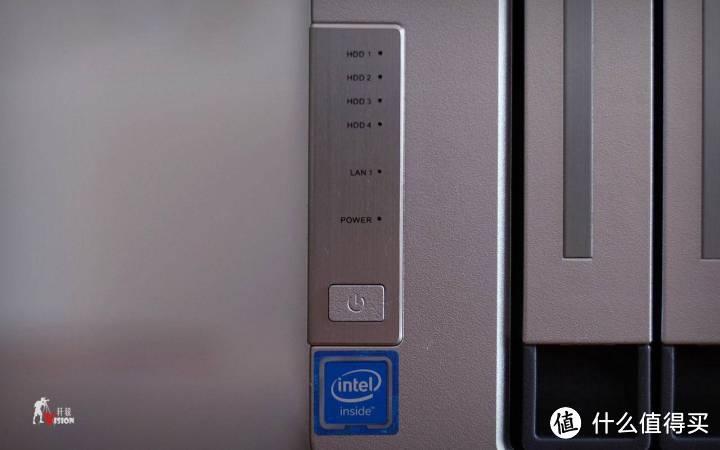
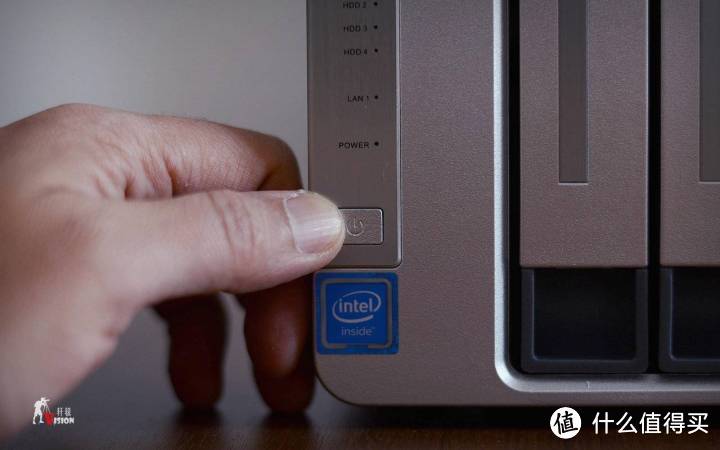
硬盘仓的左侧,是NAS的硬盘状态显示灯,系统刚上电时是红色,正常工作时是绿色闪烁,绿灯变红灯表示有系统故障,下方LAN1是网络状态指示灯、POWER电源指示灯、以及物理按键开关。
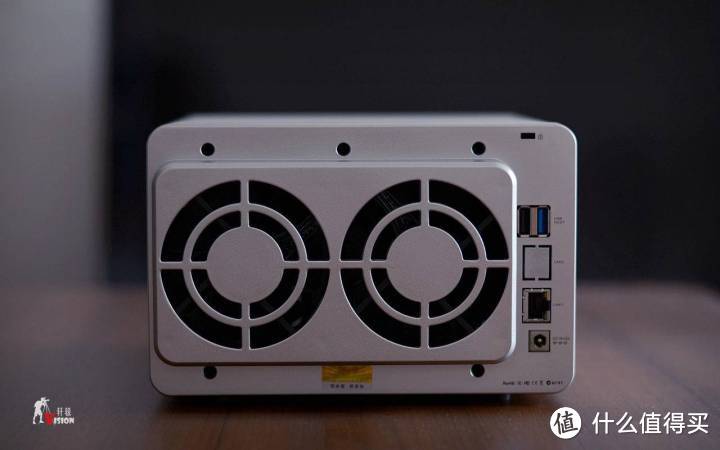
机身的背面主要是散热与IO接口面板。双散热风扇的设计,散热的开孔较大,占据了大部分的面积,看起来很粗犷,散热能力应该不会差了。
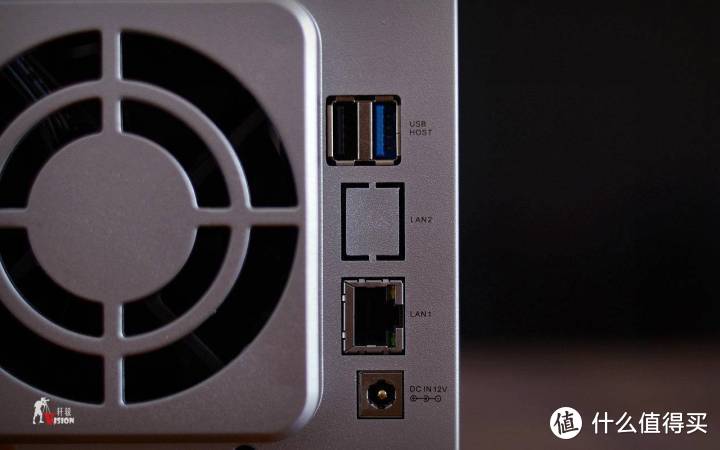
接口从上到下依次是USB3.0接口*1、USB2.0接口*1、RJ45网口*1、12V电源接口*1。
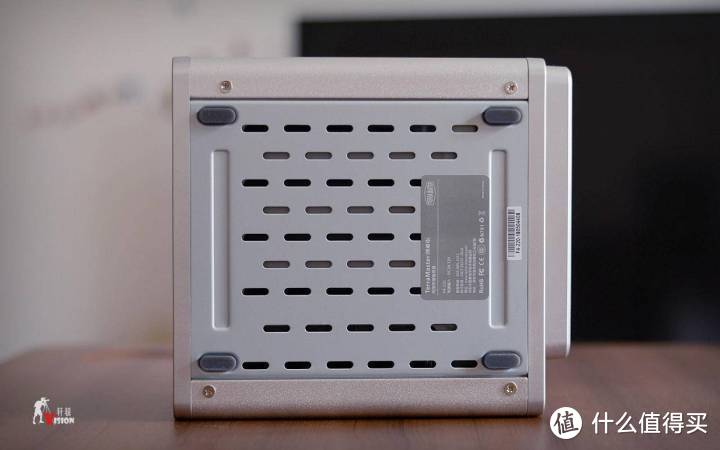
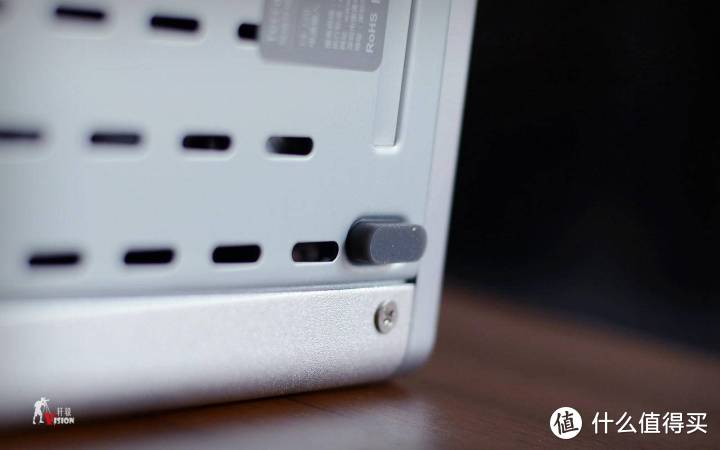
主机的底面主要是散热孔与产品铭牌,以及四个大面积的椭圆形脚垫。脚垫起到防滑、支撑的作用,支起一定的高度,保证NAS底部的空气流通,底部的散热孔面积也很大,可以与机身背面的散热孔形成空气对流,保证系统的稳定运行。
脚垫细节。
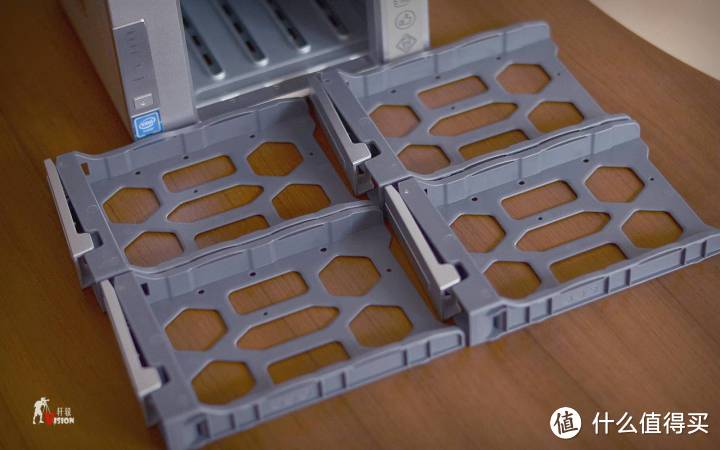
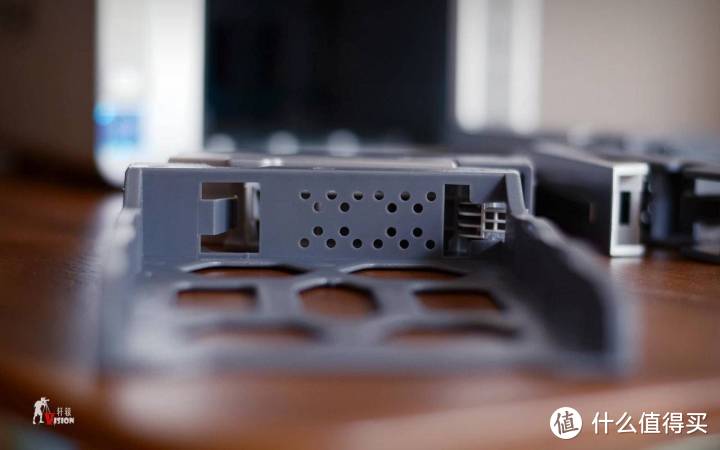
硬盘盘架是塑料的,手感还算结实。
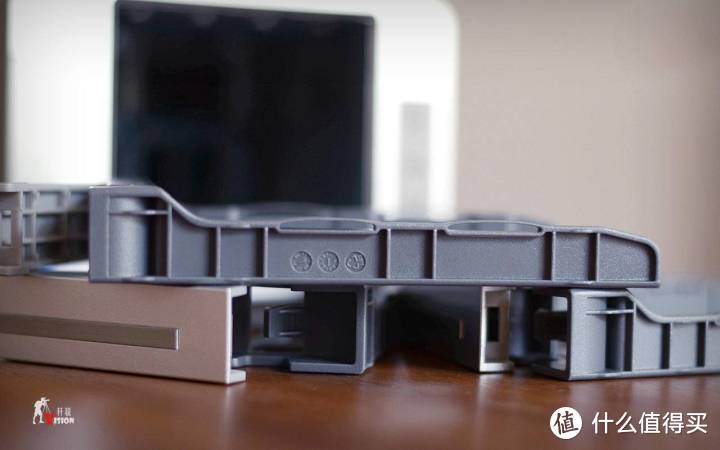
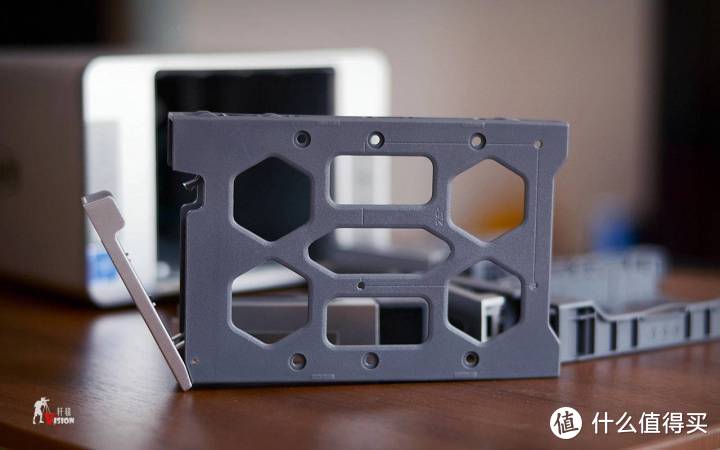
底面有9个螺丝孔,用来固定硬盘,与硬盘贴合的位置,底面还开有几个大孔,猜测是为了空气流通,有利于硬盘散热。
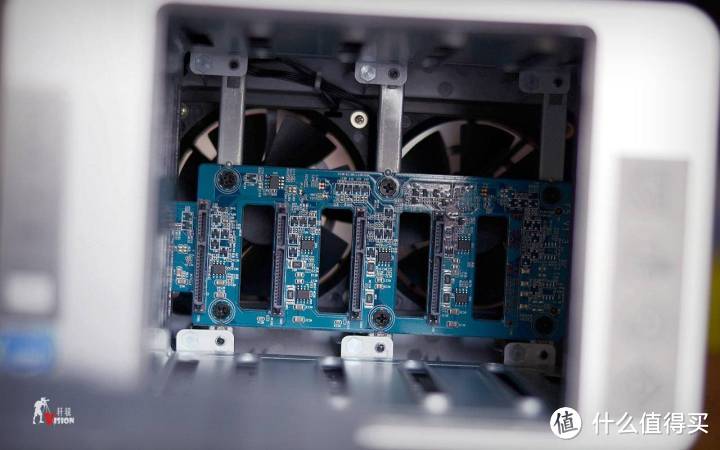
从硬盘仓看进去,可以看到里面的接口线路板、以及内部的结构布局,走线比较规整,且有扎带固定,细节处理的不错。
总体来说,铁威马F4-220尺寸小巧,放在家里不占空间,细节与做工也不错,摆在家里基本没有违和感。
三、安装配置
铁威马F4-220的托架的快拆很好用,先打开锁定拉手,再拉出硬盘架,基本不费力,铁威马F4-220默认支持3.5寸硬盘与2.5寸硬盘,楼主手上有些闲置的2.5寸硬盘,收集了一下居然仅有3块。
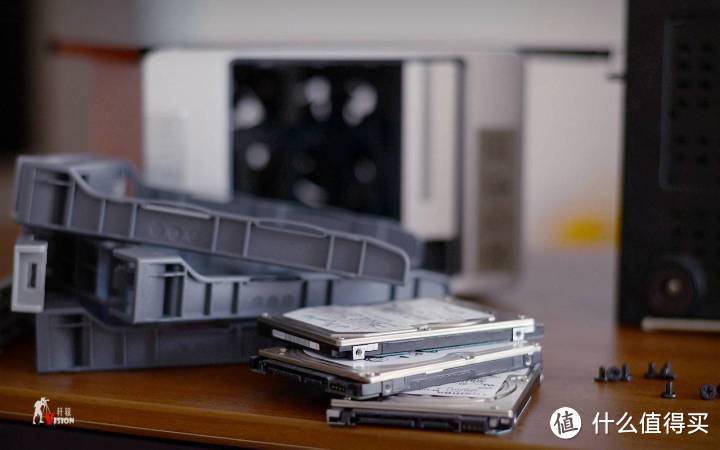
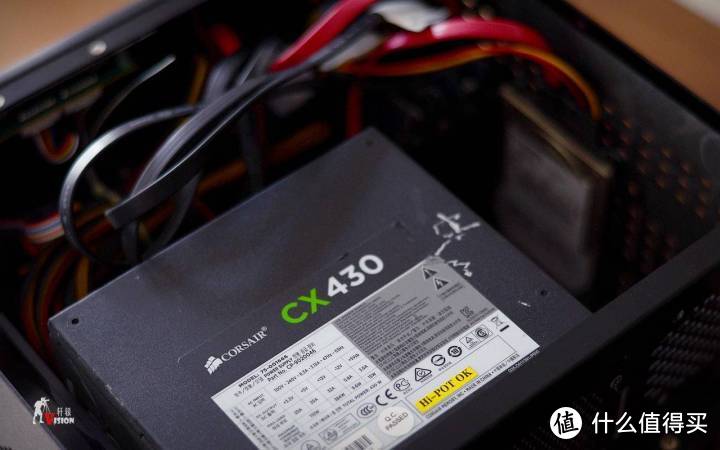
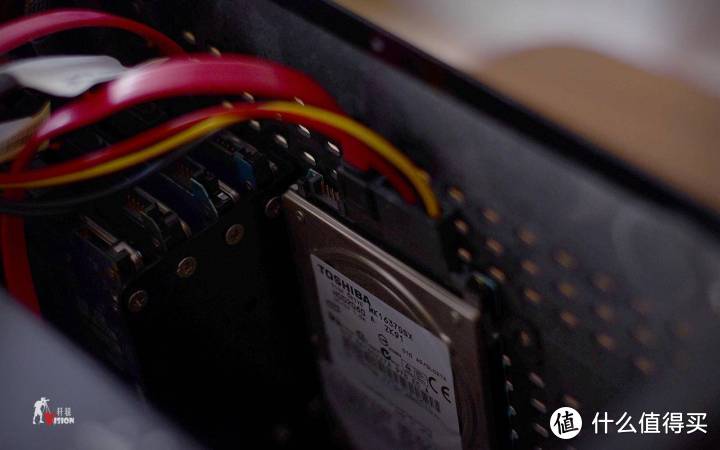
搬出小主机,从上面拆了一块下来。
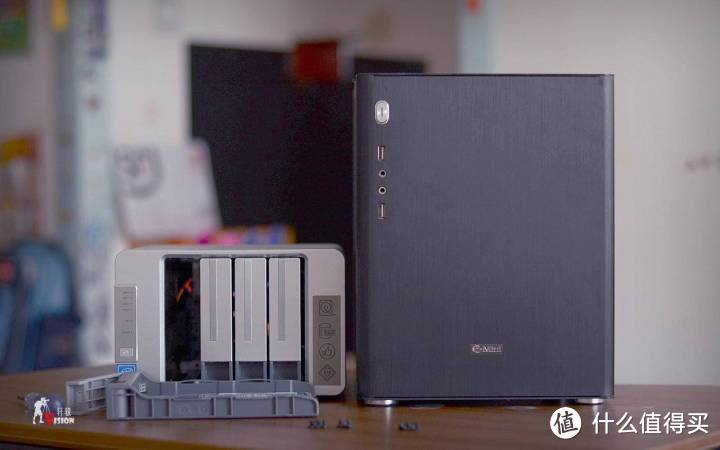
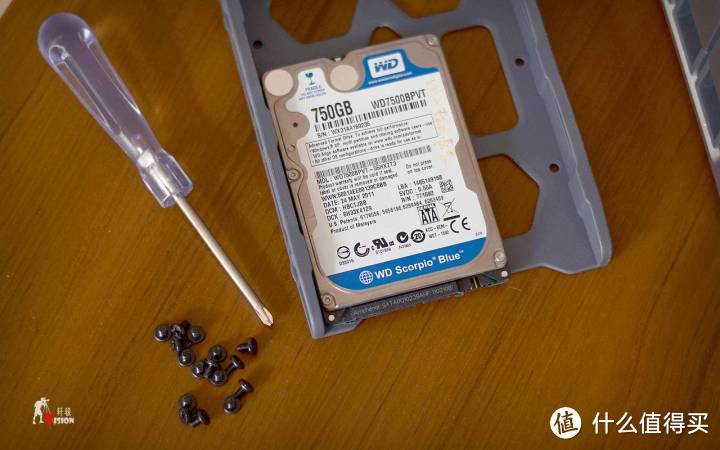
使用配件送的螺丝刀,对准硬盘螺丝孔与托架螺丝孔,没啥难度。
成品是这样,3颗螺丝固定。
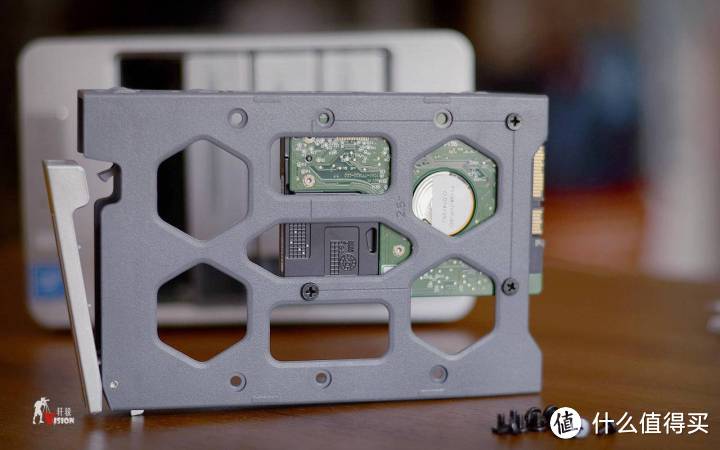
4块硬盘齐了。
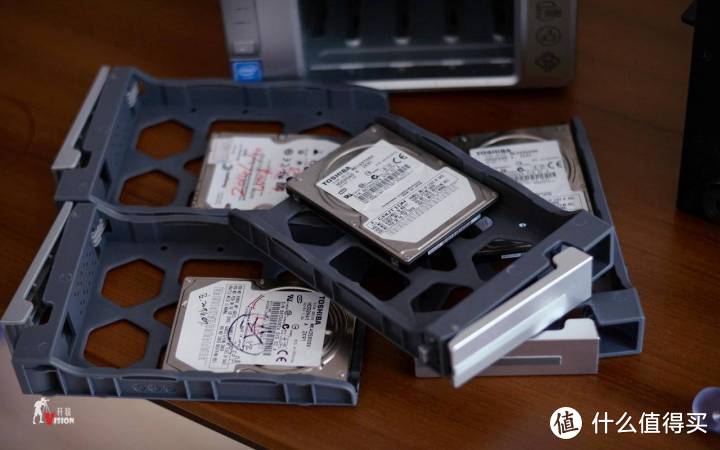
硬盘安装好以后,插入主机时注意,沿着轨道插入硬盘架,再扣紧拉手,“咔哒”一声代表安装到位。
不满意的是,几块硬盘的容量都不相同,组RAID以最小容量的那块为基准,倒是有些浪费空间了,想想再买4块红盘也得好几千呀,以后腰包有钱再剁手吧,本次就结合2.5寸硬盘进行体验。
四、系统&功能体验
首次上手NAS,难免有些不得要领,不过还好有说明书,结合说明书的介绍来看,铁威马F4-220类似一台微型主机,Intel双核2.4GHz处理器+2GB DDR3内存,里面运行定制的TOS操作系统,但NAS本身不带显示界面,而是通过网络连接到手机端或PC端进行显示与设定。
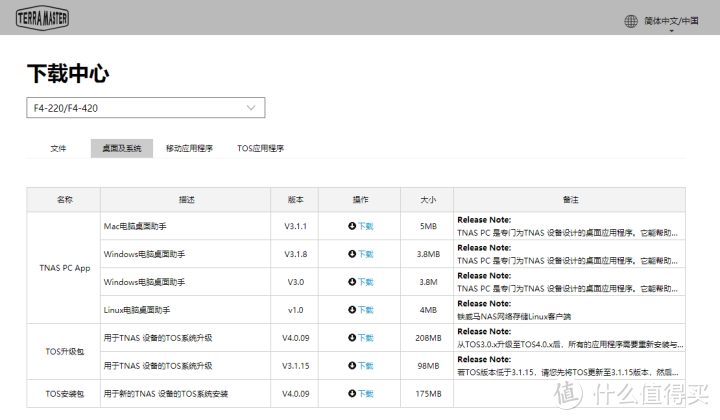
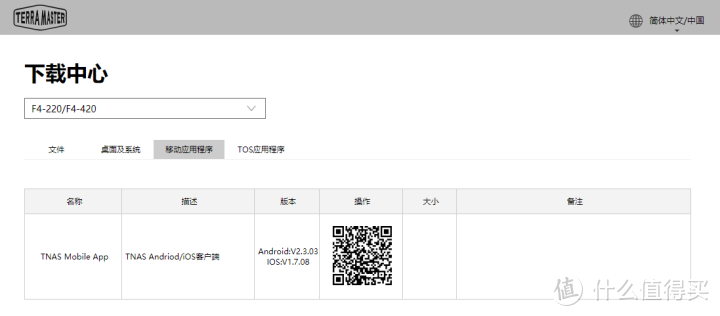
手机与PC端都有专属的客户端可以下载,铁威马支持Windows/Mac/Linux三大主流操作系统,支持Android/IOS两大移动操作系统,基本是全面兼容、全平台通吃的节奏,这点还是值得肯定的。
PC客户端下载:
手机端客户端下载:
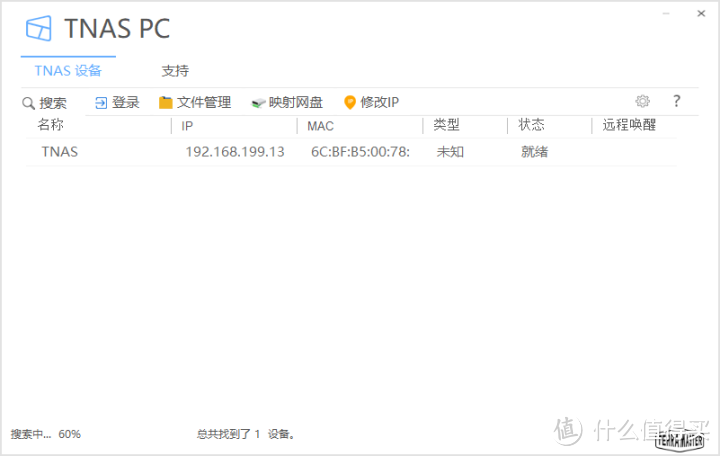
楼主首先在笔记本端下载了Windows平台的电脑桌面助手,安装步骤比较简单。需要注意的是,首次运行助手会自动搜索NAS设备,搜索到铁威马F4-220以后就可以登录NAS了。
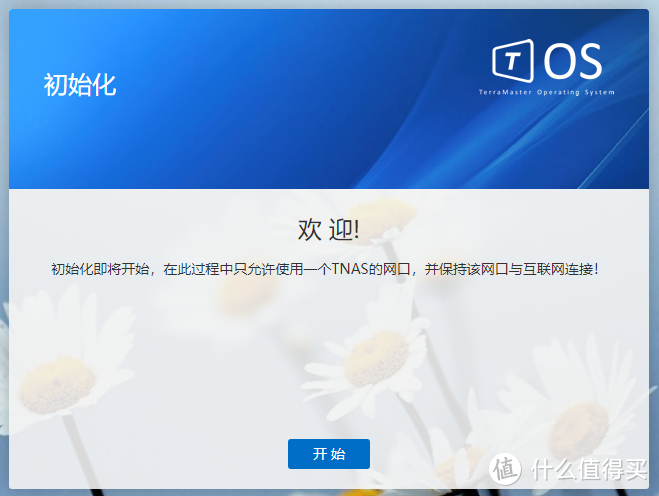
第一次登录,有个初始化的过程,傻瓜式点击下一步即可。
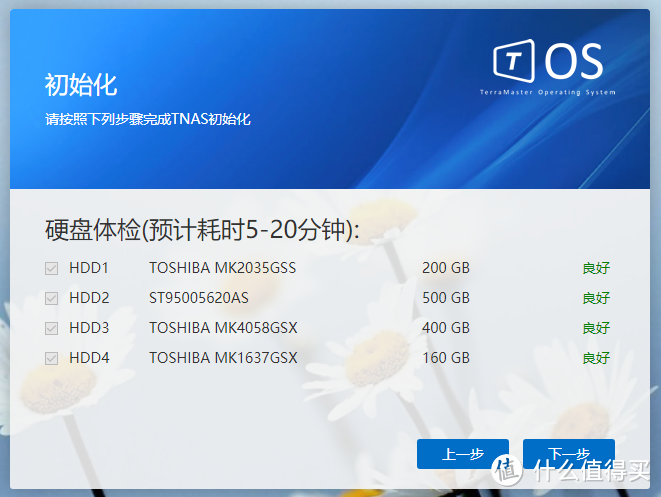
检测到4块硬盘,状态良好。
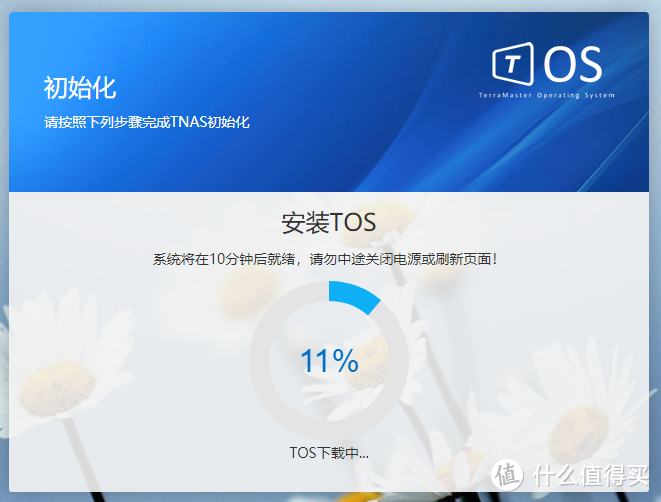
初始化向导提示安装铁威马TOS操作系统,当然是自动下载安装啦,直接下一步。
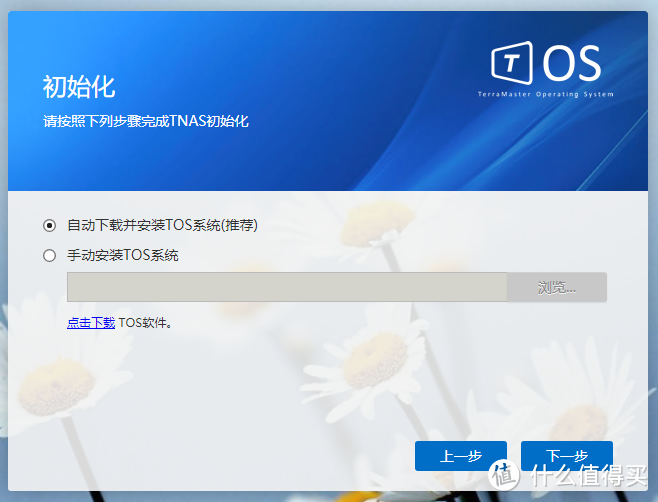
时间比较快,10分钟不到的感觉。
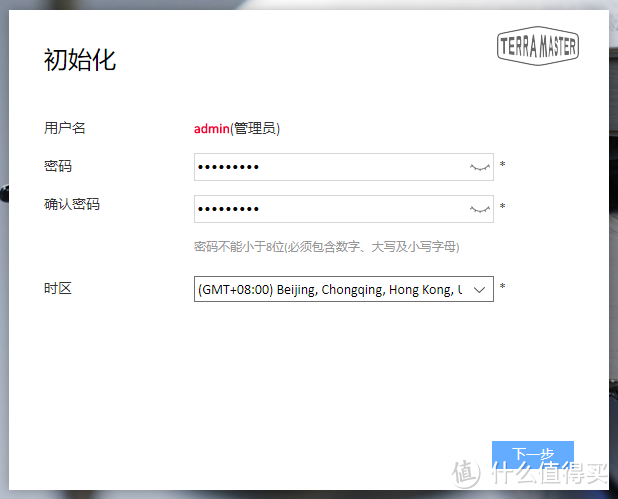
接下里是设置管理员账号、密码。
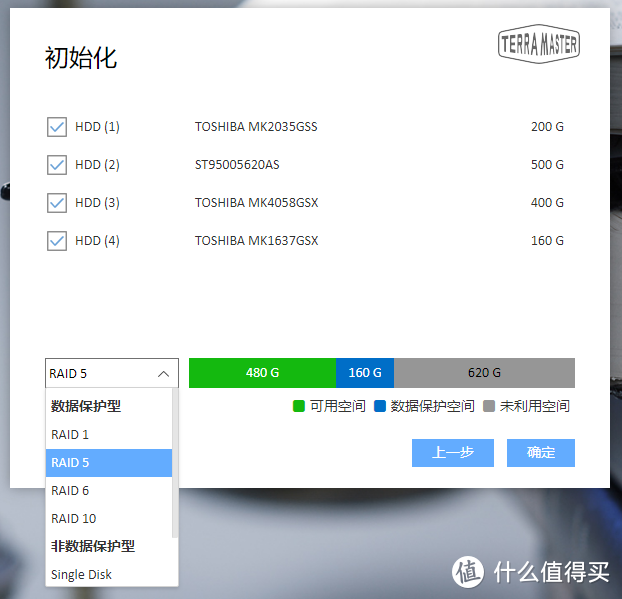
值得注意的是,系统会对4块硬盘进行格式化,楼主提前以把里面的数据拷出来了,左下角的硬盘阵列可选RAID1、RAID5、RAID6、RAID10。
接下来设备自动重启,然后就可以登陆了。
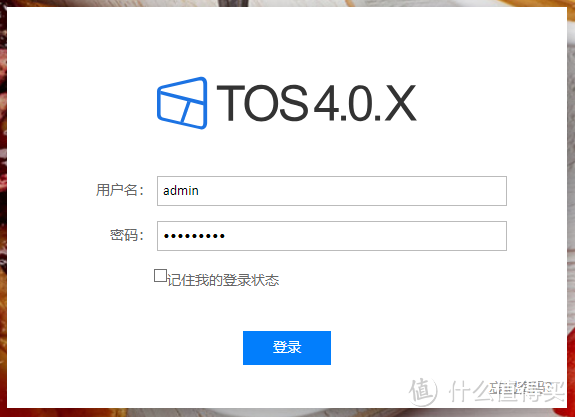
结合系统体验来说,TOS操作系统基于Linux 开发,界面比较简洁,图标扁平化设计,与手机APP图标有些相似,操作方式上也与Windows平台类似,像楼主这样的新手上手也比较快,感觉没有想象中的那么难。
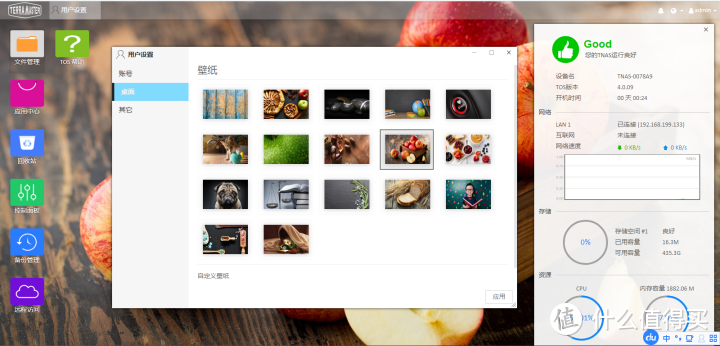
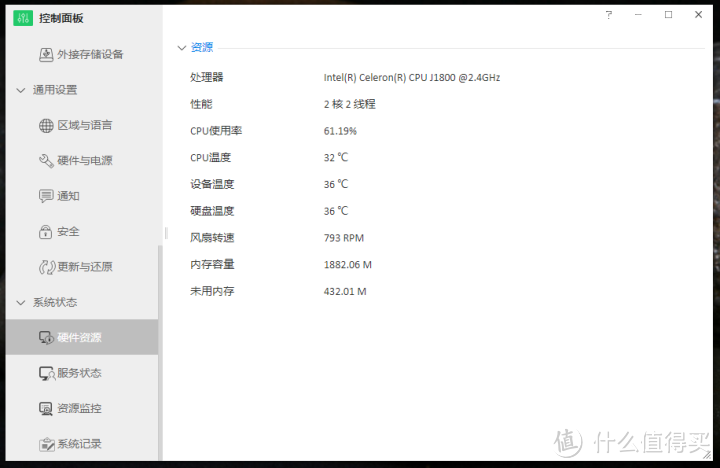
TOS提供有系统控制面板,可以查看NAS的硬件资源、服务状态等等。
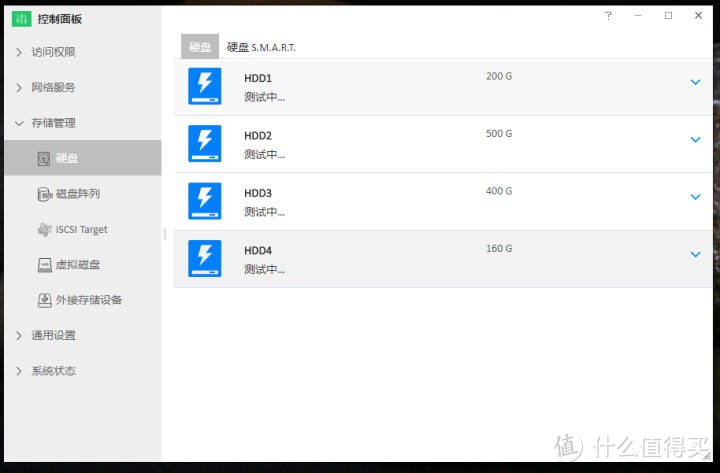
系统提供有存储管理,可以查看RAID硬盘的SMART状态、健康度,有问题可以提前更换,有些类似Windows系统的磁盘管理器。
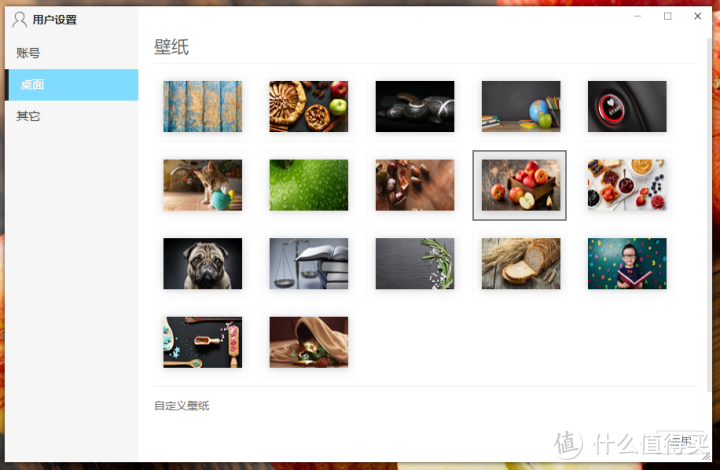
TOS虽是WEB系统,但支持壁纸更换,赞。不过不支持自定义壁纸,遗憾。
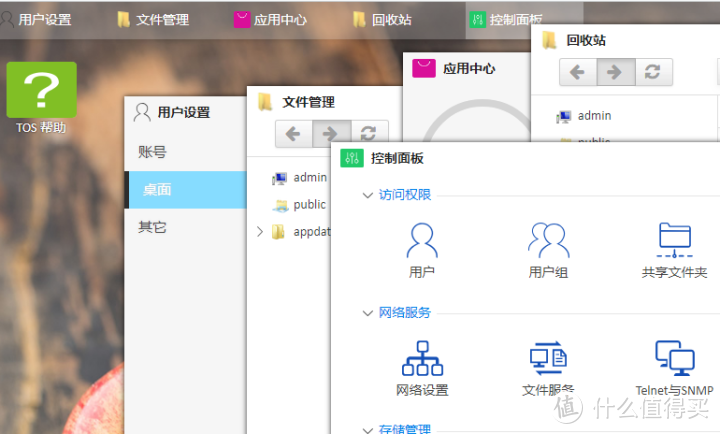
可以向WINDOWS系统那样,同时打开多个应用、文件窗口。
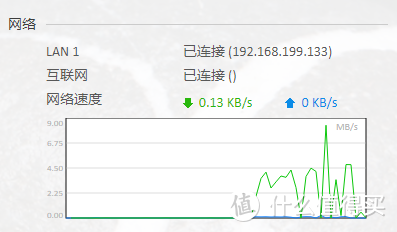
下载和上传。结合家庭100MB宽带来说,传输速率大约00MB/s,表现出色。
下面就楼主比较喜欢的几个功能进行体验分享。
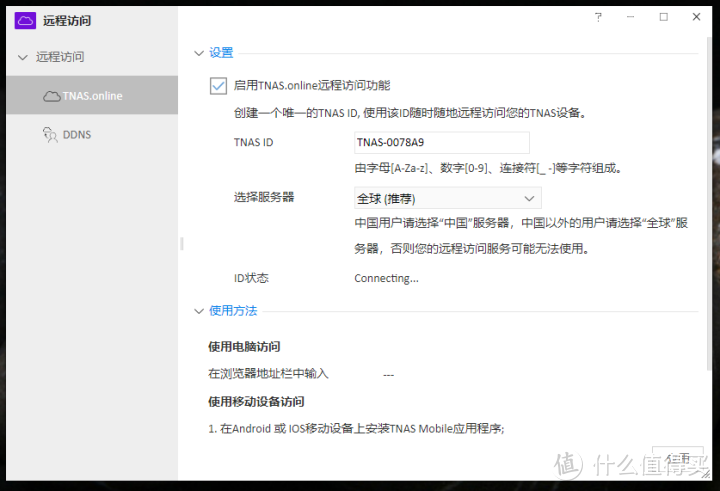
铁威马F4-220提供了TNAS.online远程访问功能,亮点是只需要一个TNAS ID,就可以在PC端、移动端进行访问,第一是免费,第二是简单,不像花生壳或DDNS那般繁琐。
结合实际体验来说,第一步在远程访问中开启TNAS.online,第二步使用TNAS ID登录,就可以了,TNAS ID还可以自定义,简直是好用到没朋友的节奏。
铁威马F4-220还提供有手机端APP,手机扫码可直接下载。使用体验方面APP端的功能比PC端要精简些,不过主要的文件浏览、文件下载、文件上传、在线播放、手机备份等常用工作都保留着,事实上这些日常也够用了,楼主用的最多的是播放视频、手机照片自动备份,家庭私有云可以放心备份。

铁威马F4-220的一大优势是可以作为家庭媒体服务中心,家里的手机、投影、盒子、电视等都可以通过网络连接到NAS,进行音视频的局域网播放,结合电视盒子实际体验来讲,在线播放1080P高清视频仅有2~3s的缓冲,当然这也跟盒子的性能有部分关系,楼主建议使用有线连接播放体验更佳。
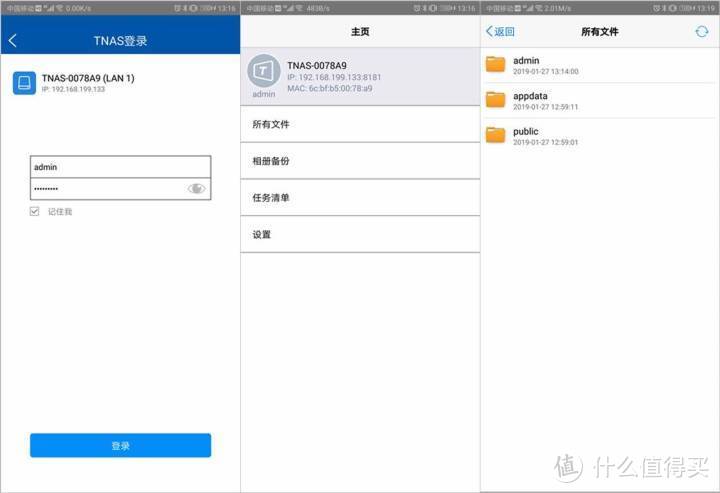
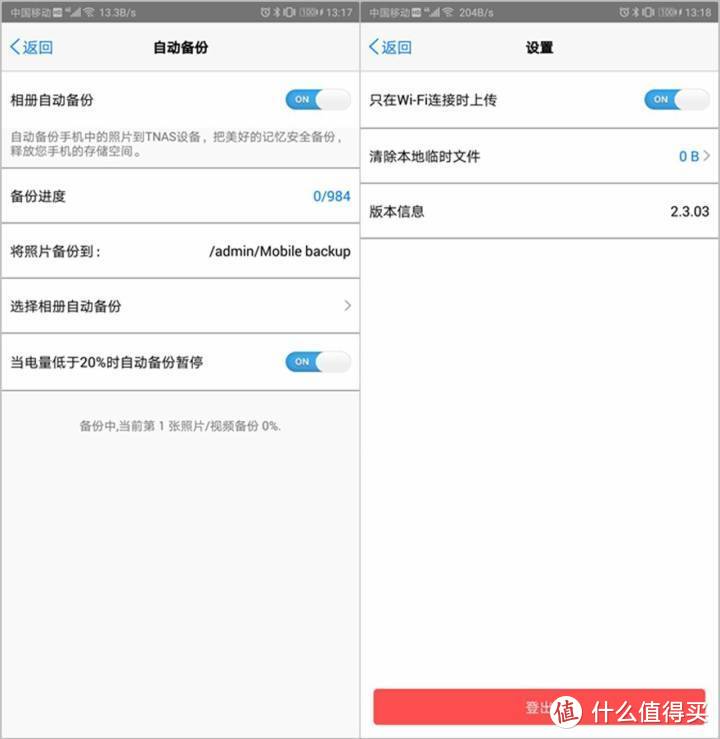
手机相册自动备份,可以设置只在WIFI连接时上传。
此外,铁威马F4-220则是集成了免费的Transmission、Aria2离线下载工具,白天上班也可以利用宽带的空闲时段,下载喜欢的电影或美剧,还是很不错的。
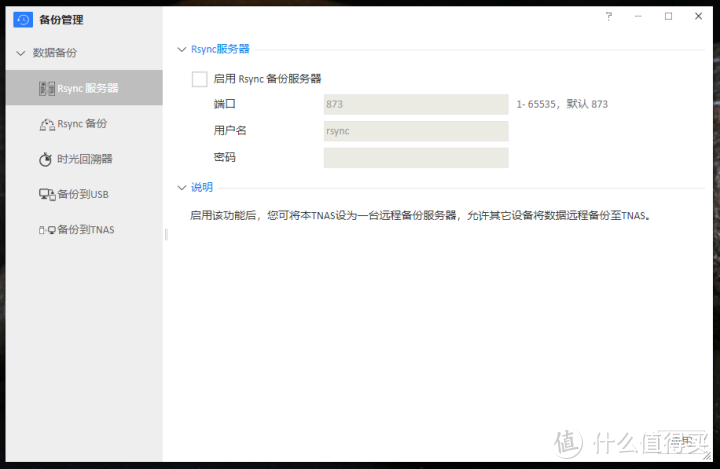
数据的安全性方面,铁威马F4-220提供了五种备份方式,分别是Rsync远程备份服务器、Rsync备份、时光回溯器、备份到USB、备份到TNAS等。想想一部满载家庭数据的硬盘挂了也挺心痛的,楼主仅对备份到TNAS做了体验,操作非常简单,可定时启动备份,无需人工干预。
总体来说,铁威马F4-220在使用上并不复杂,上手难度不高,妹子经过简单了解,也可以轻松操作 。结合实际运行一周的情况来说,铁威马F4-220的发热情况并不明显,实际测试机身最高仅有40摄氏度,手摸上去仅是温热,猜测主要是双风扇散热的作用吧,另外铝合金金属机身也起到辅助的作用。
再一个,整体能耗大约在36W左右,而在系统在30分钟没有访问时,硬盘自动进入休眠状态,整体能耗将至2W左右,节能减排并延长硬盘寿命。
五、购买建议
以上就是楼主对这台铁威马F4-220的体验分享,由于是初次上手把玩NAS,所以无从对比同类产品的表现及性能,但这台NAS给我感受是没有上手难度,组装简单,TOS各项功能家庭影音共享、相册备份等,经过简单摸索即可上手,至少没有想象的那么复杂,非常适合家庭场景使用。尤其是TNAS online远程访问功能,结合TNAS mobile手机APP的体验非常出色,即使出差在外,也随时可访问家里的私有云数据,对于商务人士、办公室白领也是不错的选择。
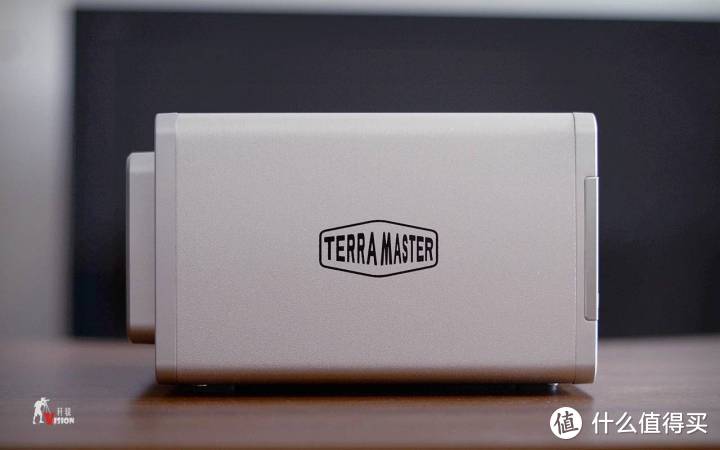
优点
1,造型小巧,做工也细致,放在家里不占地方;
2,4盘位 + Intel双核2.4GHz处理器 + 2GB DDR3内存,且接口丰富,支持RAID;
3,TOS操作简单,上手快,TNAS online远程访问功能好用;
4,具备五种数据备份方式,数据安全性高;
缺点
1,自带的下载应用,下载速率比PC端端慢;
2,TOS第三方应用资源有待丰富;











校验提示文案
校验提示文案
校验提示文案
校验提示文案
校验提示文案
校验提示文案
校验提示文案
校验提示文案
校验提示文案
校验提示文案
校验提示文案
校验提示文案
校验提示文案
校验提示文案
校验提示文案
校验提示文案
校验提示文案
校验提示文案
校验提示文案
校验提示文案
校验提示文案
校验提示文案
校验提示文案
校验提示文案
校验提示文案
校验提示文案
校验提示文案
校验提示文案
校验提示文案
校验提示文案
校验提示文案
校验提示文案
校验提示文案
挑硬盘,有的盘能读,有的盘不能读,有的盘能读但是一段时间后会掉盘。
好几年前了。买的是DAS,也许现在的NAS会质量好很多了吧。做工确实还不错。希望越做越好。
校验提示文案
校验提示文案
可以刷群晖吗
校验提示文案
校验提示文案
校验提示文案
校验提示文案
校验提示文案