



MAC、IOS、安卓、Windows都能看的IPTV,NAS安装一次搞定!

2020-03-05 22:06:46 381点赞 4759收藏 302评论

前言

1、宅家无聊

 最近宅家里,有时候躺床上刷剧刷累了;有时候一个人,看网页觉得寂寞了,想弄点声音能听一听;有时候写文章的同时,心都不能安静下来,想热闹一下,耳边能响起话语声,也是极好的,打开电视机的话又觉得有点太浪费电了;有时候就想看看新闻联播调节一下身心健康,可是家里的智能电视机不给力,开启的时候有广告,打开APP又有广告,进去了还是有广告,加上很多想看的娱乐节目都看不到,因此就萌生了一个想法:能不能在自己的手机上看世界各地的电视节目呢? 通过百度查找,发现很多都是安卓手机可以用,苹果手机不能用,有些MAC系统有,Windows系统又没有的软件,有的时候寻找这些软件要花很多时间,学习如何应用又要花很多时间,没有一个支持多平台适用的IPTV软件。我的愿望是:一机在手,电视全有!           

 上面这个网站收集了来自世界各地的8000多个公共IPTV频道节目,可以说应有尽有!能力有多大,就能看多少电视节目。如果能利用以上资源,不管是MAC、IOS,还是Windows,Android,只要一个播放器就能看世界各地的电视节目,那该多美好啊! 

MAC、IOS、安卓、Windows都能看的IPTV,NAS安装一次搞定!

TVHeadend是什么?请点击下面的链接就能知晓,如果略懂点英文的话。

 之前弄软路由的时候在恩山无线网学习了一段时间后,发现了TVHeadend这个宝贝,因为它在openwrt插件源是自带的。 至于什么是TVHeadend,建议百度一下,我只知道TVHeadend是用于Linux,FreeBSD和Android的电视流媒体服务器和录像机。

 2、TVH高级技巧参考资料

百度的时候发现了南风论坛里有关于TVHeadend的干货,点击链接,然后高级技巧可以去TVH官方网站,用网页翻译慢慢看了,串流服务器功能非常强大,只是英文版要慢慢研究了。 

 上面是TVH User Guide。

 在官方论坛里翻到了这个帖子,Synology NAS的TVheadend软件包,我如获至宝!然后准备去群晖和威联通找找是不是有相关套件。

将免费卫星频道纳入Kodi(或其他前端)电子节目指南的一些提示 

3、准备工作

你要有NAS,不管群晖还是威联通都适用;黑裙更好,因为能力更强大,功耗也大,速度更快,更流畅;

NAS上安装TVH服务端

下面我将按照提示进行安装,首先进行的是群晖NAS:

1、群晖

群晖需要添加第三方源,并开启允许beta版本。

MAC、IOS、安卓、Windows都能看的IPTV,NAS安装一次搞定!

按照上面帖子的提示,添加第三方源:打开套件中心-设置-套件来源-新增,添加网址和名称即可。

MAC、IOS、安卓、Windows都能看的IPTV,NAS安装一次搞定!

安装套件要求输入管理员密码,完毕后点下一步。

MAC、IOS、安卓、Windows都能看的IPTV,NAS安装一次搞定!

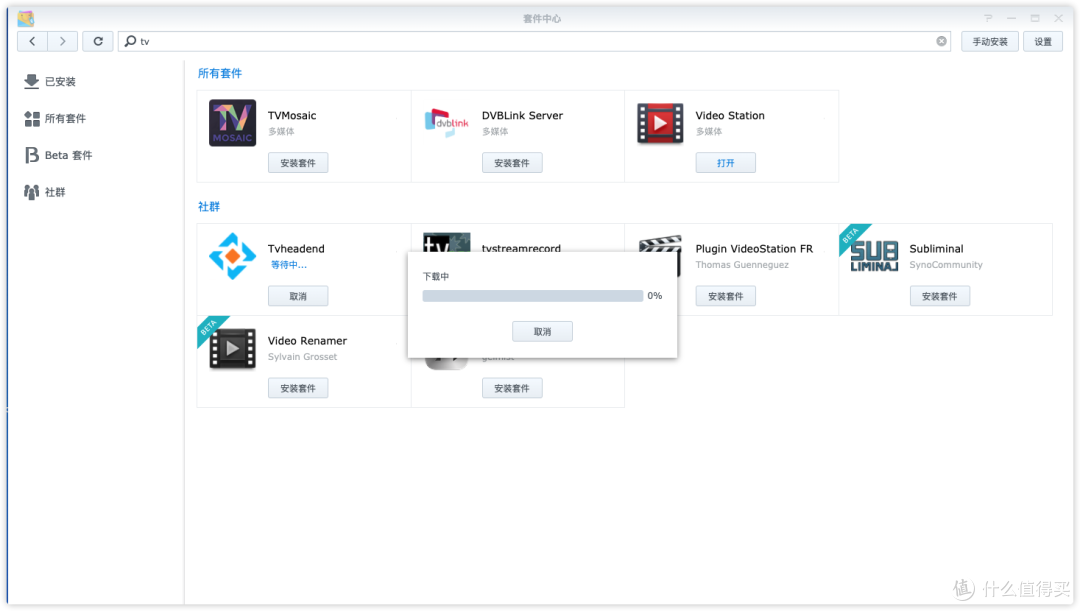
在搜索框搜索tv,就能发现了。下载的时候会要求先安装ffmpeg套件。

MAC、IOS、安卓、Windows都能看的IPTV,NAS安装一次搞定!

快下载完成了,心里很激动。

MAC、IOS、安卓、Windows都能看的IPTV,NAS安装一次搞定!

安装这两个套件要很有耐心,因为动不动就下载失败,服务器极不稳定。

MAC、IOS、安卓、Windows都能看的IPTV,NAS安装一次搞定!

红圈里就是已经安装好的TVH服务端了。

MAC、IOS、安卓、Windows都能看的IPTV,NAS安装一次搞定!

安装好之后套件会自动启动。接下来讲解一下威联通是如何安装TVH的:

2、威联通

MAC、IOS、安卓、Windows都能看的IPTV,NAS安装一次搞定!

威联通也一样要添加第三方源。上图是威联通的第三方源添加网址,官方的是没有这个软件的。

MAC、IOS、安卓、Windows都能看的IPTV,NAS安装一次搞定!

直接安装过程中,有数字签名警告,点安装,会提示出错,弹出窗口会提示你先安装TVH_Dev,然后就可以成功下载了。

MAC、IOS、安卓、Windows都能看的IPTV,NAS安装一次搞定!

正在下载TVHeadend中。

MAC、IOS、安卓、Windows都能看的IPTV,NAS安装一次搞定!

然后安装过程中又提示需要安装xmltv,继续安装xmltv吧。这两个插件都不要打开即可使用的,需要设置的只有TVH了。

TVHeadend设置详解

虽然安装过程,两个NAS不尽相同,但是最终的设置界面却是一样的。我下面就不分开讲解了:

1、新手引导

MAC、IOS、安卓、Windows都能看的IPTV,NAS安装一次搞定!

安装好之后,打开会弹出界面如图所示。

MAC、IOS、安卓、Windows都能看的IPTV,NAS安装一次搞定!

全英文的,一般会弹出新手指导,该向导可以帮助您快速启动和运行,如果您在初次运行时看不到该向导,或者想使用它,可以通过按Configuration-> General-> Base中的Start wizard按钮来实现。

MAC、IOS、安卓、Windows都能看的IPTV,NAS安装一次搞定!

如图所示,我用红框圈出来。可以点击Start wizard进行新手设置指导,在Configuration栏有设置中文的选项。最顶部的选项是最重要的,第二栏和第三栏会随之变化,上图是我选择好语言之后显示的,之前是Auto。开始新手引导如下图:

MAC、IOS、安卓、Windows都能看的IPTV,NAS安装一次搞定!

鼠标移到选项框会出现相应提示。

MAC、IOS、安卓、Windows都能看的IPTV,NAS安装一次搞定!

选择好中文后,这个页面的任务完成了要点击Save&Next(保存并进入下一步)

MAC、IOS、安卓、Windows都能看的IPTV,NAS安装一次搞定!

红色箭头这里可以空着,或者像上图这样填写,也可以按照英文注释填写,默认最省心。

MAC、IOS、安卓、Windows都能看的IPTV,NAS安装一次搞定!

第二步是输入管理者账户及密码,用户那可以空着。

MAC、IOS、安卓、Windows都能看的IPTV,NAS安装一次搞定!

第三步是选择网络型式,只有一个可选的,点下拉菜单选择。继续下一步,不懂可以看看Help。

MAC、IOS、安卓、Windows都能看的IPTV,NAS安装一次搞定!

接着在空的框里粘贴一下需要的网址,比如你可以按照国家分类,也可以不分类,直接添加如下图的网址。不过这样工作量就很大了,花的时间也久。

MAC、IOS、安卓、Windows都能看的IPTV,NAS安装一次搞定!

添加好之后,继续下一步。可以复制以下链接进行添加:(如果想学英语和日语,可以添加)

中文频道1563个

英语频道701个

日语频道23个

MAC、IOS、安卓、Windows都能看的IPTV,NAS安装一次搞定!

这时候,如果你添加了所有8000多节目的话,就需要多等待了。

MAC、IOS、安卓、Windows都能看的IPTV,NAS安装一次搞定!

8000多节目需要经过半天的更新,终于100%了。

MAC、IOS、安卓、Windows都能看的IPTV,NAS安装一次搞定!

这里按照英文提示,是将服务映射到频道,为了让客户端(如Kodi、Movian和类似的客户端)观看/播放频道,必须首先将发现的服务映射到频道。如果您希望Tvheadend为您执行此操作,请选中下面的Map all services(映射所有服务)选项。您也可以跳过此步骤(不要勾选“映射所有服务”)并手动将服务映射到频道。

MAC、IOS、安卓、Windows都能看的IPTV,NAS安装一次搞定!

我全选了,很快就进入下一步了。

MAC、IOS、安卓、Windows都能看的IPTV,NAS安装一次搞定!

点“Finish”完成。

MAC、IOS、安卓、Windows都能看的IPTV,NAS安装一次搞定!

威联通因为安装了xmltv,可以打开外挂了。

MAC、IOS、安卓、Windows都能看的IPTV,NAS安装一次搞定!

威联通打开专家模式,继续。

群晖群晖威联通威联通

在Status-Stream下有频道了。

MAC、IOS、安卓、Windows都能看的IPTV,NAS安装一次搞定!

现在点开“Electronic Program Guide”选项。

MAC、IOS、安卓、Windows都能看的IPTV,NAS安装一次搞定!

右侧有Watch TV的点开就可以在网页里看了。

MAC、IOS、安卓、Windows都能看的IPTV,NAS安装一次搞定!

在频道界面也可以做之前没做的事情。

MAC、IOS、安卓、Windows都能看的IPTV,NAS安装一次搞定!

在上面的Select channel...(频道选择)框里选择一个喜欢的,后面的stream profile...(流媒体)框里里也随便选一个试试,这时候测试一下服务器是否流畅,接下来安装手机APP。

MAC、IOS、安卓、Windows都能看的IPTV,NAS安装一次搞定!

手机端APP安装与设置

1、安卓手机

MAC、IOS、安卓、Windows都能看的IPTV,NAS安装一次搞定!

在手机端安装VLC和TVH即可,安卓手机和iPhone手机都要安装。MAC和Windows下也一样,想在哪看就去哪里安装。因为TVHeadend是服务端,播放是客户端TVH Client的事。TVH Client是客户端UI管理界面,所以需要安装VLC播放器,选择台标播放会弹出调用播放器的,选择VLC就行了。

MAC、IOS、安卓、Windows都能看的IPTV,NAS安装一次搞定!

安卓手机建议安装上面的VLC版本。

MAC、IOS、安卓、Windows都能看的IPTV,NAS安装一次搞定!

安卓手机上的TVH Client,严格按照上面的版本安装,其他版本没测试过。

2、iPhone

MAC、IOS、安卓、Windows都能看的IPTV,NAS安装一次搞定!

iPhone下的版本就比较方便下载了。然后打开手机上的TVH

MAC、IOS、安卓、Windows都能看的IPTV,NAS安装一次搞定!

TVH手机端的界面。第一个是频道列表,因为服务器还在更新频道中,所以暂时有些卡,等一会更新好了就会好了。

MAC、IOS、安卓、Windows都能看的IPTV,NAS安装一次搞定!

第四栏是状态显示。

MAC、IOS、安卓、Windows都能看的IPTV,NAS安装一次搞定!

如果要进入设置,请点击左上角的Setting,如下图:

MAC、IOS、安卓、Windows都能看的IPTV,NAS安装一次搞定!

第一段落第一行是添加服务器和发现服务器的。

MAC、IOS、安卓、Windows都能看的IPTV,NAS安装一次搞定!

第二段是选择播放器的。

MAC、IOS、安卓、Windows都能看的IPTV,NAS安装一次搞定!

可以先让它自动发现服务器,没有的话再添加也不迟。

MAC、IOS、安卓、Windows都能看的IPTV,NAS安装一次搞定!

上图就是服务器的添加了,Name这里随你填,一般有多个NAS的话,以群晖、威联通品牌区分,或者用数字。也可以按照频道来区分,比如中文频道、英文频道等。看上面的图最顶端的红色字体,因为没有输入NAS的网址及管理者账号,所以是红色。

MAC、IOS、安卓、Windows都能看的IPTV,NAS安装一次搞定!

现在输入地址后就变蓝色了。

MAC、IOS、安卓、Windows都能看的IPTV,NAS安装一次搞定!

Address就写你NAS的局域网地址,其他默认就好。

MAC、IOS、安卓、Windows都能看的IPTV,NAS安装一次搞定!

继续添加威联通。

MAC、IOS、安卓、Windows都能看的IPTV,NAS安装一次搞定!

播放器选择界面下拉菜单,选择默认即可,到时再选择何种播放器。

MAC端TVH安装与设置

1、下载与安装
MAC、IOS、安卓、Windows都能看的IPTV,NAS安装一次搞定!

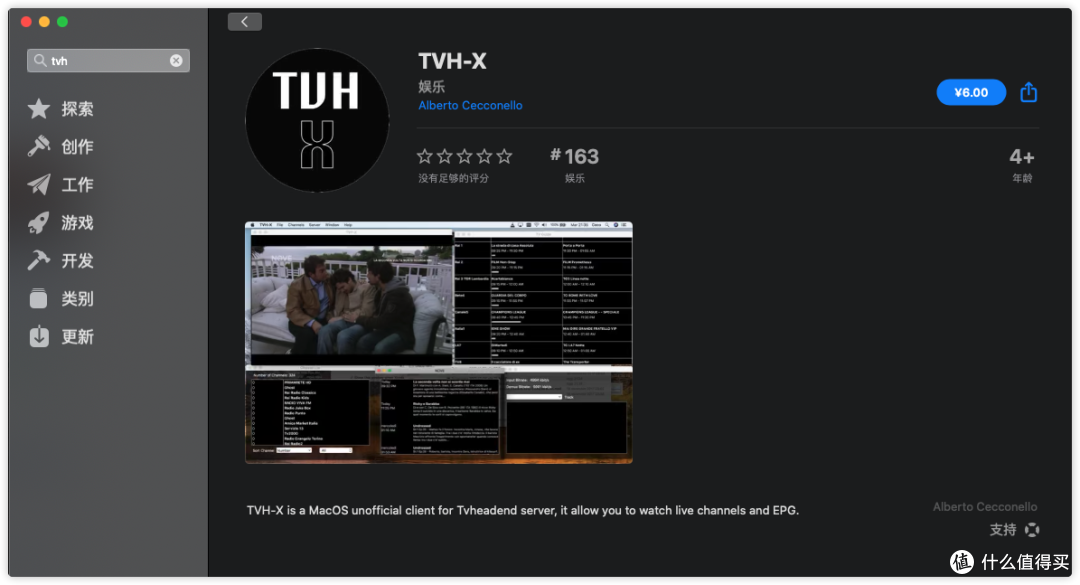
MAC下的TVH需要收费,6元应该可以动手点一下吧。或者你去找一找TNT版本。

2、设置

MAC、IOS、安卓、Windows都能看的IPTV,NAS安装一次搞定!

内置两款播放器,可以选择。

MAC、IOS、安卓、Windows都能看的IPTV,NAS安装一次搞定!

这个播放器也是收费的,我选择免费的VLC。

MAC、IOS、安卓、Windows都能看的IPTV,NAS安装一次搞定!

内置的VLC是4.0的版本。

MAC、IOS、安卓、Windows都能看的IPTV,NAS安装一次搞定!

设置也非常简洁。如图,点File,然后和之前的客户端一样输入地址和端口。

MAC、IOS、安卓、Windows都能看的IPTV,NAS安装一次搞定!

出现了频道列表。

MAC、IOS、安卓、Windows都能看的IPTV,NAS安装一次搞定!

双击频道既可以在小窗口播放了,还可以全屏。

MAC、IOS、安卓、Windows都能看的IPTV,NAS安装一次搞定!

很流畅有没有!!

VLC播放器端安装与设置

1、MAC系统

MAC、IOS、安卓、Windows都能看的IPTV,NAS安装一次搞定!

VLC的下载很简单,设置起来很快的。安装也很简单,原先是英文的,需要设置一下变成中文。首先打开VLC,然后找到偏好设置Preference。

MAC、IOS、安卓、Windows都能看的IPTV,NAS安装一次搞定!

如图,在语言Language那里选择。默认是Auto的,可以下拉菜单。

MAC、IOS、安卓、Windows都能看的IPTV,NAS安装一次搞定!

选择简体中文或者繁体都可以。

2、Windows系统的VLC

MAC、IOS、安卓、Windows都能看的IPTV,NAS安装一次搞定!

3、手机端的VLC

手机端的VLC,已经是中文版了,所以就不多说了。

MAC、IOS、安卓、Windows都能看的IPTV,NAS安装一次搞定!

视频首页

MAC、IOS、安卓、Windows都能看的IPTV,NAS安装一次搞定!

网络界面

MAC、IOS、安卓、Windows都能看的IPTV,NAS安装一次搞定!

设置界面,我都是默认的,等熟悉了再来学习高级技巧。

播放串流

MAC、IOS、安卓、Windows都能看的IPTV,NAS安装一次搞定!

打开手机端TVH,就可以看到之前电脑上设置的频道了,选择感兴趣的打开。

MAC、IOS、安卓、Windows都能看的IPTV,NAS安装一次搞定!

进入最喜爱的频道后,发现EPG视图是空的,没关系。IPTV不包含EPG,搜索外部源。点最右边的三角形就能调出播放器播放了。

MAC、IOS、安卓、Windows都能看的IPTV,NAS安装一次搞定!

左边那个影片图标是选择影片的格式,可以选264的,宽屏幕,Mp4的就比较小屏幕了。第一个比较流畅,当然也可以选择pass,反正我没成功过。上图选择最底下的VLC,第一个是内置的VLC。

MAC、IOS、安卓、Windows都能看的IPTV,NAS安装一次搞定!

当然选择播放了。

MAC、IOS、安卓、Windows都能看的IPTV,NAS安装一次搞定!MAC、IOS、安卓、Windows都能看的IPTV,NAS安装一次搞定!

总结

经过几个晚上的摸索,几天的外网经历,终于将这个搞定了,感谢大神们的作业!之前我MAC上用TheNewPlayerFree_macos观看的电视节目,现在省心了!不论在哪里,只有一机在手,电视全有!


展开 收起
302评论

  • 精彩
  • 最新
  • 有些不明白,都已经有直播源了还需要这么折腾,电脑用Potplayer,安卓的盒子或者手机用VLC或者perfect player(强烈推荐)直接加载在线直播源就可以看了呀。用在线直播源列表是可以自动更新频道的。

    校验提示文案

    提交
    我这个也是直播源,添加的最全了,主要是这个更稳定,可以多平台看,手机上也挺稳定的。

    校验提示文案

    提交
    可是我读了文章,您的直播源最终还是来自GitHub-iptv-org的列表,这个是可以用IPTV软件直接加载的。

    校验提示文案

    提交
    还有36条回复
    收起所有回复
  • 我就是想纯粹的学一学日语,不知道有没有这样的频道呢 [脸红]

    校验提示文案

    提交
    你肯定想学简单的日语 [高兴]

    校验提示文案

    提交
    肯定有很多啊,xxx的都是

    校验提示文案

    提交
    还有5条回复
    收起所有回复
  • 第一步就卡住了,下载完tvheadend不显示应用图标,然后点应用里的链接无法找到网页,我可能用的是假群晖 [皱眉]

    校验提示文案

    提交
    我也是+1

    校验提示文案

    提交
    只要添加了给出的网址,套件中心找不到,就去社群里搜,应该有的!有时候刷新不出来,多试试,安装有时候也会失败

    校验提示文案

    提交
    还有18条回复
    收起所有回复
  • 不知道是什么原因,上面的直播源只能搜索出60几个频道,而且都不能看…求大神帮忙,谢谢!

    校验提示文案

    提交
    重新添加源,换一个看看吧!

    校验提示文案

    提交
    你好!看了教程操作 遇到俩个问题 能解答一下吗?1,watch TV不知道在哪里 找不到? 2,添加了中文频道源 怎么再添加其他的源,没法回到添加中文源的步骤,希望亲教程能更详细点

    校验提示文案

    提交
    还有3条回复
    收起所有回复
  • 一直想家里搞个存储,一直没动手 [皱眉]

    校验提示文案

    提交
    趁现在没事做,赶紧搞一台!下大片,看高清!

    校验提示文案

    提交
    硬盘买完了 nas该怎么选正在观望 群晖 威联通or win

    校验提示文案

    提交
    还有3条回复
    收起所有回复
  • 这些iptv直播源时间久了会不会失效

    校验提示文案

    提交
    会自动更新的,但失不失效看那边是不是改了

    校验提示文案

    提交
    哈哈,能自动更新就可以一劳永逸看iptv了,我刚在atv上也找到了相应的app,可以在atv上搞起

    校验提示文案

    提交
    还有3条回复
    收起所有回复
  • 太复杂了,我选择打开电视。

    校验提示文案

    提交
    除非广电电视,不然都一样

    校验提示文案

    提交
    收起所有回复
  • 可以的,又能折腾了 [傻笑]

    校验提示文案

    提交
    宅家无聊,折腾最有效!

    校验提示文案

    提交
    收起所有回复
  • 没有NAS,只有自建的Ubuntu Server,能装tvh吗

    校验提示文案

    提交
    自己编译啊!可以的!好像有deb的包

    校验提示文案

    提交
    收起所有回复
  • 没有nas是不是就不用看了?

    校验提示文案

    提交
    没有nas,也可以linux下自己编译,或者atv上,只要你能搜到就可以!需要一台经常开启的电脑作为服务器,开启着!

    校验提示文案

    提交
    收起所有回复
  • kodi怎么搞

    校验提示文案

    提交
    kodi装这个么?kodi可以安装插件来直播,可以看看我之前关于kodi的原创

    校验提示文案

    提交
    盒子上的kodi可以直接安吗?搜不到你的文章。我NAS和所有盒子还有音响都是接在路由后边的(一个主,两个无线桥连),能不搞软路由就搞定看直播就好了。

    校验提示文案

    提交
    还有4条回复
    收起所有回复
  • 三星电视能弄吗?

    校验提示文案

    提交
    安卓的应该都可以吧,不过需要有一台电脑经常开着。所以,我用NAS,反正都要开着的。

    校验提示文案

    提交
    三星电视不是安卓

    校验提示文案

    提交
    收起所有回复
  • 想问威联通怎么做下载!器

    校验提示文案

    提交
    威联通可以安装qb,下载pt

    校验提示文案

    提交
    收起所有回复
  • 这种文章我都是先收藏了有时间再看,不过我自己习惯了手动下载再用smb去手动查找资源去看,体验上可能没有楼主的好,但习惯了这种操作,也就不追求新了

    校验提示文案

    提交
    主要原因是各种平台都是一样的软件,通用性强

    校验提示文案

    提交
    收起所有回复
  • 打开应用弹出个网页输入群晖的账号密码为什么直接找不到页面了 [高兴] [皱眉]

    校验提示文案

    提交
    同问+1~

    校验提示文案

    提交
    你看看网址是不是弄错了?

    校验提示文案

    提交
    还有1条回复
    收起所有回复
  • 套件安装完毕,主菜单里没有tvheadend.

    校验提示文案

    提交
    套件要用我的第三方源才行啊!搜tvh,我有图给出的

    校验提示文案

    提交
    收起所有回复
  • 这个直播源很多都不可用嘛,而且很卡?有没有同样情况的?

    校验提示文案

    提交
    你用的是哪些直播源?我都可以使用的。

    校验提示文案

    提交
    我用了文章中的台湾直播源啊,有几个能打开,但是卡

    校验提示文案

    提交
    还有11条回复
    收起所有回复
  • 我在外地搞这个我老家的父母连上wifi可以看电视么

    校验提示文案

    提交
    需要你帮他们安装好软件,最好有个经常开启的nas。让父母看这个,不如安装广电电视,操作比较方便,老人家的话广电最简单,一个月18元。

    校验提示文案

    提交
    emmm,我们那边广电总是出现小毛病,哈哈哈

    校验提示文案

    提交
    还有2条回复
    收起所有回复
  • 求问 在登陆账号密码的位置被拒绝访问了该怎么解决呢? 403 forbidden

    校验提示文案

    提交
    是不是群晖918?我在官网看到过这个问题,解决也有办法

    校验提示文案

    提交
    您好 请问一下如何解决呢? 有链接可以参考吗? 谢谢了

    校验提示文案

    提交
    还有3条回复
    收起所有回复
  • 按照楼主的步骤操作,在选择完网址后,空的框里粘贴网址去看看,然后在跳出的下一步窗口,出现scanning窗口,progress进度很快就走到100%,下面的found muxes及found services显示均为0,请问我是哪里操作错误了吗?!

    校验提示文案

    提交
    我也是同样的情况,请问解决了吗

    校验提示文案

    提交
    我也是,立刻就100%,但是我发现其实后台还是再扫描的,可以看status里面,其实一直在扫描,可以等扫描完再继续

    校验提示文案

    提交
    还有6条回复
    收起所有回复
提示信息

取消
确认
评论举报

相关文章推荐

更多精彩文章
更多精彩文章
最新文章 热门文章
4.7K
扫一下,分享更方便,购买更轻松