











































2
4
ESXi搭建 ALL IN ONE 服务器之UNraid套娃篇
2021-07-27 16:58:07
17点赞
127收藏
37评论
【写作说明】:如果大家仔细阅读了我写的前面几篇安装与部署虚拟机教程,就会发现其实ESXi部署虚拟机流程都大同小异!大家不要把esxi的虚拟机部署想的太复杂!我写这几篇帖子的目的,只是为了记录详细安装过程,安装过程中可以让大家理解虚拟机的概念!
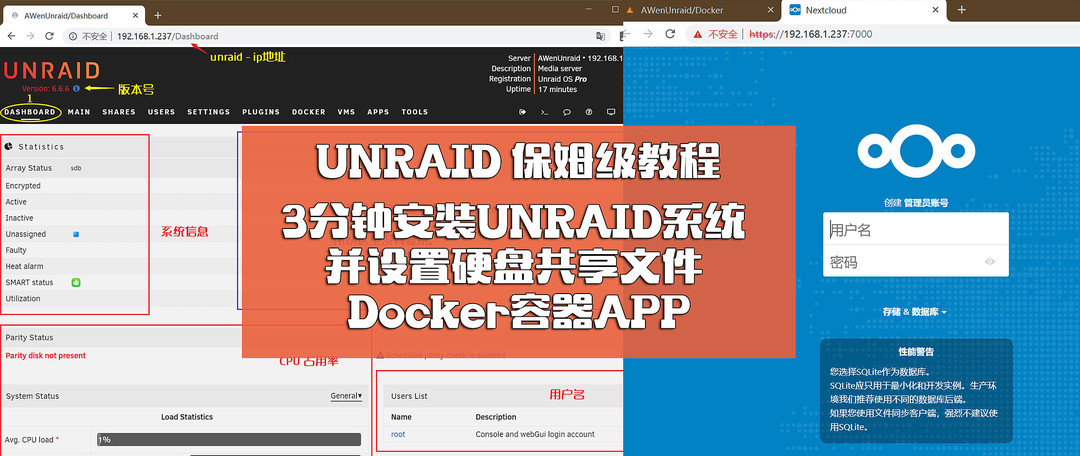
本片将以unraid系统作为演示,教大家部署从u盘启动虚拟机的方法,然后进行系统安装!
比如:安装精简版的win10,需要进pe恢复镜像,这样就要先让虚拟机从u盘启动进pe系统! 其他要从u盘安装的系统,部署方法都大同小异!
我猜测看到标题,有人可能会喷我。说我这是套娃行为,但是这个我认为部署unraid其实还是有点用的。
比如弃坑unraid,做下rdm硬盘直通,搬家到群晖???
既然unraid是物理机从u盘启动,那为什么我们的esxi虚拟机不可以?
下面正式进入教程:
1.按正常流程做一个unraid启动u盘。最好物理机测试一下,看看能否正常启动!
制作好后,把u盘插入esxi设备的USB接口!
【制作启动盘我就不发教程了,此类教程非常多,大家可以参考阿文菌的教程】
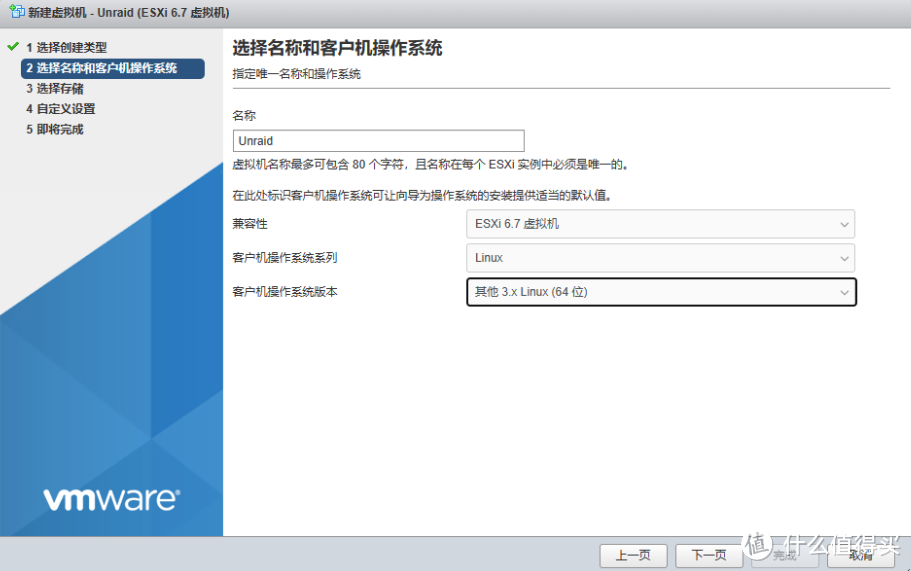
2.esxi新建一个虚拟机。如图设置参数。
设置完后,点击下一页,选择存储空间。然后再点下一页。
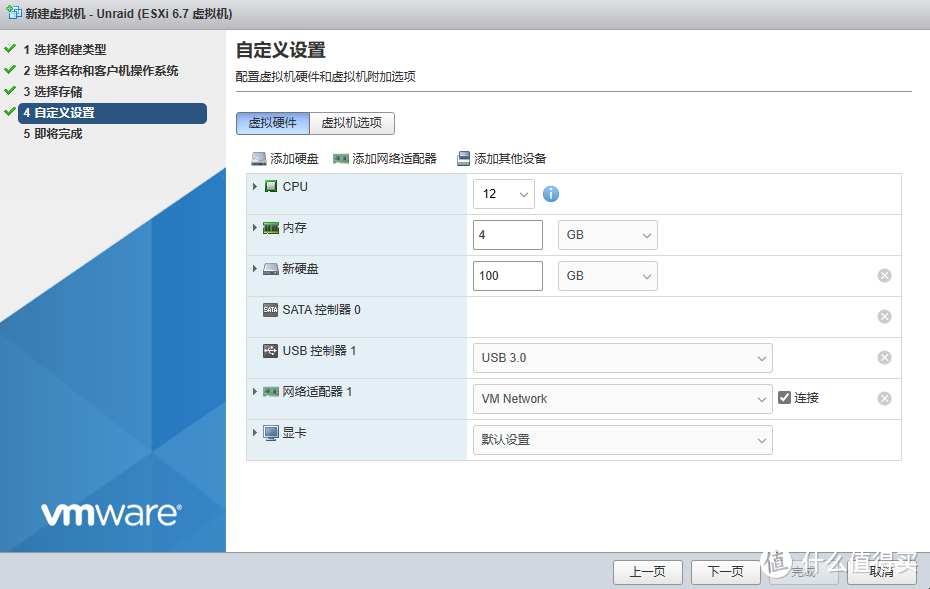
3.自定义设置
简单设置一下cpu线程数,内存容量。然后把用不上的虚拟硬件删除一下,比如自带的16G虚拟硬盘,scsi控制器、cd-dvd驱动器 ,硬盘我已经全部直通给群晖了,所以演示是用的虚拟硬盘!大家有需要也可以通过rdm或者sata控制器,来直通硬盘给unraid虚拟机!
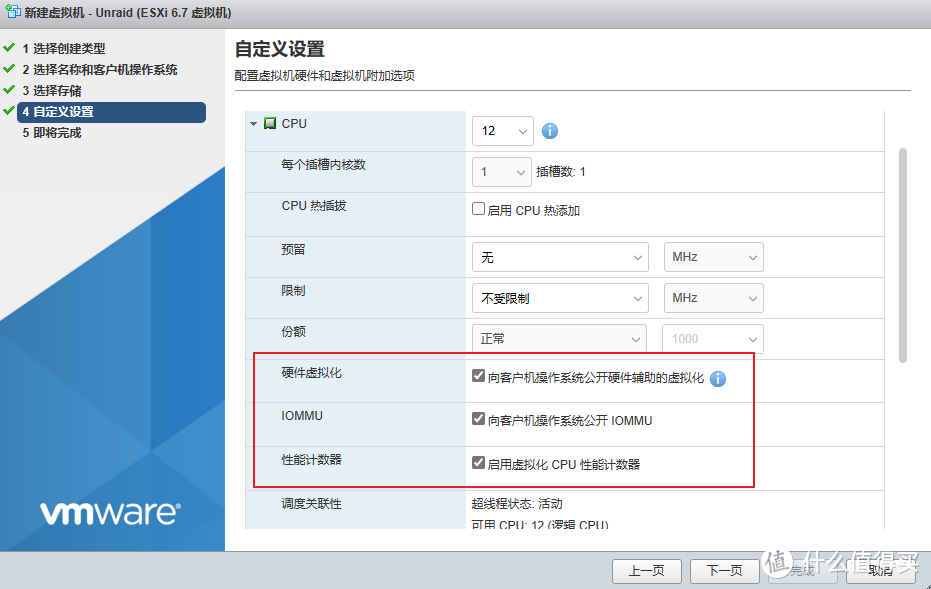
4.开启虚拟机的硬件虚拟化,这样就可以在虚拟机里面再建立虚拟机,无限套娃!
打开cpu的高级设置,勾选对应的功能
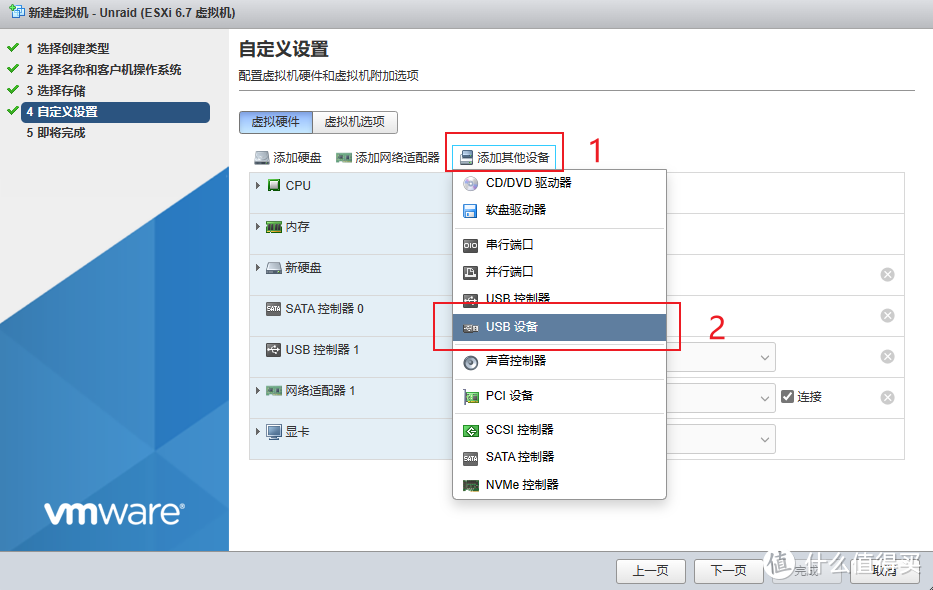
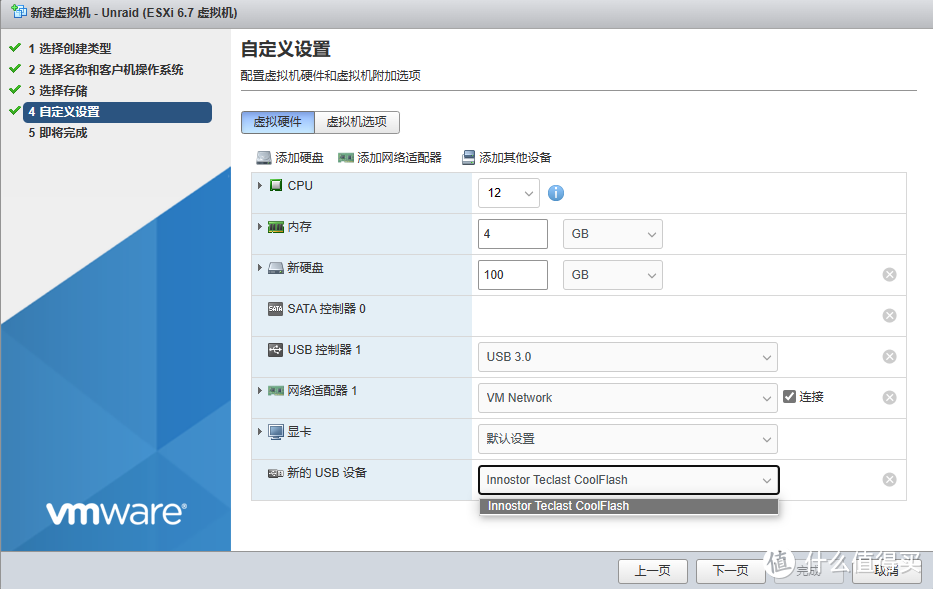
5.接着添加usb设备,选择一下我们之前制作好的unraid 启动u盘!
6.接着就是最重要的一步,也是能否启动的关键!
点击,虚拟机选项→点击引导选项。把固件引导虚拟机的方式从bios启动,改为efi启动!
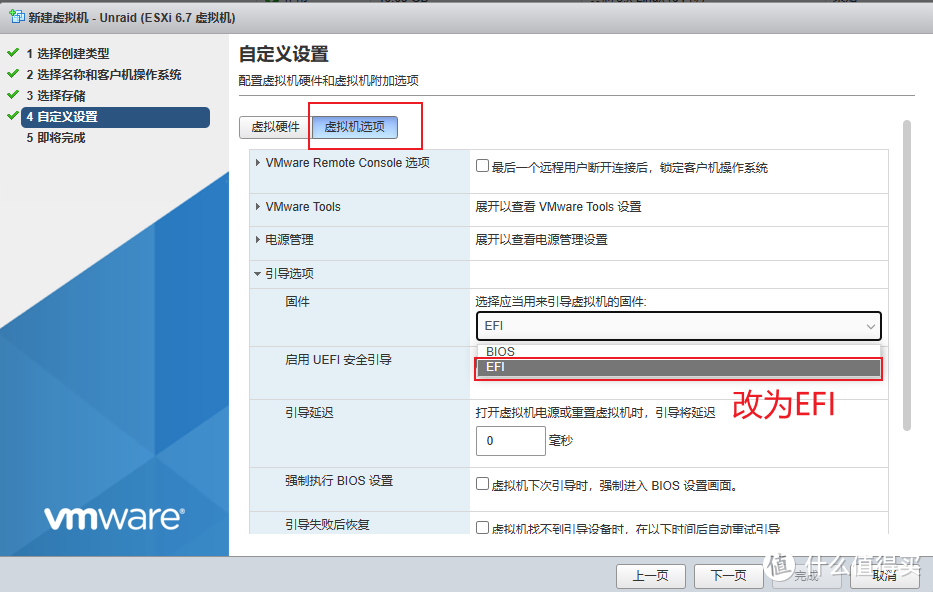
设置完成后,保存虚拟机配置即可。
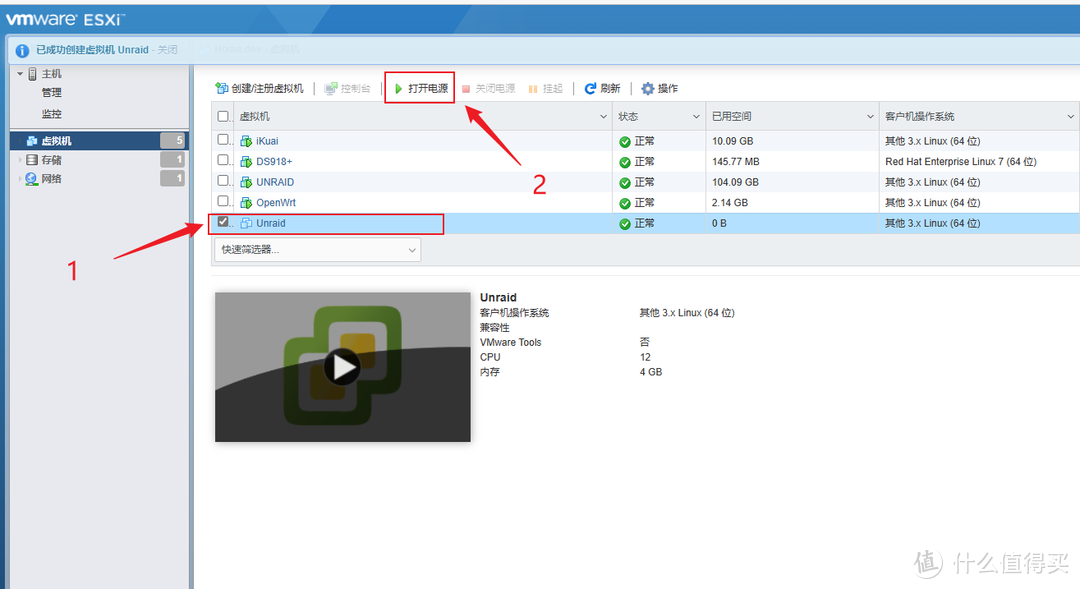
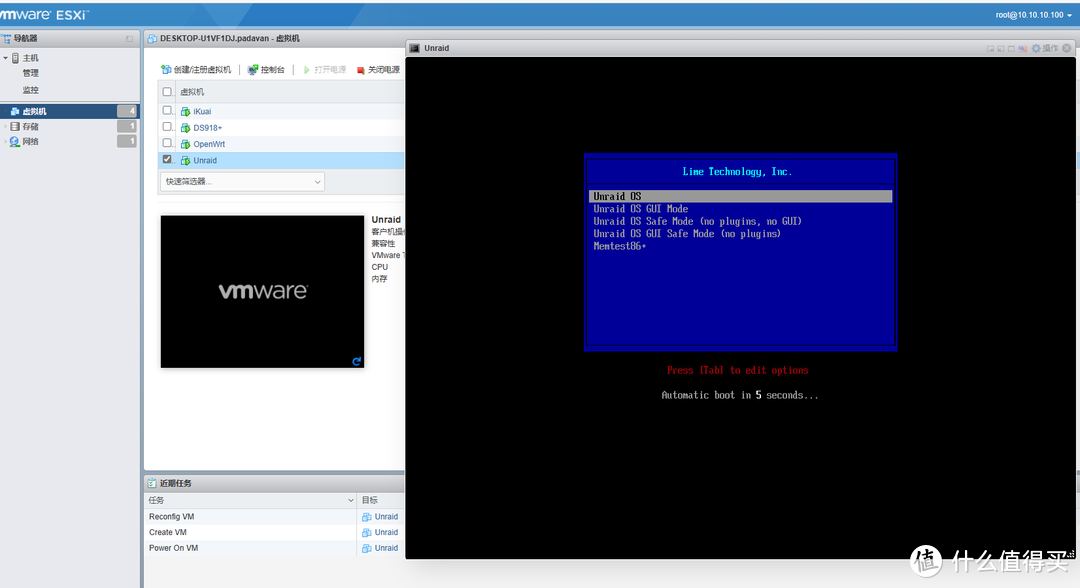
7.接下来把虚拟机打开,就会出现熟悉的启动页面
启动成功!!!顺利进入unraid的引导页面。
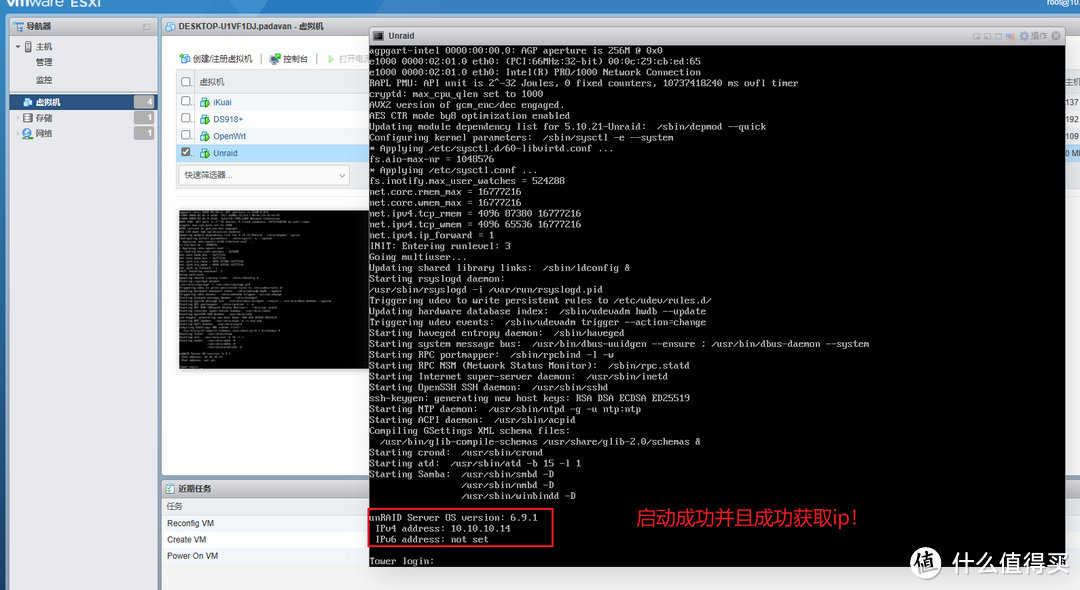
启动完毕,unraid系统成功分配获取到IP地址了!
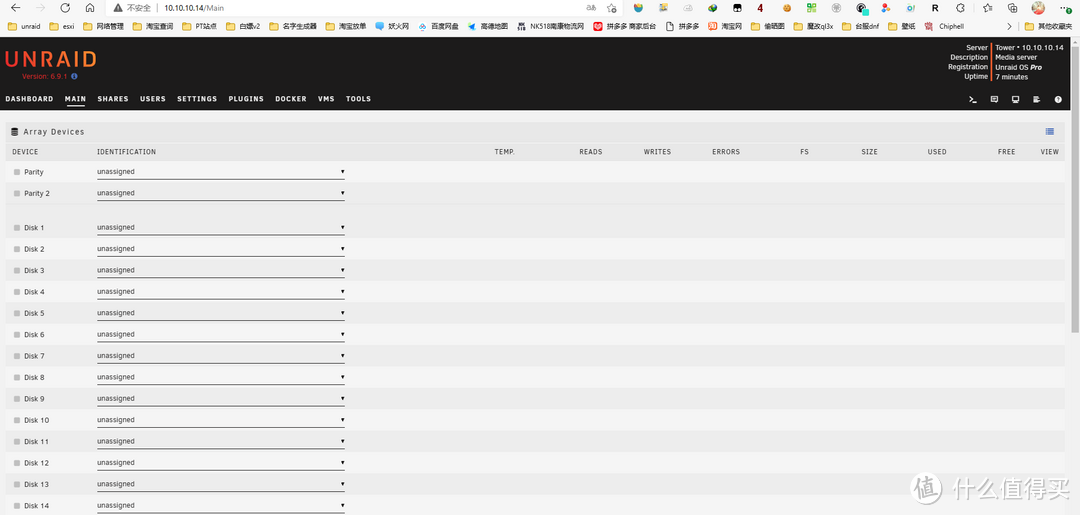
注意:
至此,部署unraid的教程已经完结。
如果大家受够了unraid的话,想搬家到群晖或者其他nas系统,但是又只有一台主机,不能直接拷贝搬家。这里再教给大家一个方法,可以把硬盘直通的方式可以改成RDM直通,先空出一块大一点硬盘,直通这块盘给群晖或者其他nas系统,unraid数据盘直通给unraid虚拟机,然后通过smb/nfs挂载搬家即可!
或者最暴力的方法,直接虚拟机新建一个ubuntu桌面版或者centos等linux系统,通过移动硬盘盒 直通usb挂载,【可以完美读取unaid的数据盘】然后进行搬家操作!我unraid弃坑的时候,也是这个方法搬家到群晖的,效率也很高!!!











校验提示文案
校验提示文案
校验提示文案
校验提示文案
校验提示文案
校验提示文案
校验提示文案
校验提示文案
校验提示文案
校验提示文案
校验提示文案
校验提示文案
校验提示文案
校验提示文案
校验提示文案
校验提示文案
校验提示文案
校验提示文案
校验提示文案
校验提示文案
校验提示文案
校验提示文案
校验提示文案
校验提示文案
校验提示文案
校验提示文案
校验提示文案
校验提示文案