













































3
2
oes-plus刷机alpine或arm版pve---all in boom
2025-09-10 22:21:07
5点赞
25收藏
6评论
工具:
1.刷机工具:Amlogic USB Burning Tool-2.1.6.8
2.ssh终端连接工具 putty
3.u盘写入工具 rufus-4.9p
4.镜像底包
1)第1步_先刷这个过7%格式化然后立马点停止.img
2)第2步_停止以后切换烧入包刷这个.img
3)alpine 镜像
alpine 镜像有两个
一个是刷了后直接使用(Armbian_25.11.0_amlogic_s922x-oes-plus_trixie_6.12.44_server_2025.09.01.img) 这个包 设备电源灯,网卡灯,硬盘灯 都正常
一个是安装pve使用的包 (Armbian_25.11.0_amlogic_s922x-oes-plus_bookworm_6.12.45_server_2025.09.09.img)这个包 设备电源灯(正常),网卡灯(红灯),硬盘灯(不亮)
看自己选择刷哪个
5.pve一键安装脚本 (install-pve)
6.稳定一点的u盘一个
所有工具,镜像均来自网络下载整理 如有侵权 联系删除
所有步骤图片均来自网络 我自己刷的时候没有截图 现在刷好了懒得重新刷截图了
参考连接
不需要安装pve的选s922x-oes-plus_trixie
需要安装pve的选s922x-oes-plus_bookworm
实测 选择s922x-oes-plus_bookworm6.12.45 server_2025.09.06.img.gz开机会挂载不了硬盘
2025 09 06版本 挂载了好多次都没用 谁知道我刷新下固件下载页 作者刚刚更新了 真巧
然后下载最新的固件(2025 09 09) 就可以挂载了
所有固件下载地址
https://www.123912.com/s/PlIqVv-S8aD3?pwd=b2aL# 提取码:b2aL
https://www.123865.com/s/PlIqVv-S8aD3?pwd=b2aL# 提取码:b2aL
安装Amlogic USB Burning Tool-2.1.6.8软件 然后打开 ----文件----导入烧录包 --选择 第1步_先刷这个过7%格式化然后立马点停止.img
右边擦除flash 和 擦除bootloader 默认勾选 不用动 无需纠结
拆机
插入双头usb 一头插入电脑 一头插入oes 镊子或者铁丝短接 插入电源 听到电脑叮咚声 松开短接
点击软件 (开始) 开始刷机
看着刷机进度 到10%点击停止 (保险点刷到10%)
在点击软件 打开 ----文件----导入烧录包 --选择 (第2步_停止以后切换烧入包刷这个.img)这个包 然后点击开始
等待完成 点击软件停止 拔掉usb 电源 先放一边等着下一步
 短接点
短接点
(直接可以使用)Armbian_25.11.0_amlogic_s922x-oes-plus_trixie_6.12.44_server_2025.09.01.img.gz
(需要安装pve的底包)Armbian_25.11.0_amlogic_s922x-oes-plus_bookworm_6.12.45_server_2025.09.09.img.gz
将上面镜像包解压为.img格式
插入事先准备的u盘 打开u盘烧录工具 选择插入的u盘 点击选择(选择alpine镜像 ) 然后点击开始
一共两个包 如果你是刷机后直接使用alpine 就选择第一个 如果你需要折腾pve就选择第二个
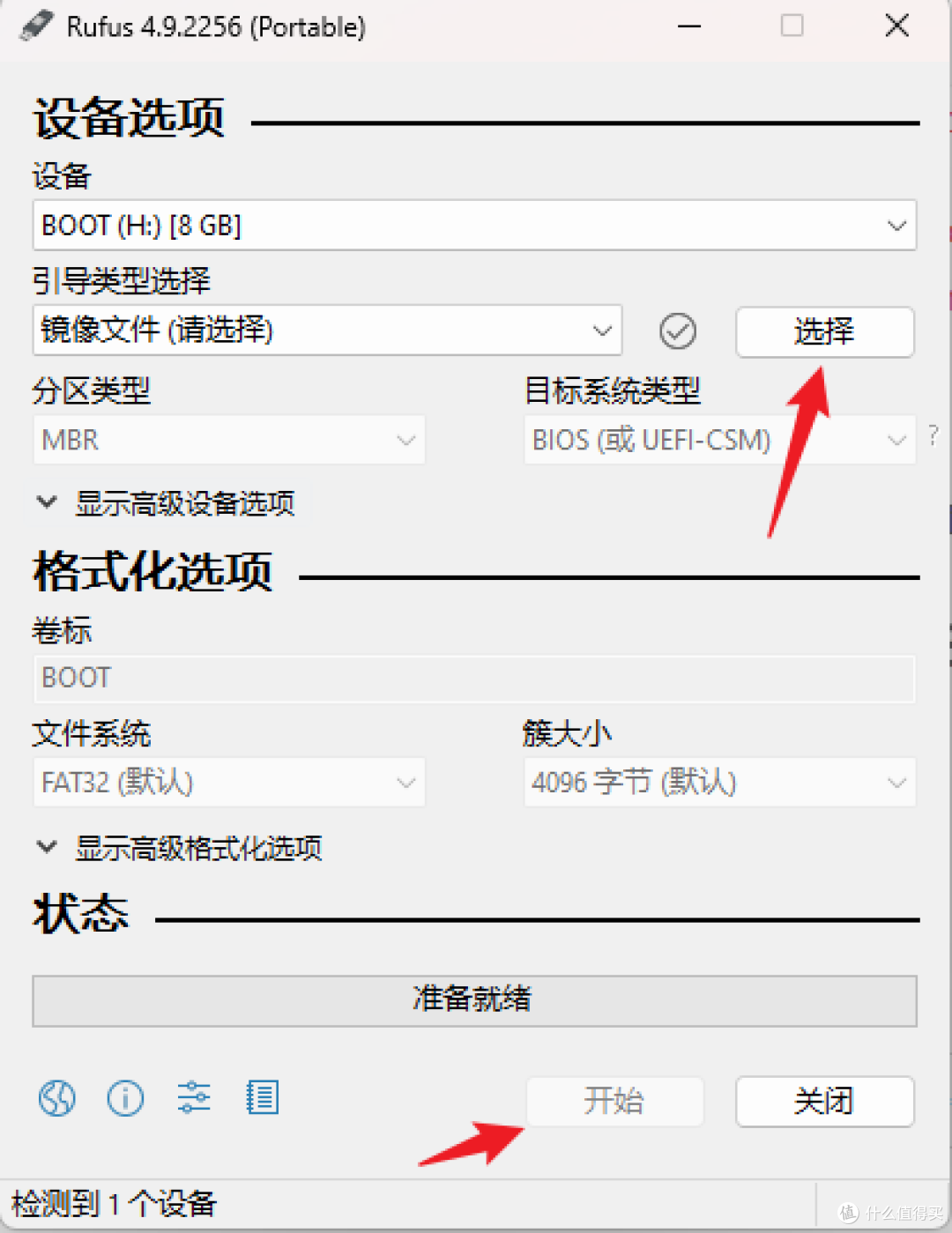
等待完成后 将u盘插入oes oes插上网线 网线另一头插在你电脑的网口上 将电脑ip地址手动设置为192.168.1.X 不能是192.168.1.200
如果有硬盘需要插入 现在就可以安装好硬盘了
然后设备插电 设备会自动开机


我设置的是192.168.1.100
打开ssh连接工具 输入192.168.1.200

点击打开 输入账号root 密码root
分别输入两条命令(注意空格),设置从U盘启动,命令如下:
fw_setenv xl_softmode "usermode"
fw_setenv upgrade_step 3
成功如下图

上面底包U盘启动设置好之后,就可以拔电源重启了,将OESP网线从电脑端拔掉接上路由器,记得电脑改回路由器IP段。
确认U盘连接好设备,插电开机,过1-2分钟到路由器管理后台找到名为armbian的设备,记好Ip地址
电脑用SSH工具登录armbian系统,用户名:root 密码:1234
连接成功后要求创建密码(需要输入两次),可以修改root账户的默认密码,建议及时修改掉。

选择命令行工具,两个都可以

然后会提示是否新建用户 这里我们不需要直接 ctrl+c 跳过
初始设置完成之后,就进入到armbian系统了
此时系统运行在U盘上,可以测试一下各个硬件是否正常,包括硬盘识别,网络识别等等。确认没有问题了,就可以将系统写入emmc了。
输入命令armbian-install,将系统写入emmc。
选择设备树文件,最新编译的是410 看下410是不是oes-plus

文件系统随意选择 我选择的是 1

等待刷写完成,出现【SUCCESS】提示即成功,按照提示,输入poweroff 关机,拔掉U盘,插电重启。
然后开机后检查后硬盘挂载 系统信息等
到这里 使用alpine的第一个镜像的同学就可以正常使用了
选择第二个镜像需要安装pve的同学继续下一步
解压 安装pve一键脚本install-pve.zip
1、上传 install-pve armbian-apt 到任意目录
2、cd 到文件所在目录
3、chmod +x install-pve armbian-apt
4、执行 ./install-pve
过程中选择如下图


等待安装结束后,浏览器输入 https://ip:8006 进入 proxmox-ve 管理界面
到这里 pve安装就结束了
等我更新 arm pve安装alpine(kvm)虚拟机
 成功图片
成功图片 安装了一块512的ssd
天坑:
1.
2025 09 06版本 挂载不了硬盘 (2025 09 09)可以挂载
2.
(pve版)刷机完成后网线连接路由器 使用oes的eth0网口会断网 隔几秒断一次 ,使用eth1(靠近电源接口)的网口就不会
用第一个镜像的使用eth0 eth1正常使用
其他坑还未发现
作者声明本文无利益相关,欢迎值友理性交流,和谐讨论~











校验提示文案
校验提示文案
校验提示文案
校验提示文案
校验提示文案
校验提示文案
校验提示文案
校验提示文案
校验提示文案
校验提示文案