






















进入极空间内置portainer的方法&通过内置的portainer获取ssh权限,适用于所有支持docker的极空间

2024-04-06 22:24:12 15点赞 111收藏 96评论

申明:

本方法来自群友分享,旨在更好的使用我们自己的机器,获取SSH权限后也务必注意不要随意动底层文件以防机器出问题。

适用范围:

我之前也发过一篇获取极空间SSH权限的教程,但是那个教程只适用与有hdmi接口的x86机器,像Z2PRO或者Z4这种要么ARM要么没有hdmi接口的机器仍然无法适用。

而本次教程适用于所有支持docker的极空间。

进入极空间自带的portainer:

portainer是什么

portainer是一个很强大的docker管理工具,极空间客户端中给我们直接使用的docker管理器就是基于portainer进行魔改的。

portainer相对于极空间提供的docker管理器有什么不一样

portainer支持直接通过docker-compose的方式进行容器部署,另外portainer可以在创建容器的时候挂载任意的目录(这个也是我们获取ssh权限的一个关键点)。

如何进入内置的portainer

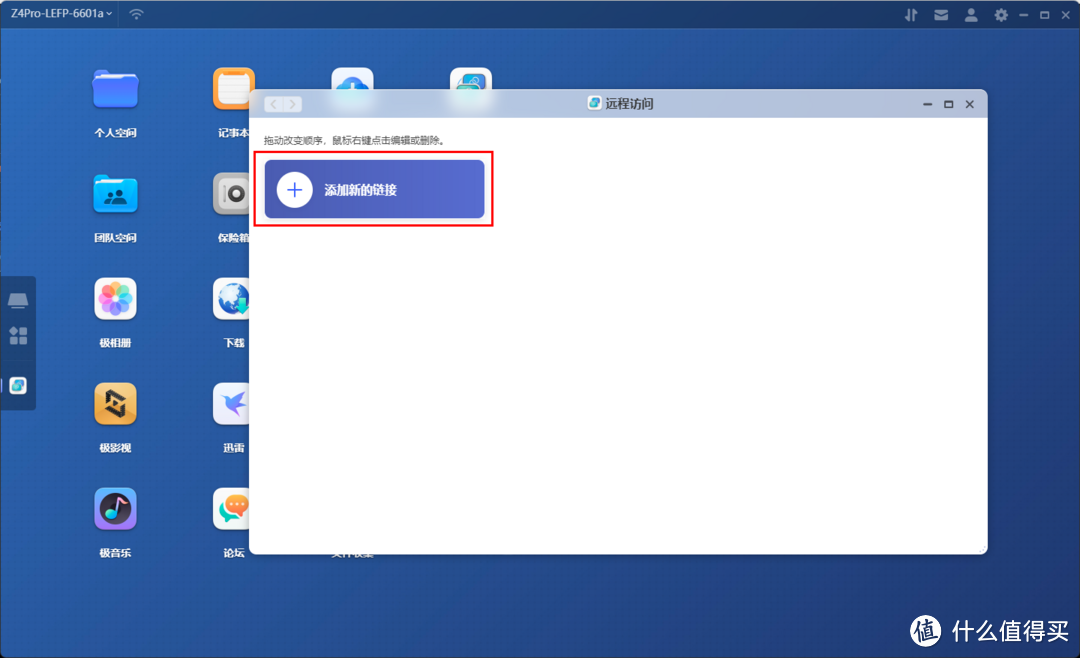
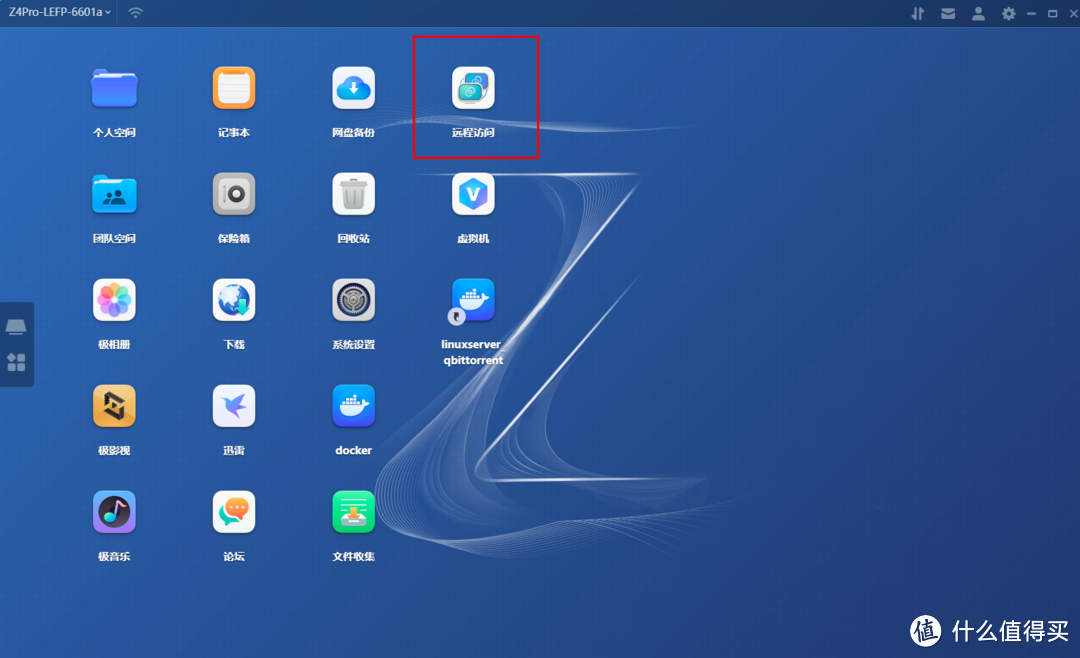
首先打开极空间客户端,打开远程访问应用。
进入极空间内置portainer的方法&通过内置的portainer获取ssh权限,适用于所有支持docker的极空间

点击添加新的链接。

进入极空间内置portainer的方法&通过内置的portainer获取ssh权限,适用于所有支持docker的极空间

备注随意填入一个名称,链接中填入以下内容,点击保存。

127.0.0.1:9123
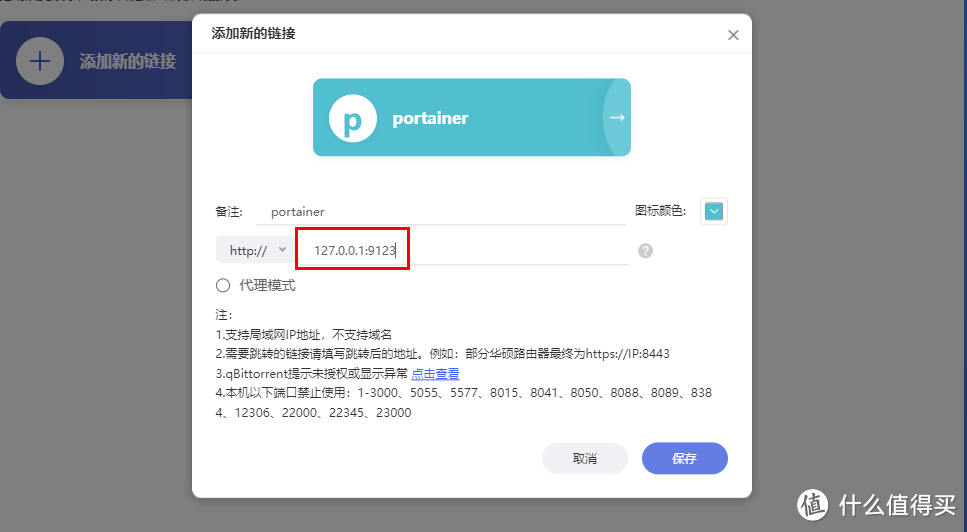
进入极空间内置portainer的方法&通过内置的portainer获取ssh权限,适用于所有支持docker的极空间

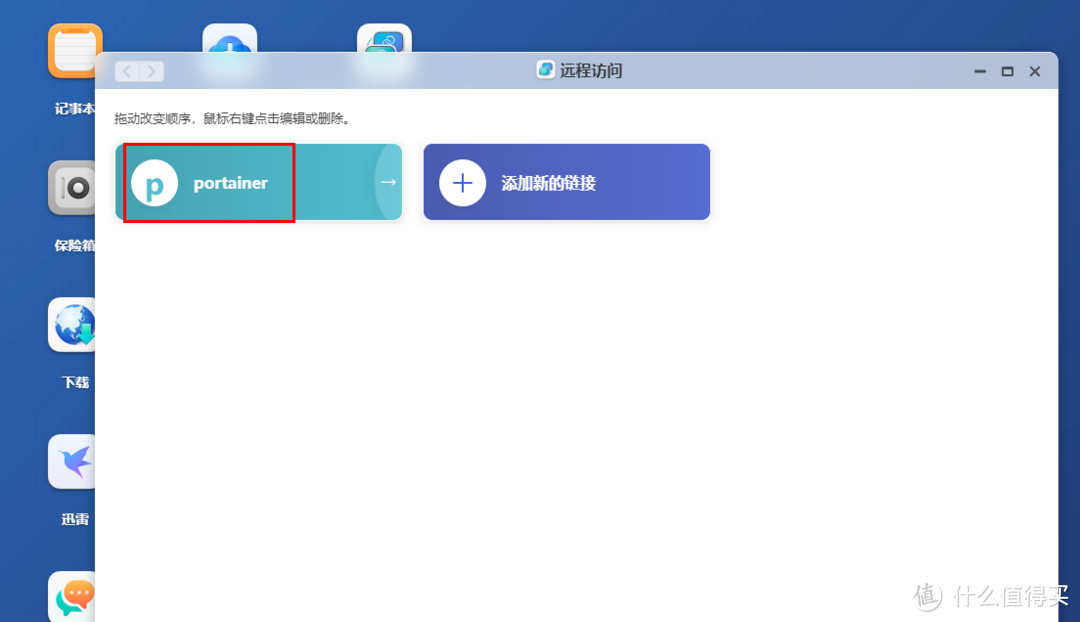
点击刚添加的链接卡片。

进入极空间内置portainer的方法&通过内置的portainer获取ssh权限,适用于所有支持docker的极空间

可以看到我们直接就打开内置的portainer登录页面了,用户名填入admin,密码则是我们极空间管理员账号名称md5加密后的值(这里的管理员账号一般为我们的手机号,如果之前有做过出厂设置或者注销过账号重新注册的话,也可能是类似18888888888a这种后面带了字母的情况,总之用什么用户名登录就是什么)。
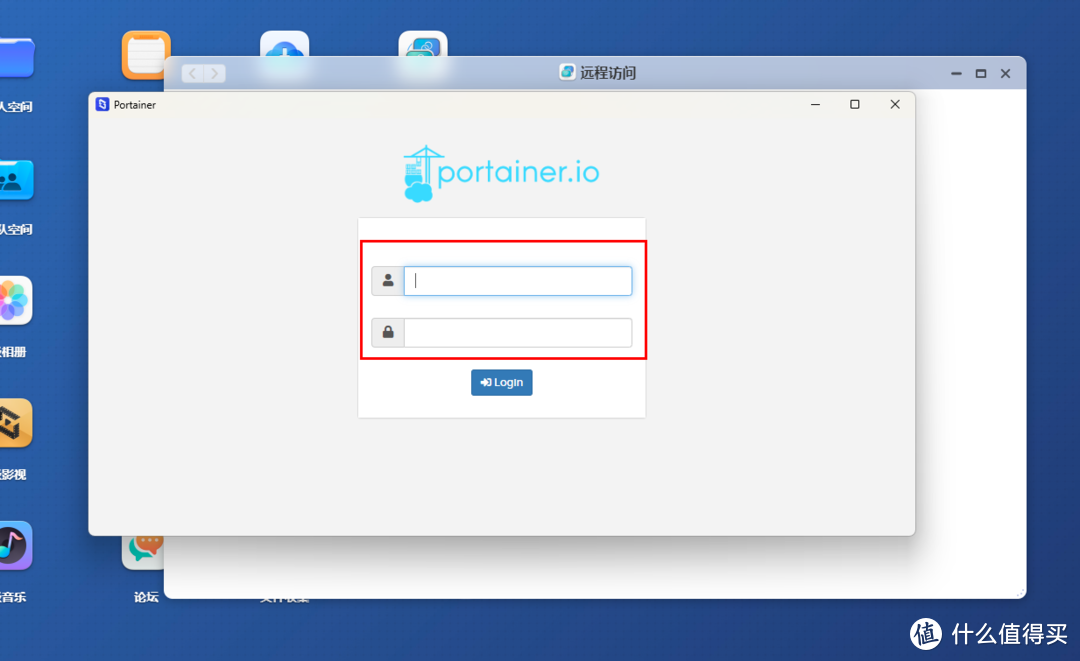
进入极空间内置portainer的方法&通过内置的portainer获取ssh权限,适用于所有支持docker的极空间

自己找一个md5加密网站对用户名进行加密,也可以直接使用我找到的一个加密站点,左侧填入极空间用户名,点击md5加密后复制右侧的内容。
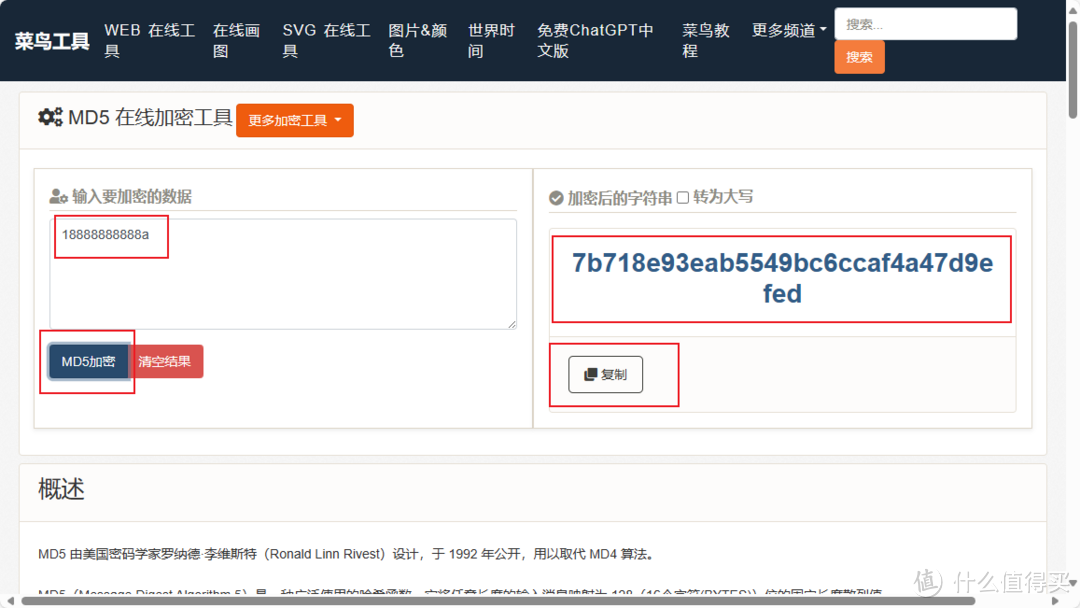
https://www.jyshare.com/front-end/703/

进入极空间内置portainer的方法&通过内置的portainer获取ssh权限,适用于所有支持docker的极空间

按照上面说的,将转换后的密码和admin填入远程访问的portainer页面,点击login。
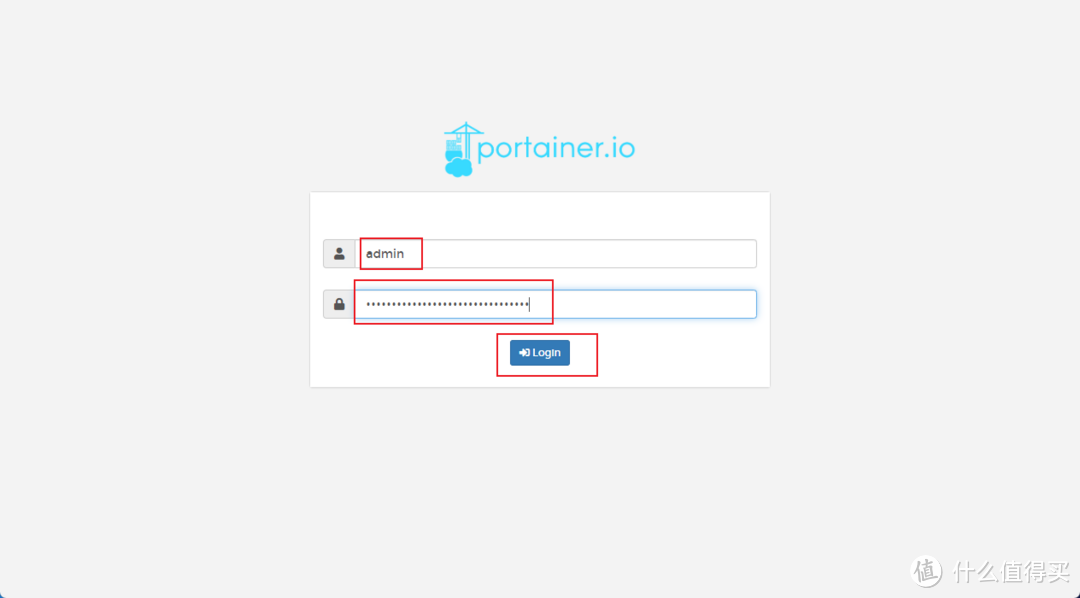
进入极空间内置portainer的方法&通过内置的portainer获取ssh权限,适用于所有支持docker的极空间

下面获取ssh的步骤其实就和之前dockerui教程中描述的一样了,以免有些小伙伴没看过,所以下面再演示一遍,登录进来之后先点击右侧的local。
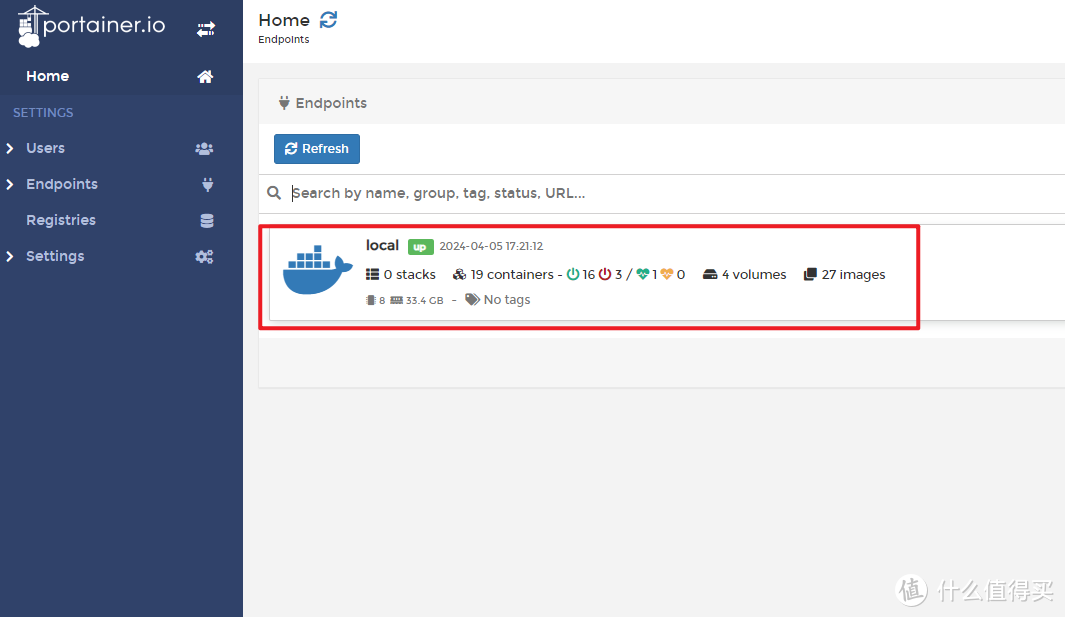
进入极空间内置portainer的方法&通过内置的portainer获取ssh权限,适用于所有支持docker的极空间

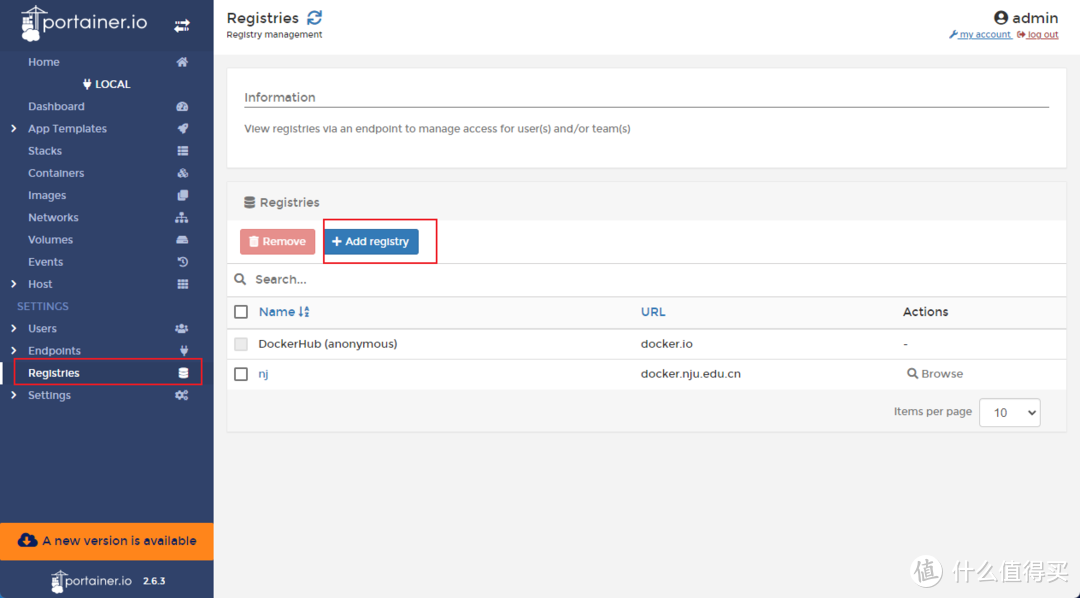
然后点击左侧的Registries菜单,再点击右侧Add Registry添加一个国内镜像源,不然默认的镜像源拉取速度实在太慢了。
进入极空间内置portainer的方法&通过内置的portainer获取ssh权限,适用于所有支持docker的极空间

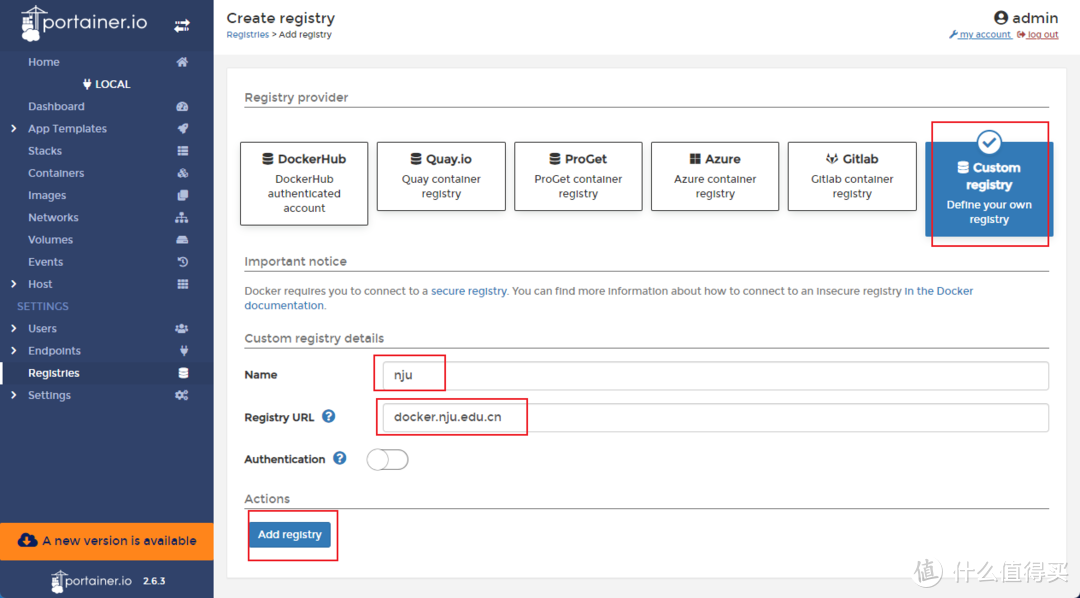
选择custom registry,name随便填入,url比如南京大学站就填入以下链接,再点击Add registry保存。

docker.nju.edu.cn
进入极空间内置portainer的方法&通过内置的portainer获取ssh权限,适用于所有支持docker的极空间

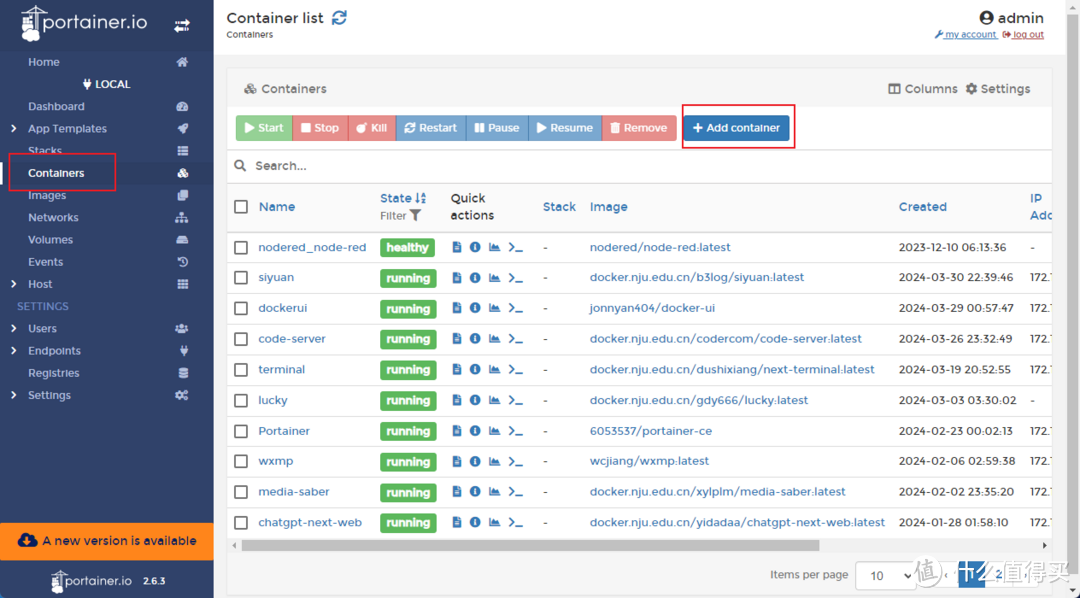
再点击左侧的container页签,进入容器管理页面,点击Add container。
进入极空间内置portainer的方法&通过内置的portainer获取ssh权限,适用于所有支持docker的极空间

因为比较小,加上组件也比较全,获取ssh权限会比较方便,这里就使用alist来演示如何获取ssh权限,name填入alist(和其他容器不重复就行,可自行更改),registry选择刚创建的国内源,image填入xhofe/alist。
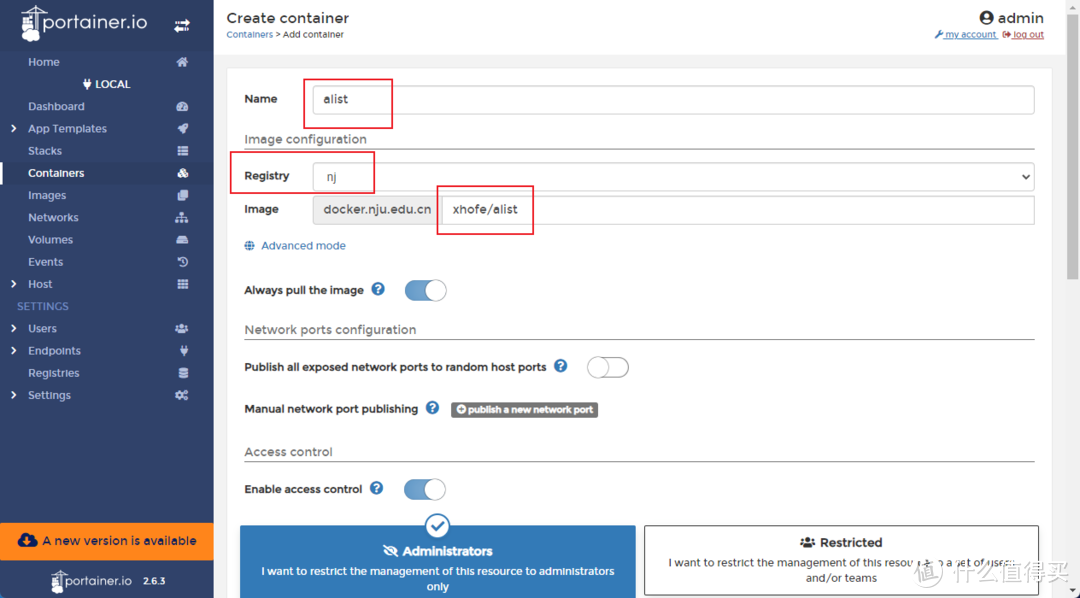
进入极空间内置portainer的方法&通过内置的portainer获取ssh权限,适用于所有支持docker的极空间

填完上面内容把页面拉到最底下,选择volumes,点击map additional volume添加一个目录映射,container后面先选择后面的bind,然后填入/ssh,host后面填入/etc注意下后面是不是writable,其他设置都不用动,直接点击Deploy the contaier。
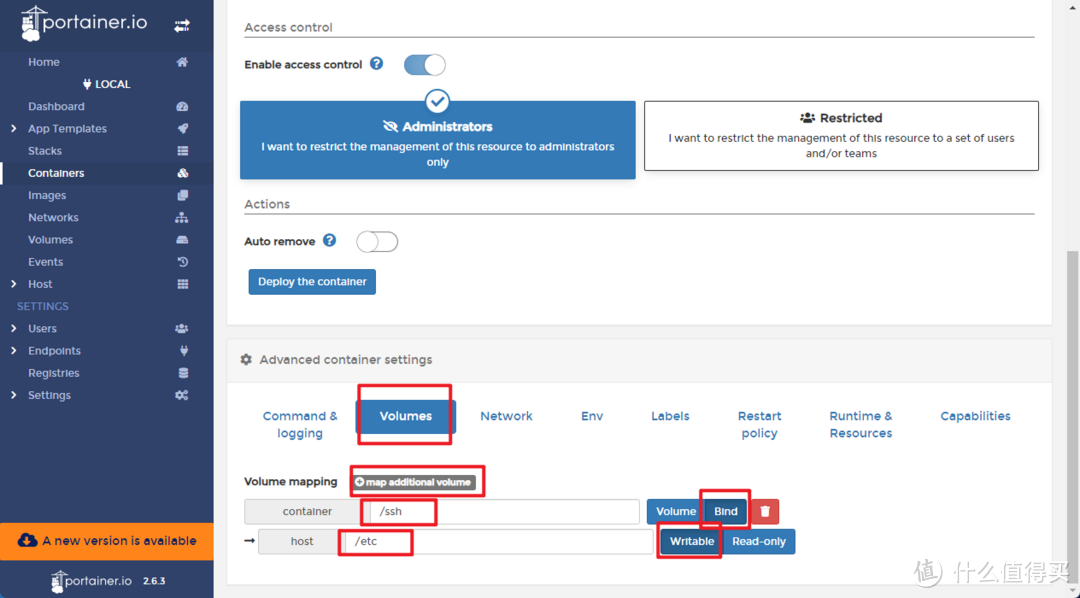
进入极空间内置portainer的方法&通过内置的portainer获取ssh权限,适用于所有支持docker的极空间

耐心等待镜像拉取和容器部署,成功后会跳转到容器管理页面,找到刚才部署的alist,点击容器后面的>_标志。
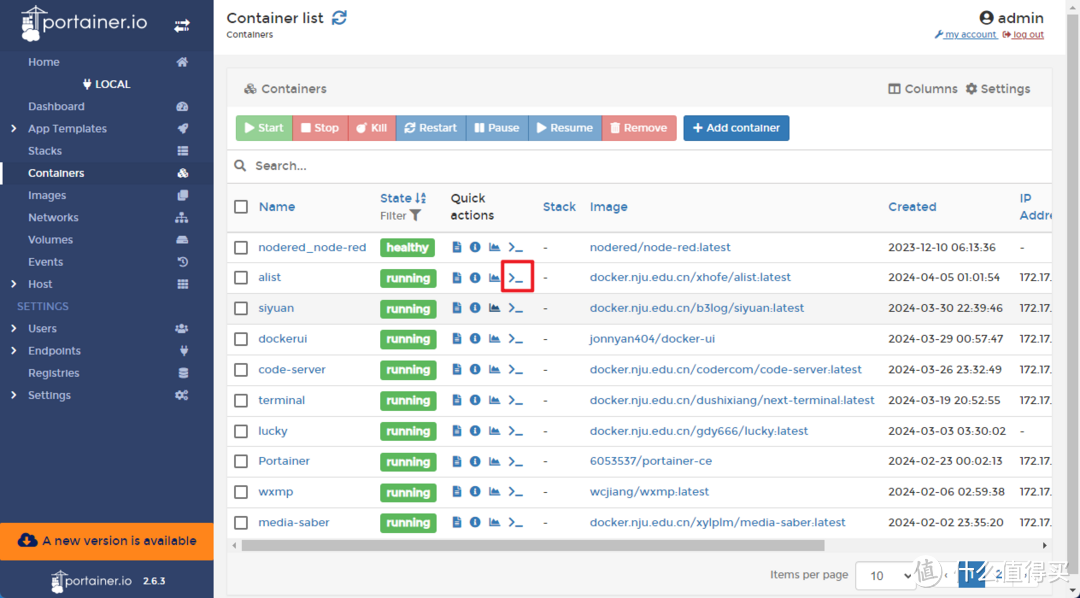
进入极空间内置portainer的方法&通过内置的portainer获取ssh权限,适用于所有支持docker的极空间

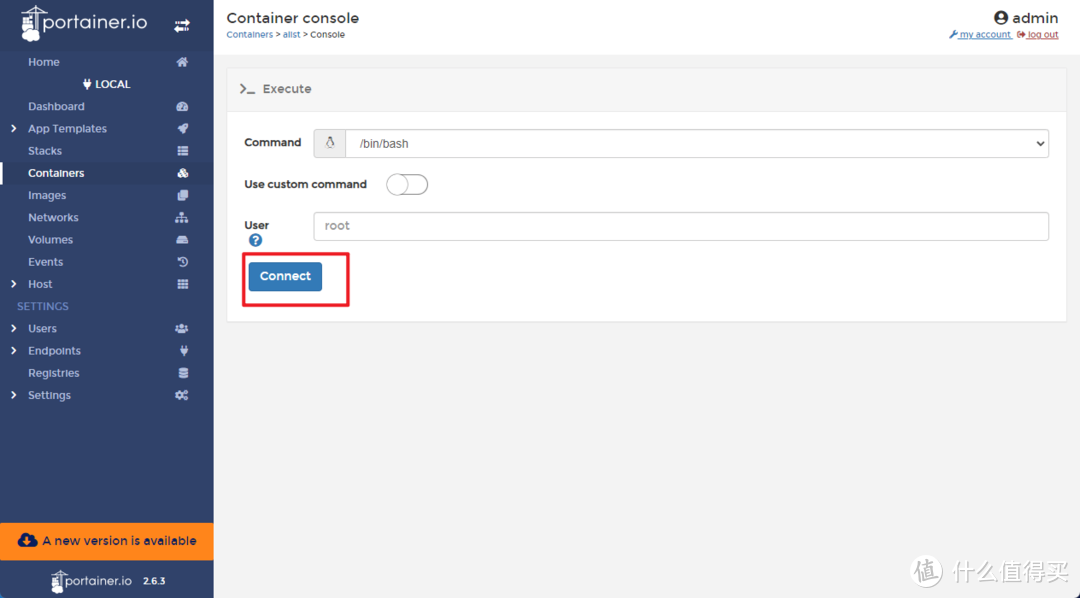
点击connect进入容器终端。

进入极空间内置portainer的方法&通过内置的portainer获取ssh权限,适用于所有支持docker的极空间

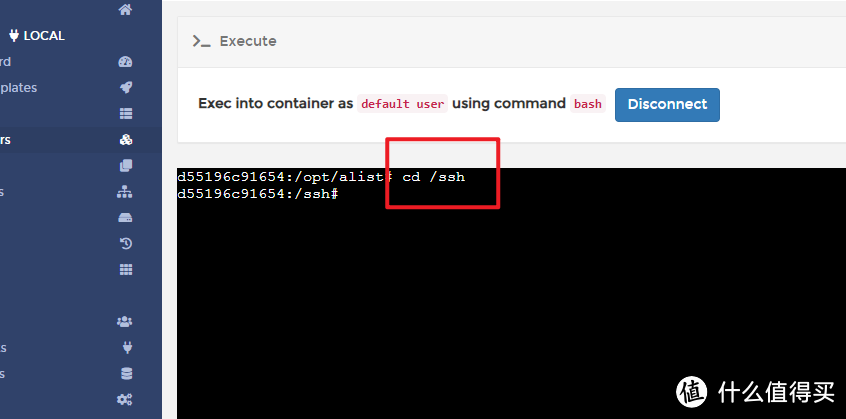
进入容器终端后输入一下命令进入挂载的etc目录。

cd /ssh

进入极空间内置portainer的方法&通过内置的portainer获取ssh权限,适用于所有支持docker的极空间

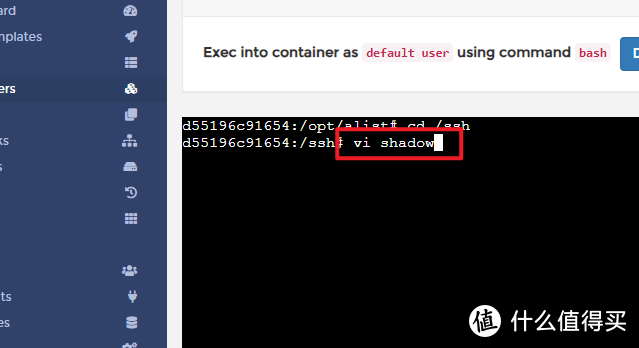
再输入vi shadow编辑shadow文件

进入极空间内置portainer的方法&通过内置的portainer获取ssh权限,适用于所有支持docker的极空间

英文输入环境下,点击键盘i键进入编辑模式,将光标移到第二行回车,空一行出来,然后将原先第二行内容全选右键复制,再右键粘贴到现在的第二行,移动光标将daemon改成你自己想要用来访问ssh后台的用户名,*改成Ncs2WgyP92eHA,改完后按一下键盘esc键退出编辑模式,依然是英文环境下输入:wq保存并推出shadow文件。
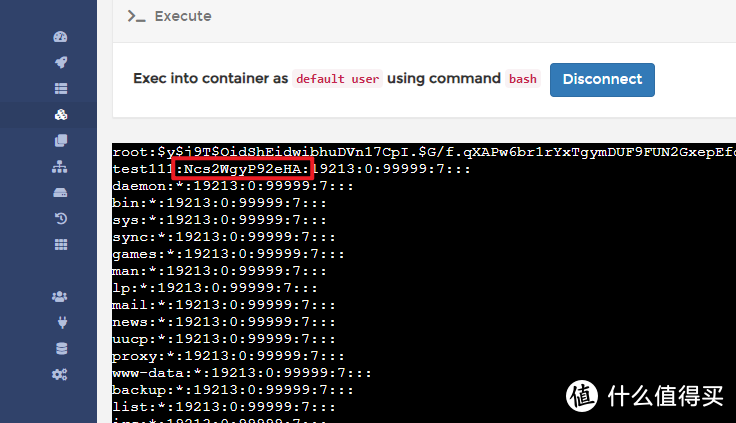
进入极空间内置portainer的方法&通过内置的portainer获取ssh权限,适用于所有支持docker的极空间

接下来输入一下命令进入passwd文件编辑,和上面shadow文件类似的编辑方式,新建一行内容,其中test111替换成你shadow文件中新增的用户名,其他内容和root用户那一行保持完全一致,最后依然记得使用:wq保存并退出文件。

vi passwd
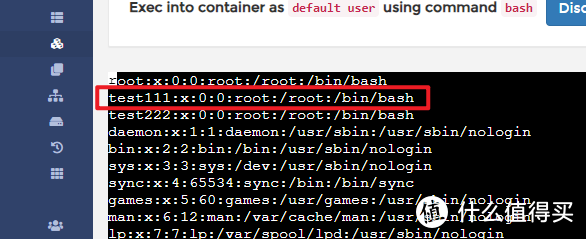
进入极空间内置portainer的方法&通过内置的portainer获取ssh权限,适用于所有支持docker的极空间

完成上述编辑后,我们就可以使用ssh连接工具如finalshell,xshell或者windows自带的命令行进行连接进入极空间ssh后台了,我这里以windows命令行进行演示,直接win+s唤起搜索,输入命令提示符后找到对应应用并打开。
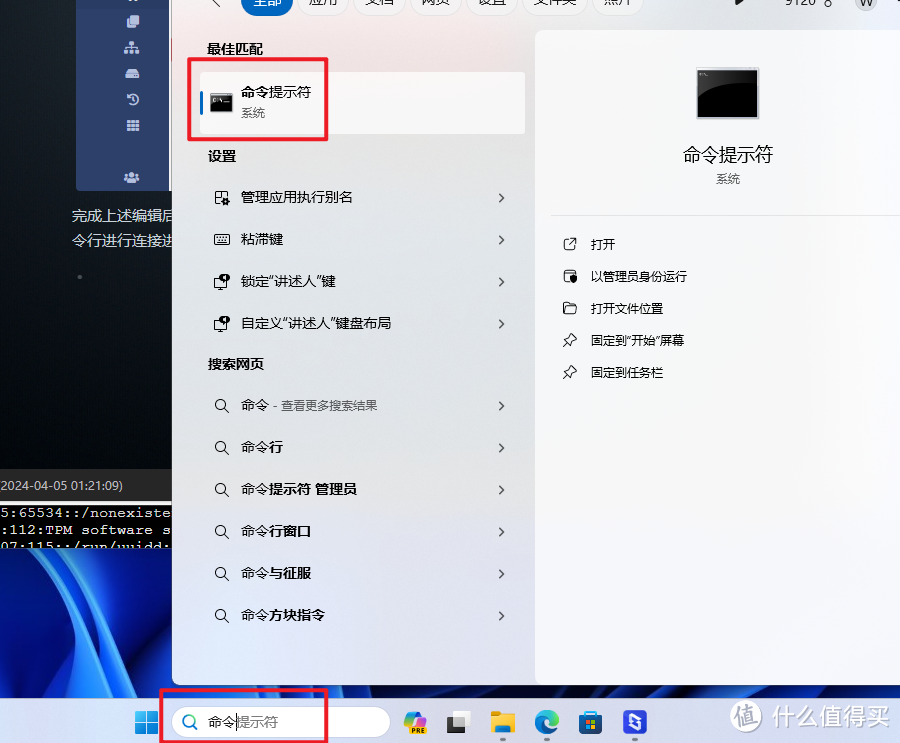
进入极空间内置portainer的方法&通过内置的portainer获取ssh权限,适用于所有支持docker的极空间

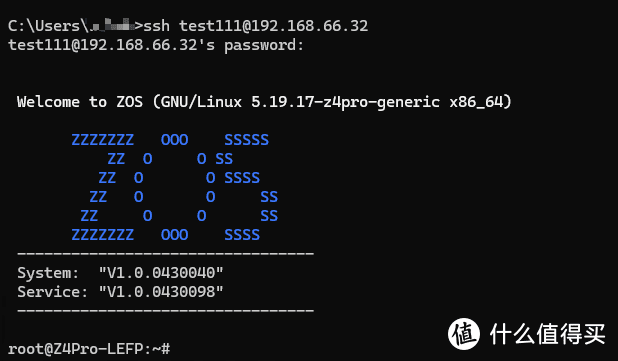
命令提示符中输入类似一下内容,其中test111替换成你在shadow文件中新增的用户名,192.168.66.32替换成你极空间的ip,点击回车。

ssh test111@192.168.66.32
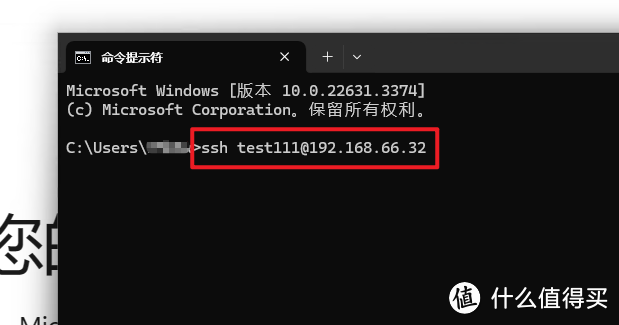
进入极空间内置portainer的方法&通过内置的portainer获取ssh权限,适用于所有支持docker的极空间

首次链接需要先输入yes,然后再输入一下密码,可以手动输入,也可以复制后直接点击鼠标右键粘贴。(这里不论是手动输入还是粘贴都是看不到输入效果的,输入完或者粘贴完后直接回车即可)

1234-qwer
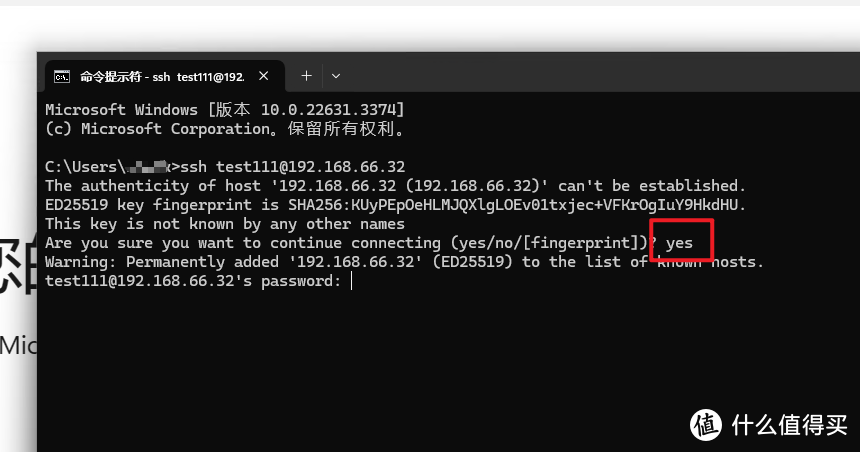
进入极空间内置portainer的方法&通过内置的portainer获取ssh权限,适用于所有支持docker的极空间

恭喜,你已经获取到ssh权限了。

进入极空间内置portainer的方法&通过内置的portainer获取ssh权限,适用于所有支持docker的极空间

最后:

建议各位小伙伴获取权限后,把这个容器停止运行后保留在这里,以防后面这个方法失效。最后的最后还是要再嘱咐下各位小伙伴,ssh获取后只是为了更好的使用机器,不要做反编译之类的违法行为,也不要随意更改升级后台组件,以免破坏系统稳定性,导致数据丢失。

作者声明本文无利益相关,欢迎值友理性交流,和谐讨论~

展开 收起
96评论

  • 精彩
  • 最新
  • 我之前安装了alist,按你的教程我删掉重新拉alist镜像,成功ssh了,然后又安装了dockerui
    可以正常进入。有两个问题
    1、是不是系统自带的docker 就不能操作alist了
    2、我的alist无法使用,要怎么安装呢

    校验提示文案

    提交
    重启客户端试试

    校验提示文案

    提交
    收起所有回复
  • 沙发

    校验提示文案

    提交
    [高兴] 还得是J佬

    校验提示文案

    提交
    收起所有回复
  • 第一步就失败了,提示 极空间本机9123端口不允许远程访问。 [邪恶]

    校验提示文案

    提交
    被封了呀,部署一个浏览器然后用0.0.0.0:9123访问吧

    校验提示文案

    提交
    浏览器也无法访问,请问还有其他办法吗

    校验提示文案

    提交
    还有6条回复
    收起所有回复
  • 真的强

    校验提示文案

    提交
    [赞一个]

    校验提示文案

    提交
    收起所有回复
  • 太牛了,极空间的底裤都被扒出来了

    校验提示文案

    提交
    都是群友牛啊

    校验提示文案

    提交
    大佬给个车牌号

    校验提示文案

    提交
    还有1条回复
    收起所有回复
  • 请问如何进入到docker容器的对应的目录?找不到在哪

    校验提示文案

    提交
    看我其他教程,好多教程里都有说过怎么找

    校验提示文案

    提交
    收起所有回复
  • 这个页面打不开啊,z4s

    校验提示文案

    提交
    docker搞个浏览器应用再试试

    校验提示文案

    提交
    进不去了已经,昨晚后半夜连夜搞,感谢

    校验提示文案

    提交
    还有1条回复
    收起所有回复
  • 借问声,想用compose,需要另外装compose吗?

    校验提示文案

    提交
    最好自己装一个portainer,内置这个指不定什么时候就被封了

    校验提示文案

    提交
    我想装dockge

    校验提示文案

    提交
    还有2条回复
    收起所有回复
  • ssh: connect to host 192.168.68.13 port 22: Connection refused 咋办啊 [皱眉]

    校验提示文案

    提交
    说是有的人22端口被封了

    校验提示文案

    提交
    [皱眉] 真不幸。想开的被封了,不想开的没封。难受

    校验提示文案

    提交
    还有6条回复
    收起所有回复
  • 请问一下作者,您另外一篇关于绿联挂载clouddrive2的文章中,我在rc.d底下想enable脚本,提示:
    root@UGREEN-D0E1:/# ./etc/rc.d/S99mountshare enable
    ': No such file or directory.common
    请问这个该怎样解决啊?

    校验提示文案

    提交
    我手动mount --make-shared /mnt/media_rw/4bf4747e-964f-4cc4-9775-389badcd65e6 也挂载不上,clouddrive显示挂载失败原因 IO Error fusermount run failed

    校验提示文案

    提交
    这个我找到问题原因了,要重新按您的文章部署clouddrive2 加上--drive参数

    校验提示文案

    提交
    还有4条回复
    收起所有回复
  • 你好大佬,这样操作并连接SSH后,密码是什么?还是直接输入新密码

    校验提示文案

    提交
    密码教程里说了呀

    校验提示文案

    提交
    收起所有回复
  • 感谢分享,Z4S亲测可用,终于可以ssh了

    校验提示文案

    提交
    [高兴]

    校验提示文案

    提交
    收起所有回复
  • 我为什么没有远程访问这个软件

    校验提示文案

    提交
    你啥机器,应该都有吧,或者你不是最新的版本?

    校验提示文案

    提交
    z4pro

    校验提示文案

    提交
    还有4条回复
    收起所有回复
  • 不固化ssh文件的话下次升级可能又被封了吧

    校验提示文案

    提交
    固化了也没用的,他要初始化或者封端口我们也没办法

    校验提示文案

    提交
    收起所有回复
  • vi shadow这一步为什么我出来一堆省略号,好像没有这个文件,重新按照前面的步骤再操作一遍还是没有

    校验提示文案

    提交
    那就是你目录不对喽

    校验提示文案

    提交
    要到你挂载的目录下执行vi shadow

    校验提示文案

    提交
    还有4条回复
    收起所有回复
  • 好像不可以了

    校验提示文案

    提交
    用0.0.0.0:9123

    校验提示文案

    提交
    可以了打开了 感谢大佬

    校验提示文案

    提交
    还有6条回复
    收起所有回复
  • 大佬 z2pro 今天关机换了硬盘以后 ssh连不上了 安装文章的方法 之前改的文件都在 用户名和密码都没变

    校验提示文案

    提交
    改下sshd_config文件

    校验提示文案

    提交
    改那些

    校验提示文案

    提交
    还有2条回复
    收起所有回复
  • 现在不行了,我刚试了一下,2024/6/5
    ,前面 操作都可以,最后ssh连接显示connect refuse

    校验提示文案

    提交
    还可以,改sshdconfig

    校验提示文案

    提交
    确实可以了

    校验提示文案

    提交
    还有1条回复
    收起所有回复
  • 大佬多问一句,密码是怎么生成的,这个大家都是一个密码,太操心了。想自己替一下。

    校验提示文案

    提交
    直接进去之后passwd 用户名 通过这个换一下密码

    校验提示文案

    提交
    这个我试了,然后重启了,可是感觉没有生效,还是1234-qwer,不知道什么情况。我以为有什么设置是没办法改密码。
    不行了一会儿再试试。

    校验提示文案

    提交
    还有2条回复
    收起所有回复
  • 9123不能用

    校验提示文案

    提交
    看另一个更新点的文章

    校验提示文案

    提交
    收起所有回复
提示信息

取消
确认
评论举报

相关文章推荐

更多精彩文章
更多精彩文章
最新文章 热门文章
111
扫一下,分享更方便,购买更轻松