






















8
5
利用win10自带虚拟机功能轻松打造家用nas 二
2020-11-18 16:26:09
81点赞
973收藏
29评论
继续分享win10下建立Freenas虚拟机的过程。
本节涉及到上篇中使用到的一张扩张网卡,上文中我选用的是一张intel i350 am2 芯片的一张双网口,这里也是提醒一下选购的时候最好选择在大部分系统下免驱的产品。
需要扩展网口是因为建立freenas虚拟机需要先建立一个虚拟交换机,这就要求物理机拥有额外的网口。也可以将主板自带的网卡设置为共用网口,使物理机和虚拟机共同使用,但是性能上也就是在传输速度上会有一定限制的,并且传输数据时可能会占用物理机的运算性能。
本篇内容提要如下
1.Hyper-V 的开启
2.设置freenas虚拟机
3.设置虚拟机可直通的物理网卡
4.freenas安装
------
1.开启win上Hyper-v功能 这个过程没有难点直接看图。
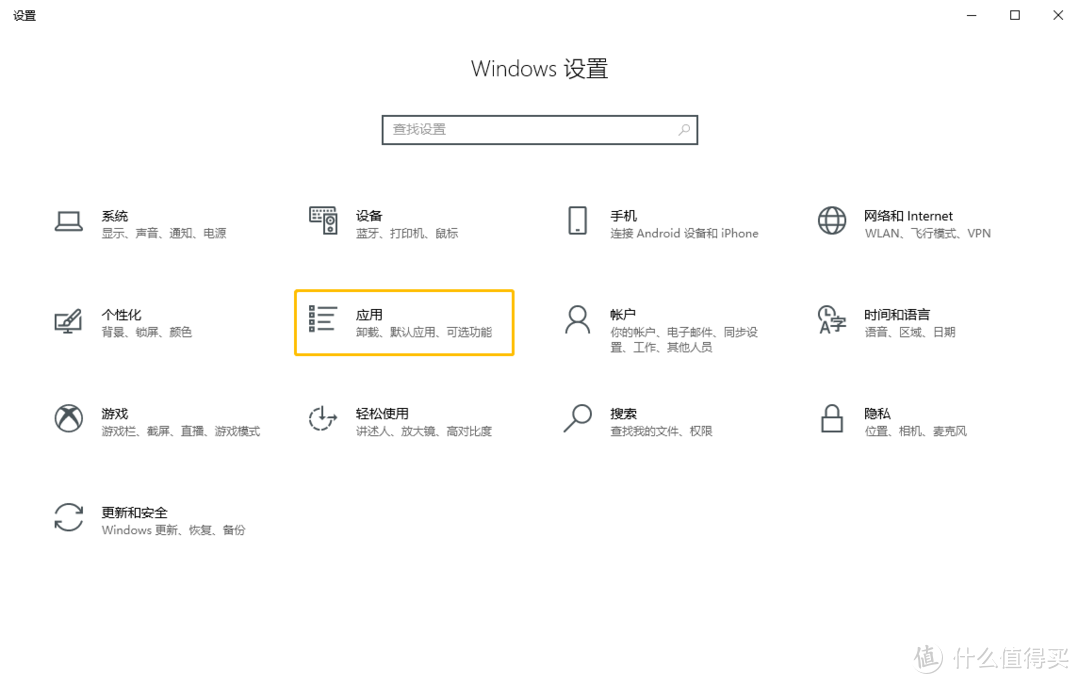 在系统设置中找到应用
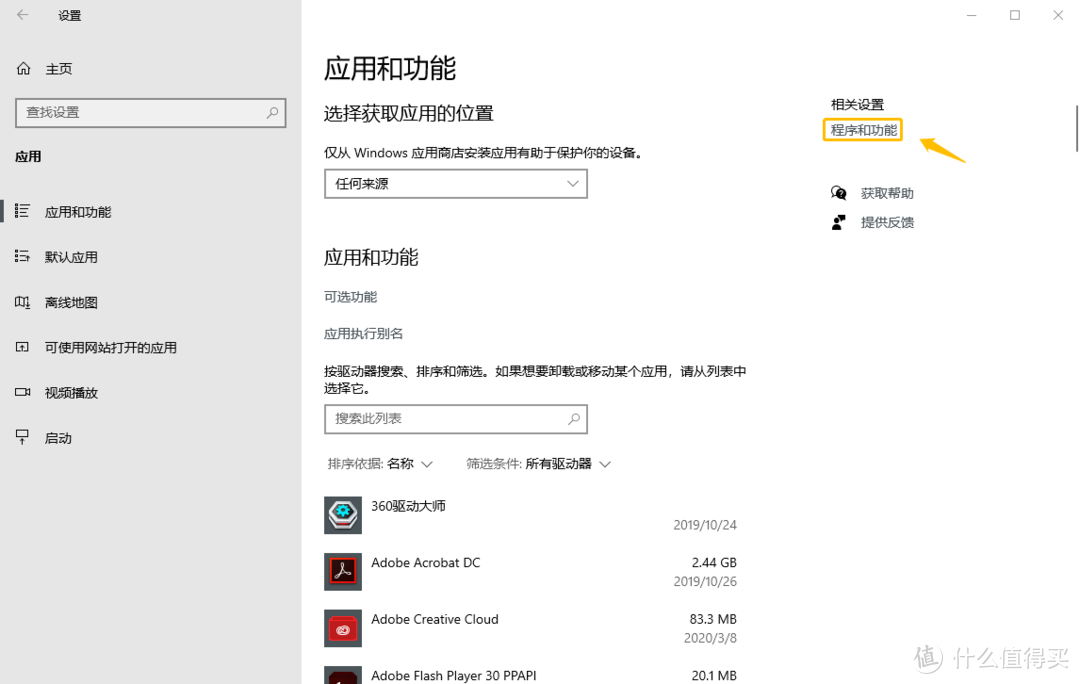 选择相关设置中的程序与功能
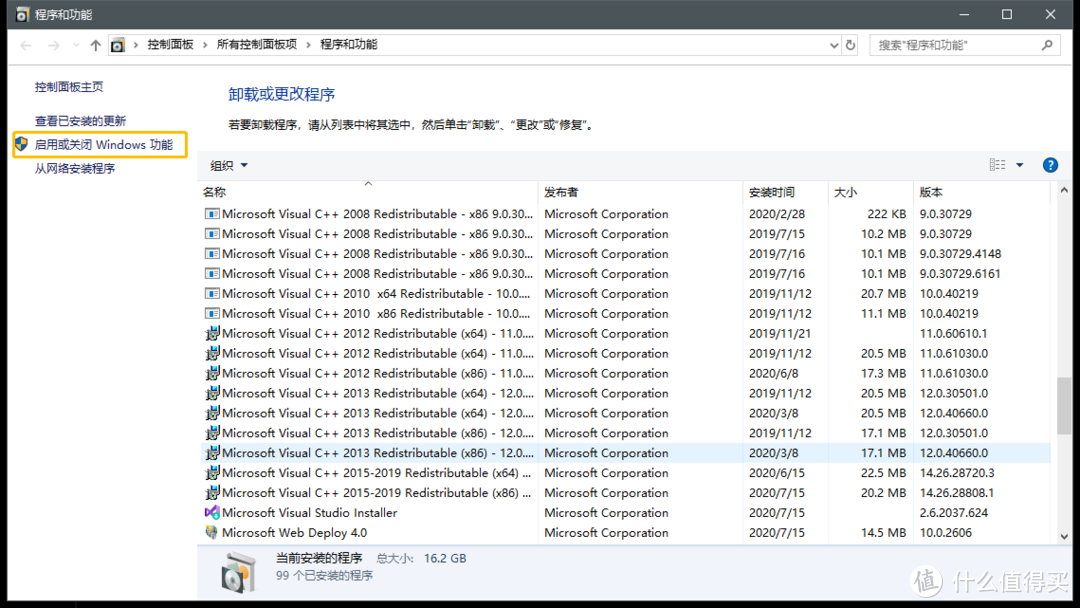 选择左侧启用win功能
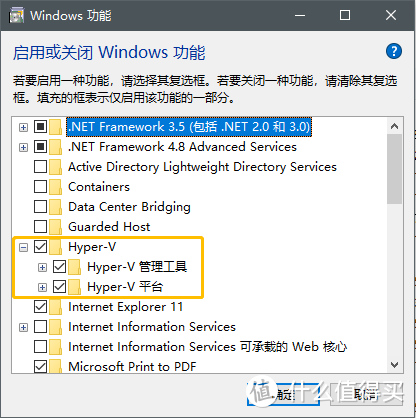 打开相应功能,开启后由于系统应用发生变化,需按要求重启系统。
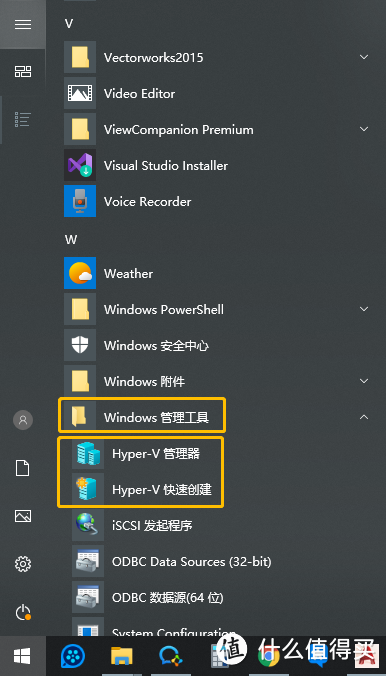 之后就会在win管理工具中出现Hyper-v相关图标
在开启hyper-v功能后还需要开启主机bios上的虚拟化开关。各家主板设置方式不同,a家和i家的cpu对这个东西的命名也有区别,这里我就不展开了。。
2.安装freenas虚拟机需要先下载安装镜像,现在是2020年11月份,我使用了较新的Freenas-11.2-U7版本。

然后打开Hyper-v管理器 选择新建虚拟机,按照步骤新建一个带有镜像的freenas虚拟机。
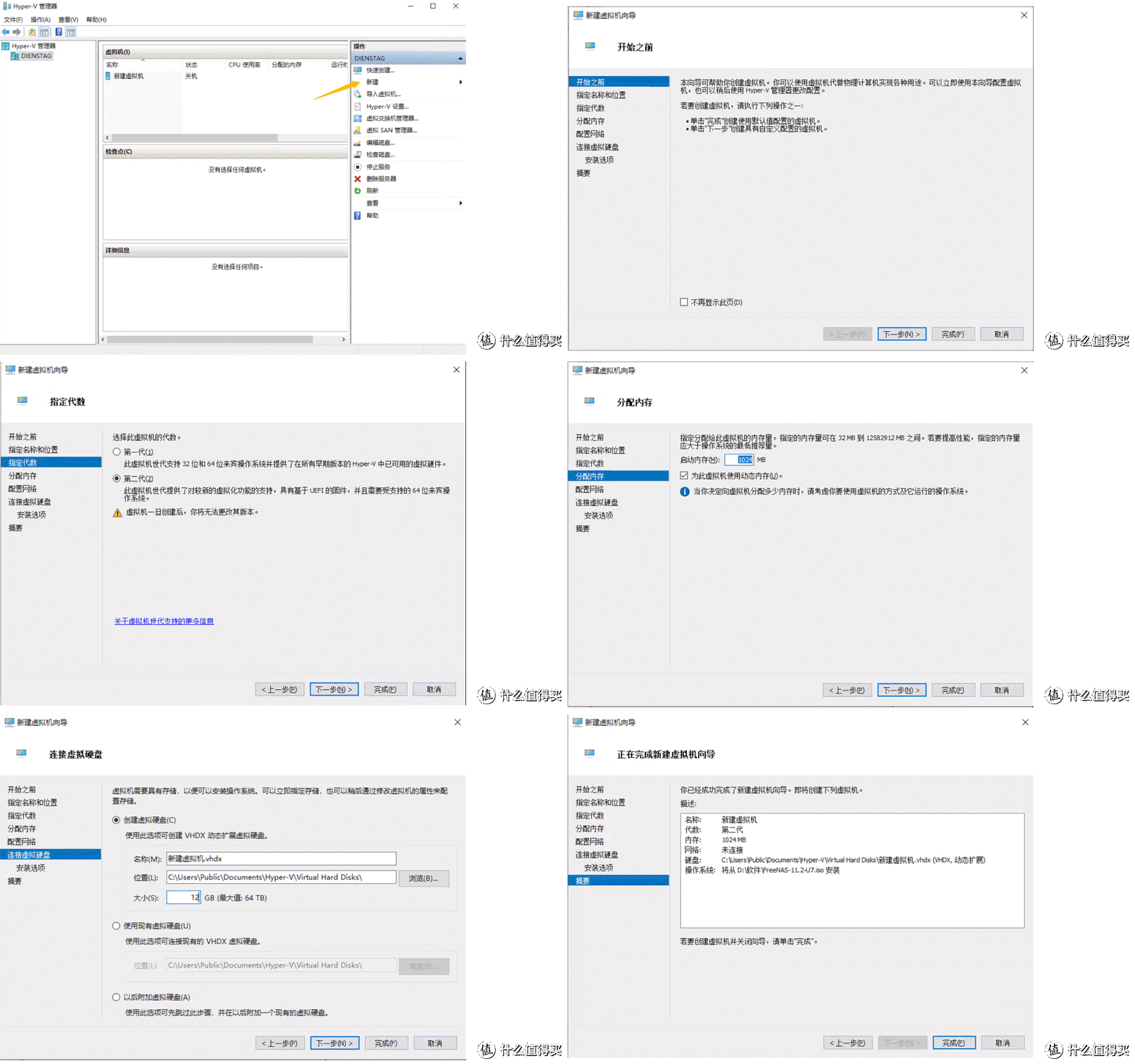 其中可以随意选择代数,首个虚拟硬盘不用太大能装下freenas系统就行,8G左右。内存大小网络配置后面可以设置也不用在意。
建议将首个虚拟硬盘置于物理机的固态硬盘下,使用起来会比较流畅。
上一步结束之后会在管理器中找刚生成的虚拟机,打开之前还要设置一下。
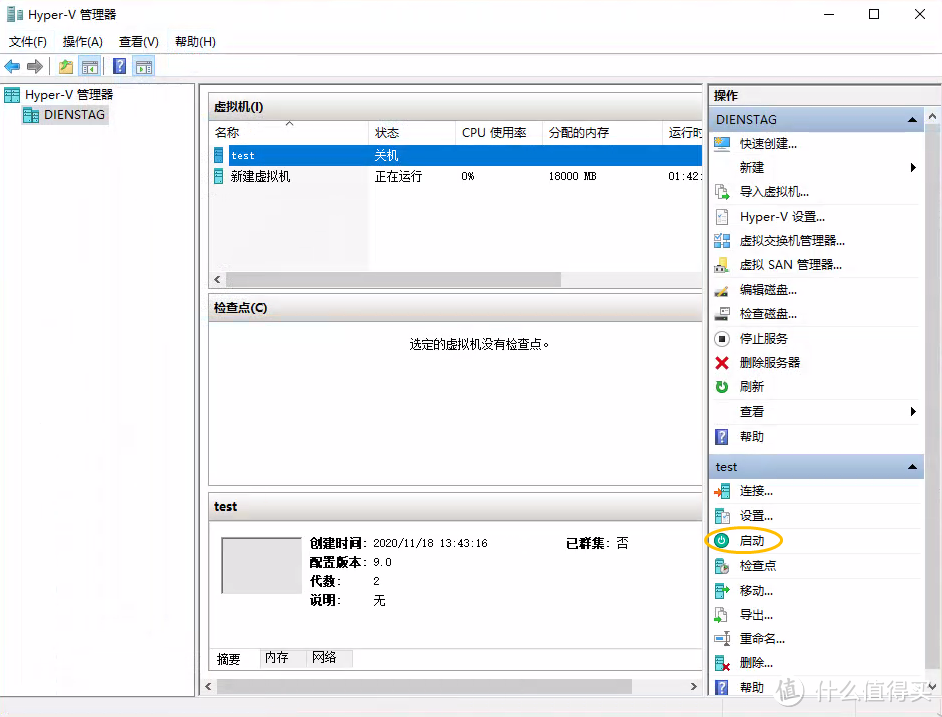 图中圈错了,点击设置。
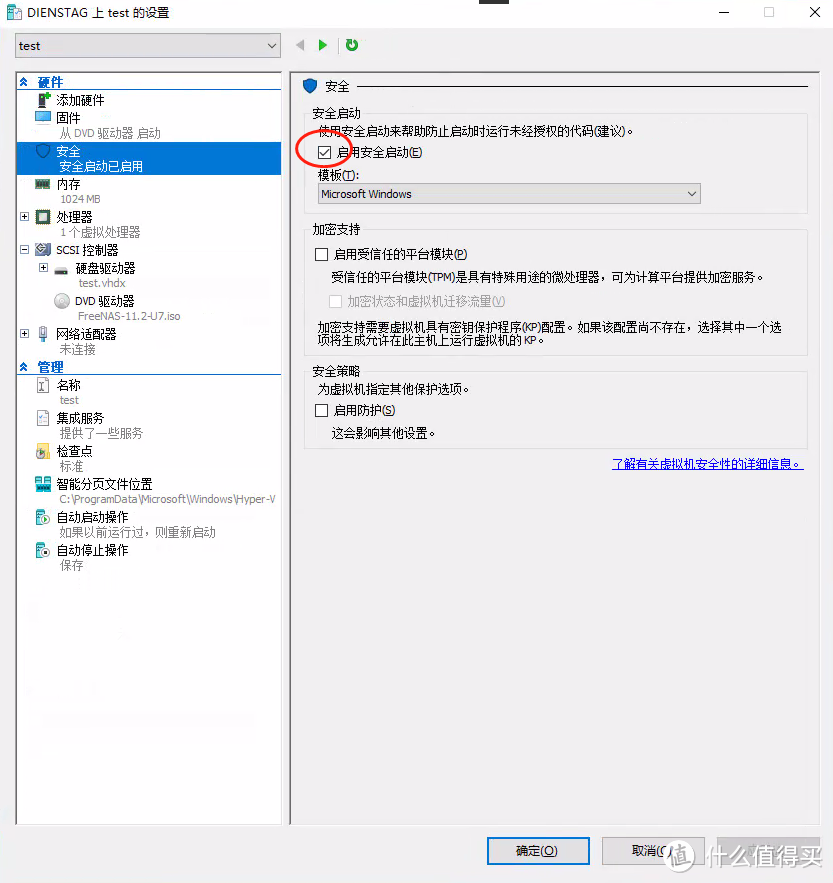 关闭安全启动项,去掉这里的勾。这个页面中还可以为虚拟机选择内存大小,核心数量。
另外在也可以提前在检查点一栏中关闭检查点功能。这是因为如果开启后面将不能使用物理硬盘直连。
完成后我们选择确定退回管理器页面,连接到虚拟机。会得到如下画面。
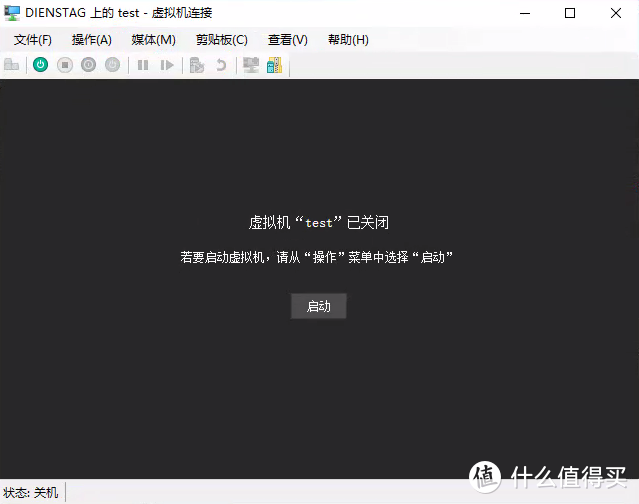 点击启动,如能正常启动进入安装页面那这一步就完成了。
这里千万记得要开启我在第一步提到的 bios中的虚拟化开关。否则将无法开启虚拟机。
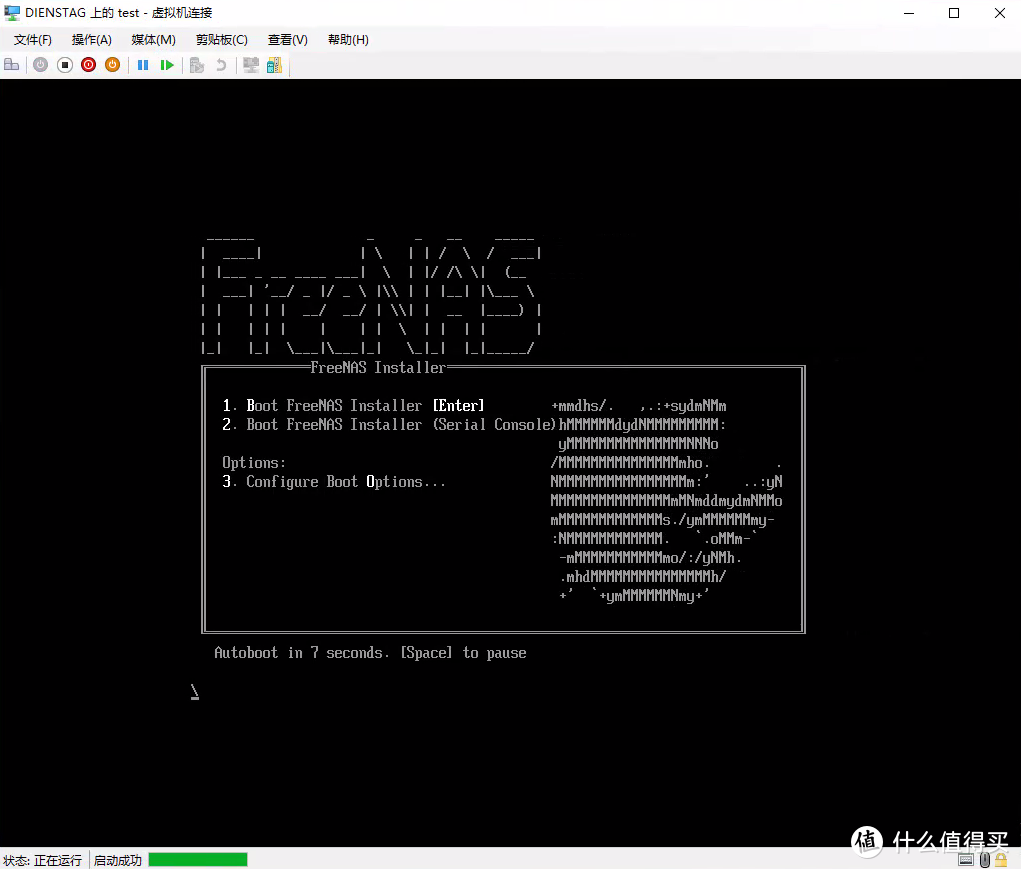 点击左上方红色的关闭按钮关闭虚拟机(不是关闭虚拟机监视窗口)。
我们还需要设置一下虚拟交换器。
3.虚拟交换器的建立也十分简单,在hyper-v管理器窗口右侧会发现一个新建虚拟交换机的选项。点击打开后新建一个外部交换机。并选择对应的已经装在主机中的网卡网口。
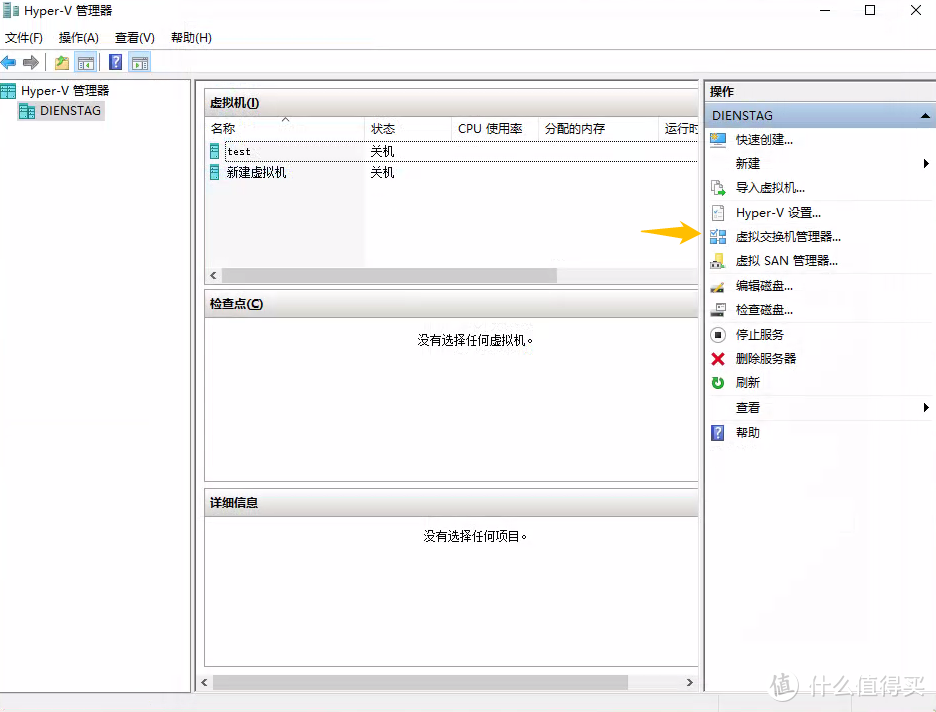
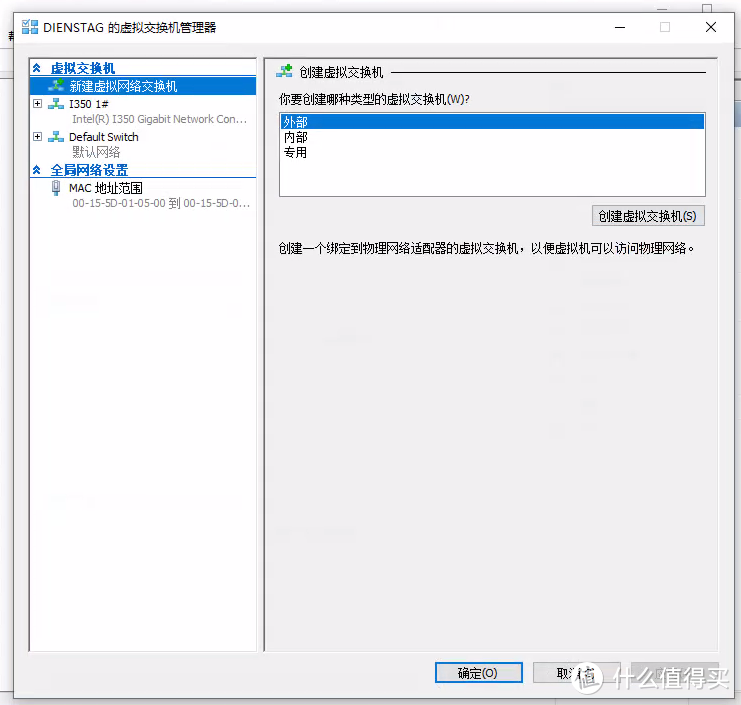 外部交换机供虚拟机连接外网使用。
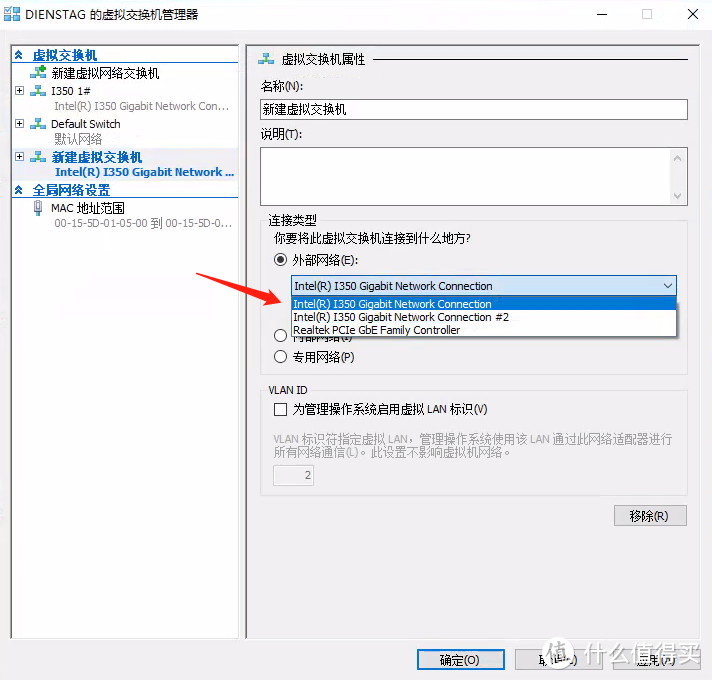 此处我的机器显示三个网口,Intel i350的两个对应的是扩展网卡的网口;realtek 则是板载自带的网卡。
选择一个网口建立交换机之后,需要再回到freenas虚拟机的设置中选择我们刚才建好的交换机。一般情况下远离主板pcie插槽的口子是1#口子。如不能判断是否使用正确只能之后安装freenas过程中再尝试了。
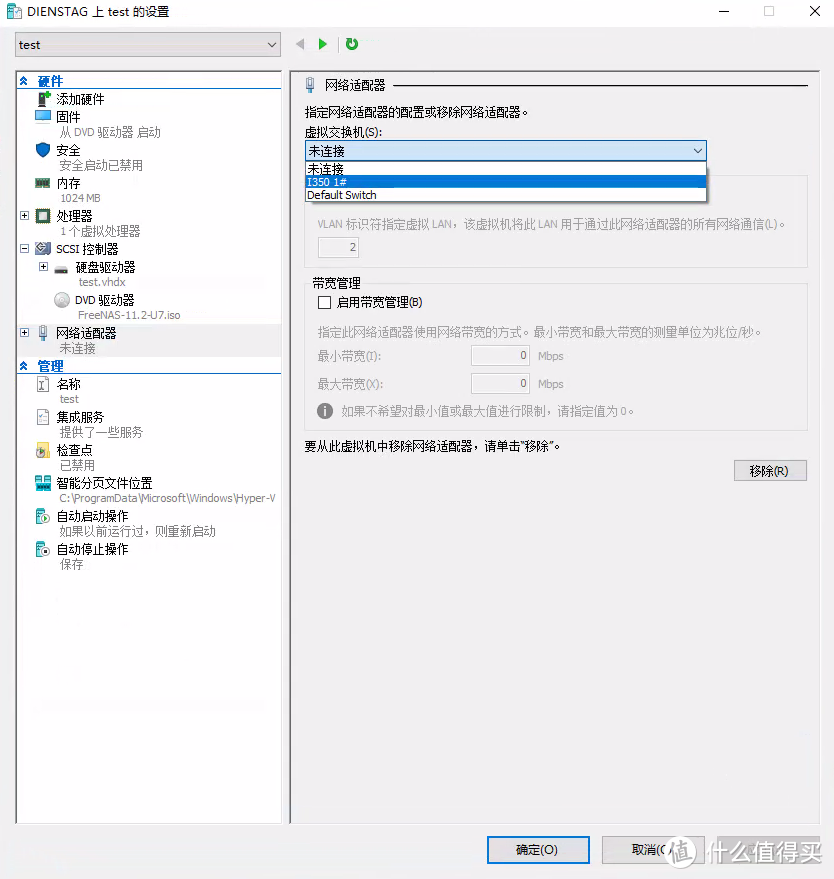 为freenas虚拟机添加直通的硬件网卡
4.完成之后我们就可以安装freenas了。还是通过管理器连接虚拟机,打开监视窗口,开启后进入安装。
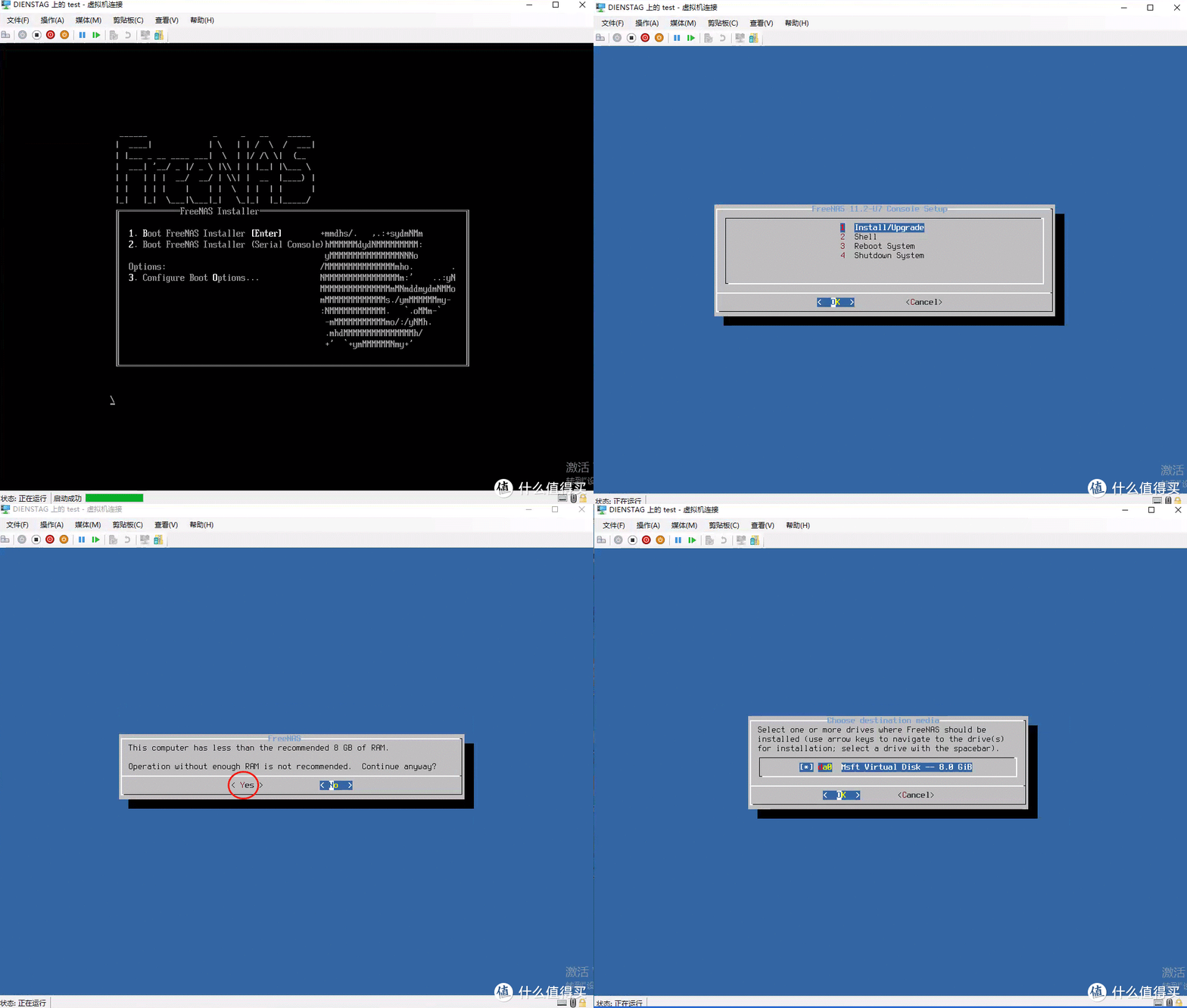 进入后选1 安装,提示内存少于8G,不管它。选择设置好的8G虚拟硬盘继续安装。
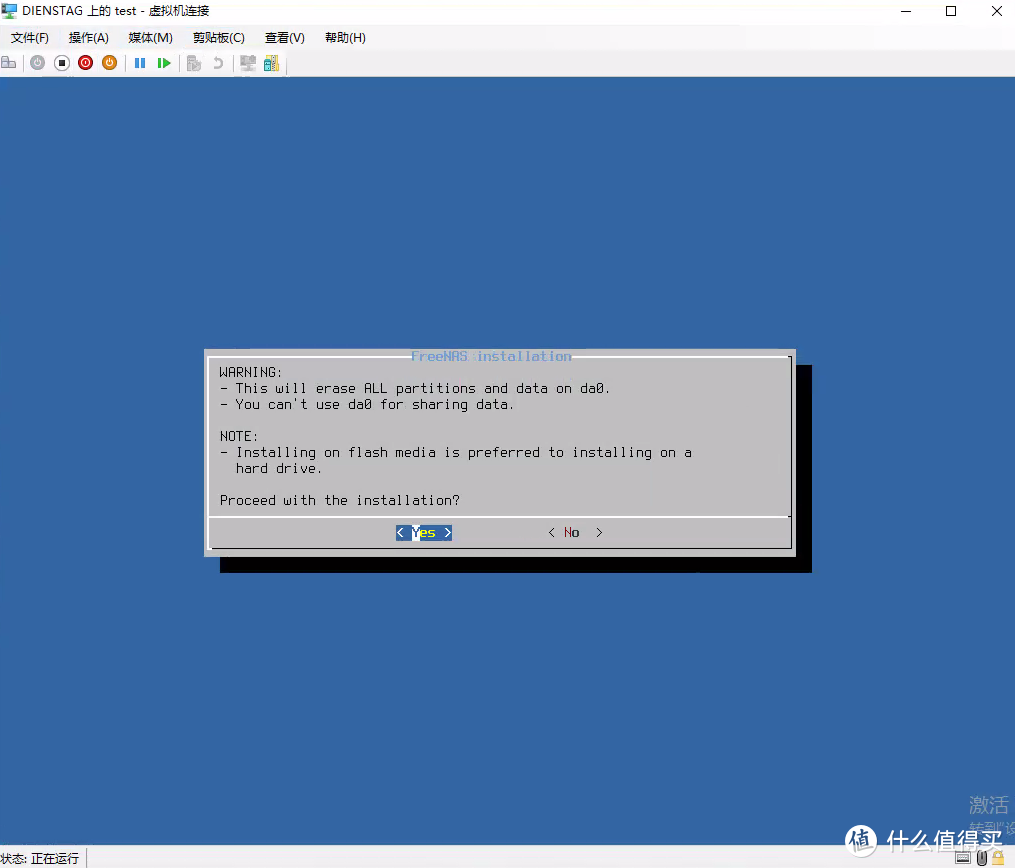 提示会抹掉硬盘内容。
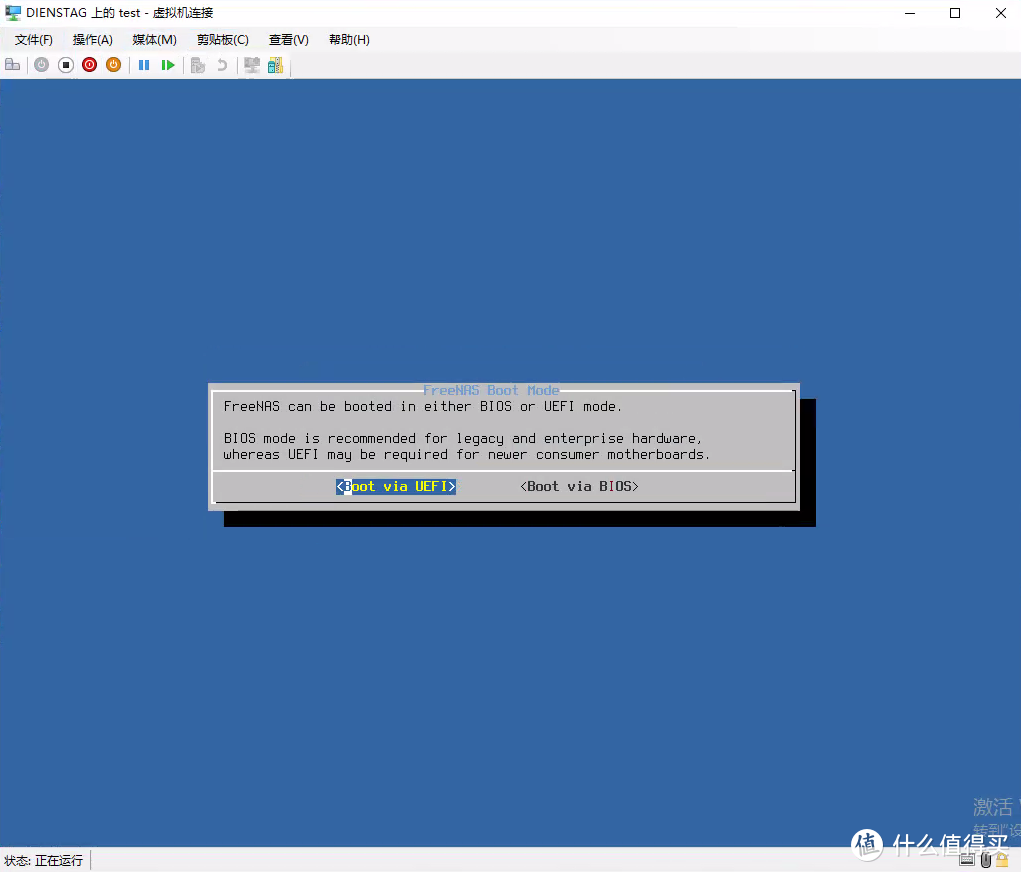 选择通过uefi启动
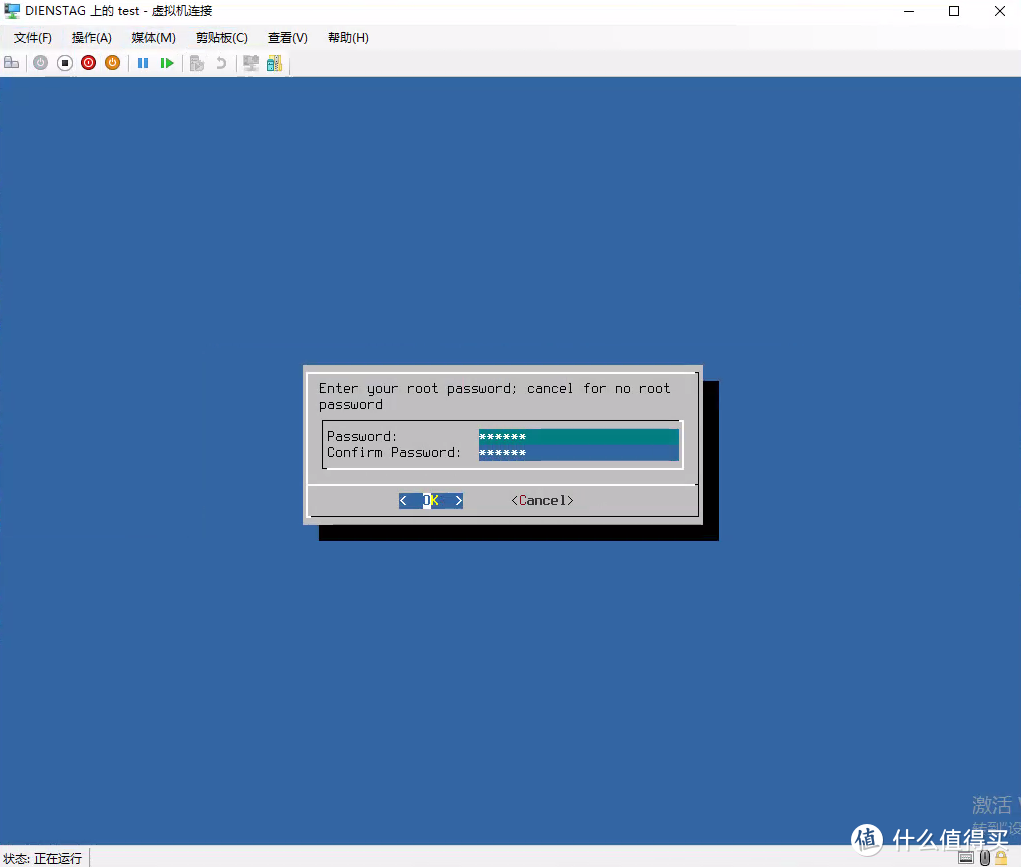 设置root密码
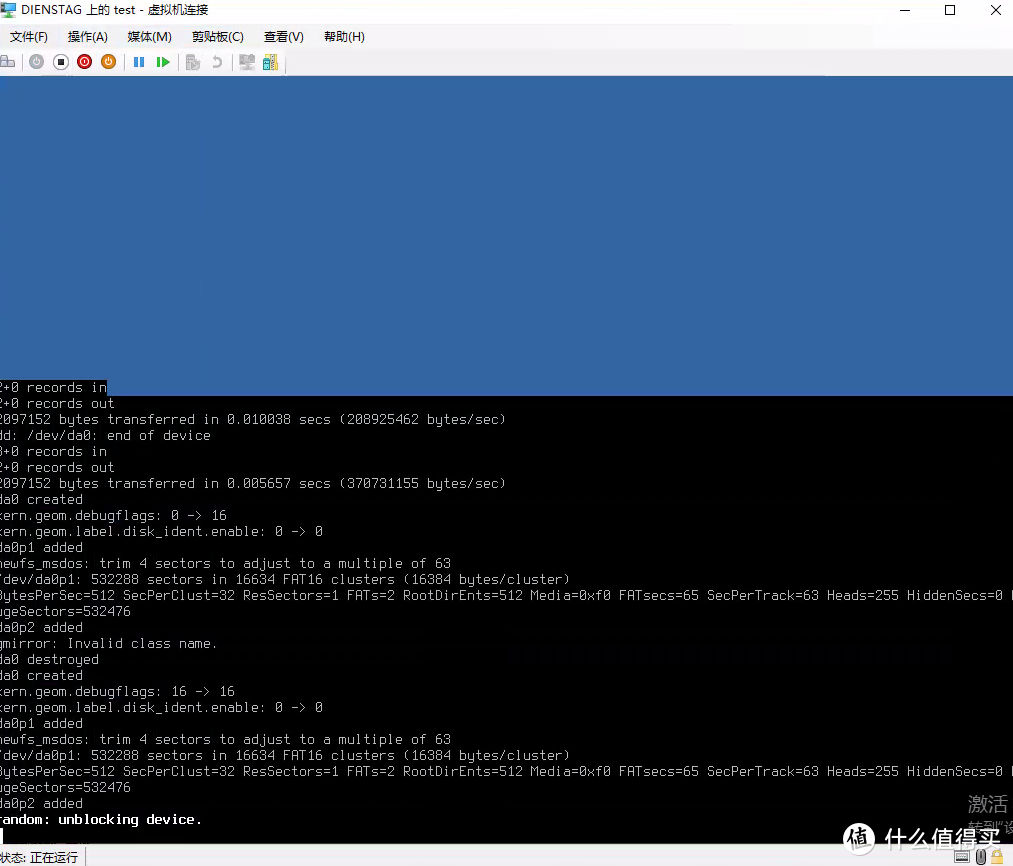 等待安装
等待安装
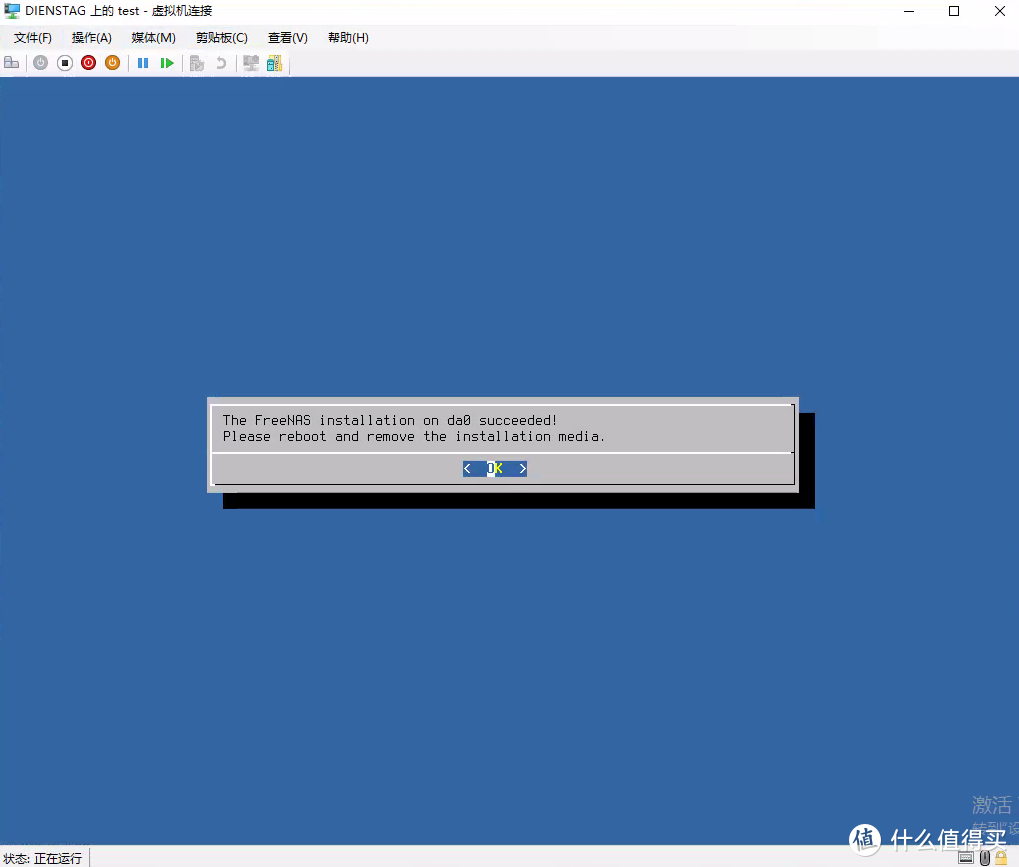 安装完成
安装完成
完成后需要再次关闭虚拟机,回到虚拟机设置中吧启动项中的8G虚拟硬盘改为第一顺位,或者直接删除安装镜像。
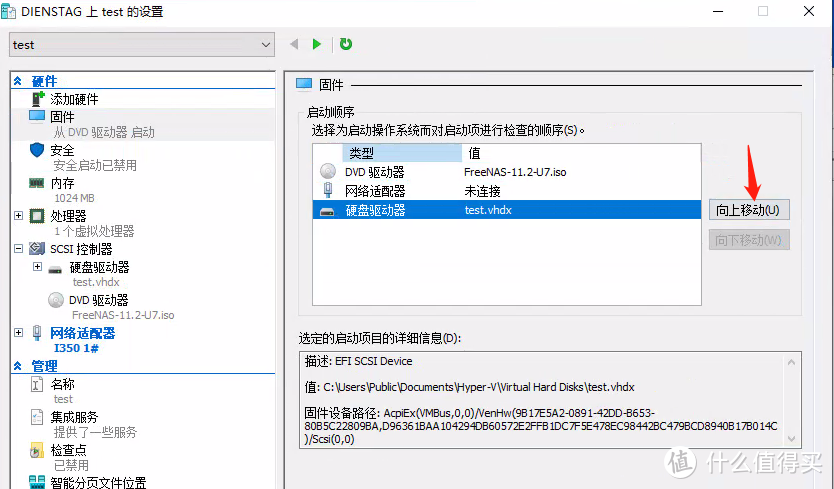
再次开启,虚拟机会进入初次自动设置。
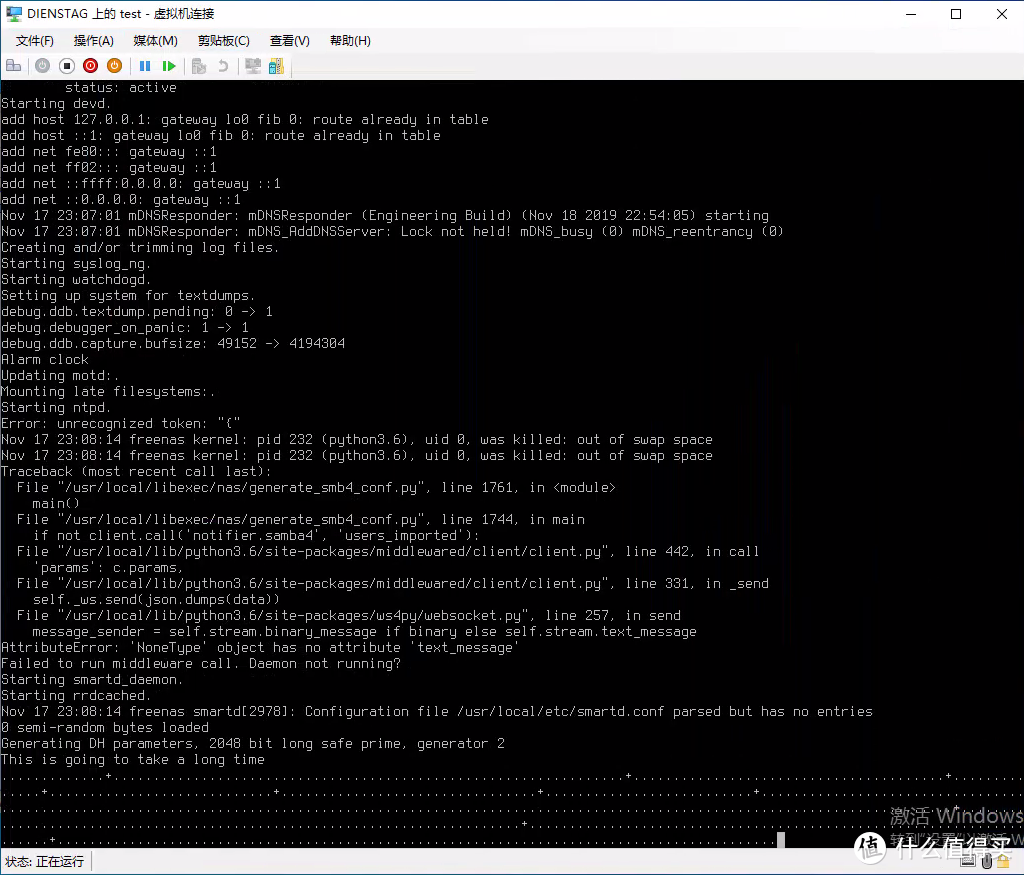 this is going to take a long time, 耐心等待。
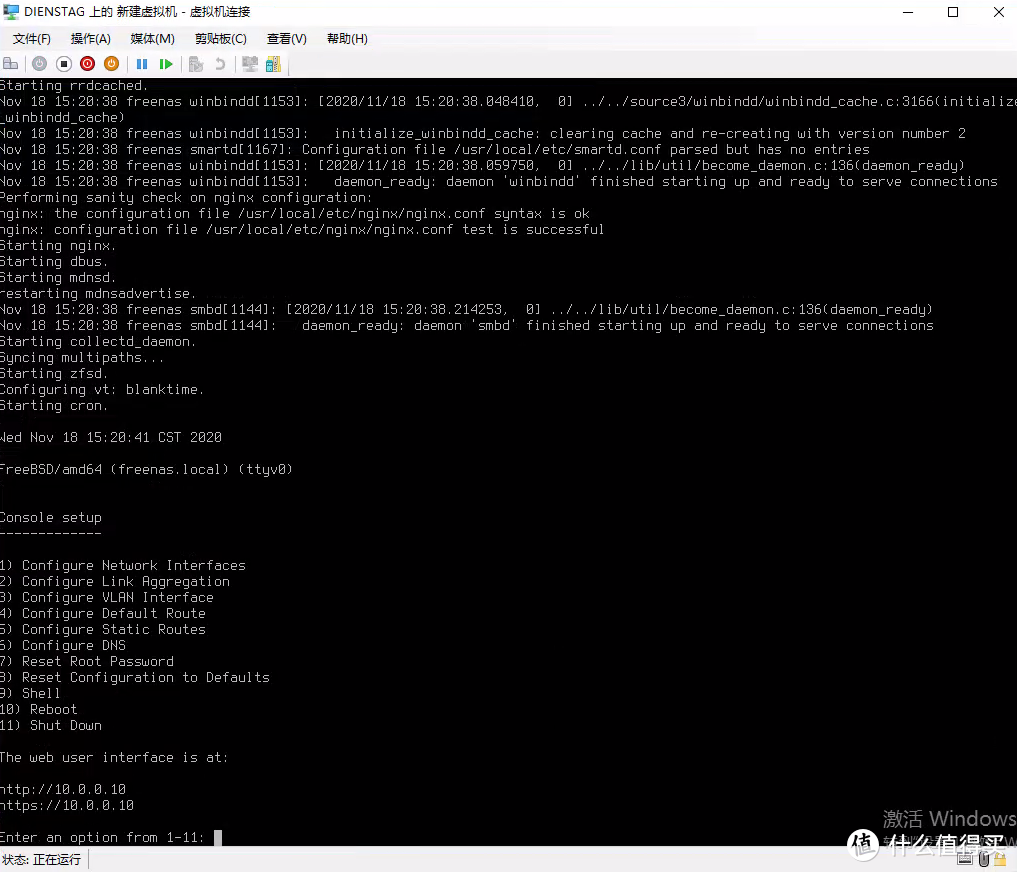 之后虚拟机会获得一个,路由分配下来的局域网ip。freenas开机完成。
开启后如没有给出IP地址,可能是网口网线接错了。网线换个口子,在尝试重启虚拟机。
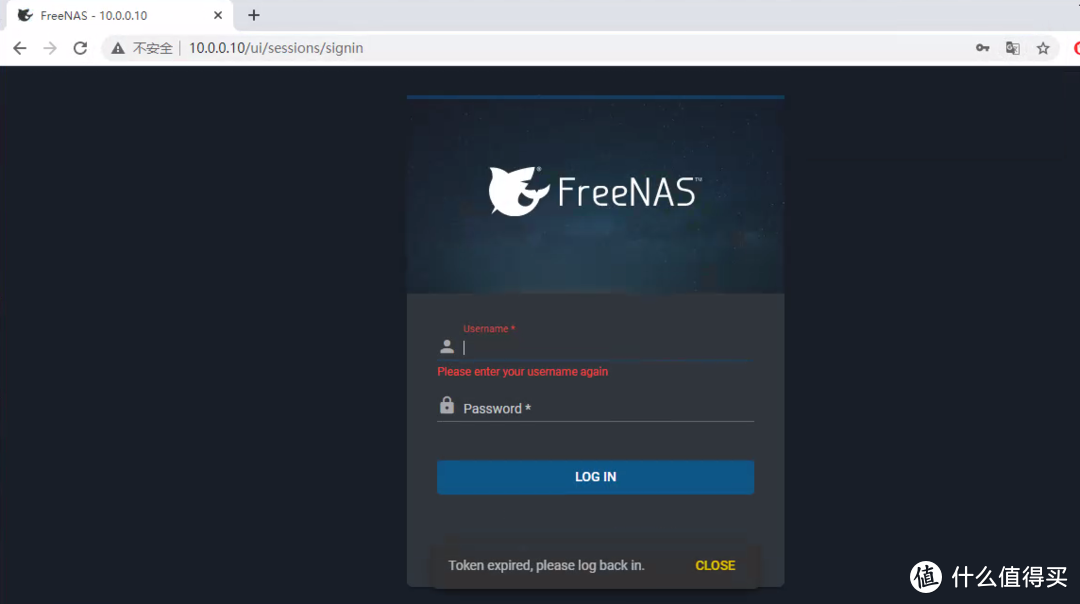 物理机网页端输入刚才的ip,登录名为root,密码是刚才安装时设定的密码。
至此,freenas虚拟机已经安装成功。并可以访问了。






内存够不够用啊?
校验提示文案
校验提示文案
校验提示文案
校验提示文案
校验提示文案
校验提示文案
校验提示文案
校验提示文案
校验提示文案
校验提示文案
校验提示文案
校验提示文案
校验提示文案
校验提示文案
校验提示文案
校验提示文案
校验提示文案
校验提示文案
校验提示文案
校验提示文案
校验提示文案
校验提示文案
校验提示文案
校验提示文案
校验提示文案
校验提示文案
内存够不够用啊?
校验提示文案
校验提示文案