







































2
5
immich 预览性能超高的相册管理工具
2023-10-14 01:21:18
5点赞
37收藏
19评论
背景
以下是我当前生活照片、视频的管理思路。其他图片和视频会单独管理,有机会再分享。
Cloud + immich + 百度云
iCloud
日常多设备同步还是很方便,图片信息搜索强大
immich
性能超好,而且还支持网页查看,看生活视频非常流畅而且无损。拍的视频分享和家人和朋友预览,简直太棒了!无损、速度超快、界面友好。(前提是你已经做好了内网穿透)
我会将视频上传后,将本地和iCloud的视频删除,空间释放。
原本用的群晖自带的moment,看图片还可以。但是对于视频支持非常糟糕,特别是iPhone 的HEVC格式,长一点mov视频,网页端可能根本看不了,app端还有加载进度条?! 查看视频非常难受,超级难用!分享给家人朋友预览界面也特别差!
百度云
用于冷备份,最后的保护;免费空间有2T,阿里云免费空间小,而且被电影资源占据一些空间,所以选择百度云。
以部署到群晖NAS - docker为例
官方文档
GitHub - imagegenius/docker-immich: Monolithic (Single) Docker Container for Immich
imagegenius/docker-immich: Monolithic (Single) Docker Container for Immich (github.com)
操作步骤
一、先在::docker::目录下创建文件夹
immich
config
db
photos
machine
 Image.png
二、开始部署
我是在::portainer::里部署的,这个docker管理很好用。
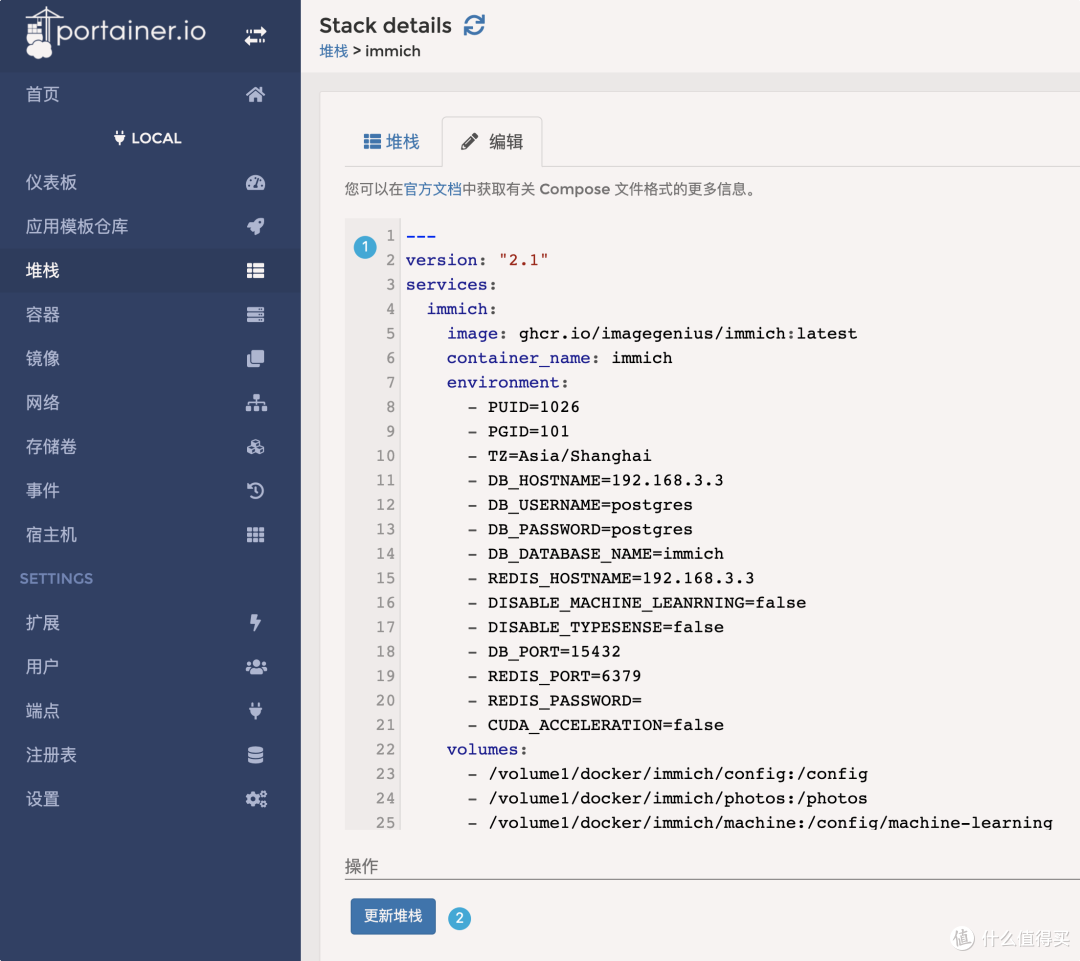 Image.png
点击
步骤2会构建出3个容器
 Image.png
官方的:Docker Compose
---
version: "2.1"
services:
  immich:
    image: ghcr.io/imagegenius/immich:latest
    container_name: immich
    environment:
      - PUID=1000
      - PGID=1000
      - TZ=Etc/UTC
      - DB_HOSTNAME=192.168.1.x
      - DB_USERNAME=postgres
      - DB_PASSWORD=postgres
      - DB_DATABASE_NAME=immich
      - REDIS_HOSTNAME=192.168.1.x
      - DISABLE_MACHINE_LEARNING=false #optional
      - DISABLE_TYPESENSE=false #optional
      - DB_PORT=5432 #optional
      - REDIS_PORT=6379 #optional
      - REDIS_PASSWORD= #optional
      - MACHINE_LEARNING_WORKERS=1 #optional
      - MACHINE_LEARNING_WORKER_TIMEOUT=120 #optional
    volumes:
      - path_to_appdata:/config
      - path_to_photos:/photos
      - path_to_machine-learning:/config/machine-learning #optional
      - path_to_imports:/import #optional
    ports:
      - 8080:8080
    restart: unless-stopped
# This container requires an external application to be run separately to be run separately.
# Redis:
  redis:
    image: redis
    ports:
      - 6379:6379
    container_name: redis
# PostgreSQL 14:
  postgres14:
    image: postgres:14
    ports:
      - 5432:5432
    container_name: postgres14
    environment:
      POSTGRES_USER: postgres
      POSTGRES_PASSWORD: postgres
      POSTGRES_DB: immich
    volumes:
      - path_to_postgres:/var/lib/postgresql/data
我修改过的
---
version: "2.1"
services:
  immich:
    image: ghcr.io/imagegenius/immich:latest
    container_name: immich
    environment:
      - PUID=1026
      - PGID=101
      - TZ=Asia/Shanghai
      - DB_HOSTNAME=192.168.3.3
      - DB_USERNAME=postgres
      - DB_PASSWORD=postgres
      - DB_DATABASE_NAME=immich
      - REDIS_HOSTNAME=192.168.3.3
      - DISABLE_MACHINE_LEANRNING=false
      - DISABLE_TYPESENSE=false
      - DB_PORT=15432
      - REDIS_PORT=6379
      - REDIS_PASSWORD=
      - CUDA_ACCELERATION=false
    volumes:
      - /volume1/docker/immich/config:/config
      - /volume1/docker/immich/photos:/photos
      - /volume1/docker/immich/machine:/config/machine-learning
    ports:
      - 18080:8080
    restart: unless-stopped
  redis:
    image: redis
    ports:
      - 6379:6379
    container_name: redis
  postgres14:
    image: postgres:14
    ports:
      - 15432:5432
    container_name: postgres14
    environment:
      POSTGRES_USER: postgres
      POSTGRES_PASSWORD: postgres
      POSTGRES_DB: immich
    volumes:
      - /volume1/docker/immich/db:/var/lib/postgresql/data
如果有出现问题: 建议看看这个简短的视频!
替代群晖相册的图片管理项目immich群晖NAS使用docker部署哔哩哔哩bilibili
目录介绍
photos
upload
正在处理的文件
thumbs
照片:生成1份小缩略图(webp) + 1份大缩略图(jpeg)
encoded-video
视频: 生成1份悬浮视频,用于快速预览
library
admin 这里面存的原文件(图片+视频)
machine
机器学习目录,用户人脸识别,地址位置分析
config
配置信息目录
db
数据库目录
备份恢复
我发现备份这4个目录是可以恢复的, 但是如果里面的信息被破坏了就麻烦了,我就经历过 :(
旧设备:
备份 immich下的4个子目录
新设备:
先创建immich主目录, 再分别创建4个子目录
重新拉取镜像,创建容器,启动,页面打开成功!
删除4个子目录,并把之前备份的4个目录拖进来
你可能想问为什么要多次一举? 主要是怕目录权限出现问题,官方都是建议我不要手动创建db目录,以免不到immich数据库。我也不记得哪里出现了问题,即便权限拉满了,都依旧识别不到immich数据库。后来这是我单独做得测验,证明是可行的。跟官方沟通过,记得在替换的时候把相关容器先关闭哦!
注意事项
之前上传过的图片,即便拖拽到文件目录也会再上传一遍,因为是根据数据库信息做的校验,所以相同的会存有两份。所以只能通过官方的上传入口
immich 缺点:
稳定性
开源团队维护和疑问解答都非常积极,项目发展前景很好。但是只建议将immich只作为辅助工具,服务蹦了也不怕。
同步
因为是依赖数据库存储和加载内容,所以你直接将文件拖进
library/admin/里面,它是不会处理的。你必须通过上传,系统会自动产生这张图片的相关信息。
最坏的情况出现
当镜像无法启动,启动后无法进入管理页面,出现502等情况;不要着急, 建议直接去官方issues里搜索,或创建issue提问。















校验提示文案
校验提示文案
校验提示文案
校验提示文案