










































2
4
打通任督二脉——利用NAS实现双宽带两个局域网互通
2022-11-23 16:51:27
28点赞
320收藏
26评论
自从家里办理了第二条宽带,就一直有个问题困扰着我,那就是两条宽带分别是两个局域网,电信负责有线部分,联通负责无线部分,但是两个局域网无法互相访问,比如我用电脑访问联通还得插根网线到联通光猫上才行,而且nas在电信线路上,电视在联通线路上,电视也访问不了nas,很头疼
我的nas是威联通的ts-453Bmini,有双网口,以前一直知道这个双网口可以链路聚合,但是我一直没有支持的路由器就没有尝试过,但是我想,如果把联通和电信的网线分别插到nas上会怎样呢?因为我电脑有两个网口,我插上两条线路后,双网段都能访问,说搞就搞,谁知这一搞还真让我给搞通了 今天我就给大家分享一下我的操作,希望能帮到有需要的小伙伴
第一步:分别插入两条线路到NAS
分别把两条宽带同时接入到NAS的两个网口上,插上去之后nas会自动识别出两个网关和网段,这一步我的第一个目的就达到了,就是双网都可以访问NAS了,无论连电信的电脑,还是连联通的电视,内网都可以访问了。
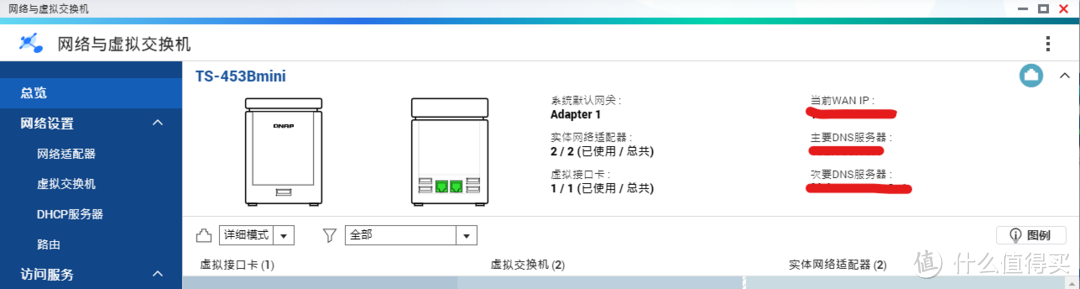 可以看到两个网口都变绿了,现在nas拥有了两个网段
第二步:设置默认网关
虽说现在我们插入了两条都可以访问外网的线路,但是这两条线路是不会叠加的,而且NAS外网出口只能设置一个,所以我们要设置默认网关,也就是你希望NAS通过哪条线路上网,我选择了电信这条线路。
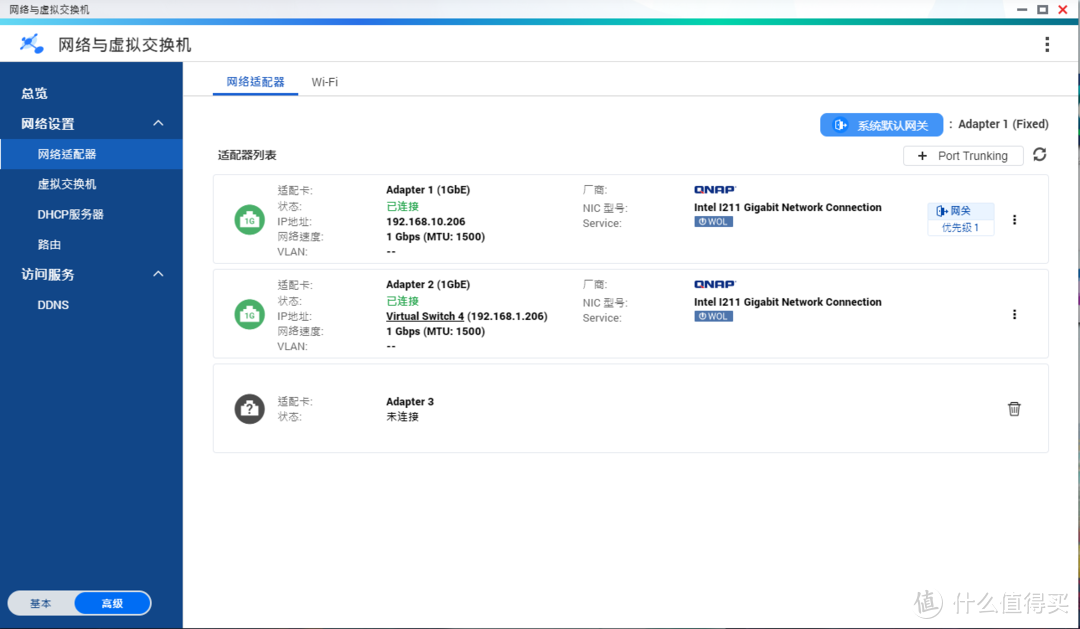 在网络适配器里,点击右上角的“系统默认网关”
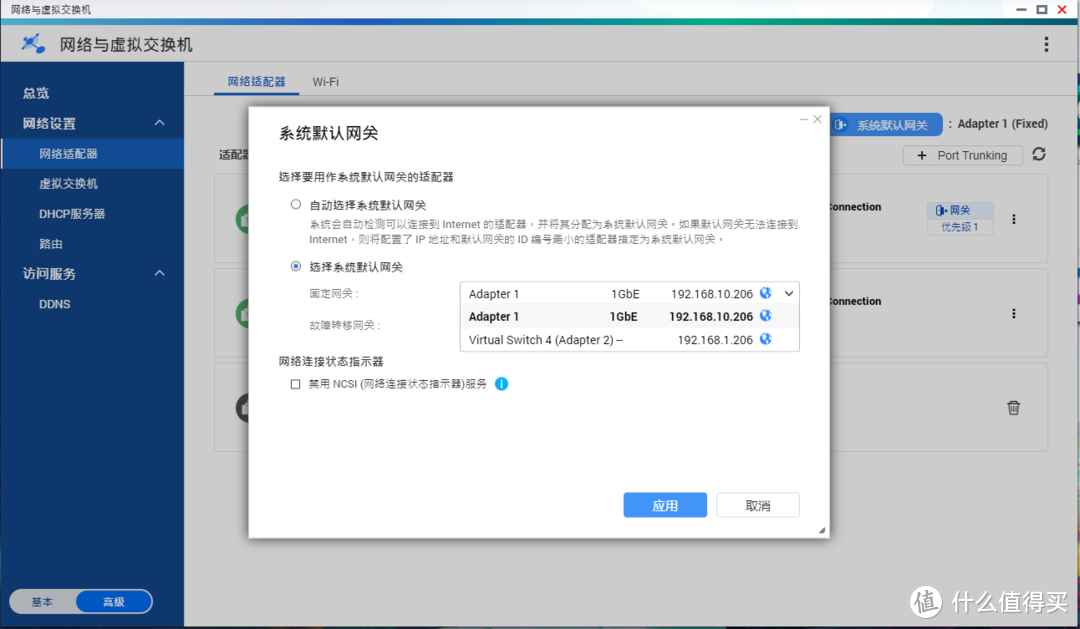 把自动改成下面的选择系统默认网关,然后你就可以指定外网线路了
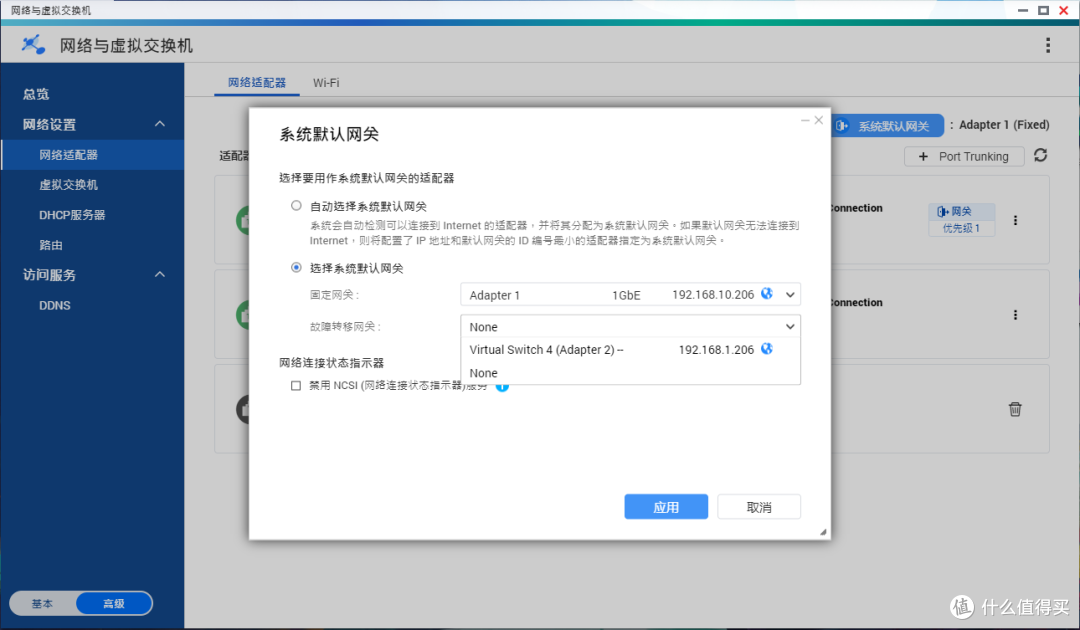 故障转移网关可以选择另外一条线路,当默认网关不能联网时,会自动切换到另一条可联网的线路
好了,至此网关设置就可以了,现在NAS既可以访问外网,同时,双内网也都可以访问NAS了,其实还是很简单的。
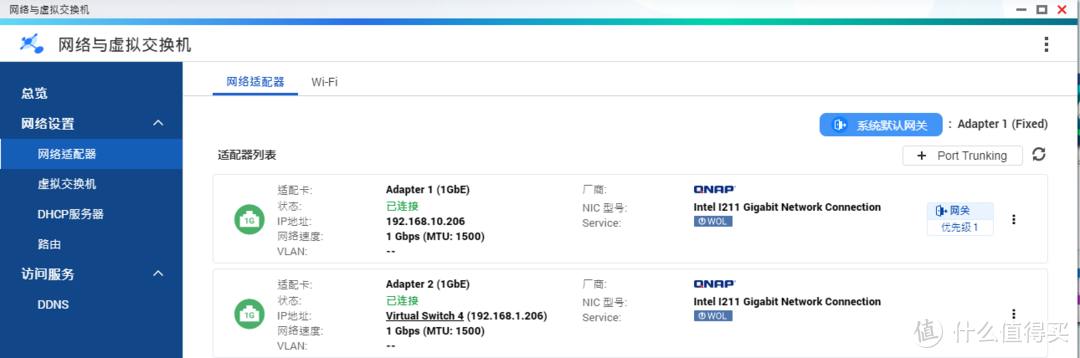 选择的默认网关,后面会显示网关,优先级1
第三步:利用Browser Station实现双网互通
我们都知道威联通有个浏览器的应用,之前我一直觉得在NAS里安装浏览器毛用都没,浏览网页我不可能进NAS里面,相当于脱了裤子放屁,访问内网设备,也用不到,但是在双局域网之下,这个浏览器就太香了,因为NAS现在处在两个局域网中,所以,在NAS里用这个浏览器就可以实现访问两个局域网了。
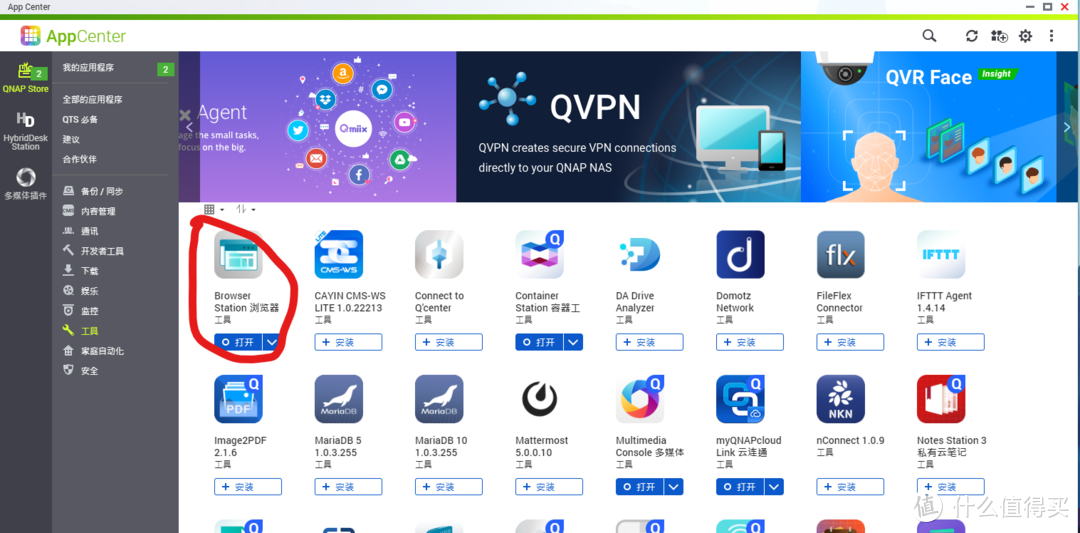 首先在AppCenter工具条目里安装浏览器
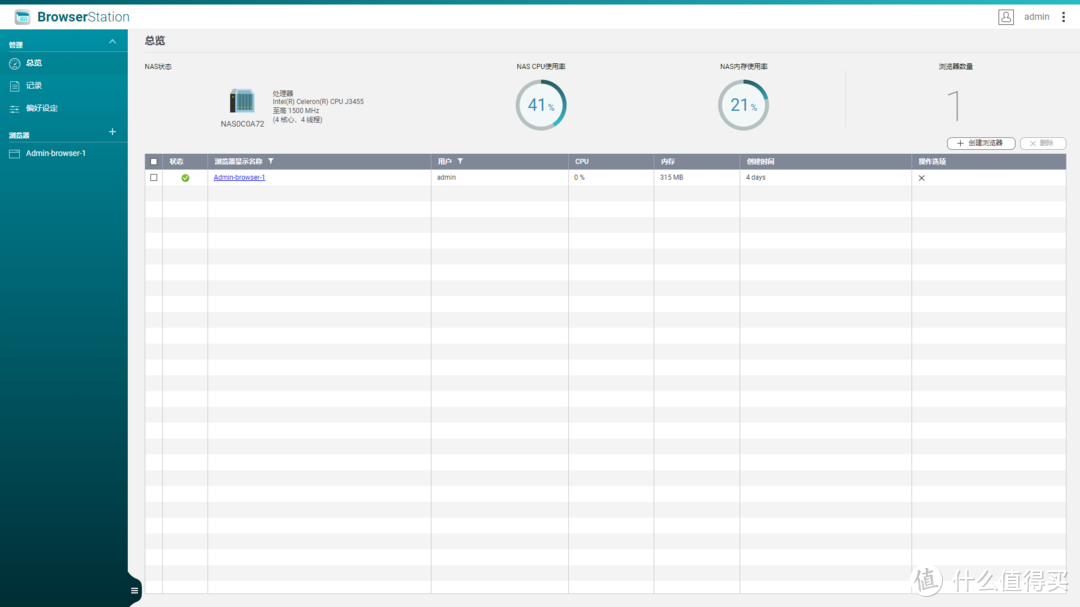 安装后,我们在桌面点击快捷方式,就会自动跳到这个界面,我们点击右边的创建浏览器,稍等一会就会创建出一个chrome
创建成功后,我们点击即可启动chrome,好了,现在你就可以通过这个浏览器轻松访问你的两个局域网了
 这是我电信线路的路由器后台
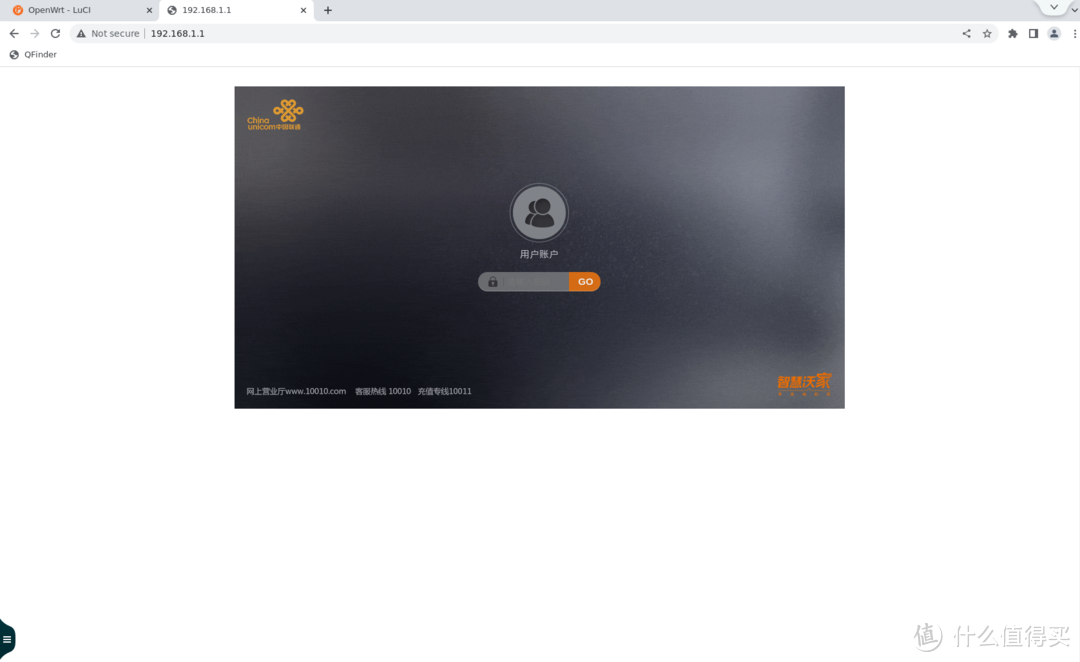 这是我联通线路路由器后台
不仅仅在内网可以通过这个管理两条线路,远程也可以轻松管理两条线路,十分方便,即便是你其中一条宽带没有公网ip,也可以用另外有公网IP的线路完成到NAS来管理这条线,也不需要什么内网穿透什么的了。
最后:
我在网上也看了很多局域网互访的教程,方式还有很多,但是我觉得这个方法是最简单可行的,操作难度也不大,但是前提是你得有一台双网口的NAS。
作者声明本文无利益相关,欢迎值友理性交流,和谐讨论~
















校验提示文案
校验提示文案
校验提示文案
校验提示文案
校验提示文案
校验提示文案
校验提示文案
校验提示文案
校验提示文案
这个方案可能比用nas自己的虚拟浏览器来得实在点
校验提示文案
校验提示文案
校验提示文案
校验提示文案
校验提示文案
这个方案可能比用nas自己的虚拟浏览器来得实在点
校验提示文案
校验提示文案
校验提示文案
校验提示文案
校验提示文案
校验提示文案
校验提示文案
校验提示文案