











































7
5
轻松入门:绿联NAS私有云UGOS Pro 系统权限设置快速上手
2024-06-24 17:27:40
7点赞
5收藏
2评论
之前首发入手了绿联NAS私有云DXP4800,发现UGOS Pro系统的文件夹管理和权限设置挺有意思的,所以就想推出一篇教程。
感兴趣的可以接着往下看,我会一步步带你了解UGOS Pro 系统的文件管理器如何使用,让你的数据既安全又便于分享。
注意,以下教程内容适用于搭载了UGOS Pro系统的DXP产品系列用户,或打算升级UGOS Pro系统的UGOS系统用户。
目录参考:
一.个人、共享、用户文件夹的区别
二.启用个人文件夹
三.连接网络文件夹
四.共享文件夹&权限设置
五.文件夹管理
在开始之前还要说明一下,以下均为管理员账号权限下的操作哦。
一.个人、共享、用户文件夹的区别
我们先来了解一下,文件管理器里出现的几个文件夹是什么意思。

个人文件夹归属于用户个人,支持该用户存储个人文件。
如果需要共享个人文件夹中的内容,可以选中文件,右击点击共享,选择分享给设备外/设备内用户。
在个人文件夹里设置过共享的文件夹,会出现在【分享目录】中。
共享文件夹是多个用户文件共享的文件夹,共享文件夹的权限支持精细设置,允许管理员控制谁可以读取、写入或执行其他操作。
用户文件夹仅管理员可见,实际就是每个用户的个人文件夹。
二.个人文件夹的启用及文件夹创建、管理
在控制面板-用户管理-用户模块下选择用户,点击操作栏的三个点,选择编辑。
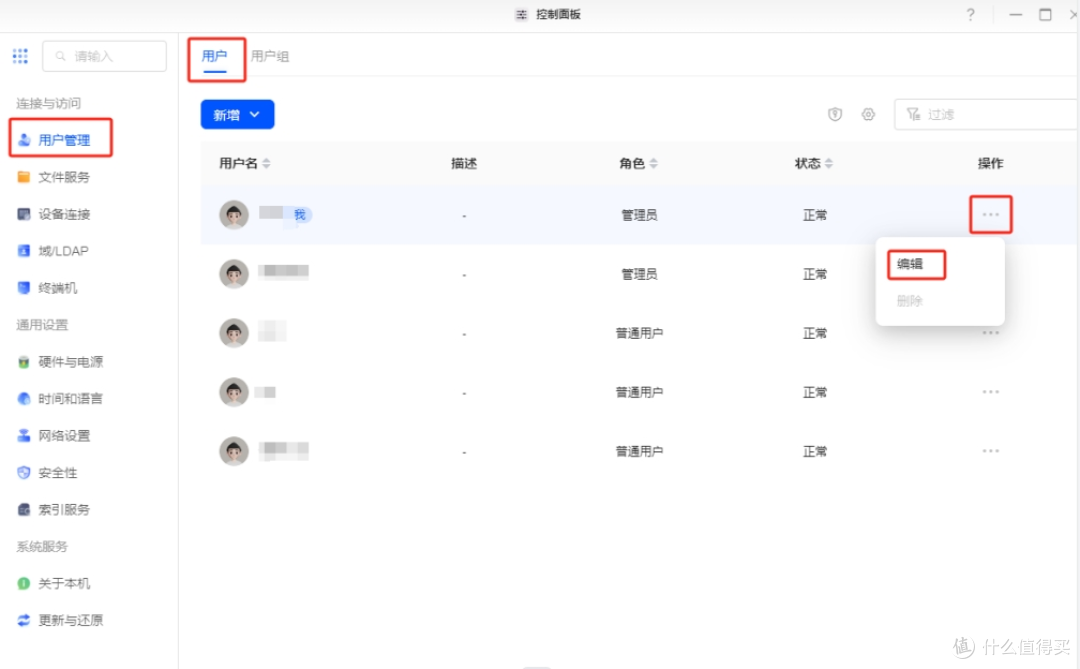
在基础信息中勾选“启用TA的个人文件夹”,点击保存,即可开启该用户的个人文件夹。

三.连接网络文件夹
通过连接网络文件夹,我们可以把其他网盘/NAS/电脑里面的资源挂载到现有的NAS。
在挂载之前,需要先到控制面板-文件服务,勾选启用SMB服务或其他协议,并点击应用。

点击文件管理器的+号,选择连接网络文件夹。

按照提示,输入需要被挂载的NAS的IP地址,选择连接协议等。
注意,账号密码是输入你需要挂载的系统的本地账号密码哦~
例如我手上的是DXP4800,希望挂载DX4600的资料,需要输入的是DX4600的本地账号密码。

四.共享文件夹权限设置
共享文件夹顾名思义是给各个用户分享文件的文件夹。
但有时候管理员希望指定某些用户只能访问A文件夹,指定某些用户只能访问B文件夹,指定某些用户可访问共享文件夹里的全部文件。
这时候就需要为共享文件夹进行权限设置了。
也就是说,共享文件夹权限设置是建立于“用户”基础上。
因此,我们可以先将用户进行分类,直接指定某个用户群组的权限。
1用户创建及分组、权限设置
在控制面板-用户管理-用户组中选择新增。

输入用户组名称,勾选成员,对其进行权限设置。


目前共享文件夹只有营销部的,我不希望设计部访问营销部的文件,因此我勾选了禁止访问。稍后,我会在共享文件夹为设计部新建一个专属文件夹。

当需要新增用户时,可以在控制面板-用户管理-用户选择新增,创建或邀请用户。

若选择自己创建用户,可以在创建之时决定该用户的账号是普通用户还是管理员,并决定是否启用其个人文件夹。

同时,可以决定该用户的文件权限。

创建好“设计小光”的账号后,可以回到用户组,点开设计部操作栏的编辑,选择成员,将小光加入设计部这一用户组。


大家可能有注意到,我为小光开通了营销部文件夹的只读权限,但此前设置了设计组禁止访问营销部文件夹,而小光同时也是设计组的一员,这里的权限相冲突了怎么办呢?
UGOS Pro系统的权限逻辑是当个人权限与所在用户组权限发生冲突时,禁止访问权限>读写权限>只读权限。
也就是无论给小光设置读写还是只读,只要他所在的设计组是禁止访问营销部的,那他个人的权限就要让步于“禁止访问”这个最高权限。
如果小光既是营销组又是设计组的成员,营销组能够对营销部文件夹进行读写访问,设计组则被禁止访问营销部文件夹,那么小光最终还是不可以对营销部文件夹进行读写访问。
因为用户加入多个用户组时,组权限优先级同样为禁止访问>读写>只读。
2.共享文件夹权限设置
回到文件管理器-共享文件夹,点击+号选择新建共享文件夹。

新建“设计一部”文件夹,选择存储位置,分配空间使用限额。
如果选择在网上邻居中隐藏此共享文件夹,可以防止未授权用户通过网络浏览到这些文件夹,避免潜在的安全风险,建议勾选。

选择创建,对营销部用户组进行禁止访问的权限设置,对设计部用户组进行读写的权限设置。
勾选对没有权限的用户隐藏子文件夹和文件,点击确定,即分配成功。
之后新增的用户,只要将其添加到对应的用户群组,就能实现对应的访问权限。

若要对已有的共享文件夹权限进行修改,可以选中该文件夹,右键单击,选择“属性”,进行权限设置更改。
五.文件夹管理
点击右方第一个符号可选择个人文件夹管理、分享管理、文件收集管理、文件去重及回收站管理。

进入个人文件夹管理,可选择个人文件夹的存放位置。

在限额处可设置个人文件夹的存储容量限额,默认为无限额,单位可选MB/GB/TB。

进入回收站管理,可为不同文件夹启用回收站。
注意!如果某个文件夹未启用回收站,则该文件夹里执行删除的文件会永久删除。
而这个回收站启用又是很容易被忽视的,所以大家一定不要偷懒,看到这里还没开回收站的小伙伴们,快去点击启用!

点击文件管理器右方第二个设置符号,可以进行常规、功能权限、速度限制等设置。

这些权限设置还可以根据需求进一步细化,各位接下来可以继续探索!
作者声明本文无利益相关,欢迎值友理性交流,和谐讨论~















校验提示文案
校验提示文案
校验提示文案
校验提示文案