









































 深耕数码兴趣领域













92
33
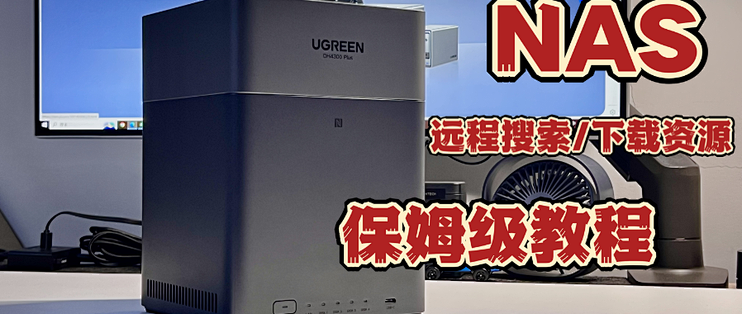
 保姆级教程:基于绿联DH4300Plus实现NAS 远程搜索/下载资源教程
2026-03-31 10:18:44
2点赞
16收藏
2评论
各位好,这里是高桥。前段时间用绿联DH4300Plus将《极限竞速:地平线5》下载到NAS里玩写了个教程,大家反响都还不错。
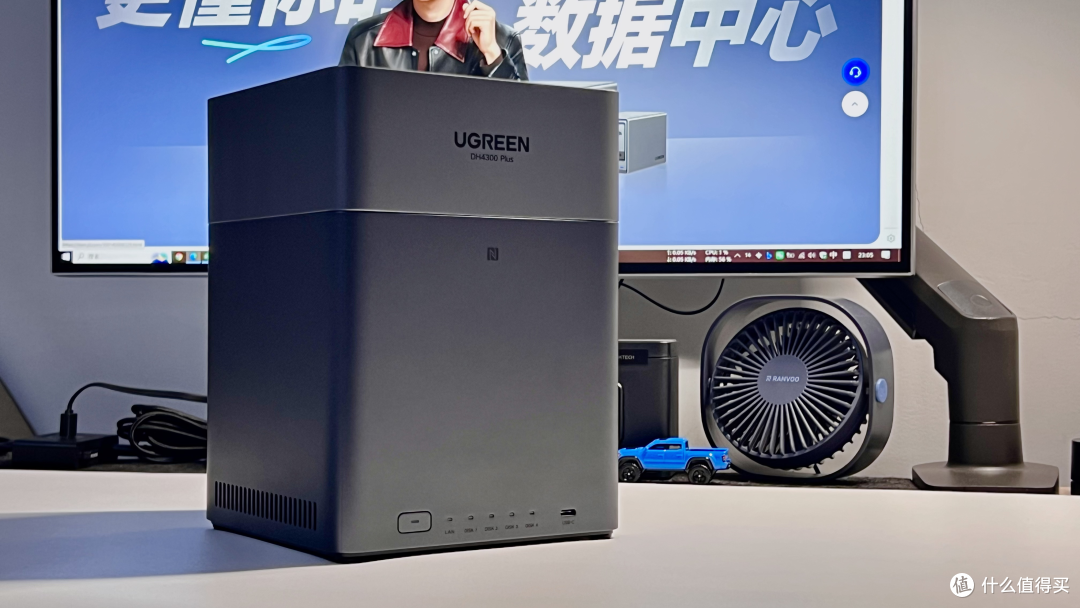
其实上次写完这篇我还写了一篇NAS内容,就是本篇用NAS下载资源的教程,只不过当时没来得及给文章收尾,最近空下来才有时间将本篇文章完善发出来与大家见面。
本篇用NAS实现远程搜索/下载资源的教程分两个模块:
找资源
下资源
找资源
目前NAS上搜索资源的最出名的莫过于“盘搜”了,支持的资源协议很全:网盘链接、磁力、BT、HTTP/HTTPS、FTP/SFTP、ED2K电驴协议、迅雷链接。我也是在网上找了很多教程边看边琢磨,最终自己成功部署了。下面让我来教大家怎么一步步部署“盘搜”。
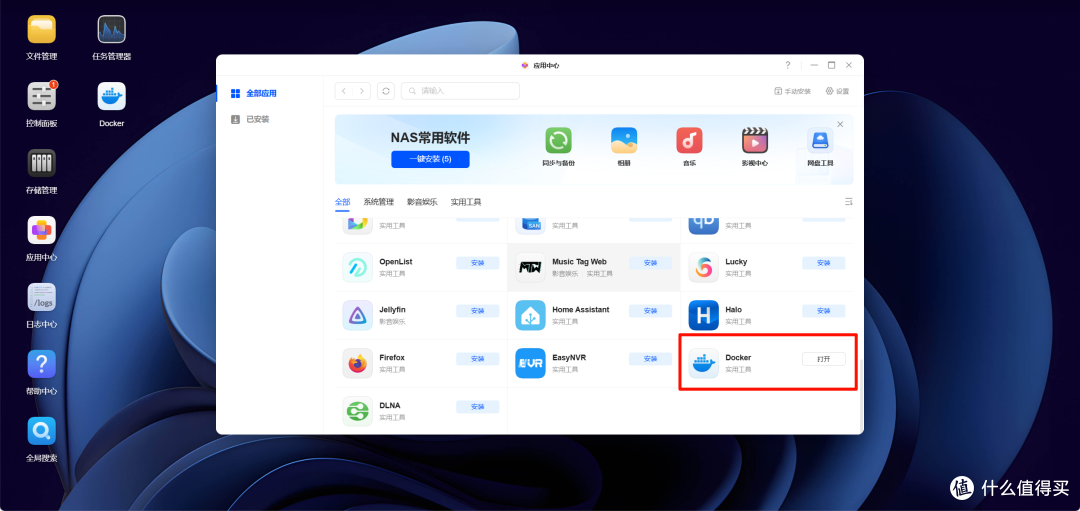
首先要在DH4300Plus的应用中心找到Docker并下载。
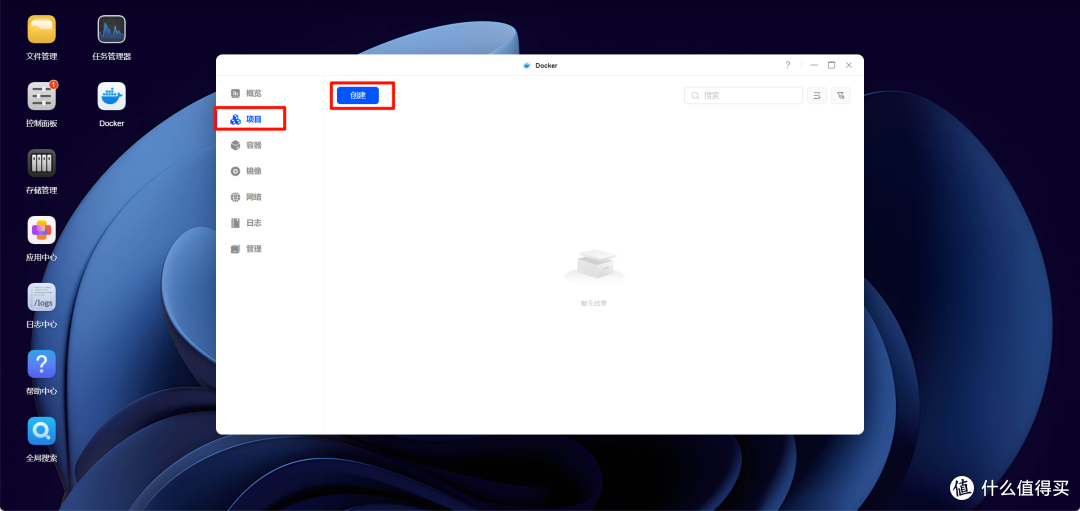
下载好后打开,找到项目,选择新建项目。
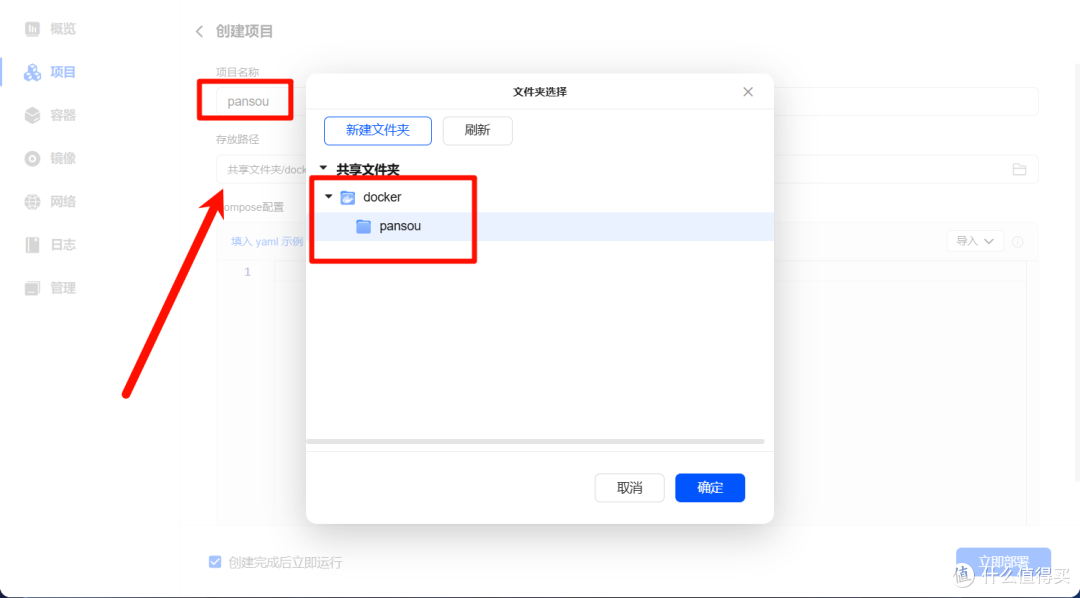
项目名称建议英文,包括下面新建的文件夹也建议用英文名,Windows安装一些东西文件夹有中文装不起来大家多少遇到过,保险起见都用英文。
存放路径选择docker下面新建一个文件夹,我还是用pansou命名。
将下面这段代码粘贴至compose配置区域,文字复制过去不影响代码运行。
绿联NAS适配的pansou-web Compose配置
version: '3' # 必须指定Compose版本,这是核心要求
services: # services是顶层对象,所有服务都嵌套在其下
pansou: # pansou是services下的子服务,注意缩进(2/4个空格)
image: ghcr.io/fish2018/pansou-web
container_name: pansou
ports:
- "8018:80" # 端口映射,数组项需缩进
restart: always # 异常自动重启,保障24小时运行
network_mode: bridge # 显式指定网络模式(绿联NAS推荐)
logging: # 增加日志配置,避免日志占满磁盘
driver: "json-file"
options:
max-size: "10m" # 单日志文件最大10MB
max-file: "3" # 最多保留3个日志文件
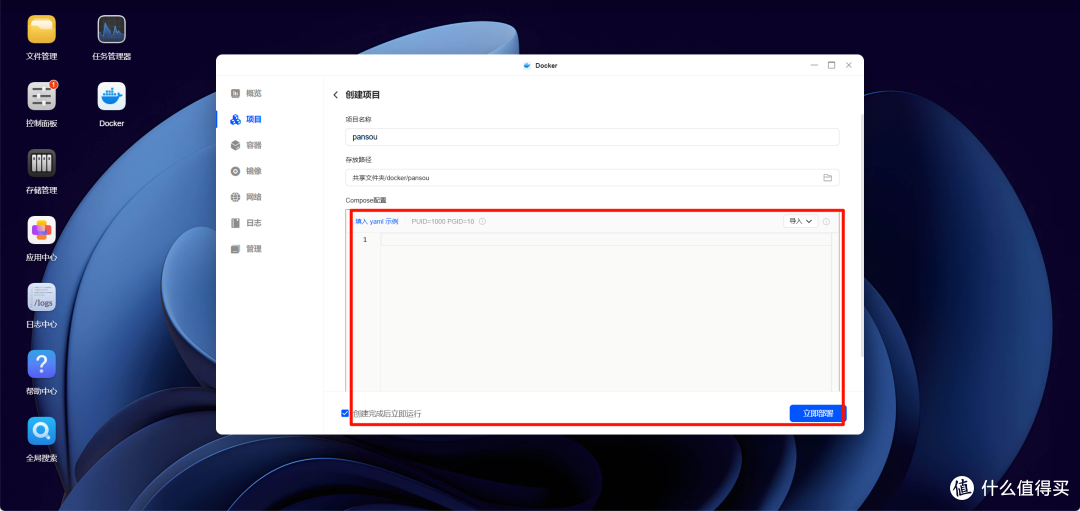
勾选创建完成后立即运行,接下来就慢慢等拉取镜像,看各家的网速了。
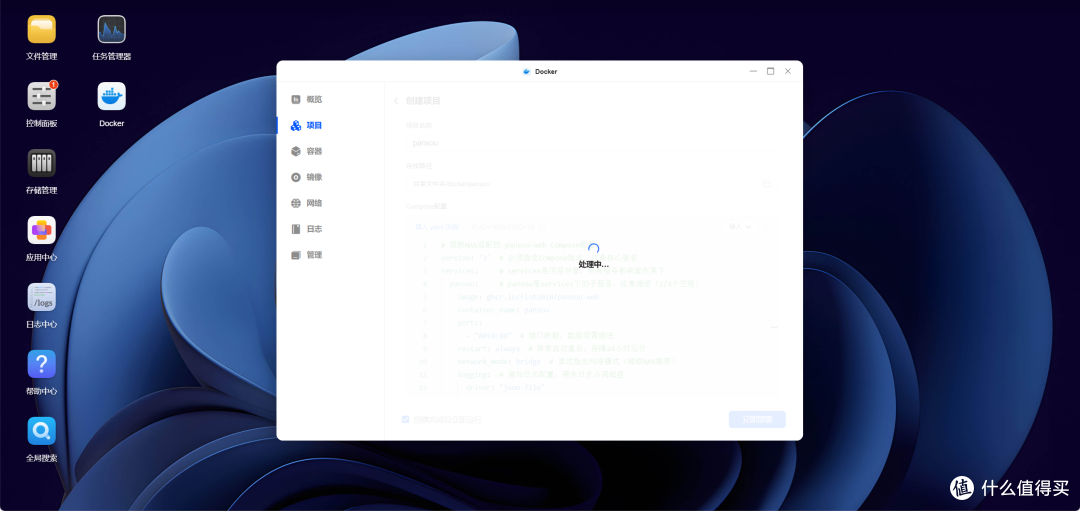
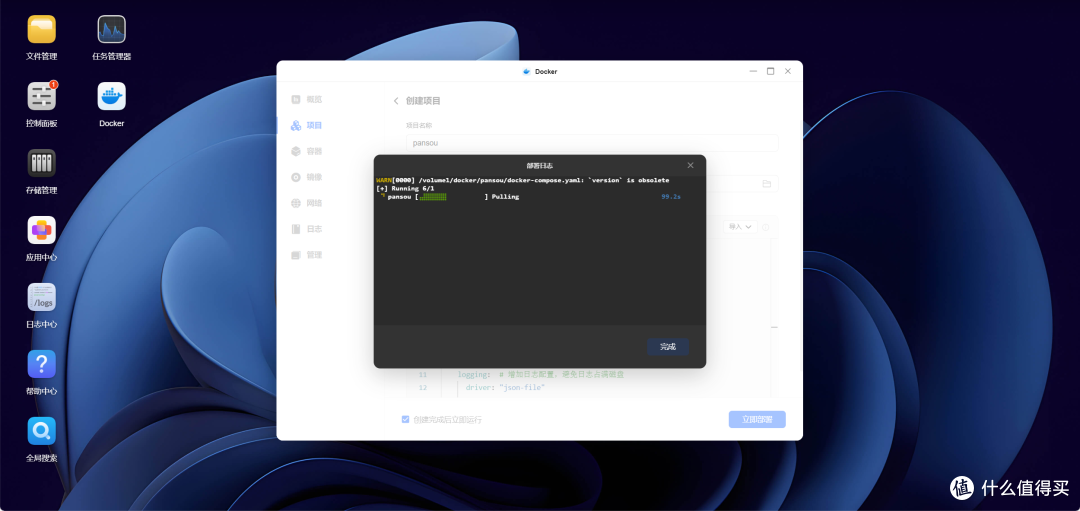
成功之后是这样的。
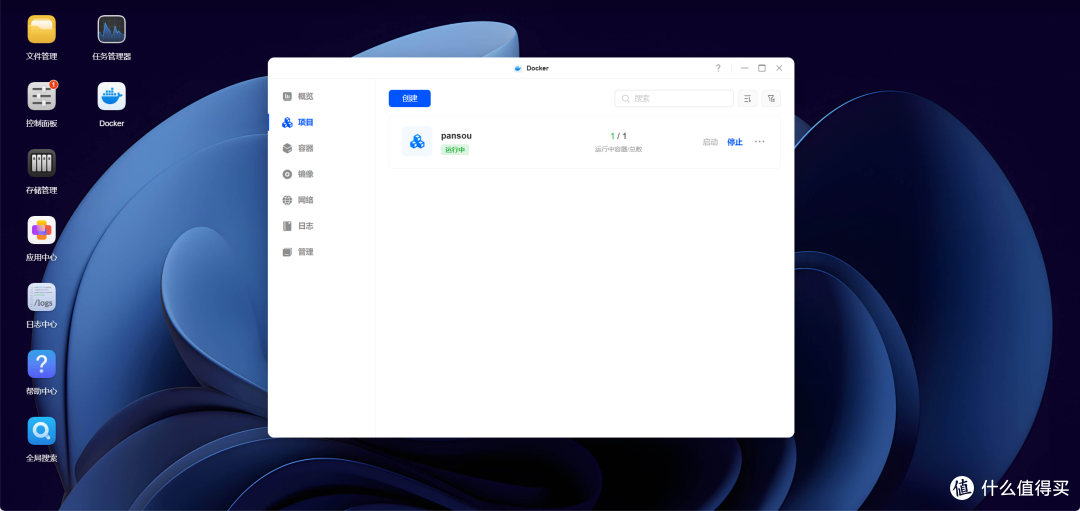
下面点击容器,点击右向箭头,点击NAS的端口 8018:80。
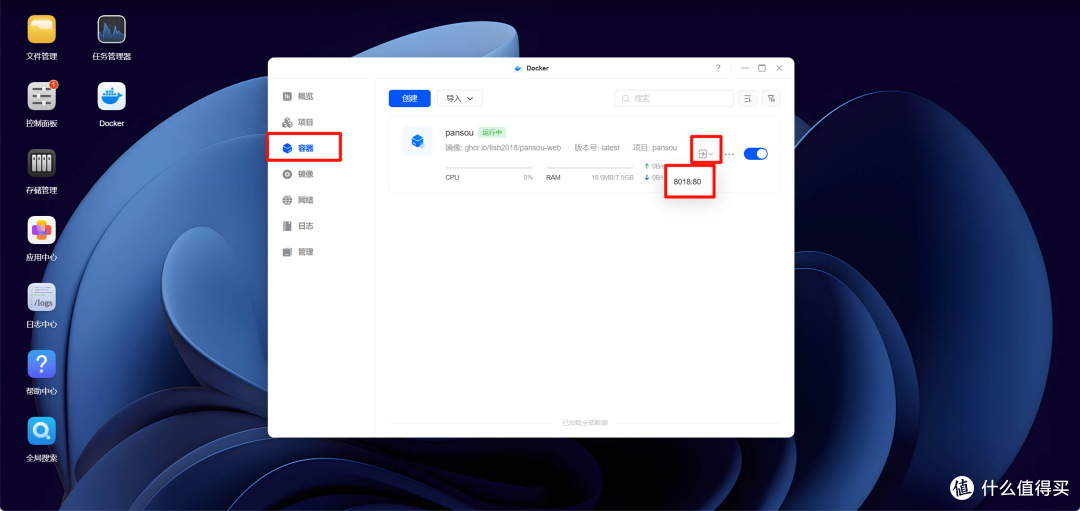
进入后是这样的。
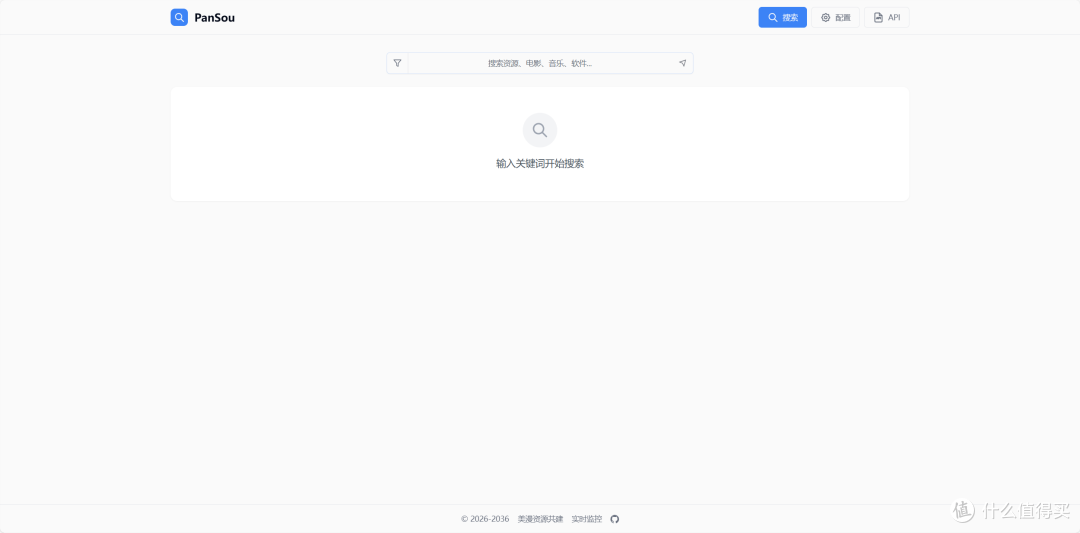
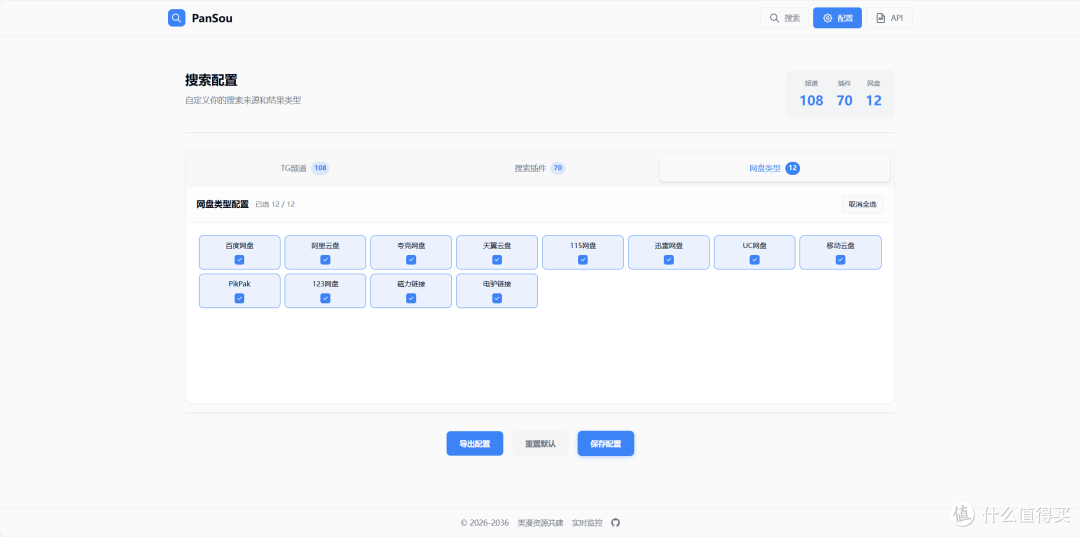
点击配置能看到TG频道、搜索插件、网盘类型还是非常丰富的,这也代表盘搜支持的资源协议也非常多,难怪只要聊到NAS就必提盘搜。
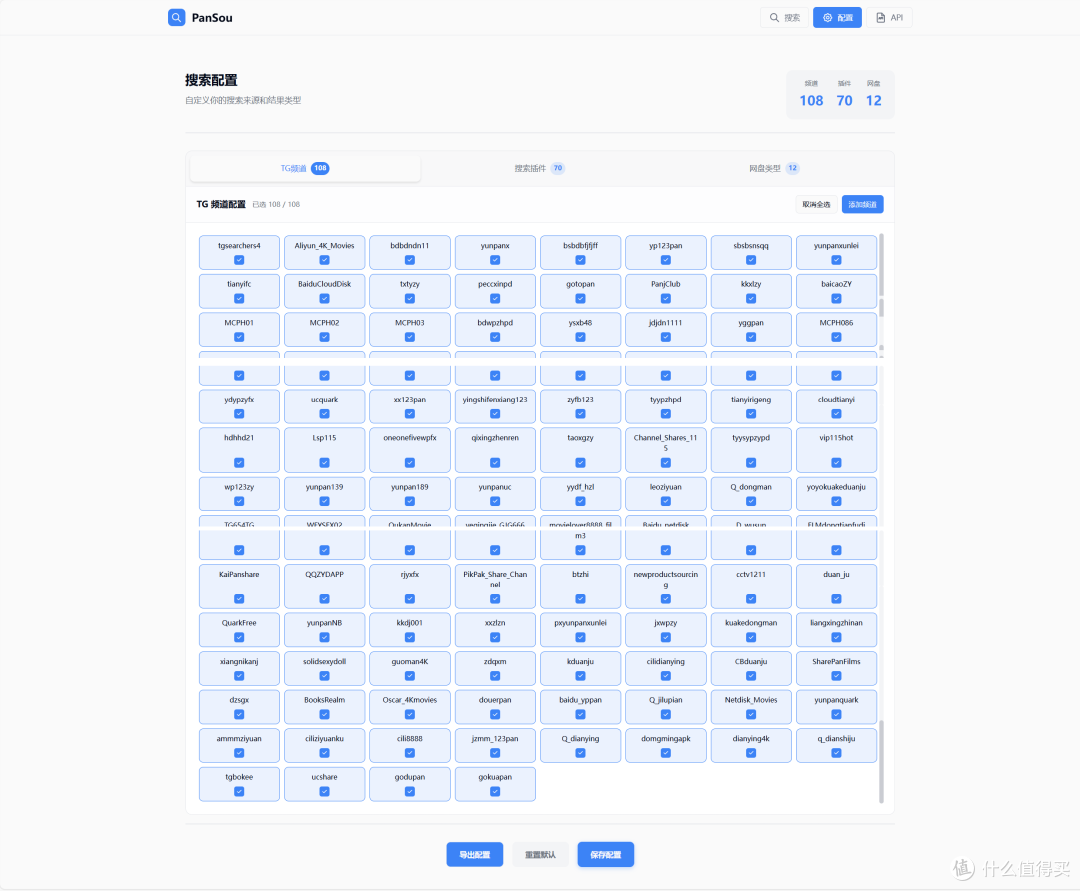
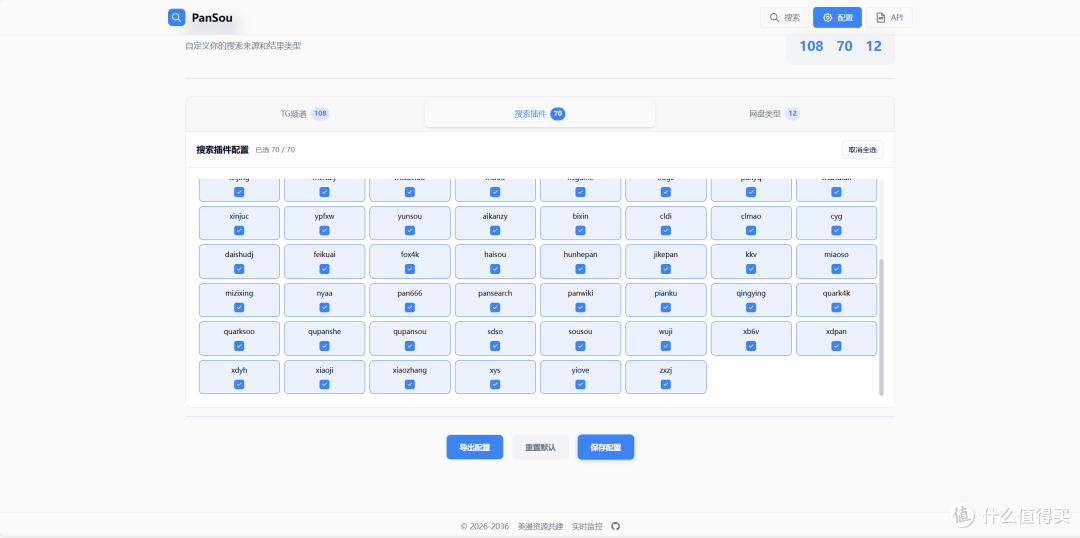
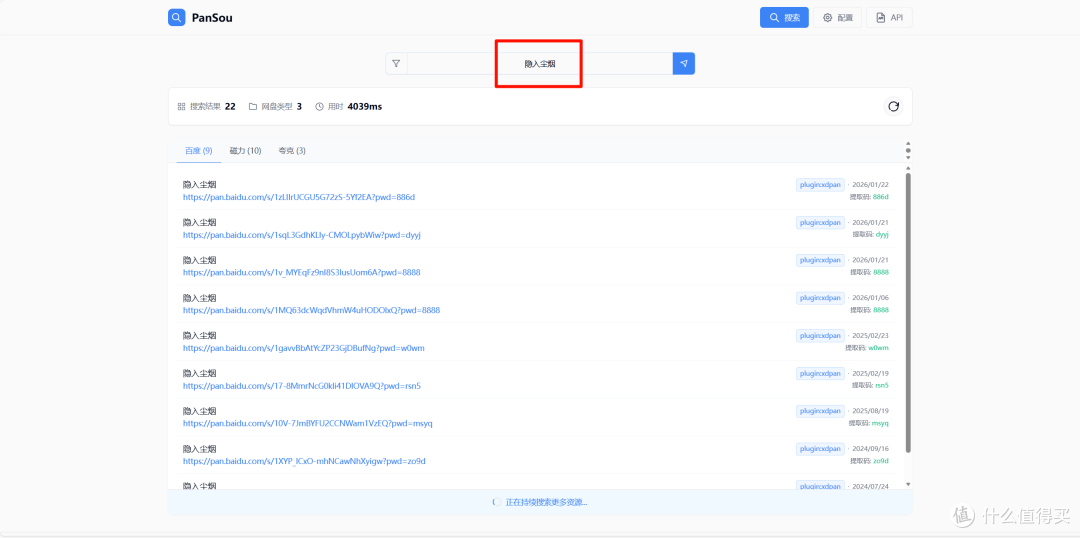
搜索一些被下架的电影电视剧是没问题的,搜索其他有意思的东西大家配置好自己去探索吧,这里就不方便展示了。
关于不在家想远程访问用盘搜怎么办?
用绿联NAS的原生远程访问方案—— UGREENlink最省事,没有公网IP都可以用。
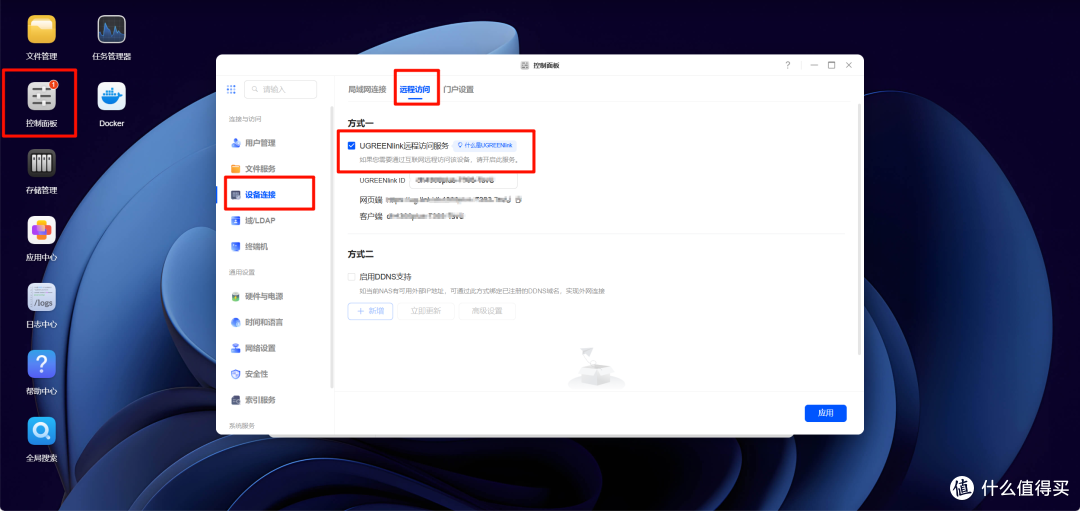
具体步骤:登录绿联NAS Web管理端—控制面板—设备连接—远程访问—开启 “UGREENlink 远程访问服务”—用绿联云账号登录并自定义UGREENlink ID—点击应用保存。
这时系统会生成远程访问链接(如https://ug.link/xxxxx)。
远程访问盘步骤:浏览器访问上面链接,登录NAS账号后,打开Docker—容器—pansou的快捷访问(http://NAS 内网 IP:8018)。
绿联的手机客户端也能远程访问,但最终还是跳转浏览器。
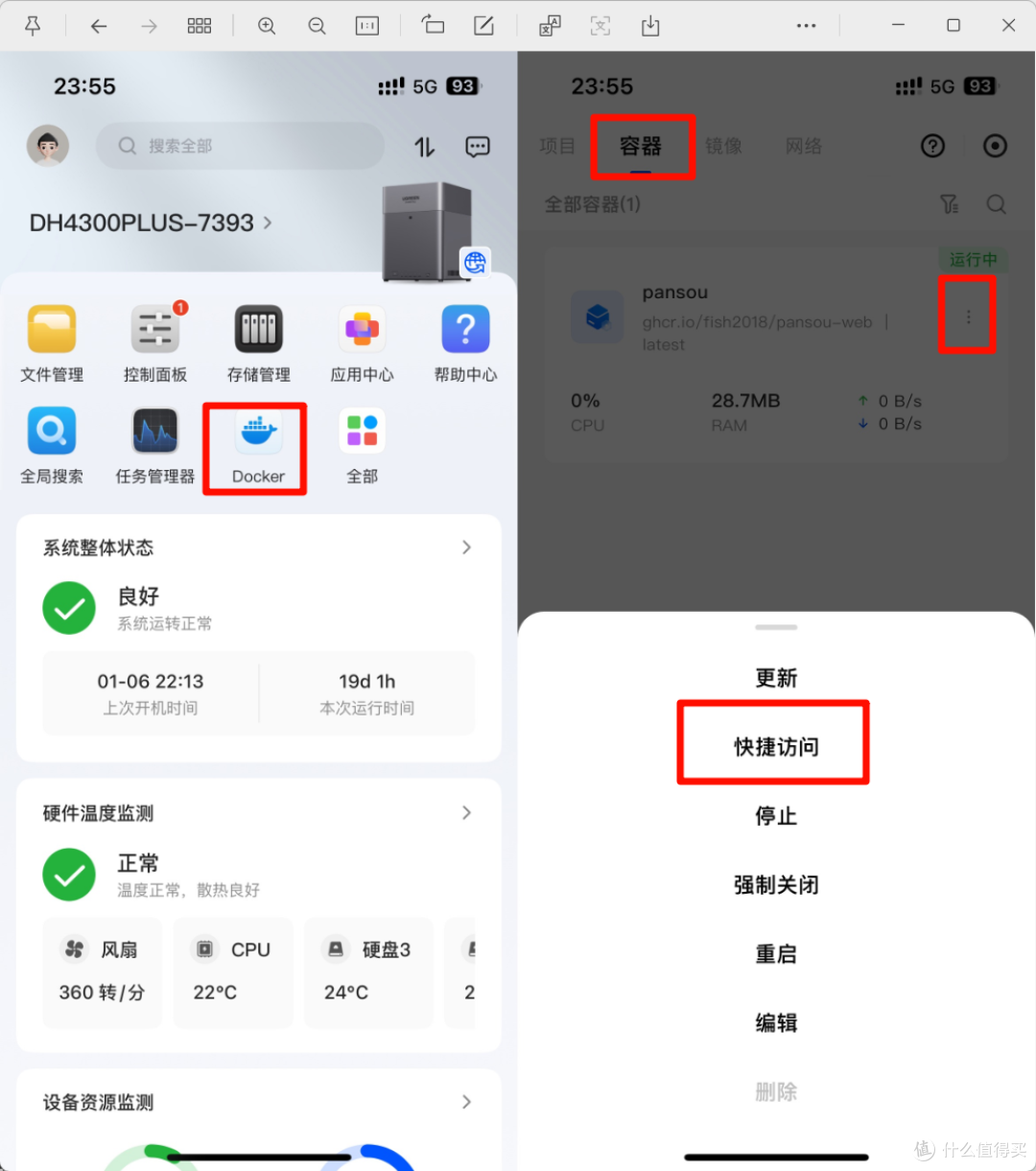
具体步骤:点击docker—点击下方第二个资源—点击上方容器—点击三个点—点击第二个快捷访问,之后就能跳转浏览器进入盘搜了。
到这里找资源这个模块大家都会了吧,下面教大家下资源。
下资源
下资源这块分也分两部分:下载网盘资源和下载BT/磁力/TTP资源。
绿联NAS的UGOS PRO系统很好用,在应用中心可以直接下载网盘工具去下载通过盘搜搜到的网盘资源。不过下载前先在盘搜里将资源转存到自己的个人网盘里。
绿联网盘工具优化了网盘API下载,比下文部署的aria2以及想部署的rclone网盘挂载工具要更稳定。
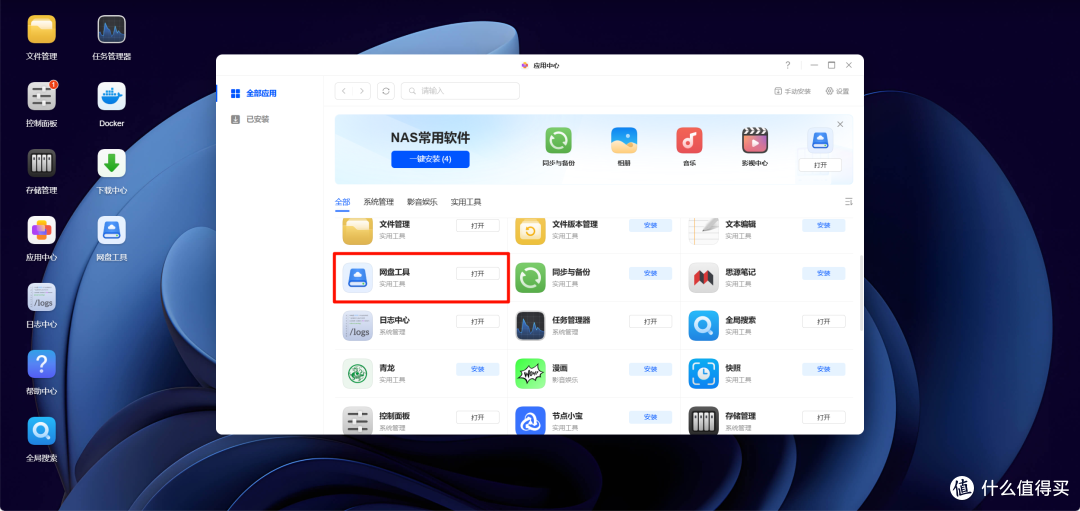
下载BT/磁力/HTTP这些资源就推荐部署Aria2 Pro多线程下载器了,这款下载器号称是“冷门资源杀手”。
下面给到大家Aria2 Pro多线程下载器的保姆级部署教程。

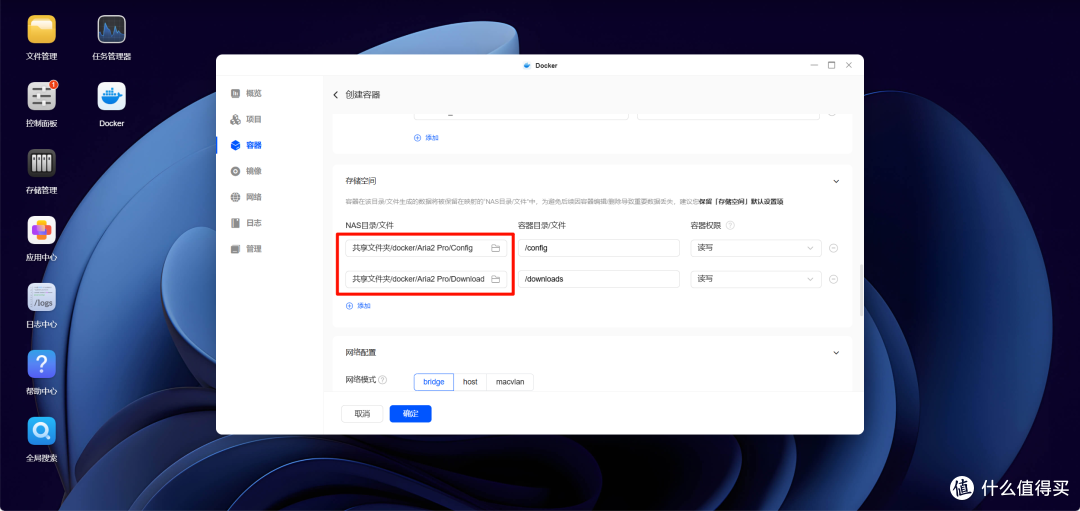
首先依旧是在docker里用英文创建目录文件夹存放数据。
这里直接点击文件管理—共享文件夹—点进docker里—新建文件夹Aria2 Pro。
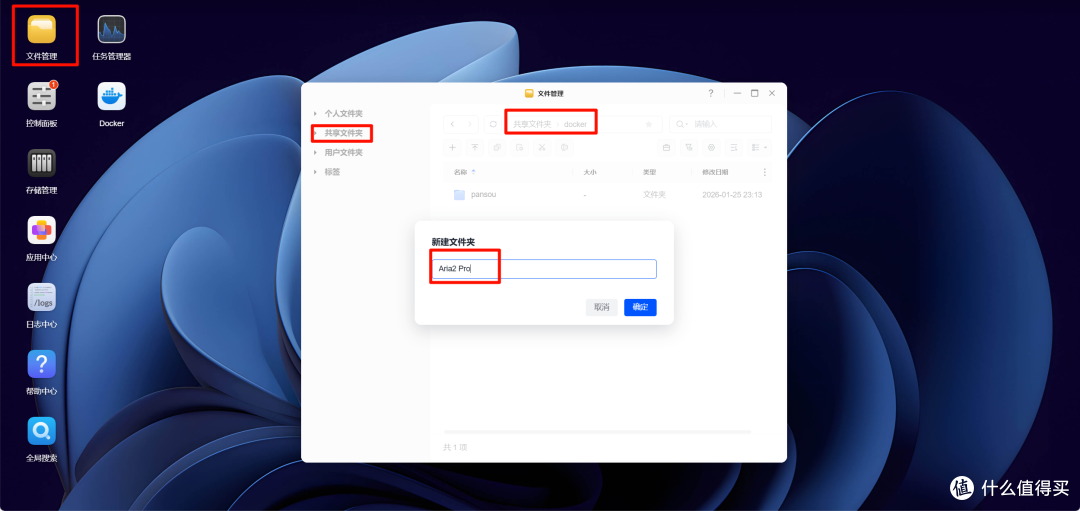
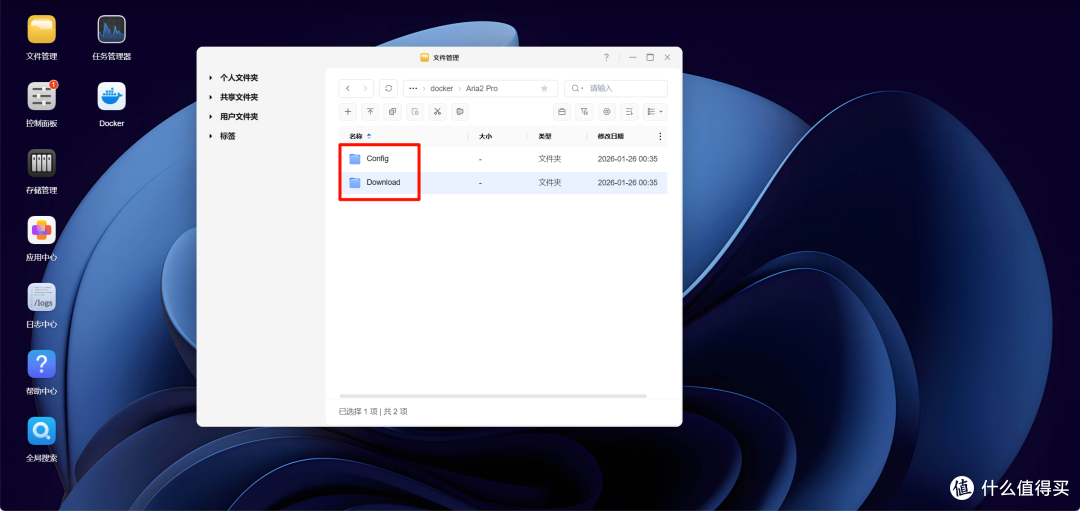
Aria2 Pro文件夹创建好之后,在里面新建两个文件夹:Config和Download,一个用来放Aria2 Pro下载器数据,一个用来放下载文件。
下面准备Aria2 Pro的镜像下载工作。由于要下载的Aria2 Pro镜像托管在Docker Hub上,国内网络直接访问Docker Hub容易被限流或阻断。
所以要先配置国内Docker镜像加速源,具体步骤如下:(这个玩过steamdeck的玩家应该很熟悉,docker打开页面一片空白,下载不了东西必须切换国内下载源)
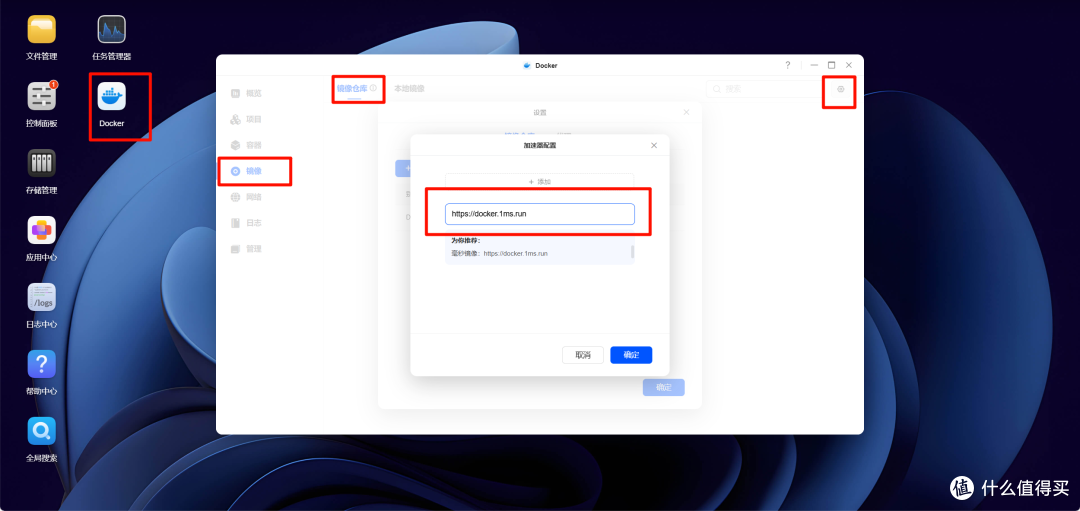
登录绿联NAS Web端—Docker—镜像—右上角齿轮设置—镜像仓库—右边加速器配置—输入国内加速源毫秒镜像—确定即可:
毫秒镜像:
https://docker.1ms.run
点击确定后会自动重启Docker。
到这里镜像加速源就配置完成了。
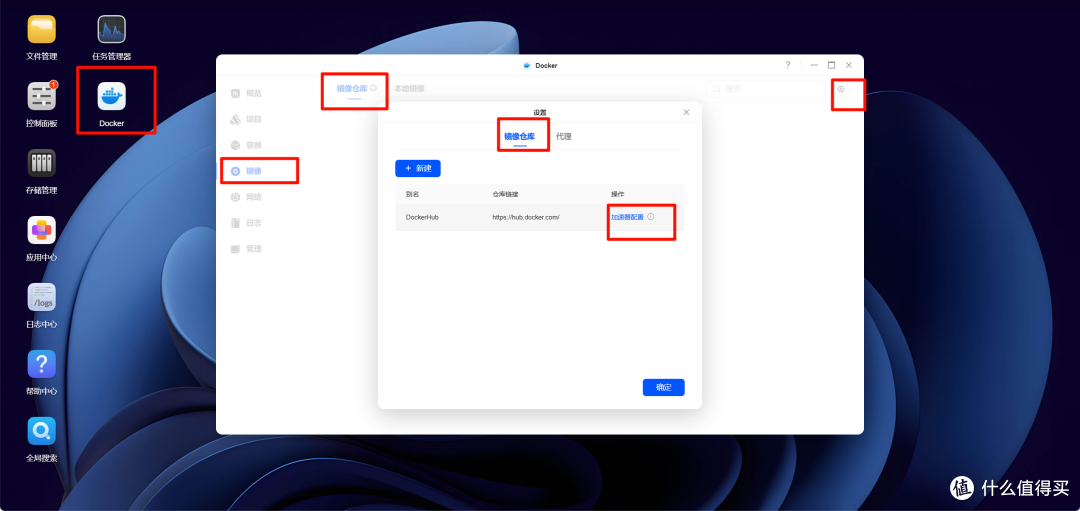
这里说下绿联NAS的UGOS PRO是真保姆级的系统,对新手非常友好,添加加速器配置直接显示了为你推荐加速源。
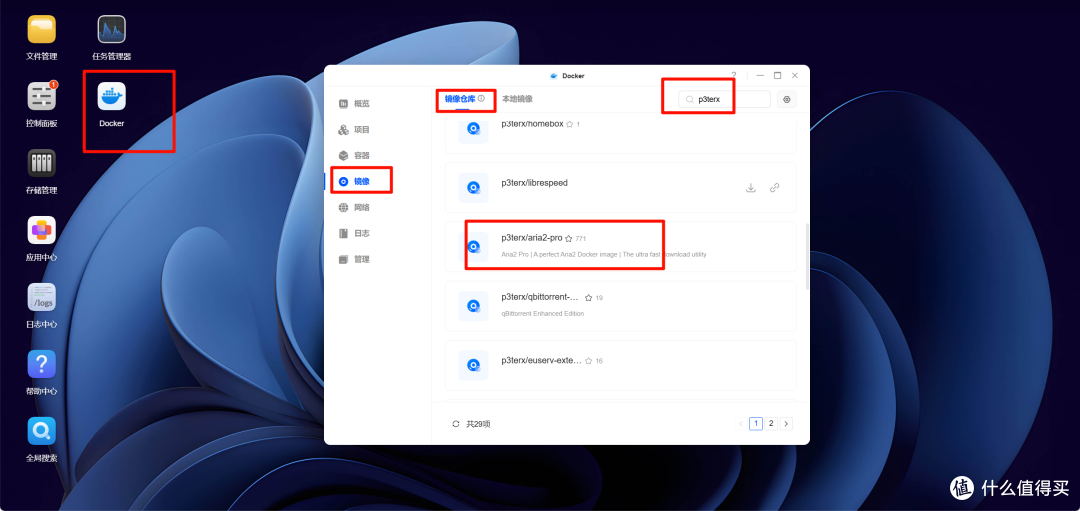
后面点击进入docker,在镜像-镜像仓库搜索国内知名docker容器作者:p3terx,找到p3terx/aria2-pro,也就是所有镜像里收藏最多的那个,点击右侧的下载标志。
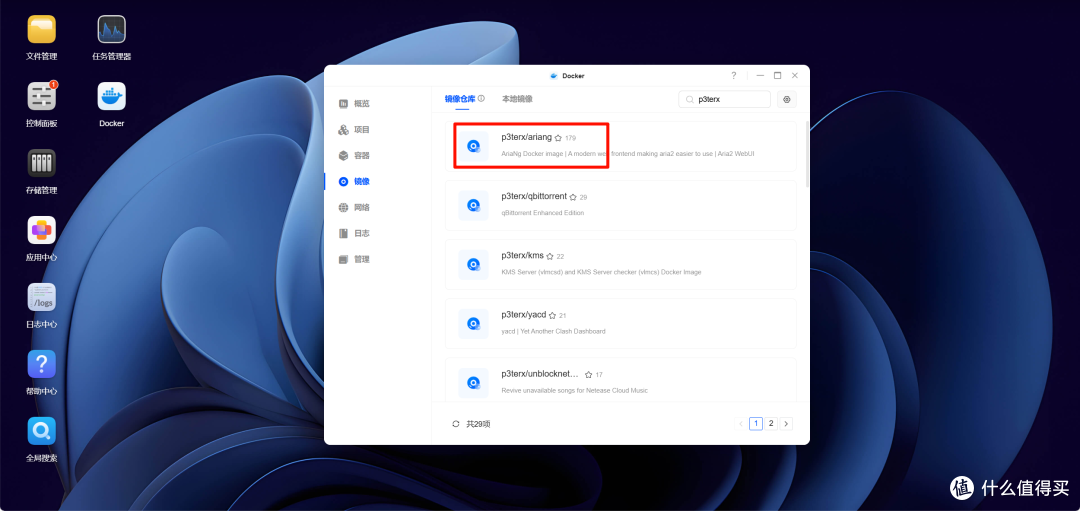
这里还建议下载p3terx/ariang,搭配aria2 pro使用,它是p3terx给aria2 pro专门开发的Web UI管理面板,能降低aria2 pro使用门槛。
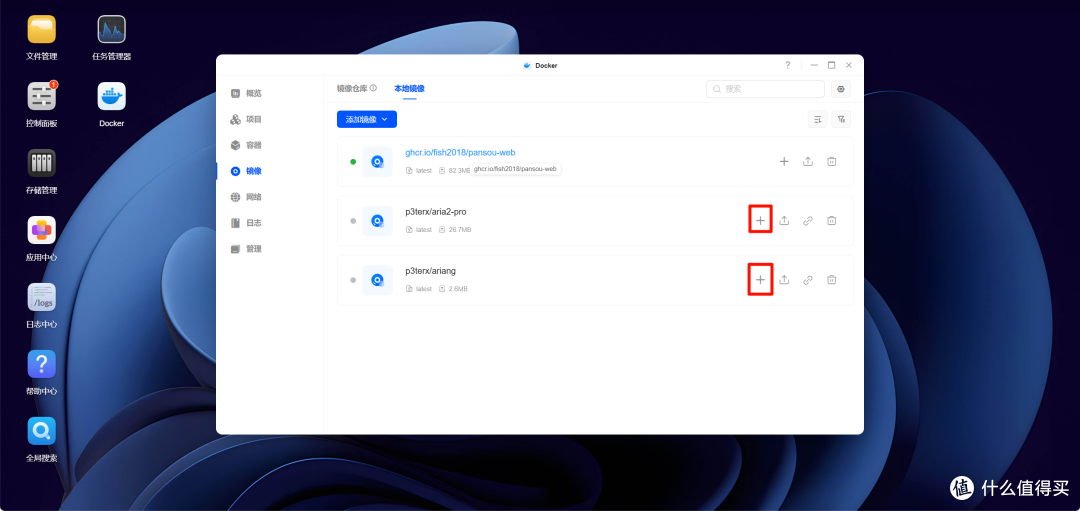
镜像下载完成后再本地镜像找到p3terx/aria2-pro,点击+号创建容器。
环境变量这块,CUSTOM_TRACKER_URL是aria2 的Tracker列表地址,用来自动获取最新的BT/磁力种子追踪器,提升下载速度(尤其是冷门资源)。
保险起见填国内镜像地址:https://trackerslist.com/all.txt
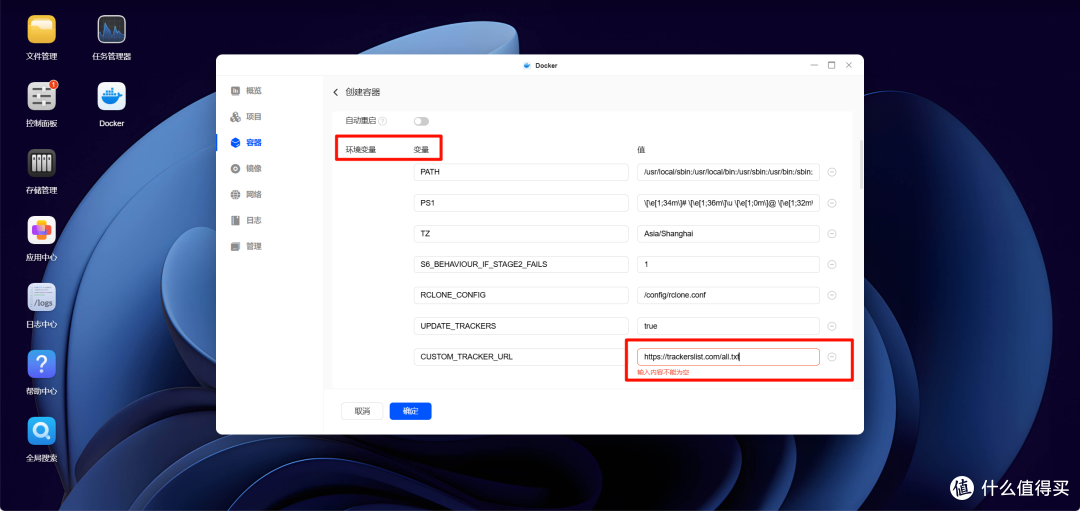
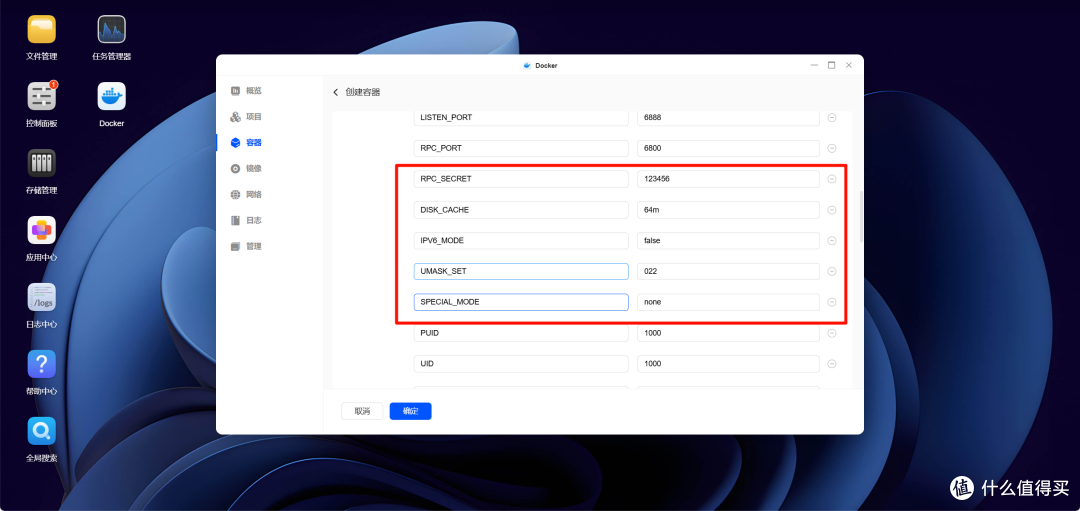
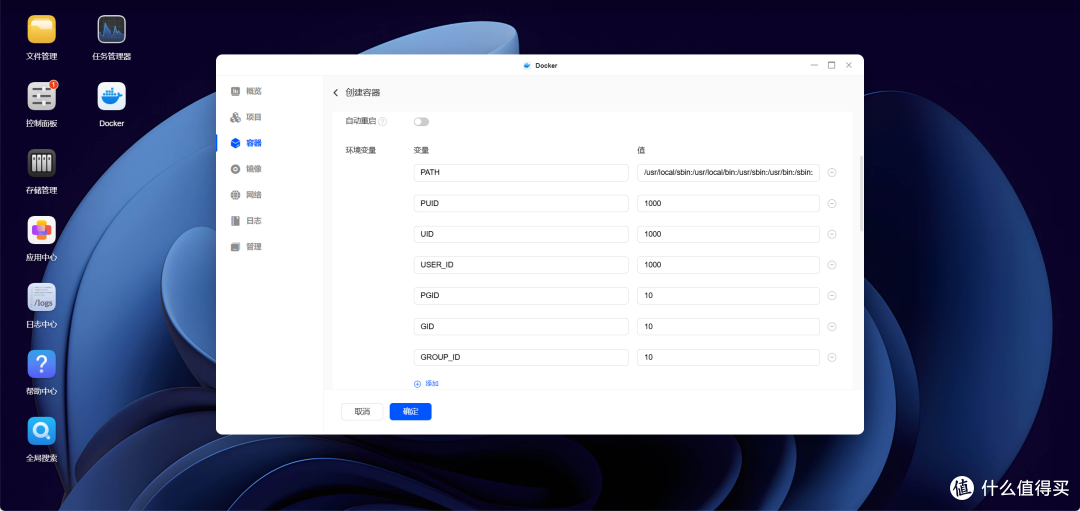
环境变量这里可以照抄。
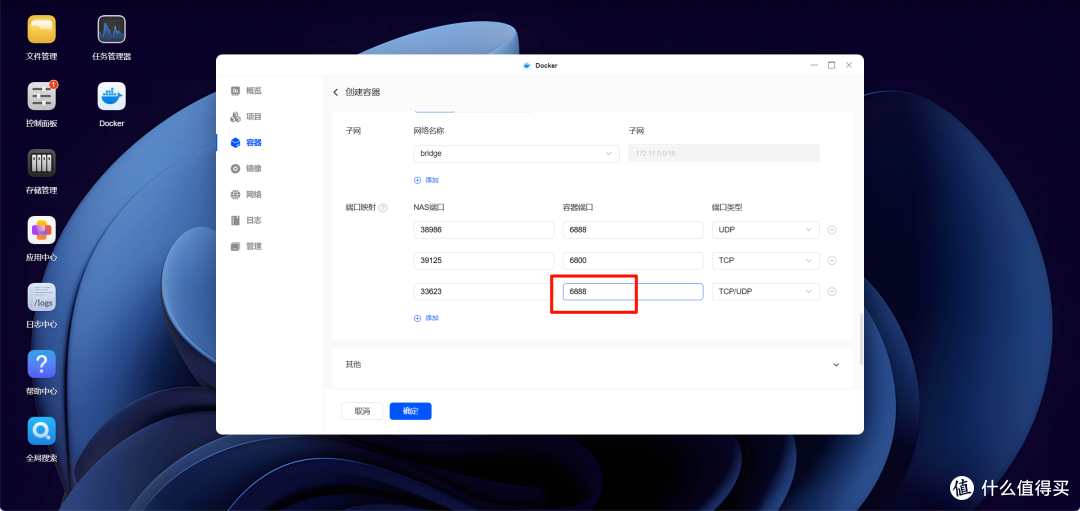
端口这里删掉原有的“/tcp”。
往下拉到存储空间这里,将NAS目录/文件从自动分配改成我们一开始创建的两个文件夹,其他默认就行。
最后点击创建容器。
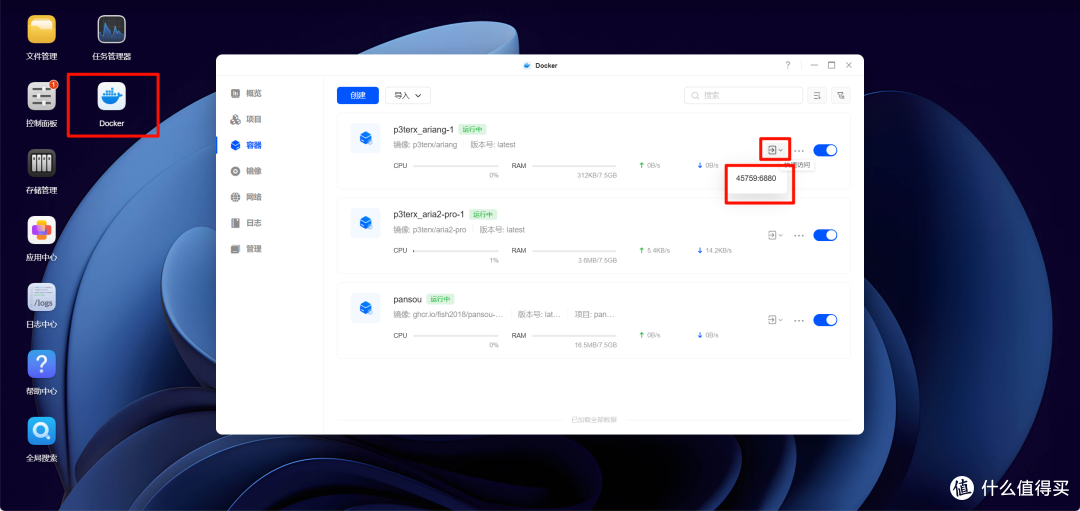
上面下载的ariang镜像同样也要创建容器,进去后啥都不要动,也不要动存储空间,ariang是纯前端UI,不需要映射存储空间(配置都存在aria2-pro的config文件夹里),容器端口默认6880,其他全默认就行。
接下来连接ariang和aria2-pro,docker—容器—点击右方向键—点击端口。
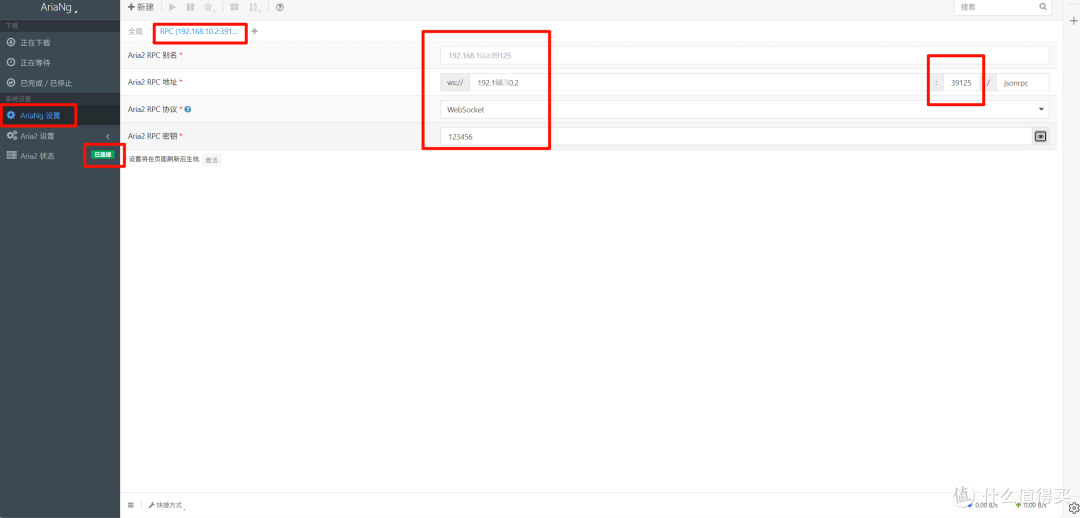
进入ariang面板后,在AriaNg设置—全局旁边的参数配置—照抄我下面的配置参数就能连接成功。
这里注意,最右侧端口默认的6800要改为NAS端口39125,在容器—点击右方向键就能看到6800对应的NAS端口,不知道每个人的情况是否一样,怎么看我告诉你了,具体设备得根据实际情况来。
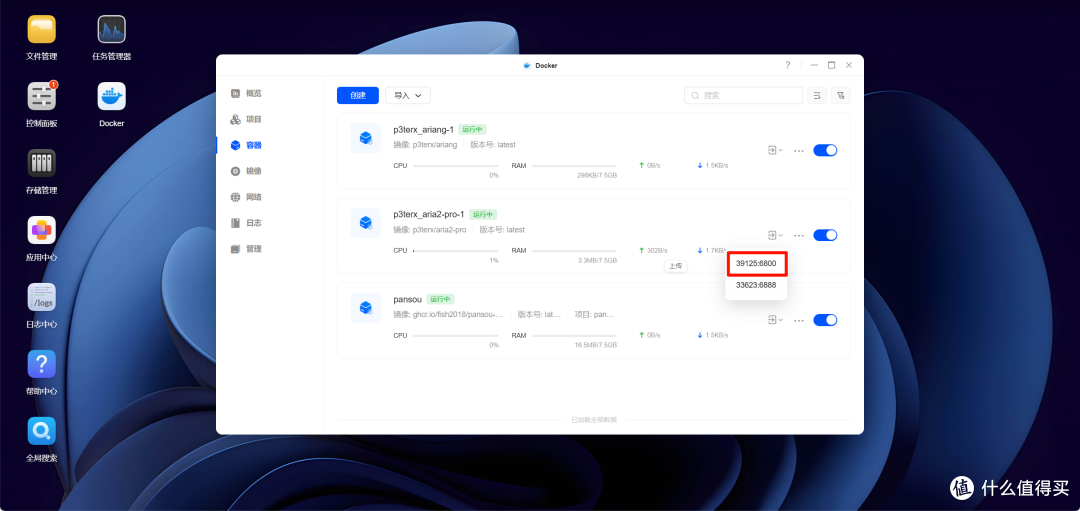
到这里Aria2 Pro已经部署完成了,可以通过盘搜下载一些BT/磁力/HTTP资源,像迅雷链接得下载插件解析后才能用Ari2 Pro下载,冷门的资源协议比如电驴ED2K、FTP、SFTP也能下,但会稍微麻烦点。资源的下载速度由自家网络带宽所决定。
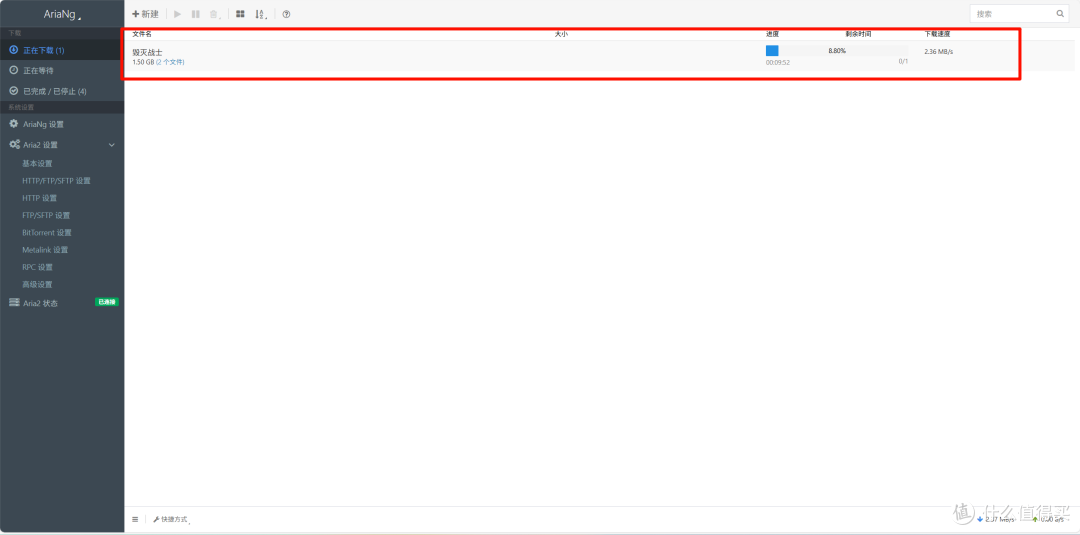
关于不在家想远程访问Aria2 Pro怎么办?
Web端操作步骤保持和上文远程访问盘搜一样,依然用绿联NAS的原生远程访问方案—— UGREENlink。
远程访问盘步骤:浏览器访问系统生成的远程访问链接,登录NAS账号后,打开Docker—容器—ariang的快捷访问端口。
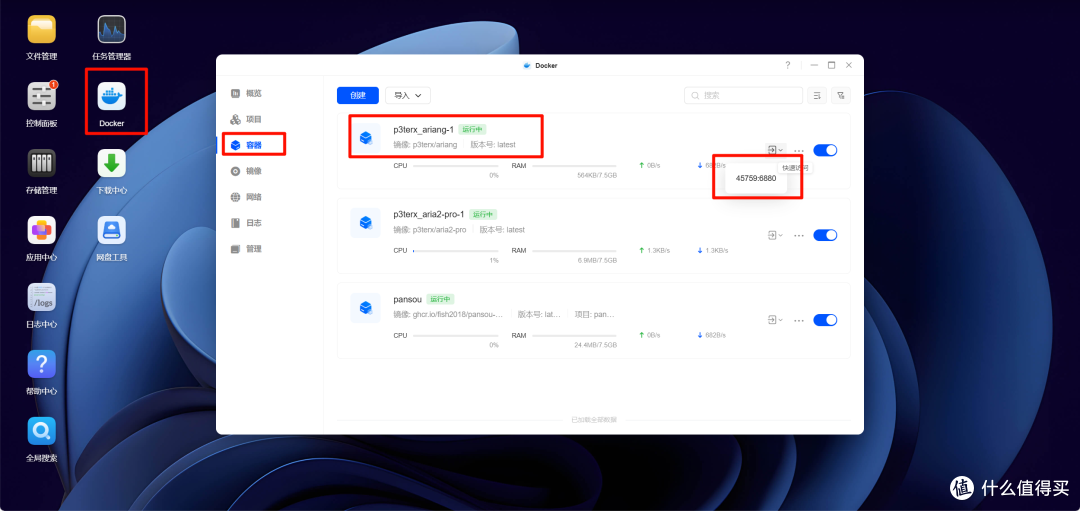
手机APP端操作步骤也和远程访问盘搜一样。
点击docker—点击下方第二个资源—点击上方容器—找到ariang点击三个点—点击第二个快捷访问,之后就能跳转浏览器进入下载器了。
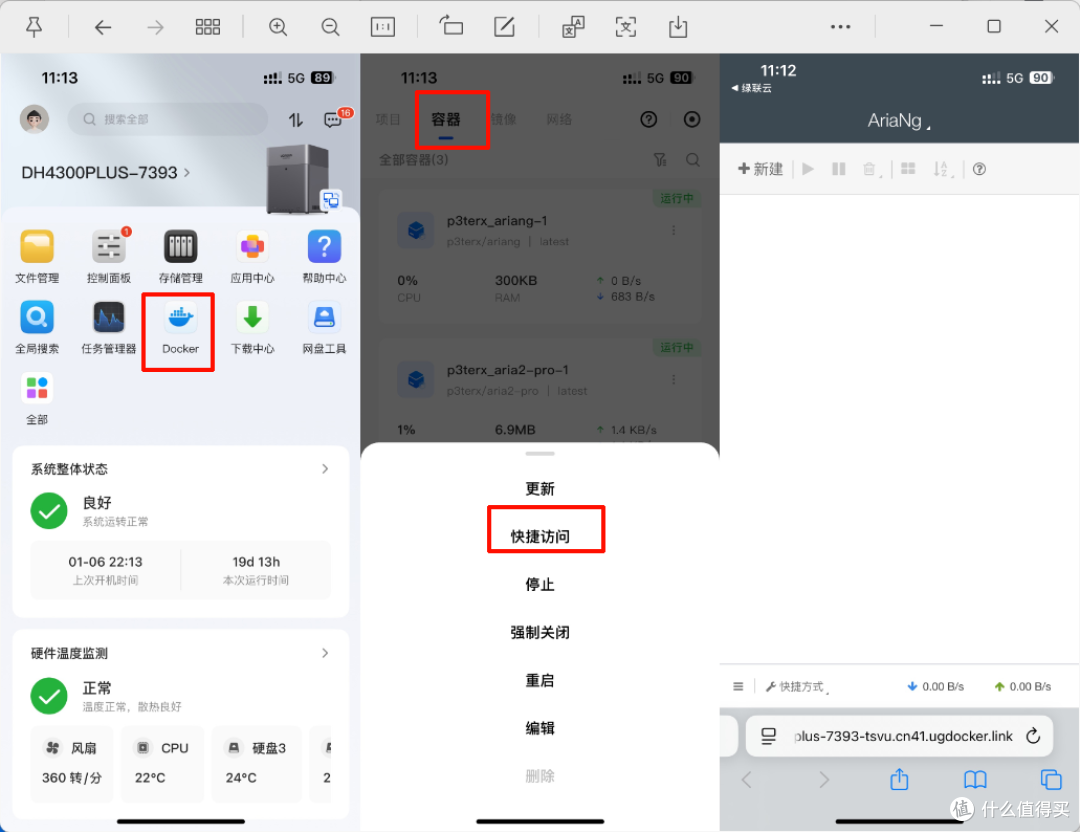
到这里本篇基于绿联DH4300Plus实现NAS 远程搜索/下载资源教程就全部结束了,本质上还是基于NAS的影音功能折腾这些内容,下载完最终还是为了观看。其次绿联NAS的UGOS PRO系统足够人性化、保姆级,在部署过程中也给到很大帮助。
最后,学会部署的评论区扣1。
















校验提示文案
校验提示文案
校验提示文案
校验提示文案