











































8
25
入门首选?绿联DH4300 Plus NAS使用报告(DXP4800/480T plus)
2025-06-14 07:40:36
6点赞
13收藏
9评论
NAS的本质是存储!
绝大部分用户购买NAS最原始的动机,无非是存储照片和电影;
如果你想购入人生第一台NAS,我觉得绿联的DH4300 Plus可以看一看。
国补后不到千元的价格(618活动叠加国补后833元左右可以拿下),Rockchip高性能AI CPU,入门级NAS中极其稀有的4盘位配置,都是DH4300 Plus值得购买的点:

在这篇评测文章里,我会聊聊绿联UGOS Pro系统的相册体验;也会发挥自己影音博主的专长,将绿联影院掰开了揉碎了细细讲,包括以前一直都没聊过的PC端、Mac端、以及iPad端的使用体验。
因为手里也有DXP4800和全闪的480T Plus,所以我也会在文章的末尾聊聊绿联NAS的选购指南。
一、外观解析
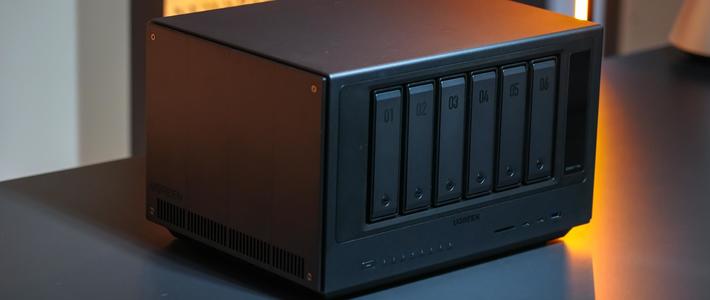
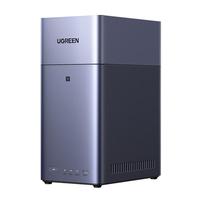
第一眼看到绿联DH4300 Plus,感觉有点似曾相识。
因为前几年我用的主力NAS是威联通453Dmini,与绿联DH4300 Plus一样都采用了立式设计:

我个人很喜欢的立式摆放的NAS和路由器,因为会更节省空间。
与DXP4800的航空铝合金机身不同,绿联在DH4300 Plus机身外壳上使用了PC+ABS塑料,物料成本肯定是降低了,不过整体做工和质感都不错。
在硬盘支架上,DH4300 Plus同样采用了立式设计,并且在顶部都标好了序号,方便插拔后能够准确归位:

从首款DX4600开始,绿联在硬盘支架上一直在推行免工具设计,确实也很好用:

但在立式摆放的DH4300 Plus上,为了稳定运行还是需要在支架两侧拧上螺丝来固定:

除此之外,绿联这一次也在硬盘支架上做了硅胶减震和弹臂缓冲的双重结构来减缓硬盘运行的震动,可以让机械硬盘运行更安全,也更安静。
最后来看下I/O接口。
虽然主打入门级,但绿联在DH4300 Plus的接口上给的还是相当厚道。
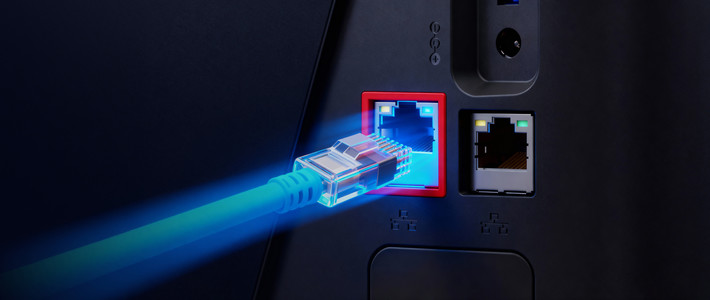
有线网口上出乎意料的给了1个2.5Gb,让机械硬盘也能跑到200MB/s:

USB接口一共有3个,前面板有1个 Type-C 3.2 Gen 1,背部有2个3.2 Gen 1 规格的A口;
HDMI接口也支持4K60Hz画面输出,这也是NAS可以当蓝光播放器的关键。
二、硬盘与UGOS Pro系统
硬盘与RAID
玩NAS,玩机成本的大头其实在硬盘上。
绿联DH4300 Plus提供了4个硬盘位,但对于入门用户来说,通常很少有直接一上来就把4个硬盘插满的:

硬盘当然可以是慢慢攒的!
如果你的需求只是存下照片,那我觉得可以先买2个4TB的监控盘就可以了,组个RAID1让数据1:1冗余,自己用的也放心;

如果你的需求只是存电影,把NAS当做家厅局域网影音库,那可以直接上16TB的企业盘,例如我很多群友都在用HC550。对于电影这种可再生数据,我不建议组RAID,直接用Basic就行了。

如果你的NAS既有照片和重要文件的存储需求,也有电影存储需求,我建议两个盘组RAID1存放不可再生数据,剩下两个电影盘直接Basic就可以了。
我的第一台NAS是威联通的212P3,当时之所以要升级成453Dmini不是因为性能不够用,而是因为存了大量电影后硬盘空间不够了;
所以说,第一台NAS就选4盘位,能让你用很多年都不需要升级NAS。
UGOS Pro系统
绿联DH4300 Plus同样使用UGOS Pro系统。
实话实说,现在UGOS Pro系统已经很好用了;
很多国产NAS系统都需要绑定手机号才能完成系统初始化,也就是说云端和本地没有完全解耦;
但UGOS Pro可以像群晖、威联通一样纯本地使用:

如果你有公网IPv4地址,或者使用IPv6+DDNS实现远程访问,那么数据流传输时完全不会经过绿联的服务器,所有数据都会掌握在自己手里。
很多朋友可能关心,采用ARM CPU的DH4300 Plus与采用X86架构的DXP4800,在系统上有没有区别?
答案是,DH4300 Plus除了没有虚拟机之外,其他都是一模一样的:

UGOS Pro核心的相册功能在DH4300 Plus上同样可以使用AI,绿联影视中心功能也都一模一样;
很多人都说无Docker不NAS,DH4300 Plus同样具备Docker功能:

当然了,在Docker应用的丰富程度上ARM平台肯定不如X86平台。
三、相册速览
家庭共享相册
老朋友们都知道,绿联480T Plus全闪NAS是我家的相册服务器。
我在上面新建了两个家庭相册,一个是宝宝相册:

将小孩的照片上传到相册后,UGOS Pro系统利用AI引擎自动识别照片中的人物;
创建宝宝相册时,只需要选中小孩头像,并输入出生年月后,系统会自动添加所有相关照片和视频(5月固件更新后已经支持识别视频中的人脸模型)到相册里。
给家里成员都设置上传和查看权限后,跟着爷爷奶奶竹园挖笋的照片、和外公外婆一起公园露营的照片和视频都会同步在所有家庭成员的手机上被看到。

绿联DXP4800的intel N100和480T Plus的intel 1235U这两颗CPU其实都没有AI算力,需要CPU来辅助计算;
而DH4300 Plus的Rcokchip ARM CPU集成了6TOPS算力的NPU,AI推理计算是本职工作。
如果说宝宝相册是孩子的独立传记,那家庭相册就是所有家庭成员的岁月长歌:

同样通过AI人像识别功能,家庭相册可以自动将所有家庭成员的照片自动添加到相册中去,而且所有家庭成员都能同步看到相册里面的照片,非常方便。
共享图库
原先绿联UGOS Pro的相册只支持添加个人文件夹的照片,在5月的系统更新后终于支持添加共享文件夹的照片了:

共享图库同样支持所有AI功能,现在家人或者团队共同维护相册和图库更加方便了。
快速看完相册功能后,接下来我们来看本篇评测的重头戏:绿联影视中心!
四、绿联影视中心
媒体库与海报墙
影视中心是绿联NAS的核心功能之一。
作为一个深耕影音播放领域,天天折腾电视、回音壁、播放器,并热衷于点亮杜比视界和全景声的影音博主,我以前一直以为NAS厂商卷影视播放是点歪了科技树;
因为在我观念里,NAS只要做好影音影音存储的本职工作,海报墙和解码播放交给专业播放器就行了。
实际上,如果你有多终端观影的需要,那么绿联的影视中心已经做得非常好用,在不少平台已经能够媲美emby。

要使用绿联影视中心,需要先创建媒体库。
只需要输入媒体库名称,选好影视资源文件夹(如果有TMDB API KEY的话也可以输入,刮削会更准确):

稍等片刻,海报墙就会刮削出来了。
有一说一,市面上主流的8K播放器我几乎都做过评测,目前绿联影视中心海报墙的水平去跟这些专业播放器去比的话已经完全不逊色了,而且甚至可以排在中上位置。

绿联现在的海报墙确实已经很完善了,离完美只有一步之遥。

海报墙现在终于支持了优先使用本地数据进行刮削:

很多玩影音的朋友电影文件夹都是已经做好刮削的,电影信息(nfo)、海报(poster)、背景墙(fanart)、电影徽标(clear logo)这些文件都已经有了:

直接使用本地数据刮削完是这样的:

系列电影会自动添加到合集,看着风格统一的电影封面收获的是满满的情绪价值,这一点我想玩影音的朋友都会懂。
对于没有本地刮削信息的电影,如果刮削到的默认海报与背景墙不符合你的审美,也可以自行修改:

不过目前修改方式还是稍微原始了些,需要手动上传;
如果能像emby、芝杜一样直接把TMDB数据库里的海报文件加载出来供自己选择,那会方便得多。
在刮削成功率方面,我遇到一些小问题。
我一共刮削了78部电影,但是有5部电影被刮削成了同名的电视剧,需要手动匹配:

出现这个问题的原因很简单,因为绿联海报墙在刮削时默认是电影与电视剧同时刮削,所以有几部被识别错了。
避免这个问题也很简单,在创建影视中心时增加一个“电影、电视剧、智能识别”的按钮做下分类就可以了。
整体来讲,目前绿联影视中心的海报墙完成度已经很高了,对于大部分用户来说已经完全够用了:

不过话又说回来,海报墙再好看也只是媒体库的面子,播放能力与兼容性才是里子。
原盘与超流字幕
ATV上的绿联影视中心我在去年已经做过详细评测,结论实际体验已经非常接近infuse:
如果大家感兴趣的话可以跳转详细看看。
在这篇评测里,我会重点关注绿联影视中心在PC、Mac、以及iPad Pro(2018款)上的表现;
为了节省大家宝贵的时间,我直接测试难度最大的原盘ISO播放与超流字幕兼容性。
绿联海报墙支持原盘ISO的刮削和直接播放:

播放时,绿联影视中心会调用App自带的视频播放器:

原盘目录导航目前是不支持的,会直接跳转到正片;
我在PC、Mac、iPad上都做了测试,ISO原盘播放时加载速率是非常快的,而且用手指拖动进度条几乎没有缓冲;
音轨切换,字幕切换功能也都正常:

在播放器行业最难的超流字幕上,绿联影视中心的表现是超出我预期的:

做了那么多播放器测试,确实没几家把超流字幕的定位和消隐做好的,但绿联影视中心在PC上还是可圈可点的;
除了特效字幕位置稍微有一点点偏之外,其他方面都做的很好,包括消隐(fade)都很及时:

不过Mac和iPad上表现就要差一些了,特效字幕没有出现在应该出现的位置:

所以如果真的要在Mac和iPad上看UHD原盘,还是建议使用官方自带的PGS字幕,体验非常好:

iPad Pro是我除电视之外,用得最多的观影设备。
如果是局域网的话,可能用iPad Pro来看90GB的原盘ISO,也是一种理想的观影方式。
当然了,如果要远程看NAS里的电影,还是需要转码观看。
转码与VPU
用远程转码看ISO原盘这么奇怪的玩法就别试了,因为目前不支持。
我用iPad Pro试了下67GB的Remux MKV格式的《海王》,4K转码到1080P来播放速度非常快,几乎不用等待就直接播放了:

很多朋友都知道,转码播放是否流畅取决于NAS的GPU能力,通常要intel N5105以上CPU才能启用GPU硬件加速来流畅转码播放。
那么使用ARM CPU的绿联DH4300 Plus呢?
根本没用到GPU转码!
因为DH4300 Plus有独立的VPU核心,专门用来处理视频的编解码:

编解码效率极高,硬件负载非常低!
所以说,虽然DH4300 Plus用的是ARM架构的CPU,但在影音播放上甚至比一些X86 CPU更加强大。
五、绿联NAS选购指南
到这里,绿联DH4300 Plus的评测已经接近尾声了。
从硬件来看,高性能ARM CPU加上4盘位的配置,能让这台NAS用很多年都不会落伍;

从软件上看,同样使用UGOS Pro系统,除了虚拟机之外其他所有功能都是一样的,甚至因为NPU和VPU的存在让DH4300 Plus在相册和影视中心功能上表现更出色。
再加上千元不到的价位,所以我是非常推荐用DH4300 Plus来入坑NAS的。
DXP4800/480T PLUS
最后再来聊聊DH4300 Plus、DXP4800、480T PLUS这三台NAS应该怎么选:

DXP4800是主流NAS的代表,intel N100可能是这几年最适合NAS的CPU,性能方面至少5年内都够用;
DXP4800支持虚拟机,可以解锁更多玩法;
两条M.2固态硬盘插槽,再加上双2.5Gb有线网口,存储性能与速率都会更快:

而且如果想用其他系统的话,刷机也非常方便;
所以想要性能更好一些,对于NAS功能性的需求更多一些的,优先选择DXP4800。
480T Plus是万兆+雷电4的全闪NAS,普通用户可能用不到这么高的性能:

今年早些时候我写过一篇480T Plus雷电4的玩机教程,不少摄影从业者都来跟我交流过:
不过目前绿联对480T Plus的CPU调度还未做到最佳,我用PCIe 4.0x4的固态硬盘只跑到了2000MB/s的速率。
如果你追求超高传输速率且放在桌面很安静的全闪NAS,绿联480T Plus可能是目前唯一可选的。
更多阅读推荐:
作者声明本文无利益相关,欢迎值友理性交流,和谐讨论~
















校验提示文案
校验提示文案
校验提示文案
校验提示文案
校验提示文案
校验提示文案
校验提示文案
校验提示文案
校验提示文案
校验提示文案