













































 深耕数码、AI兴趣领域















3
2
Obsidian笔记福音!在NAS搭建Perlite:开源Markdown笔记展示平台
2025-06-24 08:57:25
13点赞
85收藏
1评论
Hello 大家好,我是 David
订阅我的频道 ,分享更多 NAS 教程和资讯 ~
Perlite:
一款基于 Web 的 Markdown 查看器,专为 Obsidian 笔记进行了优化,它是 Obsidian Publish 的开源替代品。用户只需将整个 Obsidian vault 或 Markdown 文件夹/文件结构放在 Web 目录中,页面就会自行构建。
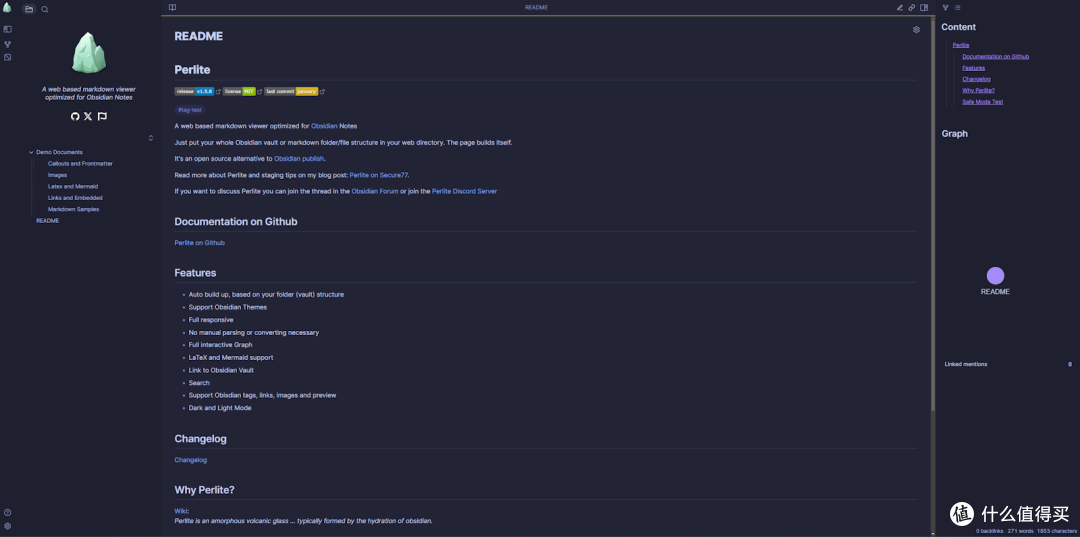
在线 Demo:
准备
首先需要来到 Github 下载配置文件
https://github.com/secure-77/Perlite
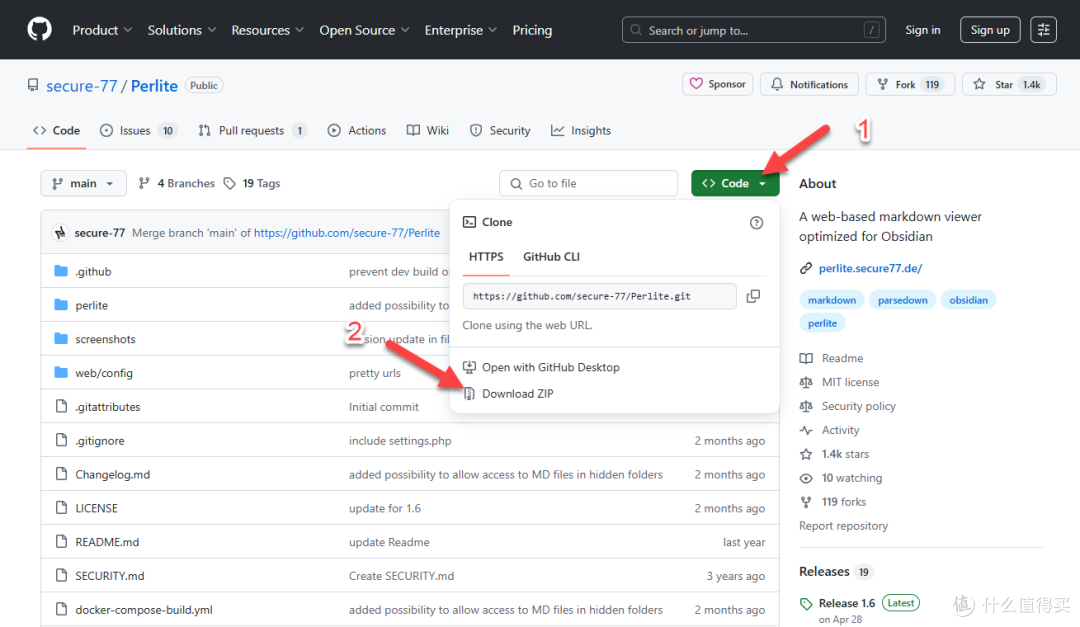
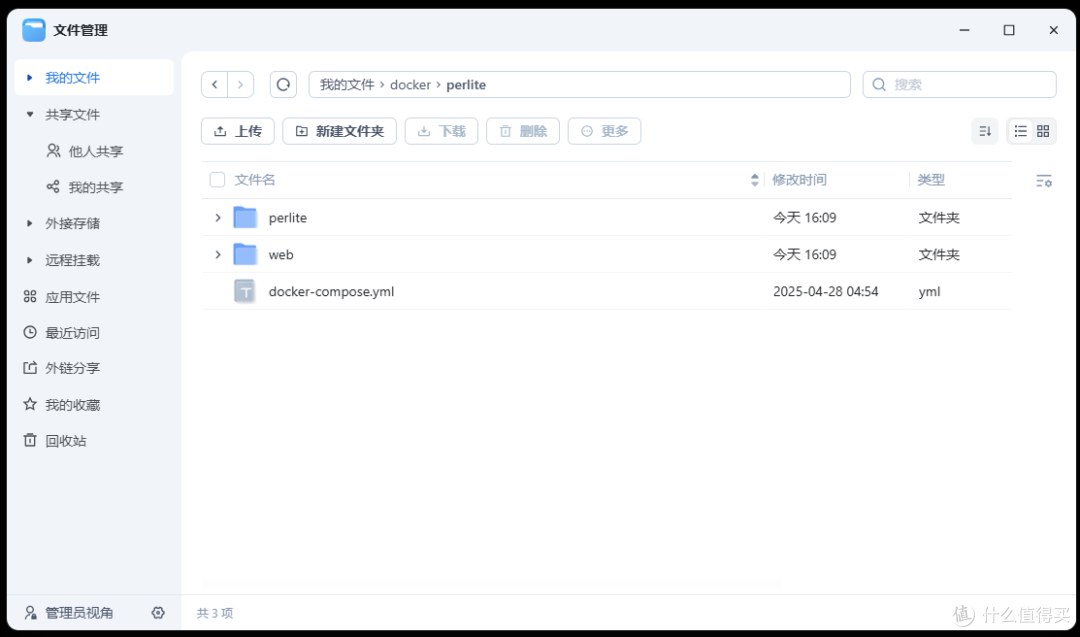
创建一个文件夹解压到里面,只保留 perlite 和 web 两个文件夹就行(docker-compose.yml 文件也可以留下,建议修改一下 80 端口号)
TIP:
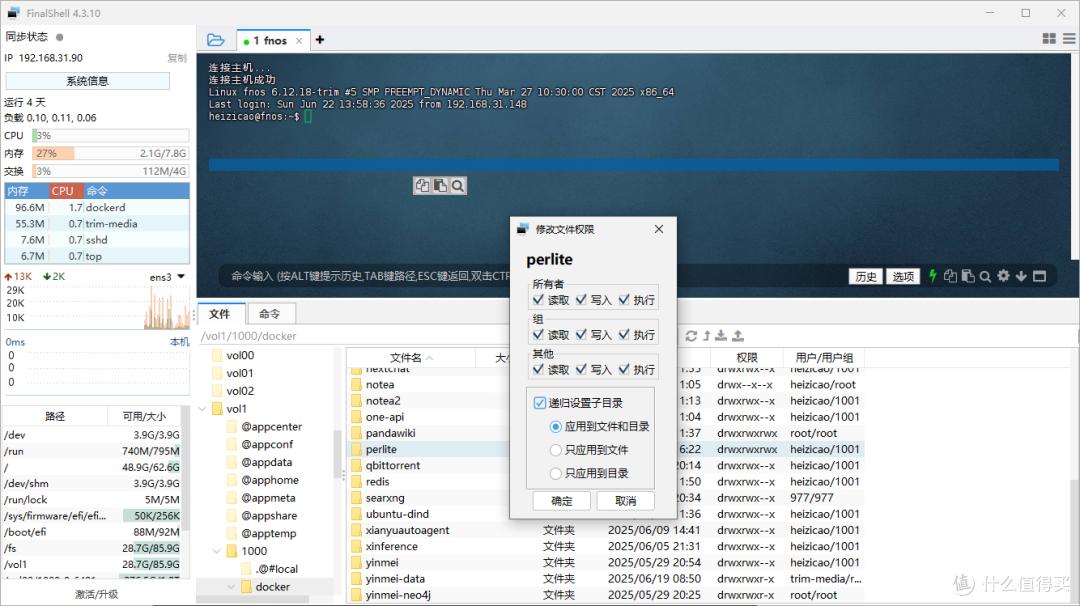
如果启动后没有显示内容,那就是权限有问题

这里我是直接 SSH 连接,递归文件夹权限解决的
安装
Docker Compose
services:
  perlite:
    image: sec77/perlite:latest
    container_name: perlite
    restart: unless-stopped
    environment:
      - NOTES_PATH=Demo
      - HIDE_FOLDERS=docs,private,trash
      - HIDDEN_FILE_ACCESS=false
      - LINE_BREAKS=true
      - ABSOLUTE_PATHS=false
      - ALLOWED_FILE_LINK_TYPES=pdf,mp4
      - DISABLE_POP_HOVER=false
      - SHOW_TOC=true
      - SHOW_LOCAL_GRAPH=true
      - HOME_FILE=README
      - FONT_SIZE=15
      - HTML_SAFE_MODE=true
      - TEMP_PATH=/tmp
      - SITE_TITLE=Demo
      - SITE_TYPE=article
      - SITE_URL=
      - SITE_IMAGE=
      - SITE_DESC=
      - SITE_NAME=Perlite
      - SITE_TWITTER=https://x.com/
      - SITE_LOGO=perlite.svg
      - SITE_HOMEPAGE=https://perlite.secure77.de/
      - SITE_GITHUB=https://github.com/
    volumes:
      - ./perlite/Demo:/var/www/perlite/Demo:ro

  web:
    image: nginx:stable
    container_name: perlite_web
    restart: unless-stopped
    ports:
      - 8080:80
    volumes:
      - ./web/config/perlite.conf:/etc/nginx/conf.d/default.conf:ro
    volumes_from:
      - perlite
    depends_on:
      - perlite
参数说明:
NOTES_PATH: 指定笔记文件所在的路径,这里是 Demo 文件夹。
HIDE_FOLDERS: 要隐藏的文件夹列表,多个文件夹用逗号分隔,这些文件夹不会在界面中显示。
HIDDEN_FILE_ACCESS: 是否允许访问隐藏文件,false 表示不允许。
LINE_BREAKS: 是否启用换行,true 表示启用。
ABSOLUTE_PATHS: 是否使用绝对路径,false 表示不使用。
ALLOWED_FILE_LINK_TYPES: 允许的文件链接类型,这里允许 pdf 和 mp4 文件链接。
DISABLE_POP_HOVER: 是否禁用鼠标悬停弹出预览功能,false 表示不禁用。
SHOW_TOC: 是否显示目录,true 表示显示。
SHOW_LOCAL_GRAPH: 是否显示本地知识图谱,true 表示显示。
HOME_FILE: 指定主页文件,这里是 README。
FONT_SIZE: 字体大小,设置为 15。
HTML_SAFE_MODE: 是否启用 HTML 安全模式,true 表示启用。
TEMP_PATH: 临时文件存储路径,这里是 /tmp。
SITE_TITLE: 网站标题,设置为 Demo。
SITE_TYPE: 网站类型,设置为 article。
SITE_URL: 网站的 URL,这里为空。
SITE_IMAGE: 网站的图片,这里为空。
SITE_DESC: 网站的描述,这里为空。
SITE_NAME: 网站名称,设置为 Perlite。
SITE_TWITTER: 网站的 Twitter 链接。
SITE_LOGO: 网站的 logo,这里是 perlite.svg。
SITE_HOMEPAGE: 网站的主页链接。
SITE_GITHUB: 网站的 GitHub 链接。
TIP:
这里涉及比较多环境变量的参数,建议先默认部署,后面有需要再进行修改
使用
浏览器中输入 http://NAS的IP:8080 就能看到界面

左侧这里是用于演示的 Demo 文档

对应的映射目录,将 Markdown 文件替换为自己就可以显示想要内容了

如果不熟悉 Markdown 语法,不建议删掉这个 Demo 文档可以留着参考

双链关系,这个也是双链笔记最大的特点,可以快速形成一个关系网络的知识体系

大纲,可以查看当前文章内容的大纲内容和快速跳转

设置,可以切换不同主题和调节字体大小等配置

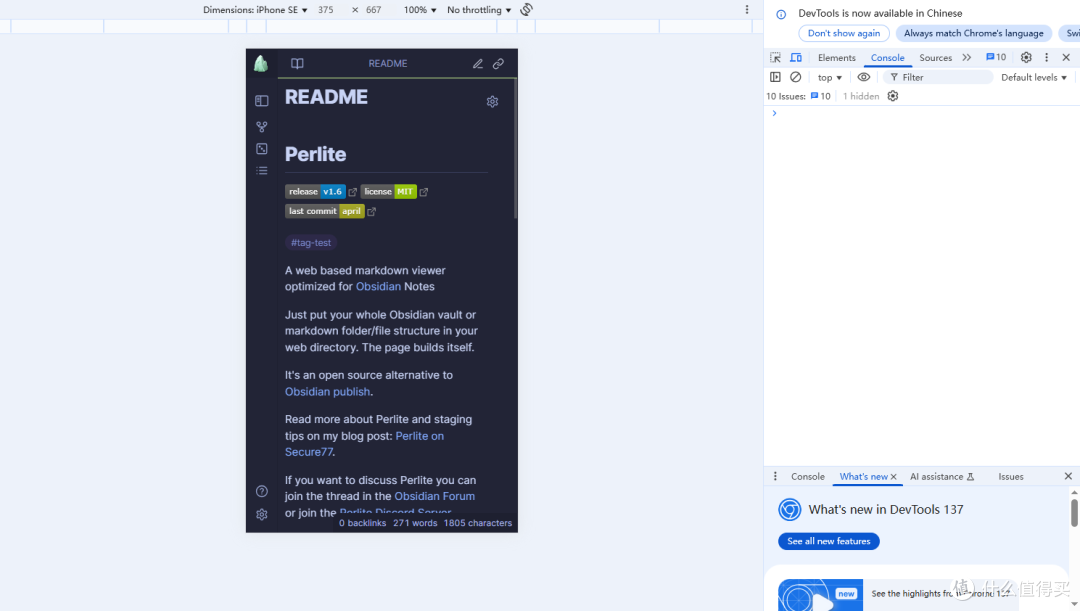
手机网页端,也有做适配
总结
对于这款专为 Obsidian 笔记优化的 Markdown 查看器,我觉得还是挺不错。Perlite 不管是外观和功能基本都挑不出毛病,唯一我觉得比较麻烦的是部署容器需要两个和文件的权限问题,不过这些都是小问题而已。如果你平时是用 Obsidian 记录笔记,推荐可以部署一个同步数据作为笔记展示还是挺好。
综合推荐:⭐⭐⭐⭐(不错的应用,推荐部署)
使用体验:⭐⭐⭐⭐(外观好看,不过没有中文)
部署难易:⭐⭐⭐(中规中矩)︎
作者声明本文无利益相关,欢迎值友理性交流,和谐讨论~
















校验提示文案
校验提示文案