









































7
5
让联想T2pro支持nvme引导并且不破坏原系统以及引导
2025-07-17 11:10:45
2点赞
11收藏
1评论
需要准备的条件:
1.你的T2pro已经通过引脚接了HDMI线
2.一个PE的U盘,需要用到DG分区工具
步骤:
1.下载clover,https://github.com/CloverHackyColor/CloverBootloader/releases

找到5152这个版本下载就行,下载完,解压出来把EFI文件夹拿出来,找到/EFI/CLOVER/drivers/off/NvmExpressDxe.efi这个文件复制,然后粘贴到off的同级目录下的UEFI和BIOS下各一个

现在把这个EFI文件拷贝到PE备用
2.进入PE打开DG分区工具

红框圈住的就是联想T2pro原来的系统分区,原本只有 本地磁盘D 主分区1 主分区2,重点来了!!这个fnEFI(名字可以自定义)是我在主分区后面拆分的一个100mb的fat32的分区,你们操作的时候观察一下主分区2有没有足够的空间让你可以分出来100mb空间,要是感觉不够的话,就从主分区1进行拆分,拆分出来一个100mb的fat32分区,然后把clover那个EFI分区文件拷贝到这个分区下面
3.添加启动项,并设置为第一启动项


上面图片操作注意路径别选错了

启动项名称可以自定义,设置完后保存
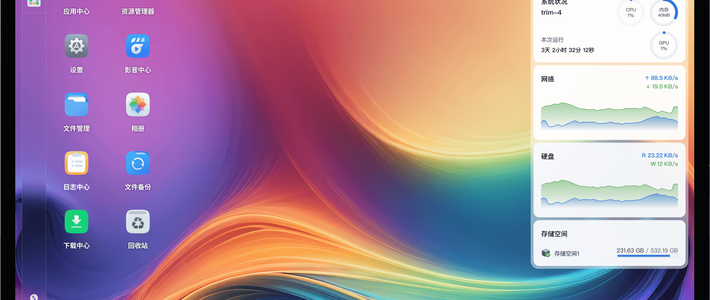
4.通过clover引导nvme里面系统,我的nvme硬盘里面装的飞牛,安装完后可以正常引导没得问题,clover的默认启动项参数我也没改,默认的启动项就是nvme盘的飞牛系统。如果你们不是默认启动nvme里面的系统,就问问ai或者查查clover怎么修改默认引导
















校验提示文案
校验提示文案