
















































97
50
拾光坞N3购买下来,怎么利用自带的docker安装home-assistant呢?
2024-07-22 11:08:19
14点赞
71收藏
0评论
Hello,大家好,我是曜光今天我来给大家分享一下如何利用拾光坞docker来安装home-assistant
一,先介绍一下拾光坞N3
1,功能上拾光坞N3具备nas基本该有的所有功能,并且功能上甚至还在不断增加,最近的拾光穿透堪称是极大的便利,不仅是拾光坞自身的docker,甚至是你局域网的其他设备。文件下载速度上也是做了投资的,完全可以满足入门nas的需求
2,服务极好,不仅仅是购买那一刻的服务,更重要的在购买后功能上的服务更是极好,社区一直都很有活力,软件使用上也以极快的速度进行优化,很多槽点逐渐没了,更重要的官方可以听进去用户的声音,很多功能也是在用户的建议下不断完善的。
3,适合家庭使用:照片的自动备份可以说是非常好的了,平时懒得找时间手动备份,在拾光坞app上就能自动备份。
4,安全性上:虽然N3是单盘,但是支持外接硬盘备份,还有百度云备份,社区里也有大佬也用不同的方式实现备份保证数据安全,据说最近还会有双盘的新版本出现,值得期待。
一,home-assistant介绍
home-assistant是可以运行在本地服务器的一个管理平台,你可以用它来把不同平牌的智能设备接入到一起来实现智能控制,支持超多形式的自动化控制,支持网页,安卓以及IOS,适合家里有好多不同平台智能设备的人来使用。
官方网址如下:家庭助理 (home-assistant.io)
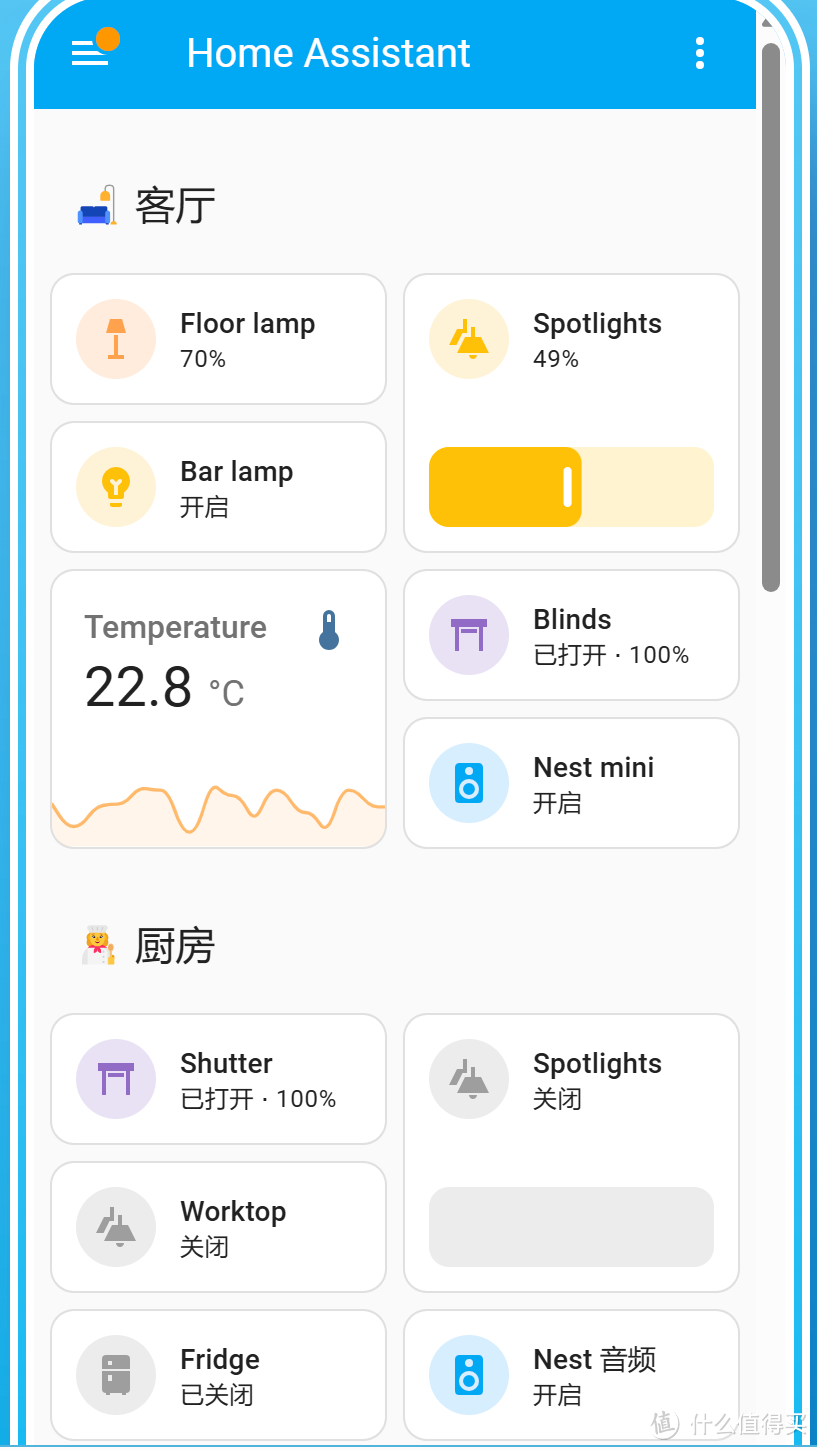
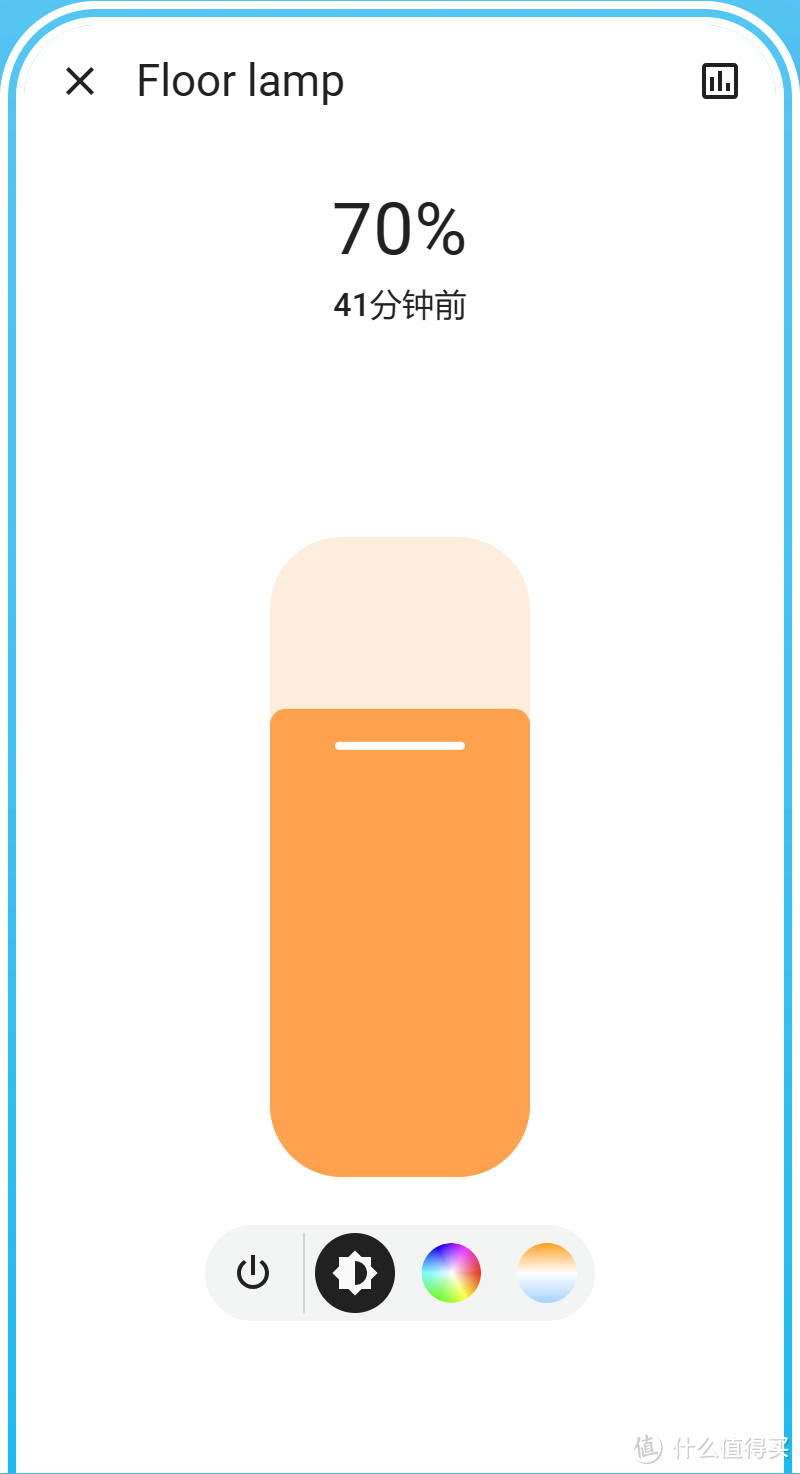
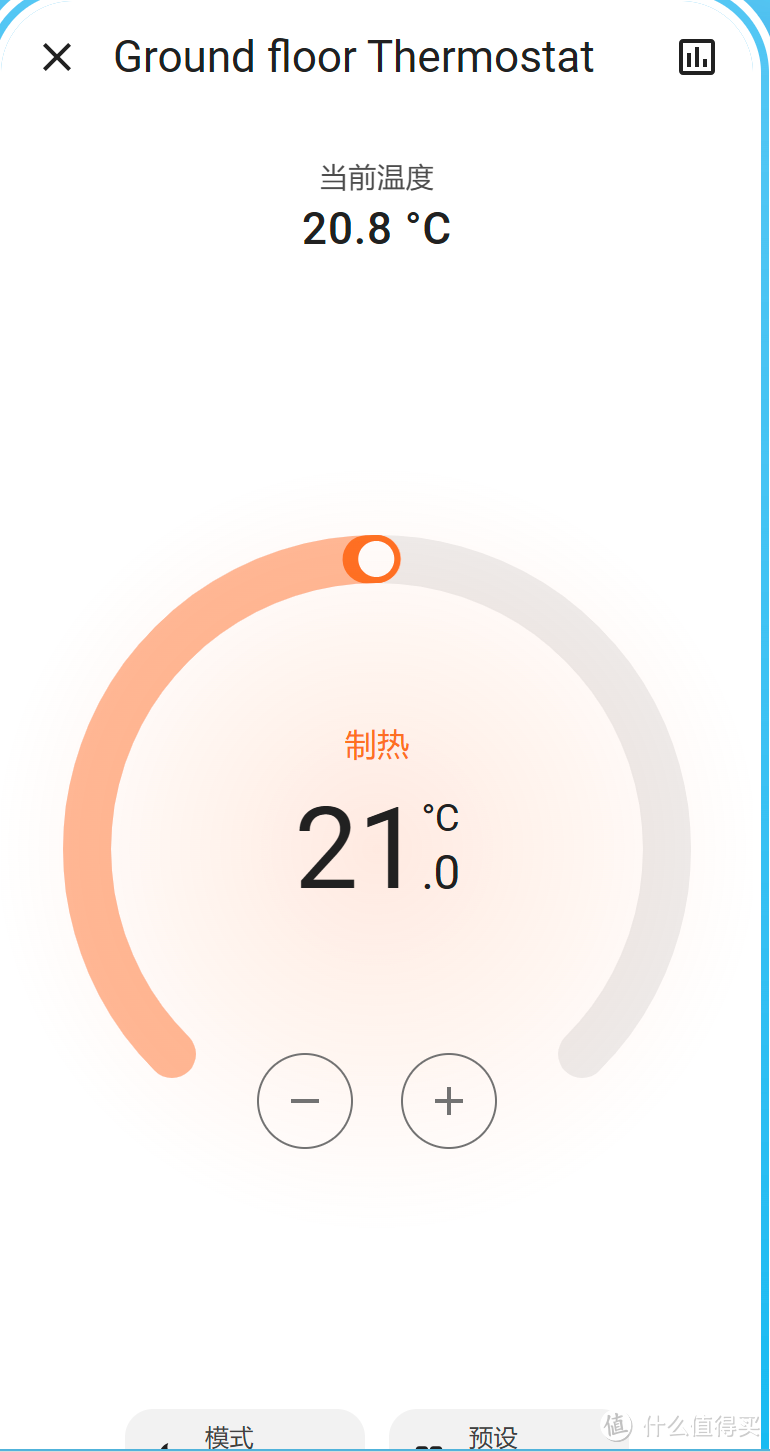
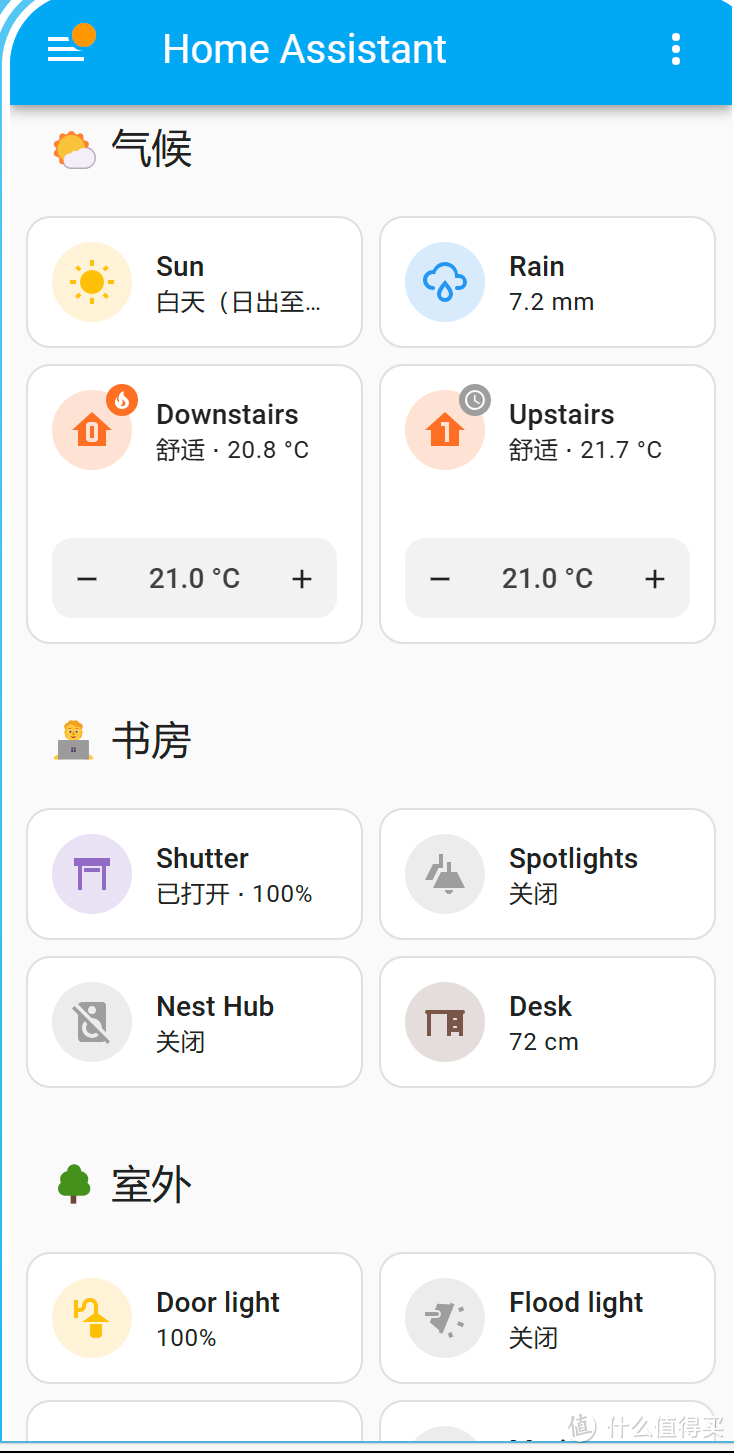
效果如下,大家也可以进入官方网站,有demo供大家来试用
二,安装home assistant
准备工作:能上github的网络环境,并在GitHub注册账号(用于后续hacs的安装)
1,搜索镜像
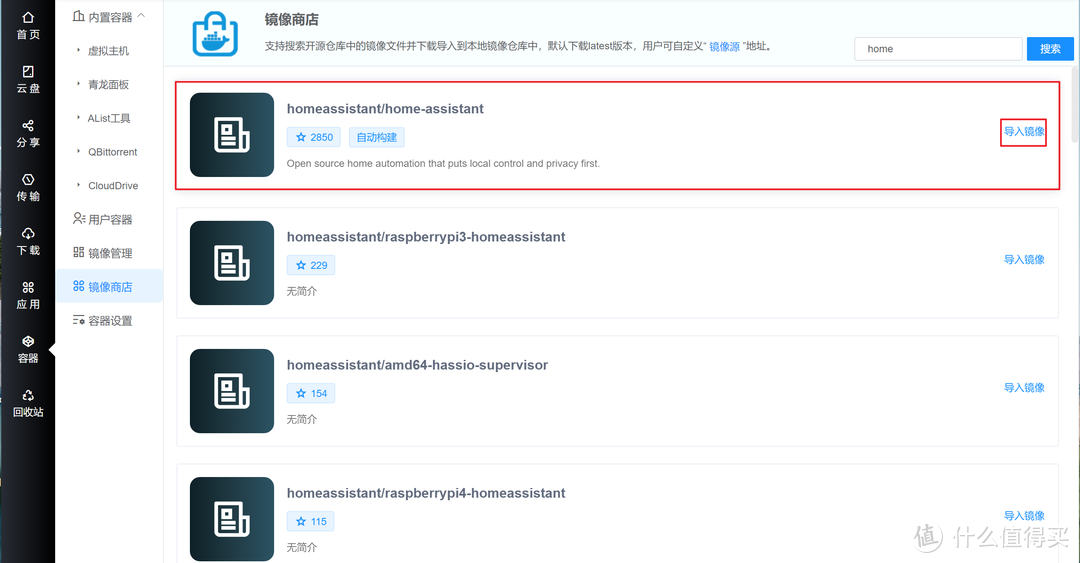
因为拾光坞官方在征求用户建议以后已经将一些常用的docker镜像内置在了镜像商店的镜像源里,所以这里我们直接在镜像商店里搜索homeassistant导入使用.
2,安装镜像
在镜像管理找到相应镜像,创造容器
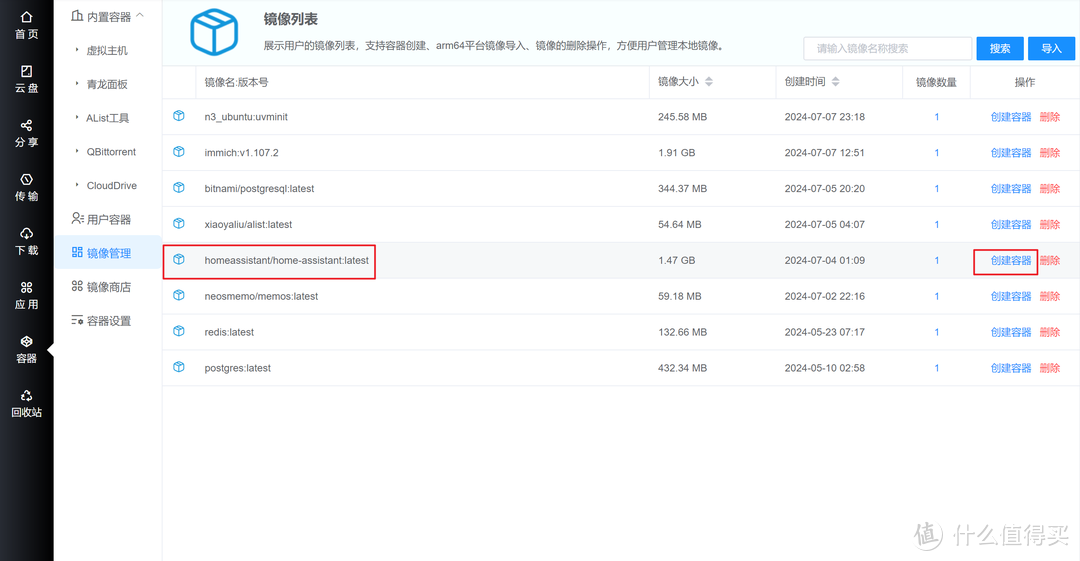
3,配置镜像
1)自定义名称,随后把开机自启动打开(方便使用)
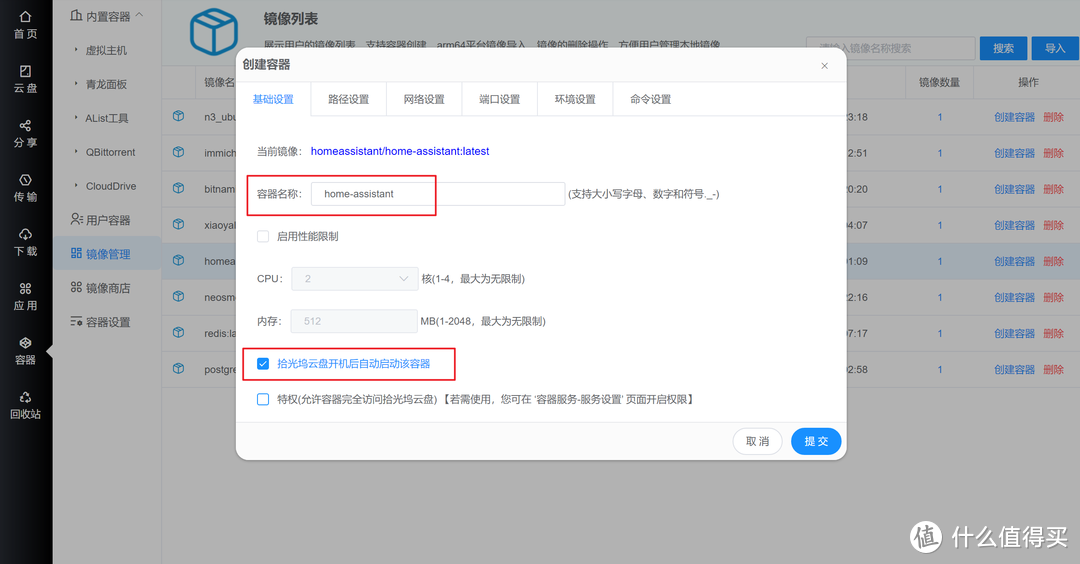
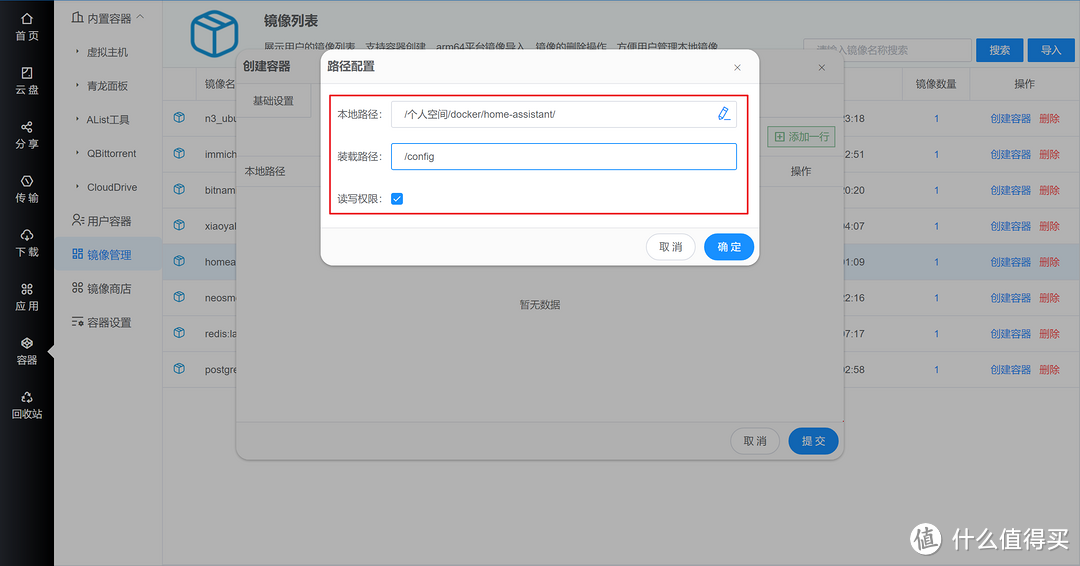
2)路径设置里
我这规范设置下本地路径(把所有docker单独建一个文件夹,避免和个人文件混淆):/个人空间/docker/home-assistant/
装载路径:/config
读写权限打开
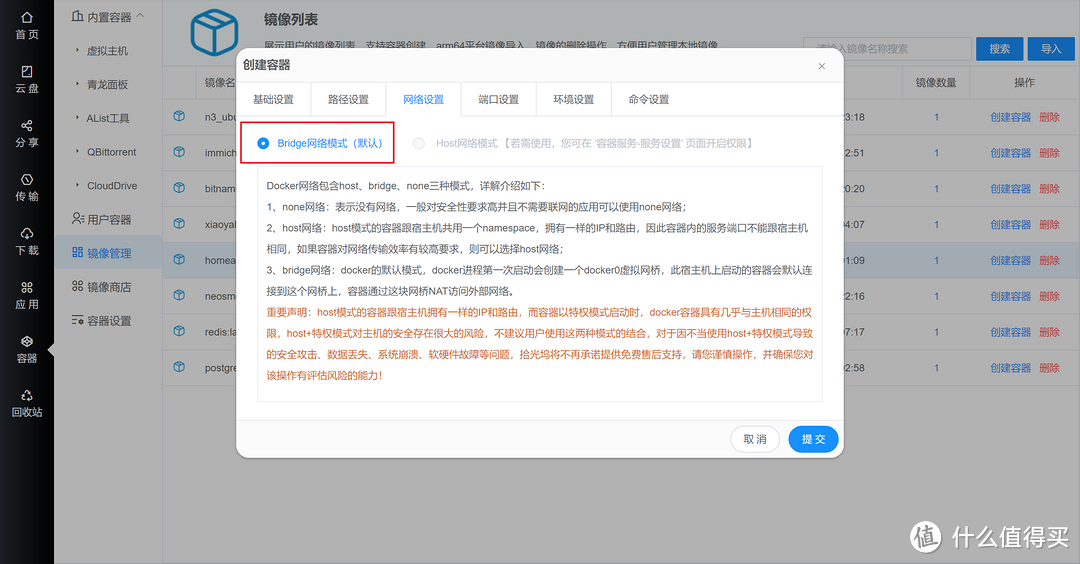
3)网络设置
默认的bridge网络模式就行
4)端口设置
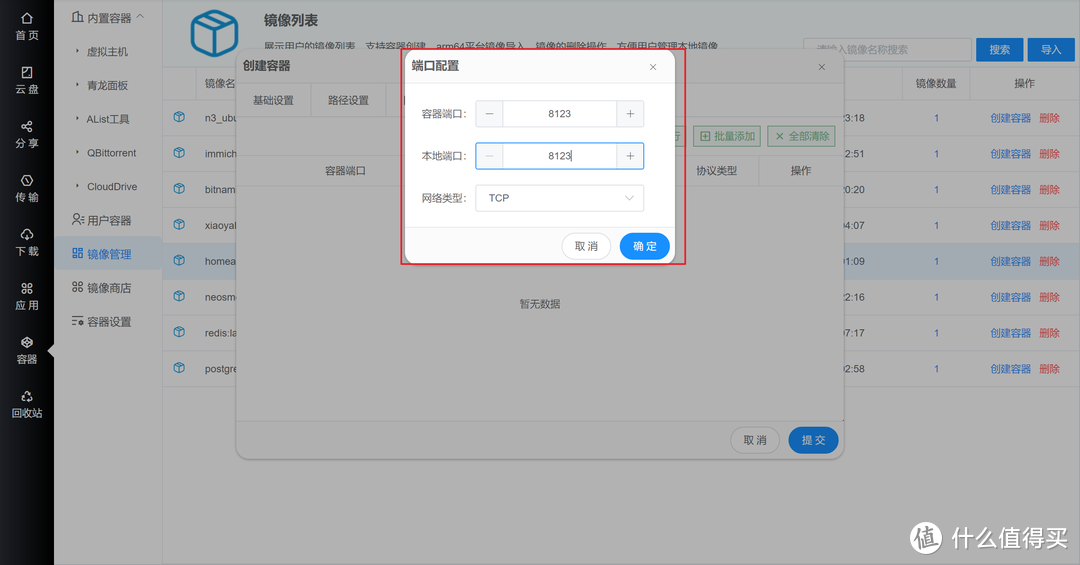
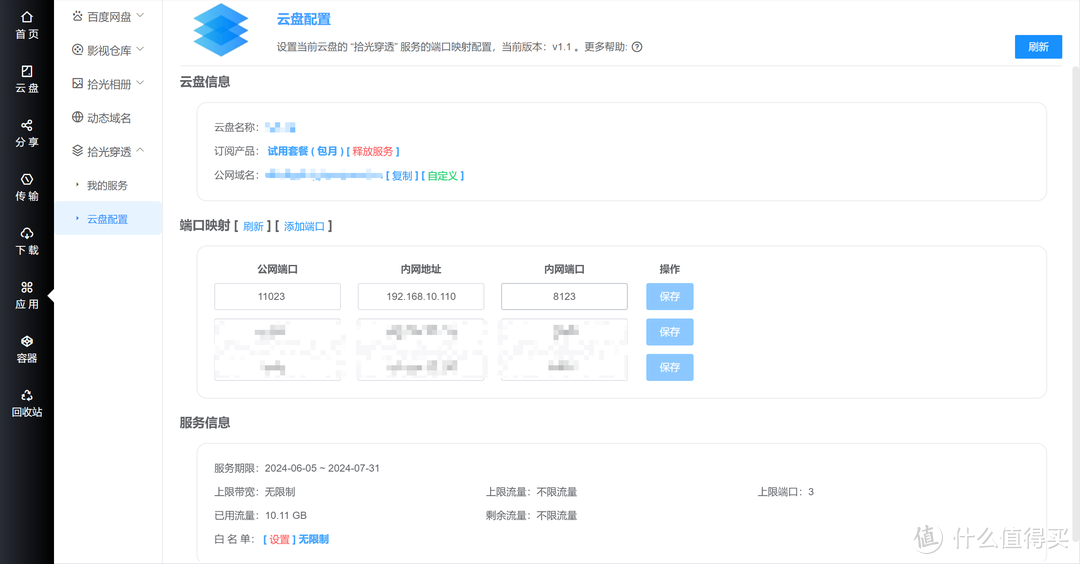
容器端口填8123,本地端口8123(可以自定义)后续要用到端口来实现内网穿透随时随地控制智能家居
5)环境配置
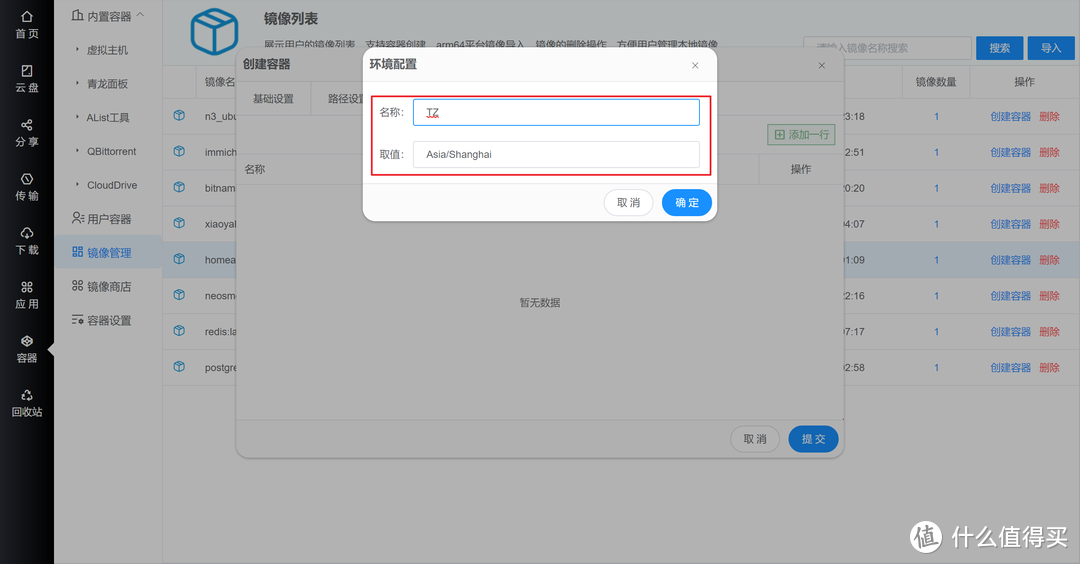
添加一条,名称TZ,取值Asia/Shanghai
4,启动镜像
5,配置home-assistant
1) 创建用户
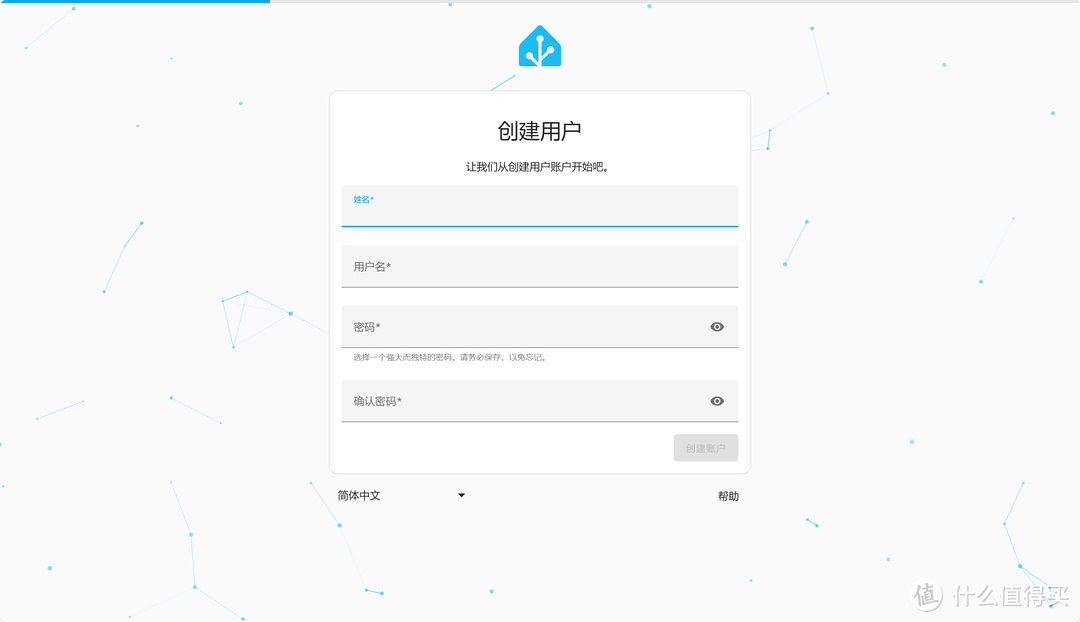
这里自己创造,但要记住
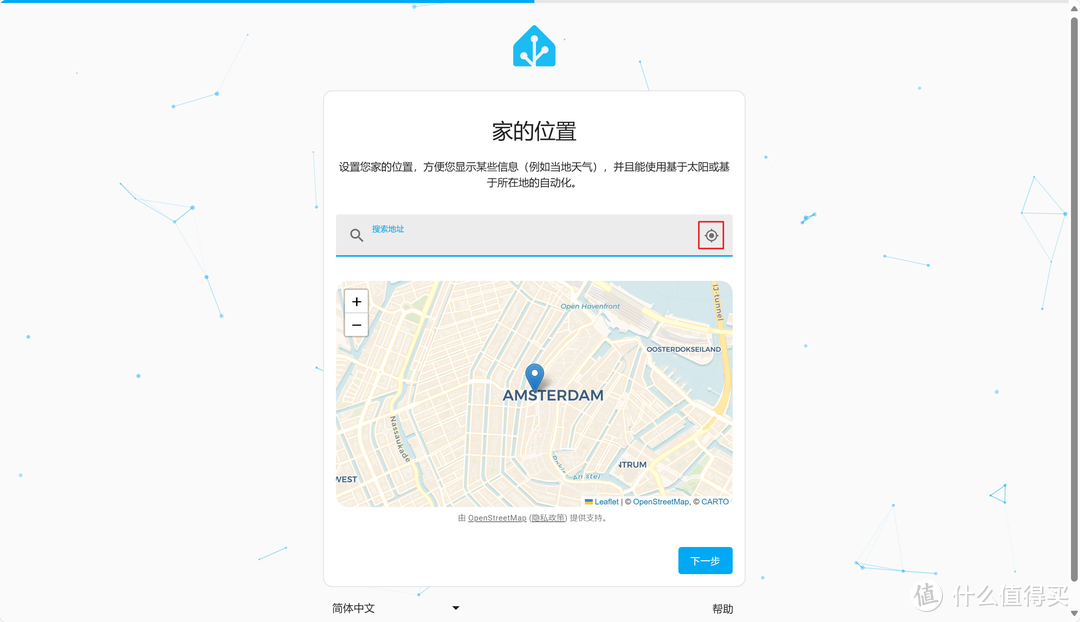
2)设置家的位置
方便您显示某些信息(例如当地天气),并且能使用基于当地时间或基于所在地的自动化,自己点击如图所示的红标位置定位即可。
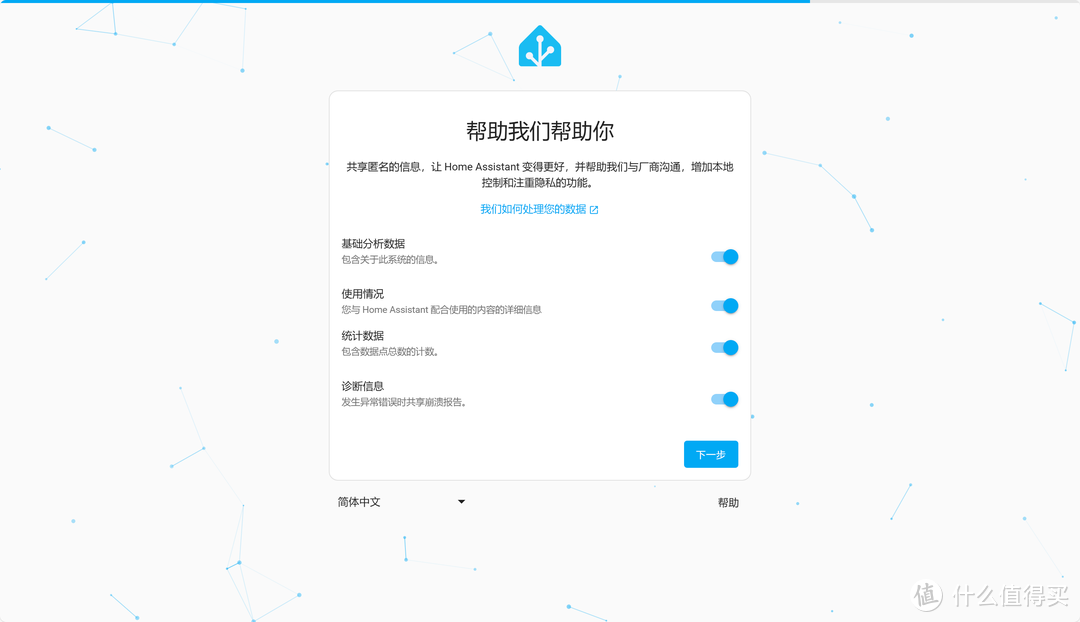
3)隐私设置
共享或不共享都行,这里我全都共享
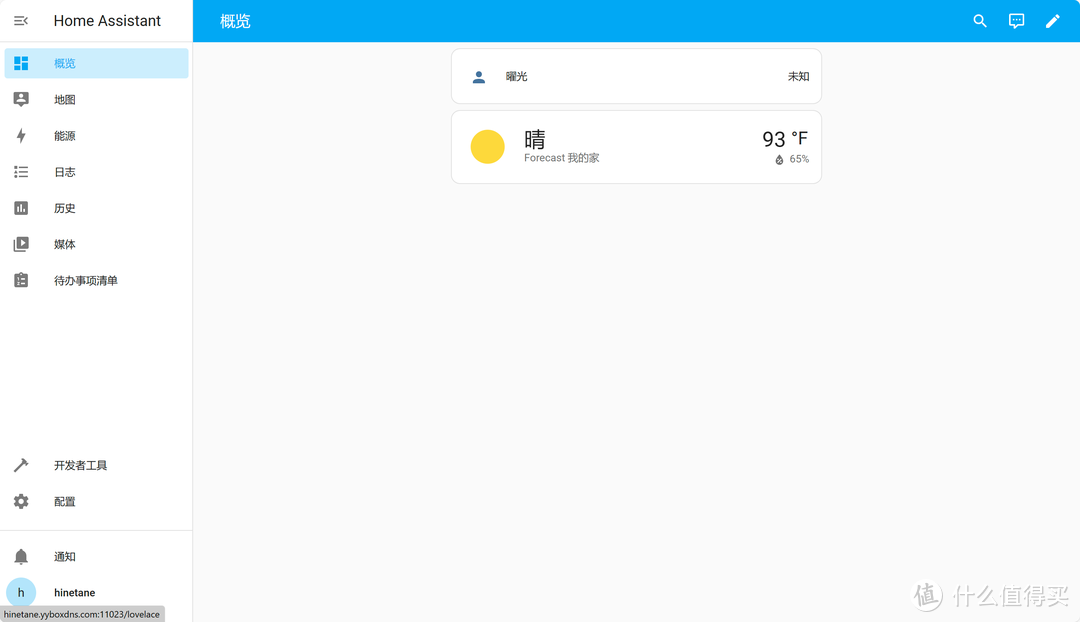
随后正常就能进入这样界面
4)安装hacs
虽然home-assistant本身已经支持了许多智能设备,但还是不够全面,比如如果你需要控制小米的智能设备,自带的仓库是没有xiaomi miot的,所以需要安装hacs。
访问https://github.com/hacs-china或者是hacs极速版https://gitee.com/hacs-china来找到hacs,这里直接滑到方法4
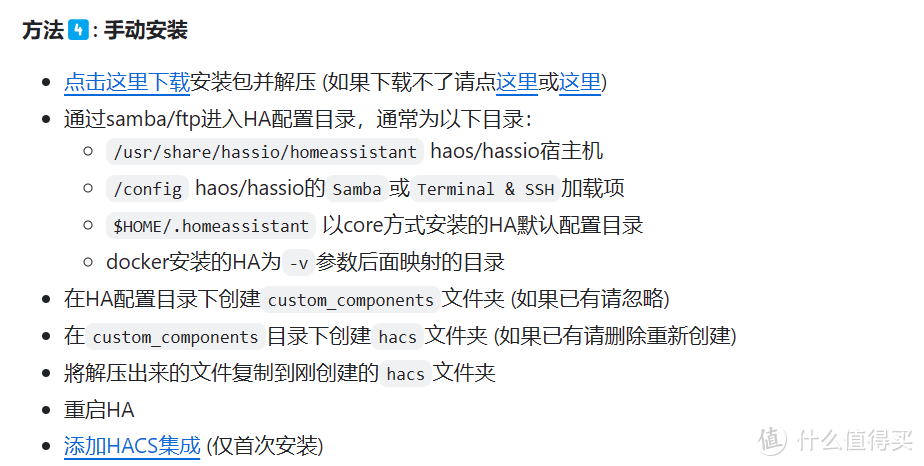
直接点击下载,得到一份名为hacs的文件
然后找到你们安装home-assistant的文件夹
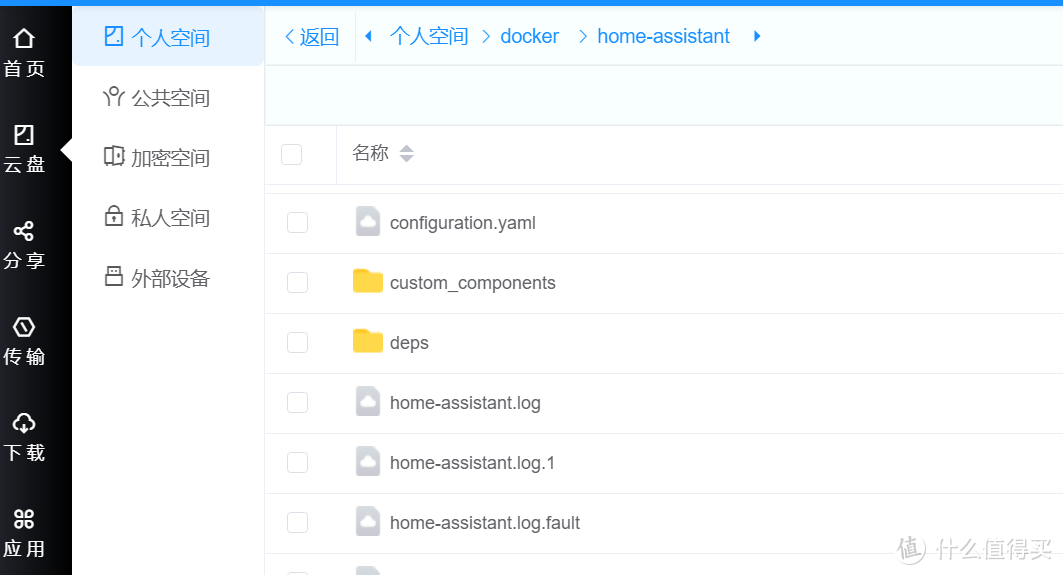
新建一个名为custom_components的文件夹
将hacs解压到里面,像这样,一定要是个文件夹,否则不识别

随后重启该容器,直接在home-assistant里重启就行
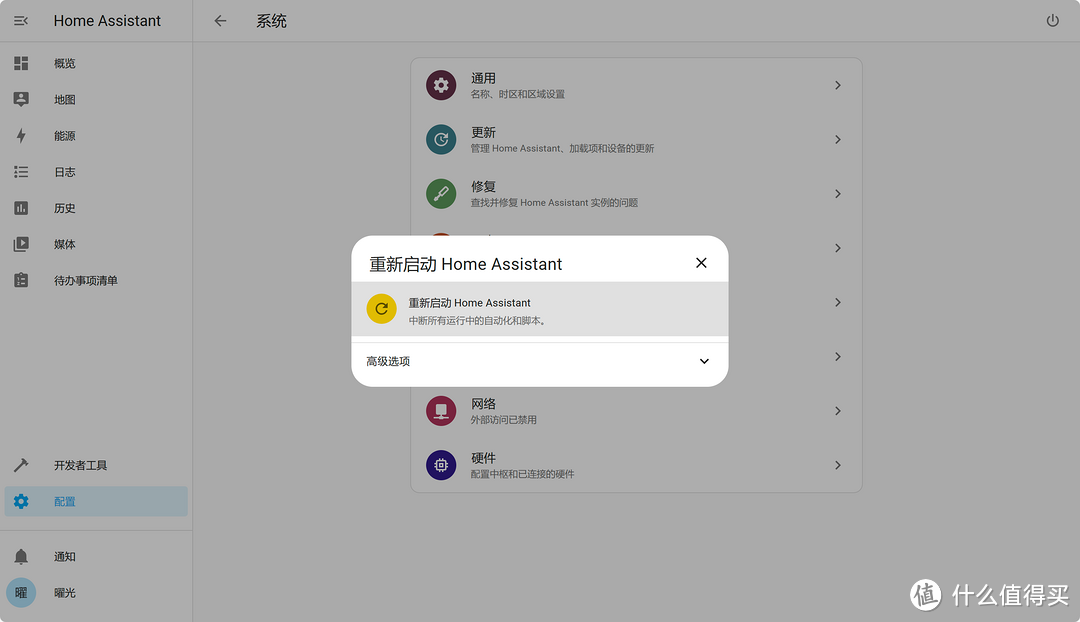
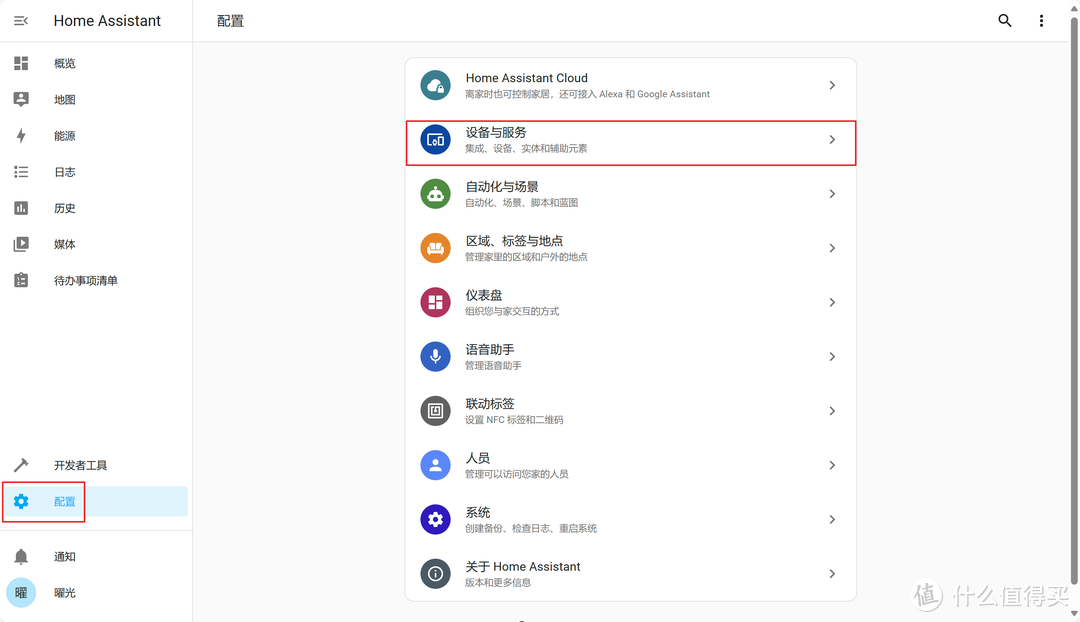
然后再打开home-assistant的配置界面,在右下角添加集成,搜索hacs就行了。
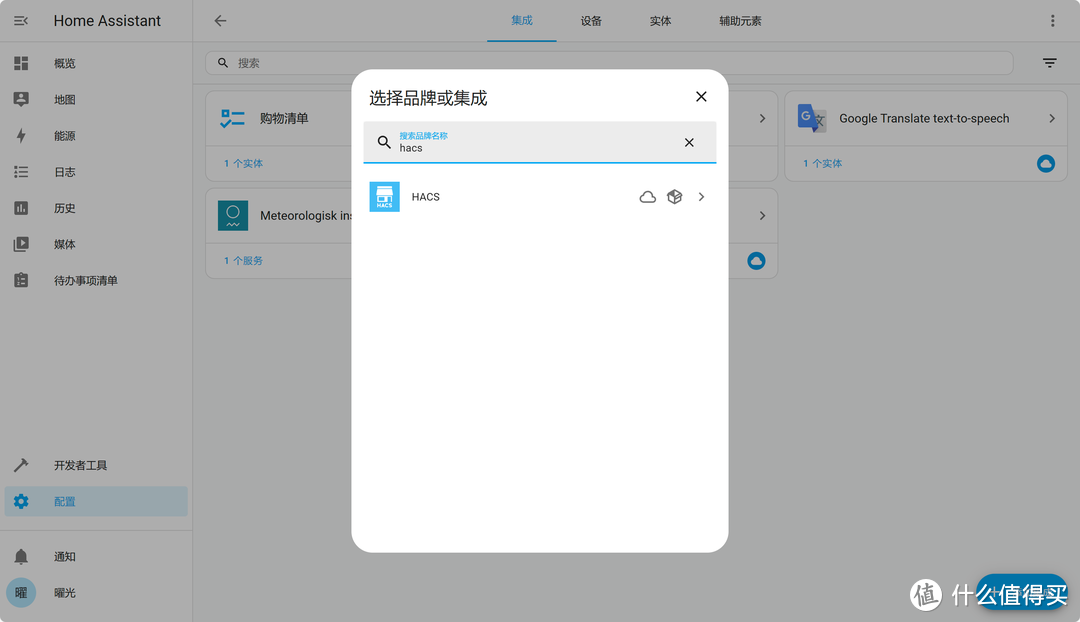
这里除最后一个必须全都打上对勾
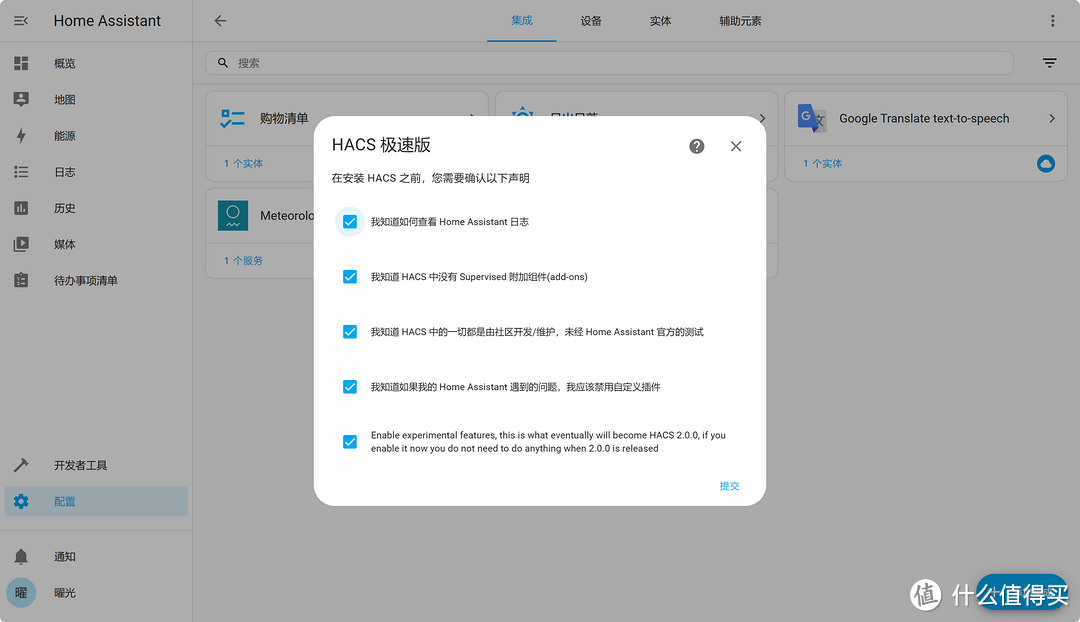
我这里装的是GitHub的版本所以是英文的,如果你们装中文的会是上面那个
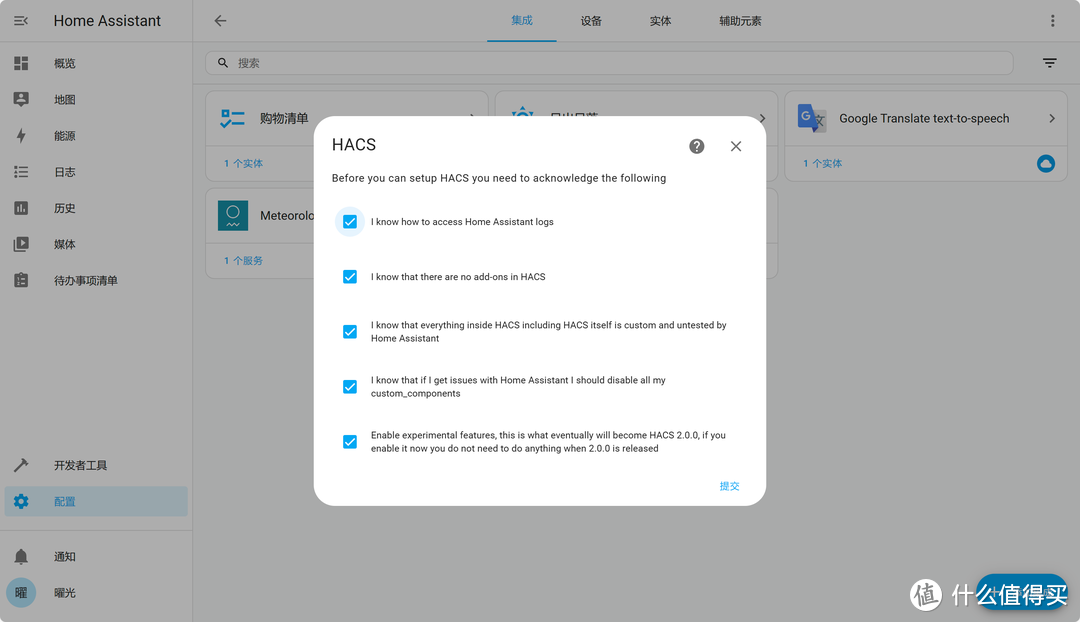
接下来一定要快!!!否则会报错!!!
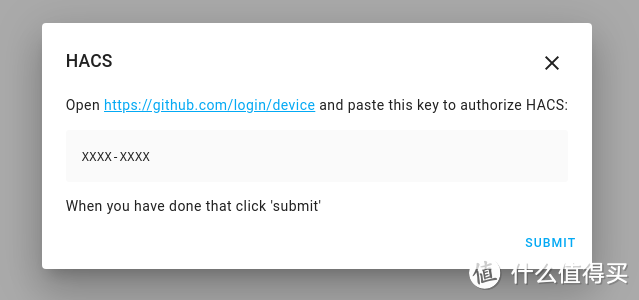
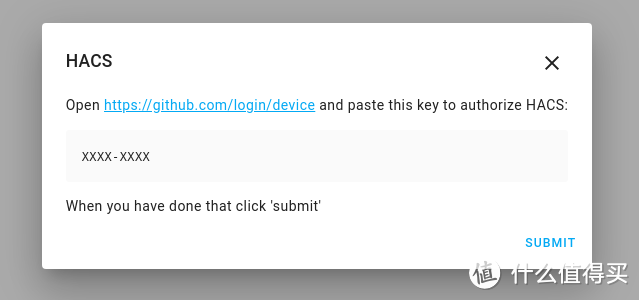
在第一个屏幕上,您会看到一个设备代码,将其复制到剪贴板,然后单击 https://github.com/login/device 链接继续设置。
不要点击提交!
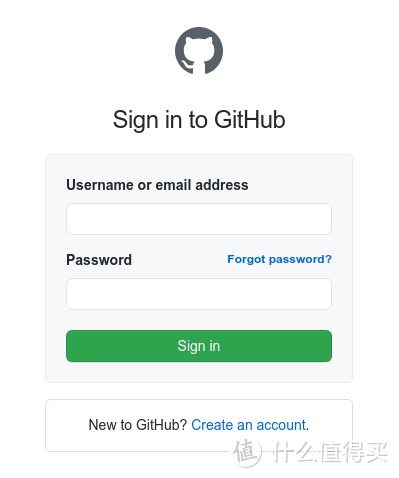
如果您未在浏览器中登录 GitHub,则需要立即注册或登录才能继续设置,如果您已经登录,则可以跳过此部分。
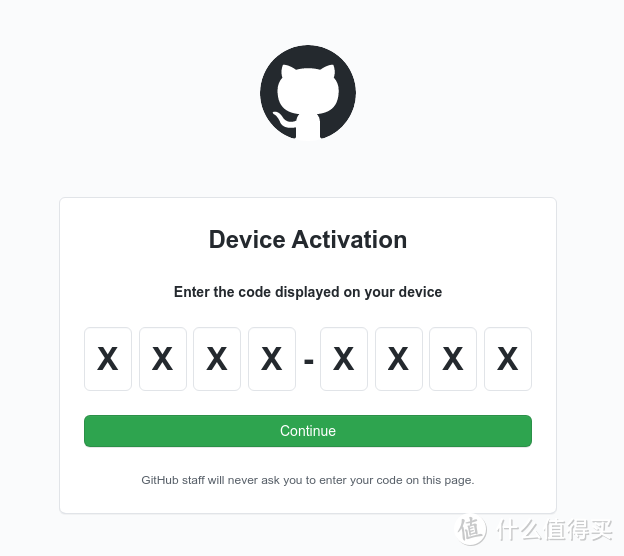
加载该页面后,粘贴或键入上一步中显示给您的设备代码。
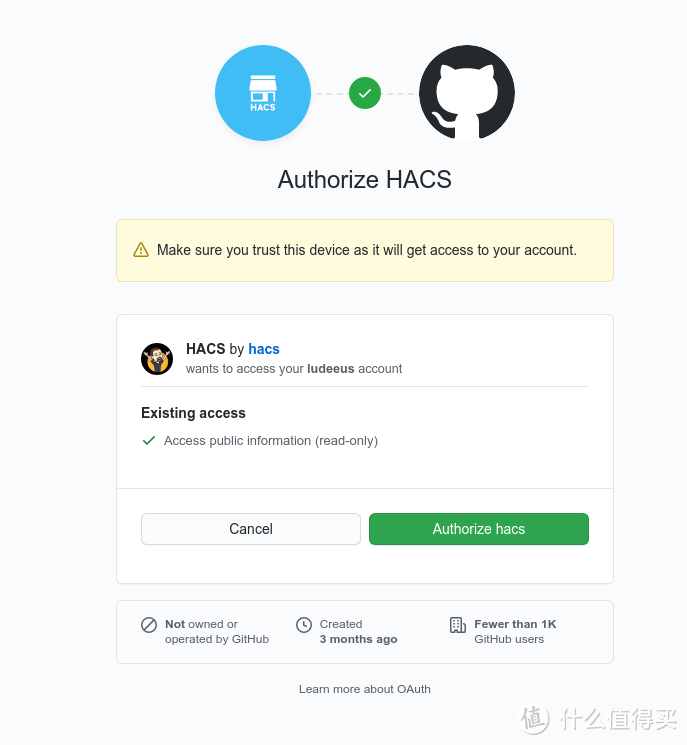
在这里,您单击“授权hacs”。
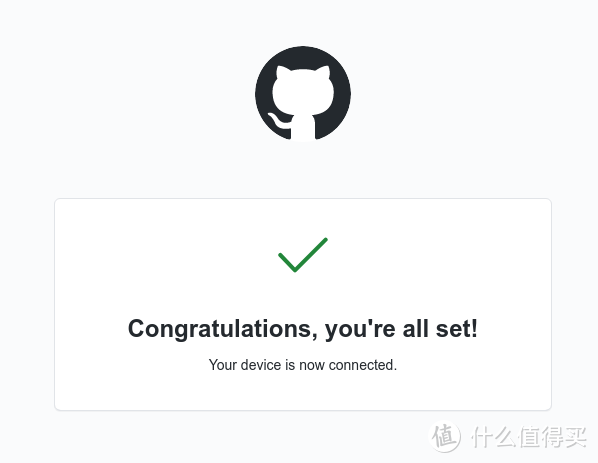
看到确认屏幕后,您可以关闭选项卡并返回“家庭助理”。
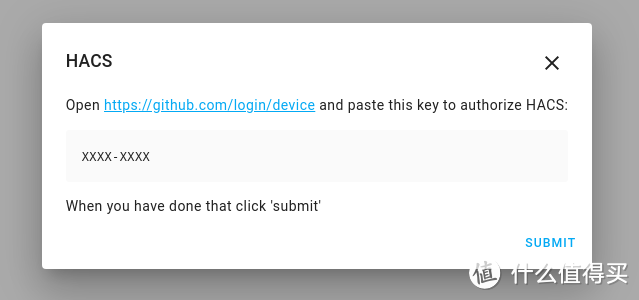
现在您可以点击“提交”完成HACS的配置。
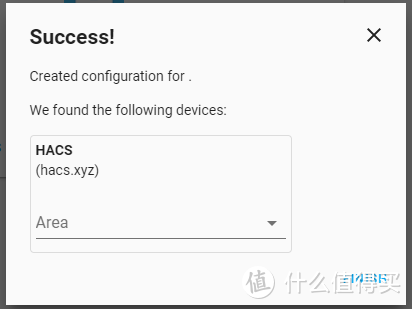
接下来就可以在hacs里添加你想要的设备,这里以小米设备为例(如果想要链接apple设备就搜索apple)
1)搜索xiaomi选下面这个
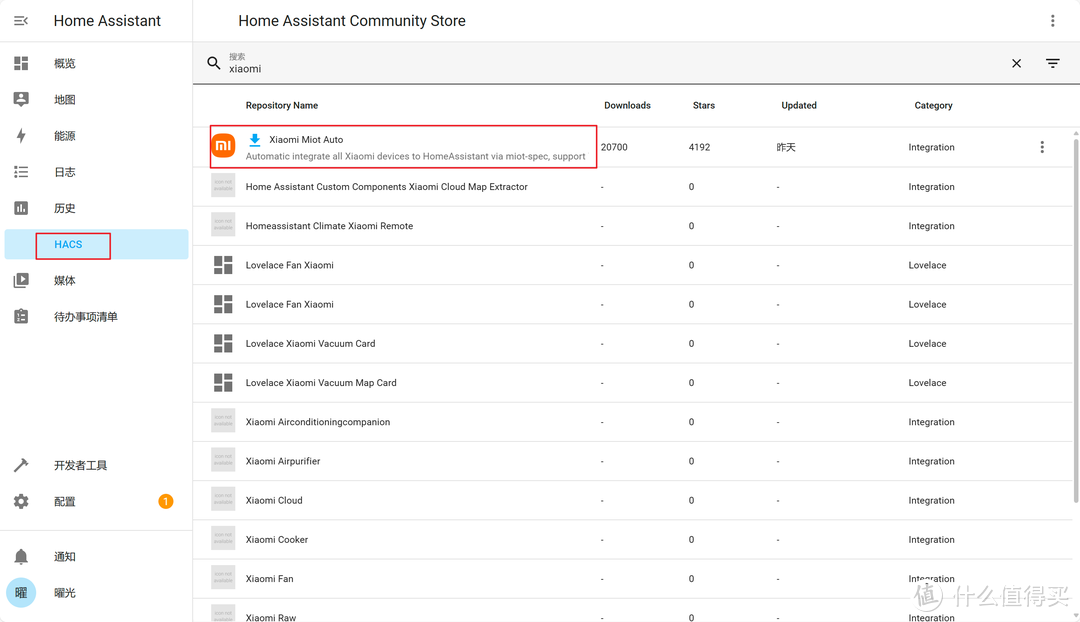
2)然后再在集合里面安装
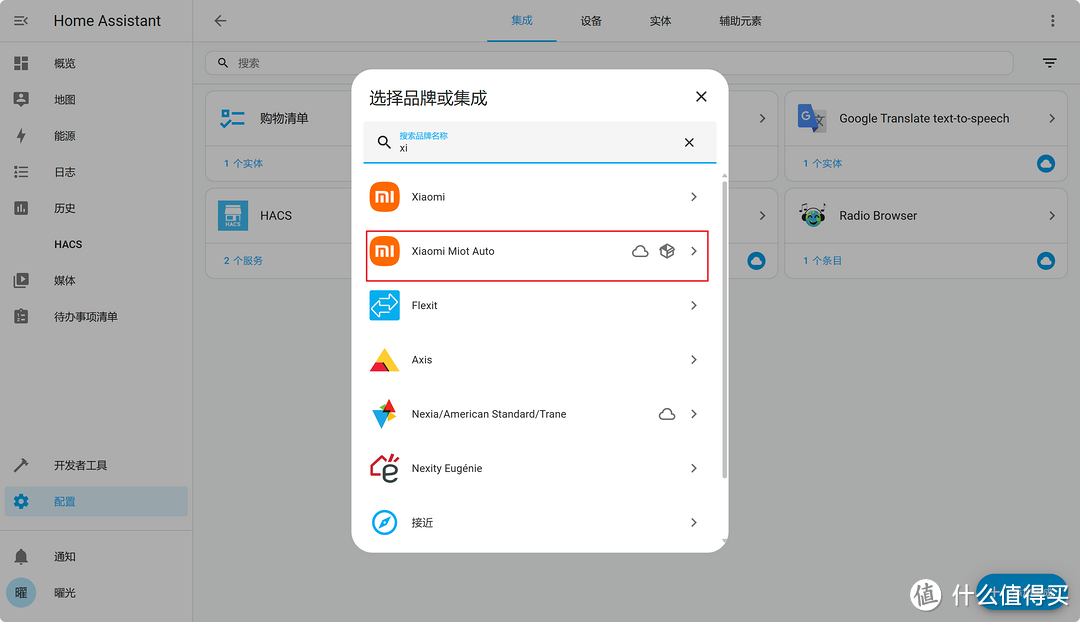
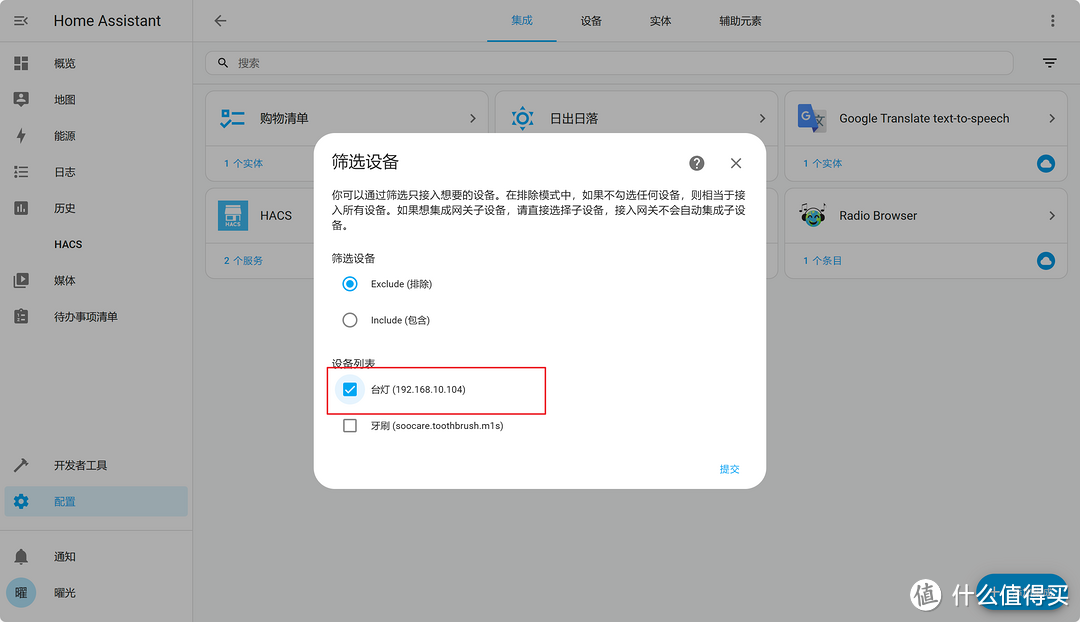
接下来选账号集成正常安装就行
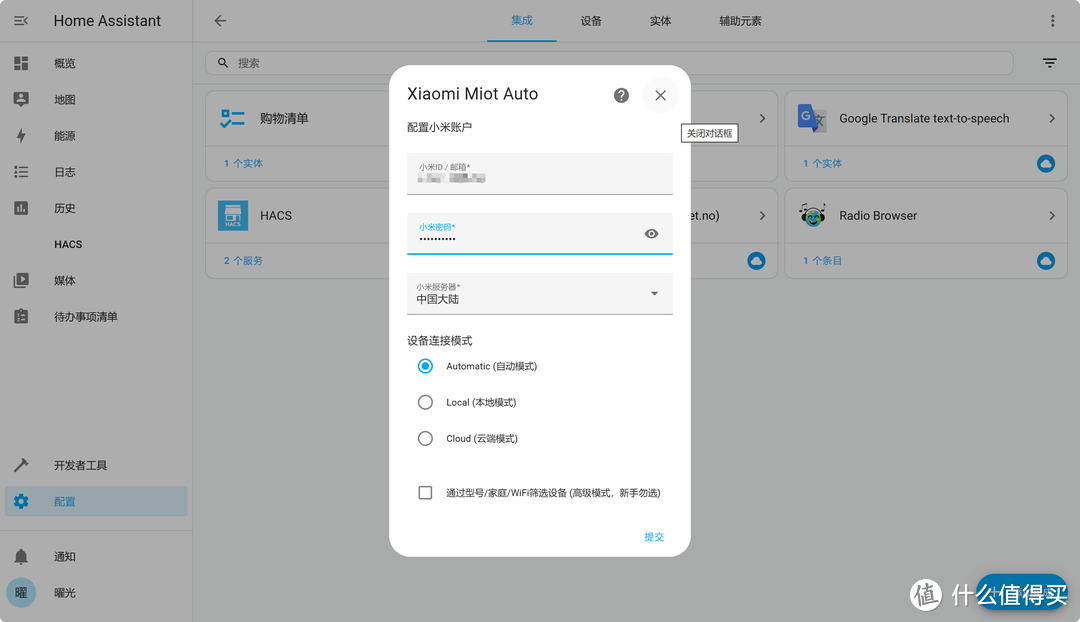
然后就可以概览里找到你添加的智能设备了。
接下来你就可以用相同的办法把你有的不同的品牌的智能设备接入home-assistant的,甚至可以把一个设备在安卓和苹果两个不同端进行同时控制
四,安卓端展示
下载home-assistant

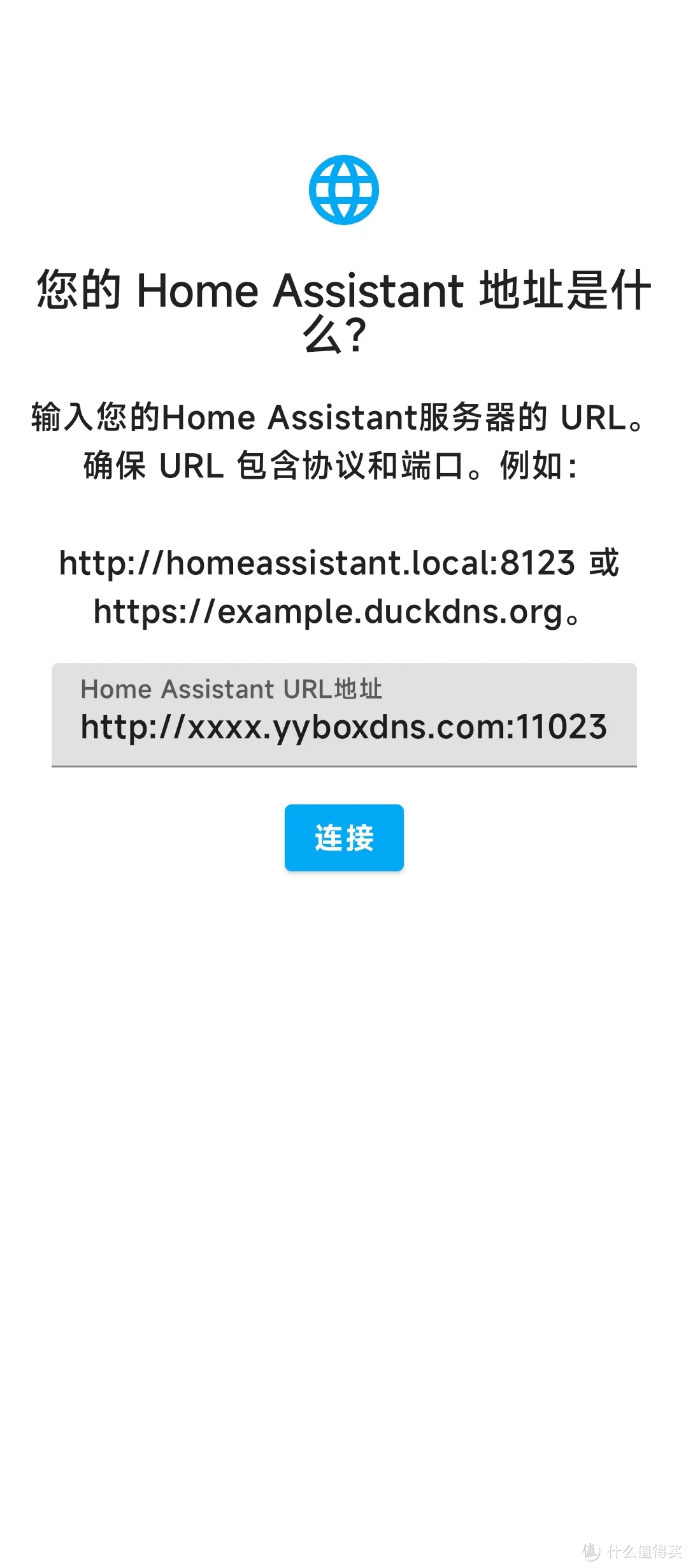
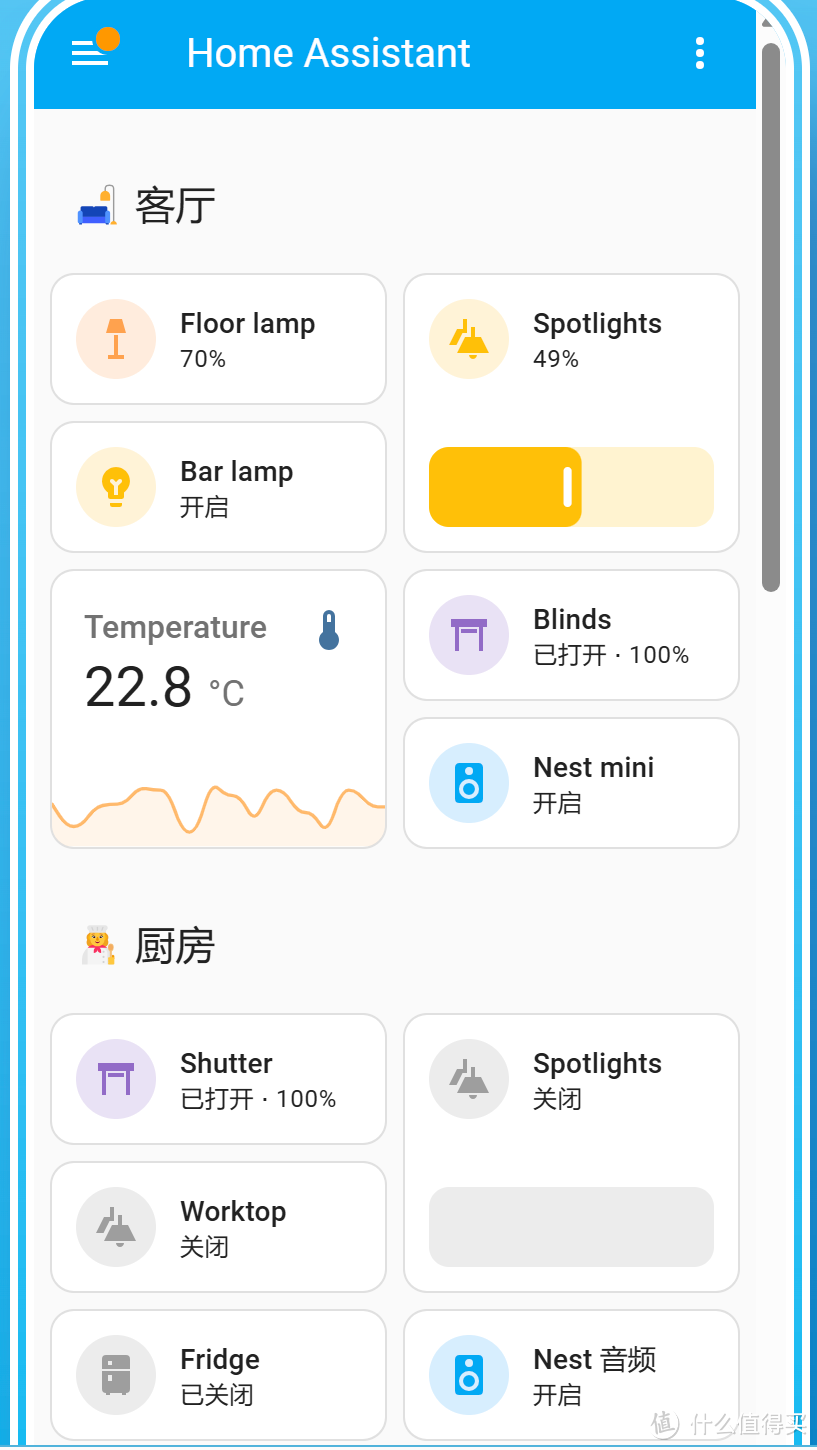
五,大家也可以在网上找教程美化使用可以做到下面这个效果(网页版)(图片来源于网络)
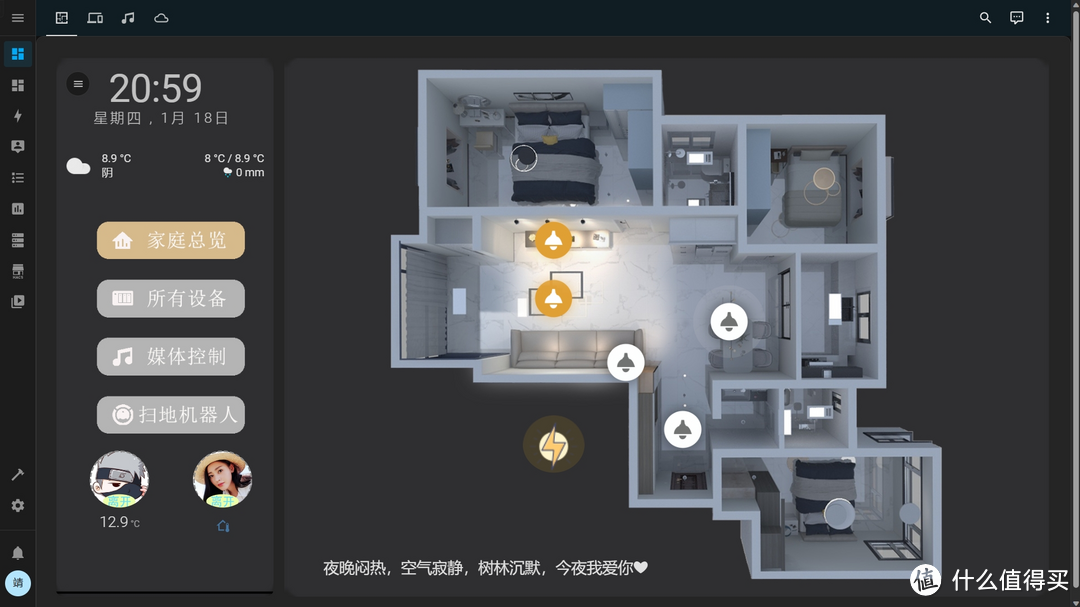
最后,祝大家可以利用拾光坞N3来达到你们心中的效果,搭建属于你的智能家居控制器,bye
作者声明本文存在利益相关性,请大家尊重作者及分享的内容,友善沟通,理性决策~