

























 深耕数码、AI兴趣领域













17
18
Docker 图形化界面管理工具 Portainer | 让你更轻松的管理 Docker
2024-05-30 20:45:11
3点赞
48收藏
6评论
本文首发于只抄博客,欢迎点击原文链接了解更多内容。
前言
Portainer 是一个 Docker 图形化管理工具,可以通过 Web UI 轻松的管理容器、镜像、网络、卷。与 Dockge 相比功能更加的完善,同时上手难度也更大一些
Portainer 分为社区版和商业版,本文安装的是社区版(Portainer CE),该版本免费,比较适合个人用户使用
安装
创建存储卷
docker volume create portainer_data
通过 Docker 安装 Portainer
docker run -d -p 8000:8000 -p 9443:9443 --name portainer --restart=always -v /var/run/docker.sock:/var/run/docker.sock -v portainer_data:/data portainer/portainer-ce:latest
9443 端口默认会启用 SSL,如果需要直接通过 http 访问,需要加上 -p 9000:9000 访问 9000 端口
使用
通过 http://ip:9000 或者 https://ip:9443 访问 Portainer,首次访问需要创建管理员账号
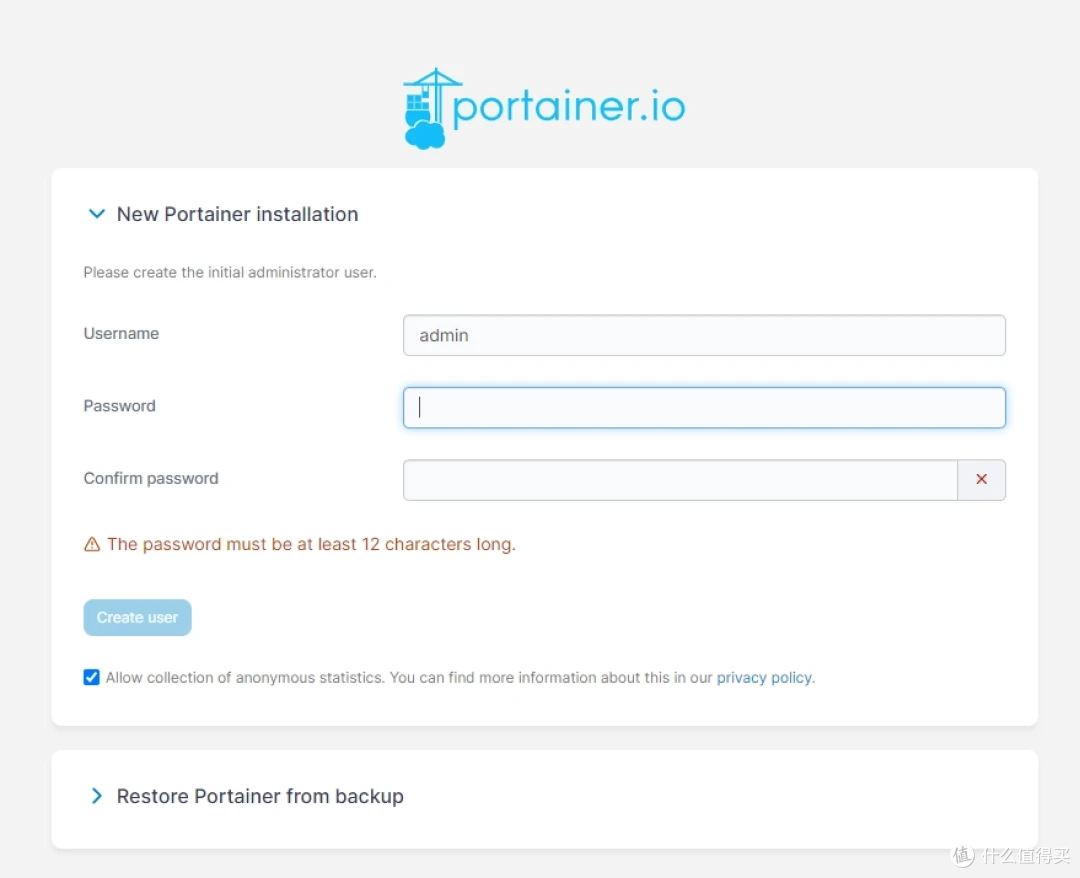
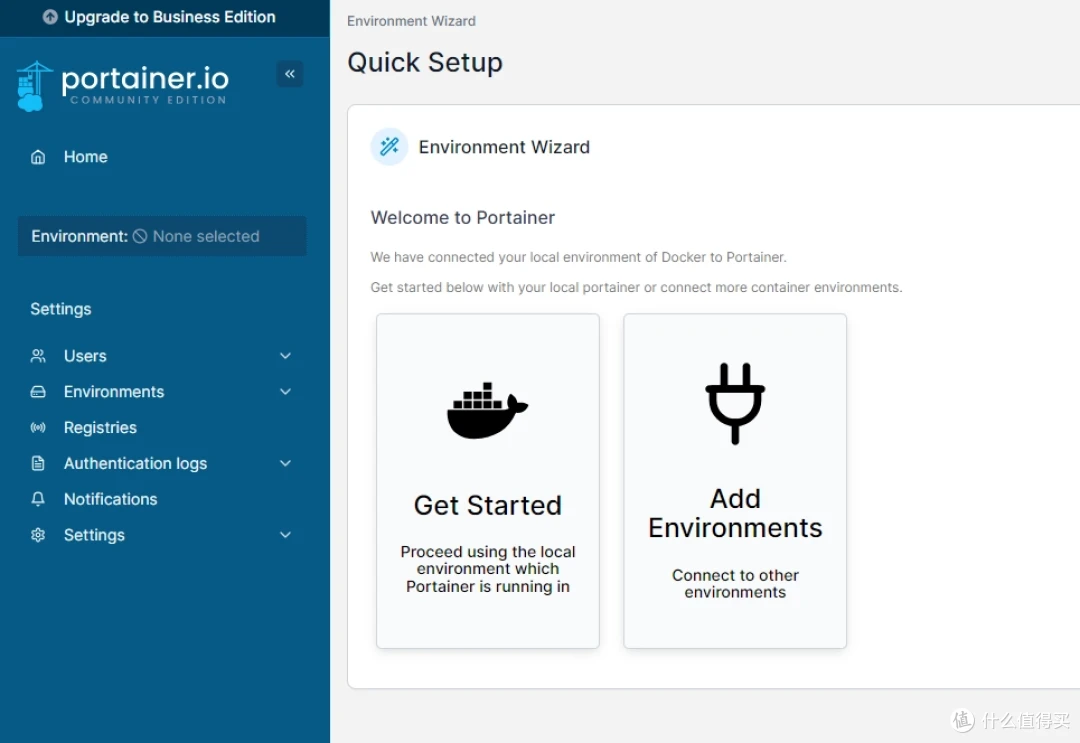
完成登录后,管理本机直接点击 Get Started
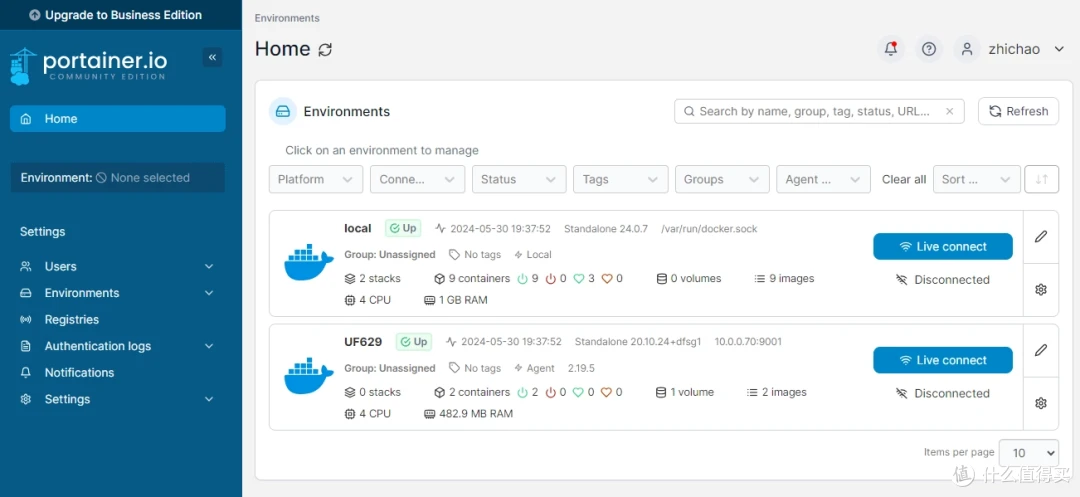
进入主界面可以看到 local,点击 Live connect
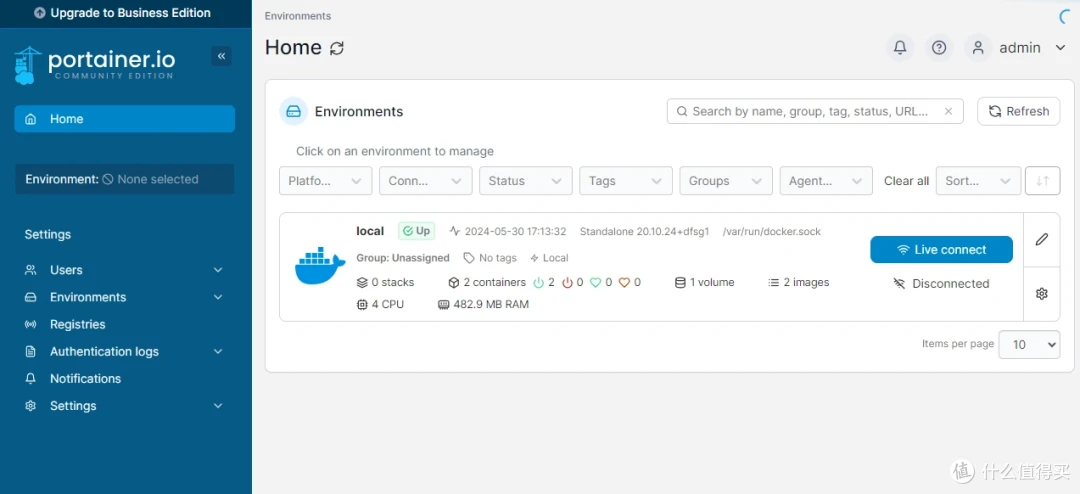
连接到该机器后,就可以看到 Docker 相关状态并且可以对其进行管理

管理多台机器
Portainer 不但可以管理本机的 Docker,还可以通过 Agent 管理多台机器
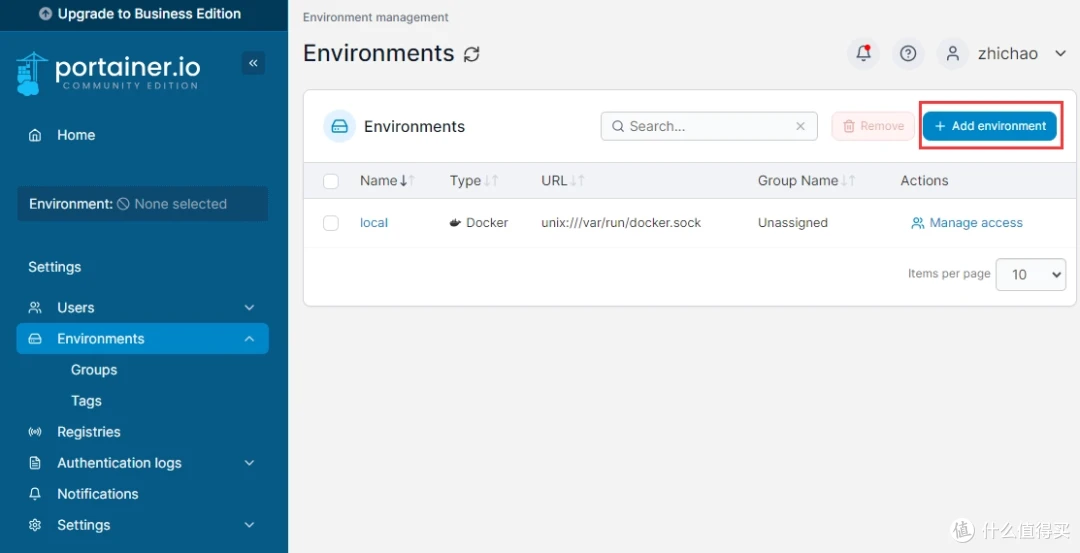
首先在控制端的 Portainer 中找到 Environments,点击右上角的 Add environment
选择 Docker Standalone
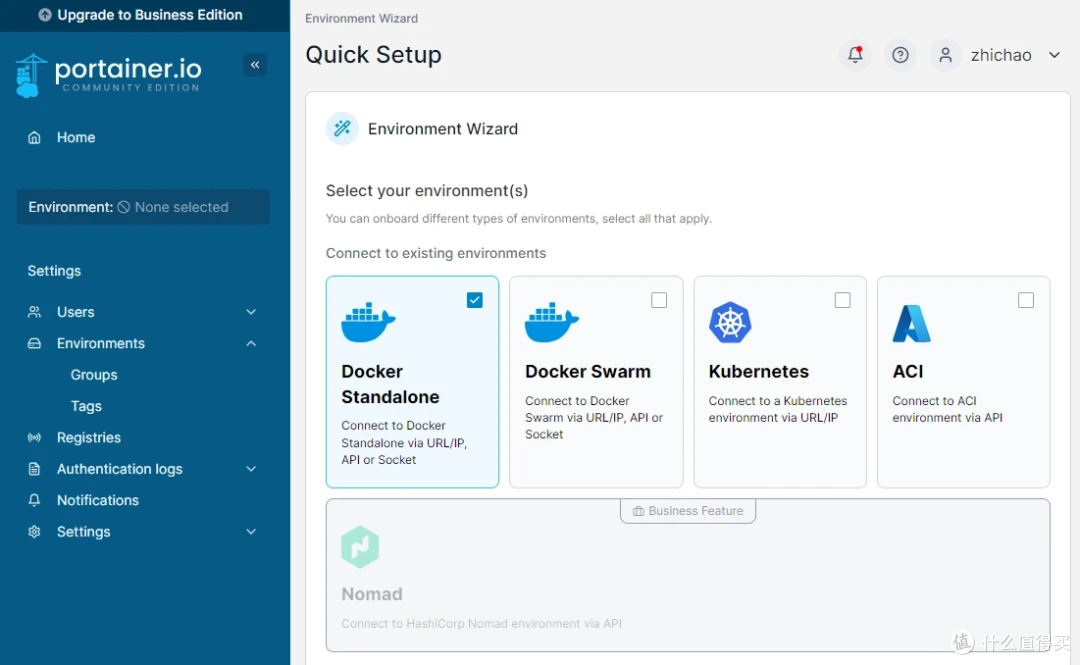
复制 Docker 将 Agent 部署到被管理的机器上;填写名字以及被管理机器的 IP 和端口

返回 Home 就可以看到刚才添加的机器了
作者声明本文无利益相关,欢迎值友理性交流,和谐讨论~









新手建议用这个,楼主的命令要https才行
校验提示文案
校验提示文案
校验提示文案
校验提示文案
校验提示文案
校验提示文案
校验提示文案
校验提示文案
新手建议用这个,楼主的命令要https才行
校验提示文案
校验提示文案