









































19
38
如何安装2.5G网卡大幅提高白/黑群晖传输速度
2021-08-09 13:25:05
61点赞
584收藏
31评论
大家在使用群晖NAS存储文件的时候有没有被缓慢的传输速度烦到,使用群晖NAS的应该都是用来存储大文件、众多文件或者视频电影的,一部电影少说也要4G多,如果多存储几部电影以内置的千兆网卡将需要大量时间等待
 群晖/电脑机箱内置的千兆网卡,传输速度也就110m/s左右
想要提高群晖的传输速度就需要配置一块高速网卡来突破千兆网卡的瓶颈
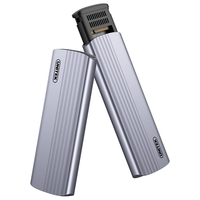
买过几次2.5G的网卡,但是夏天温度过高导致经常断流,经过反复折腾,最终换成JUPLINK的,因为NAS放在角落里,常年不关机,所以对网卡的稳定性和散热要求比较高,他们家的网卡针对散热问题做的模具,很适合这种情况,而且居然敢把内部秀出来,说明厂家对自家产品比较有信心,值得推荐给大家。

因为现在2.5G网卡需要安装驱动,接下来我就来示范如何安装USB 2.5G网卡驱动
废话不多说上教程
首先将2.5G的USB网卡插到群晖的USB3.0接口上。在教程开始前,需要去这个网站查看你的群晖的版本对应的驱动框架是哪个(https://kb.synology.com/en-global/DSM/tutorial/What_kind_of_CPU_does_my_NAS_have)
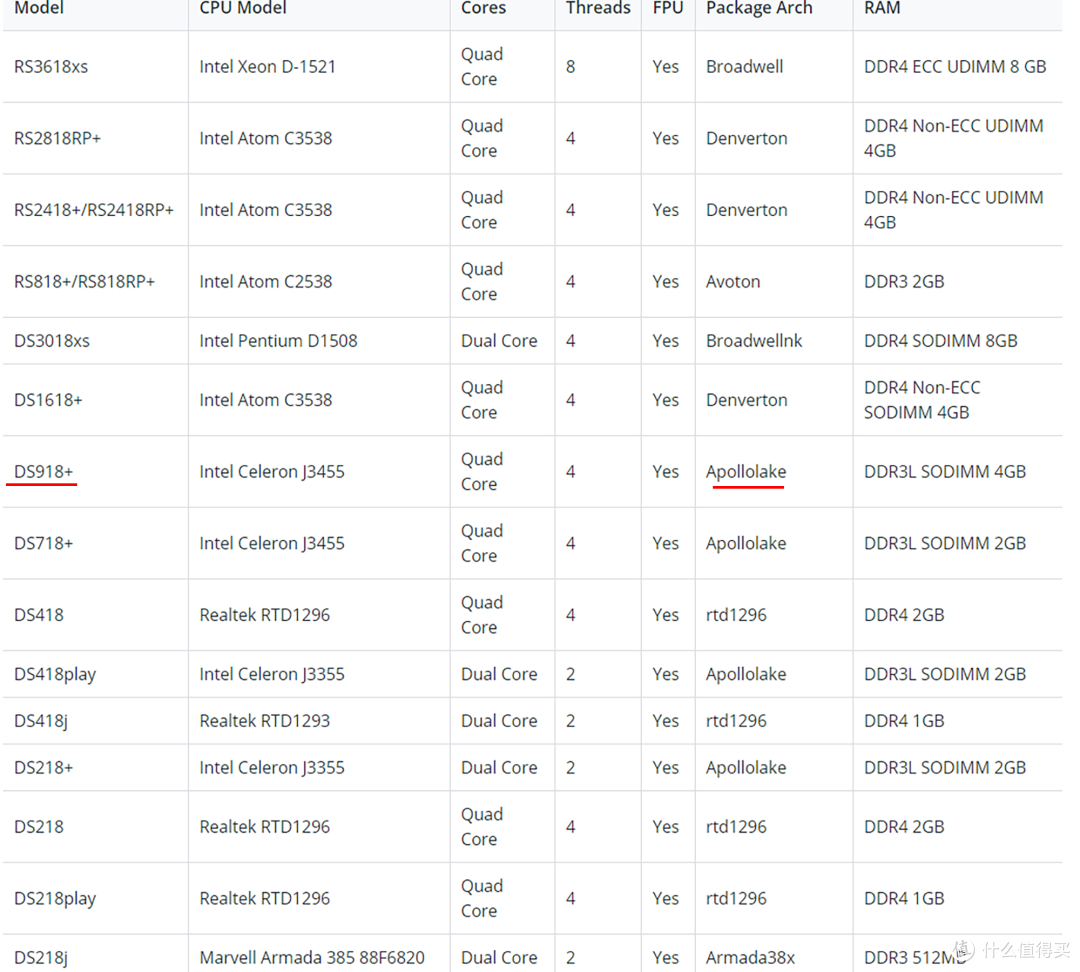 918+对应Apollolake
以918+ 为例,对应版本的框架为Apollolake,然后需要到这个网站去下载对应版本的框架(https://github.com/bb-qq/r8152/releases)如果上面下载目录没有你的架构,那下拉网页找到老一点的,版本会多一点。(注:下载前要注意观察标题的对应的DSM版本)
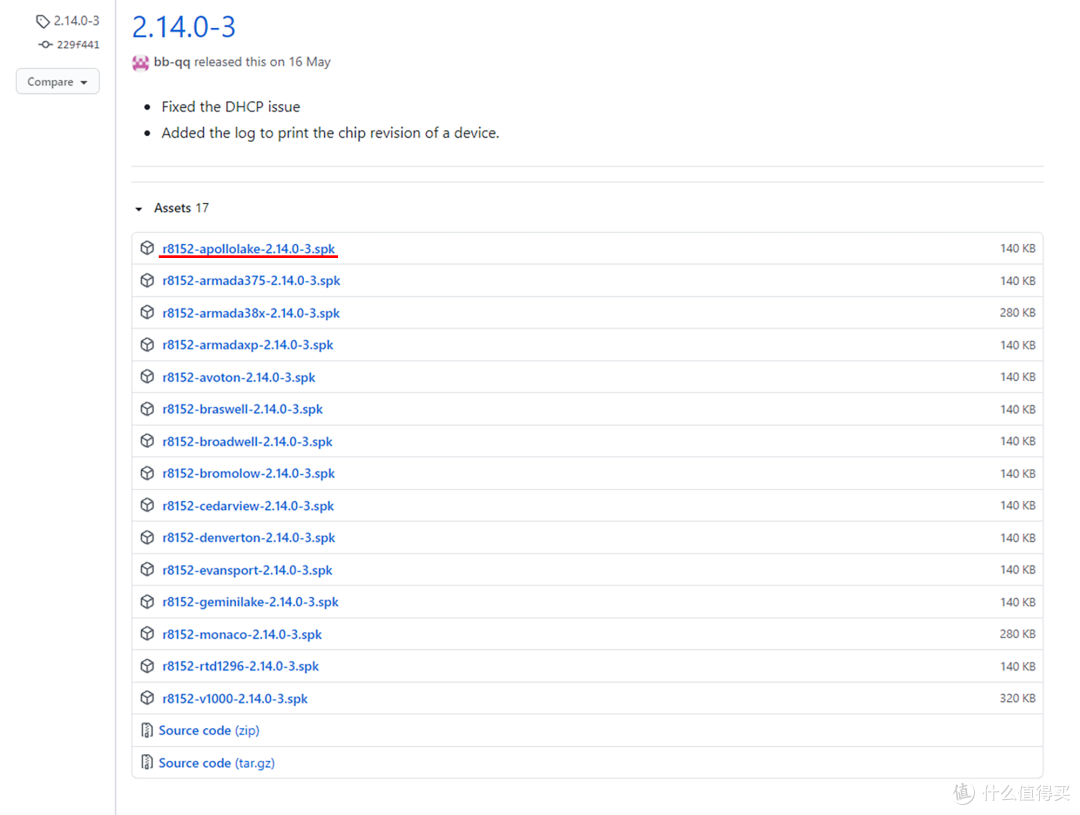 点击蓝色链接即可下载
驱动下载完成后开始我们的操作
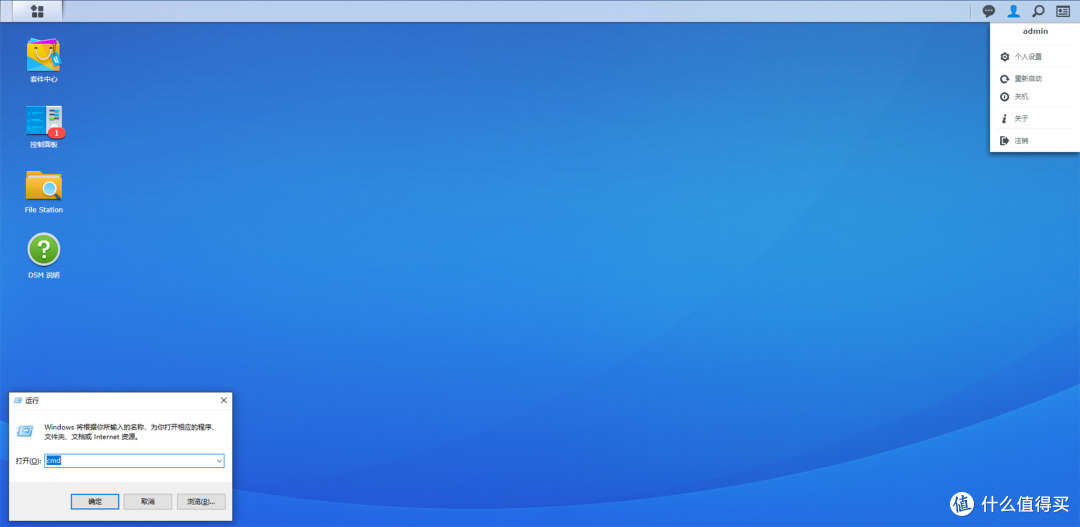 首先运行我们的群晖服务器,在电脑窗口按win+R键点击确定调出运行窗口 (也可右键开始菜单点击运行调出)
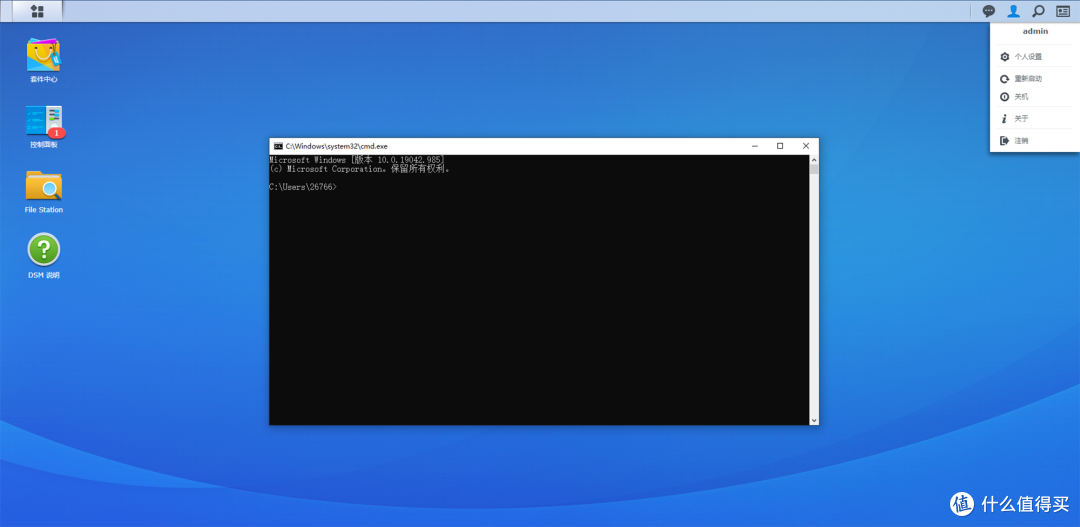 在弹出的窗口输入ssh (用户名)@(群晖的ip) 后回车
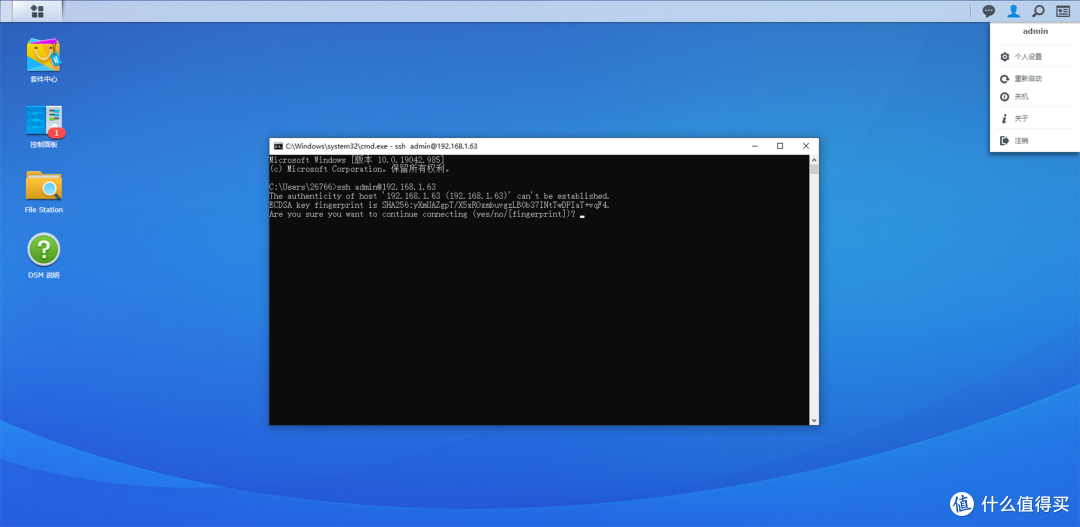 第一次进ssh需要验证一下,输入yes(如果进不去ssh或者出现乱码需要检查一下电脑是否有安装ssh,在电脑设置-应用-可选功能中添加功能OpenSSH客户端和OpenSSH服务器,还有就是群晖的控制面板高级模式-终端机和SNMP-启用SSH功能)
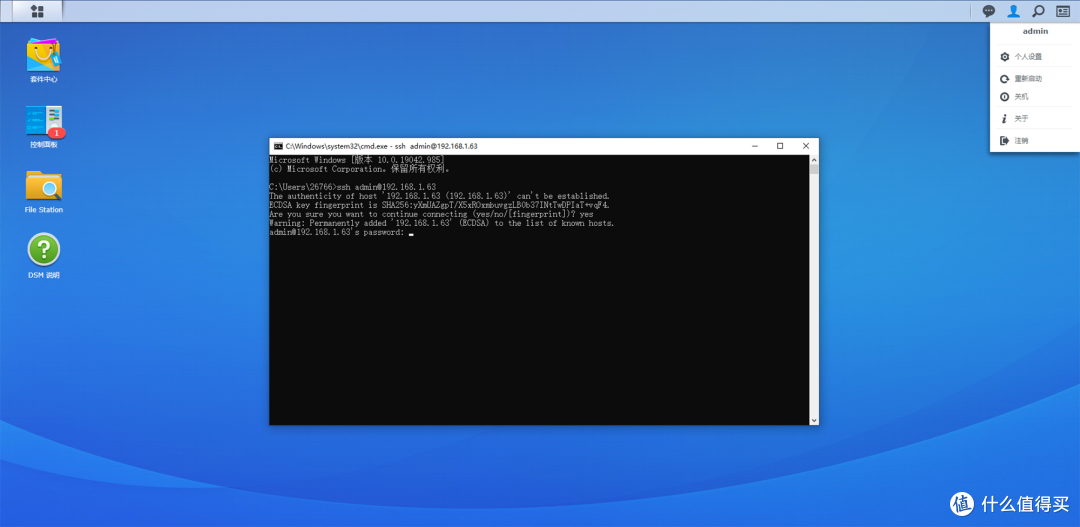 输入yes后需要输入群晖用户的密码
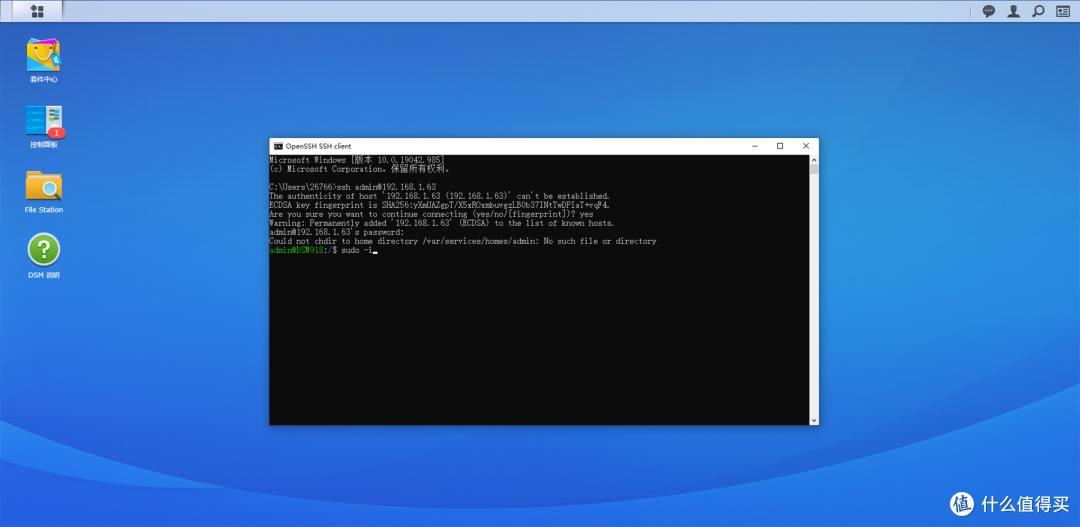 当看到左侧的用户名变绿后输入sudo -i进入root,输入回车后需要再次输入密码
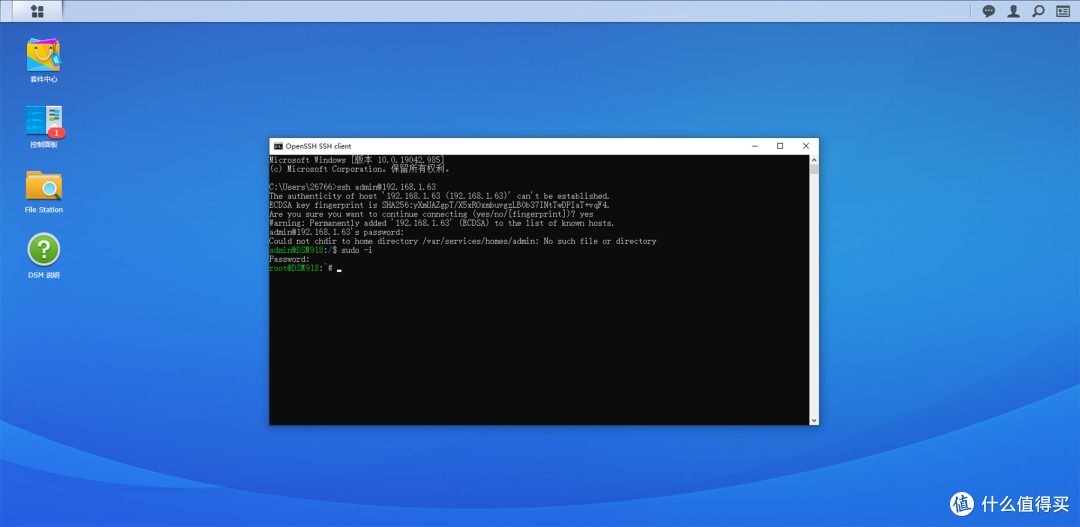 输入完密码后就进入了root
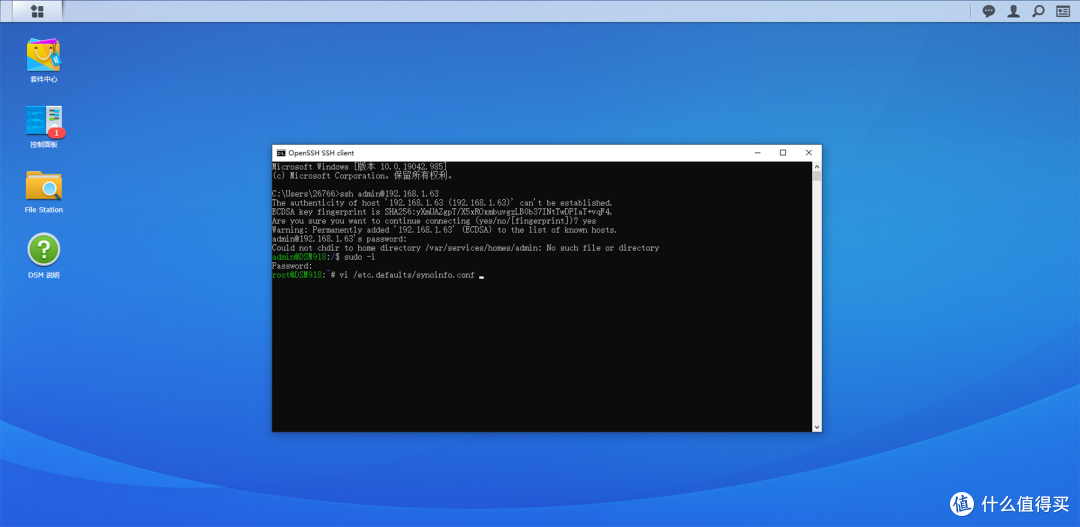 然后输入vi /etc.defaults/synoinfo.conf 回车
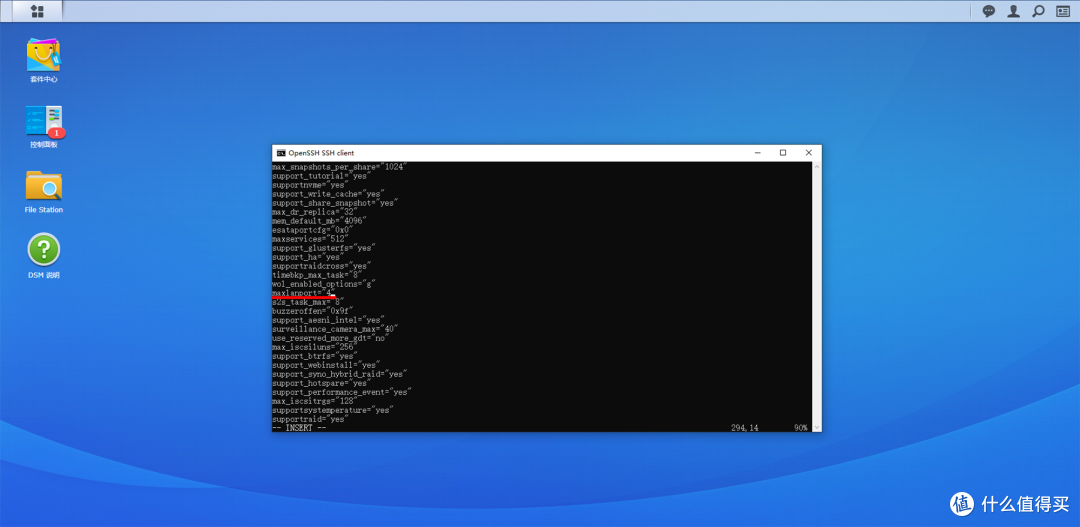 用方向键向下找到maxlanport,将冒号里面的数值更改为4
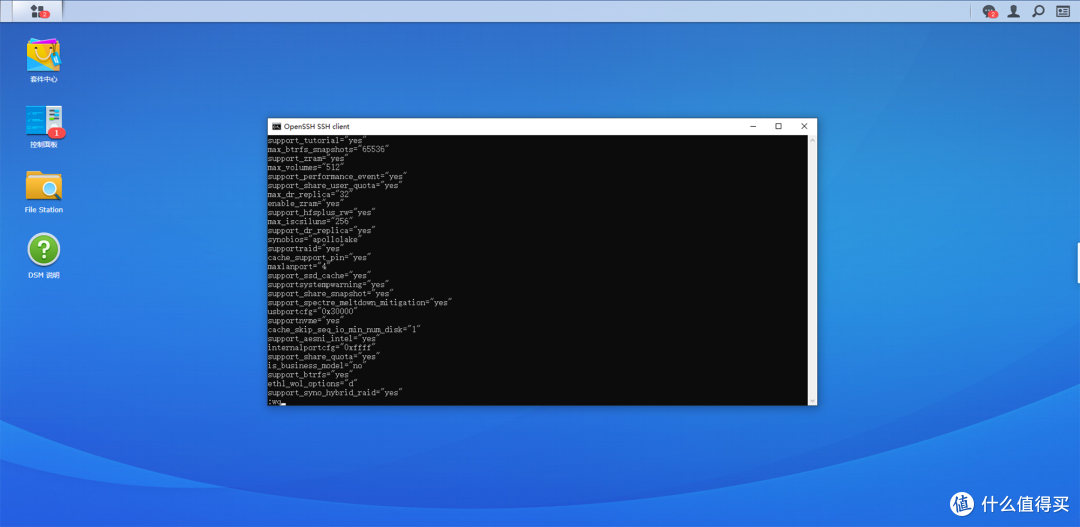 然后esc返回后输入:wq保存并退出
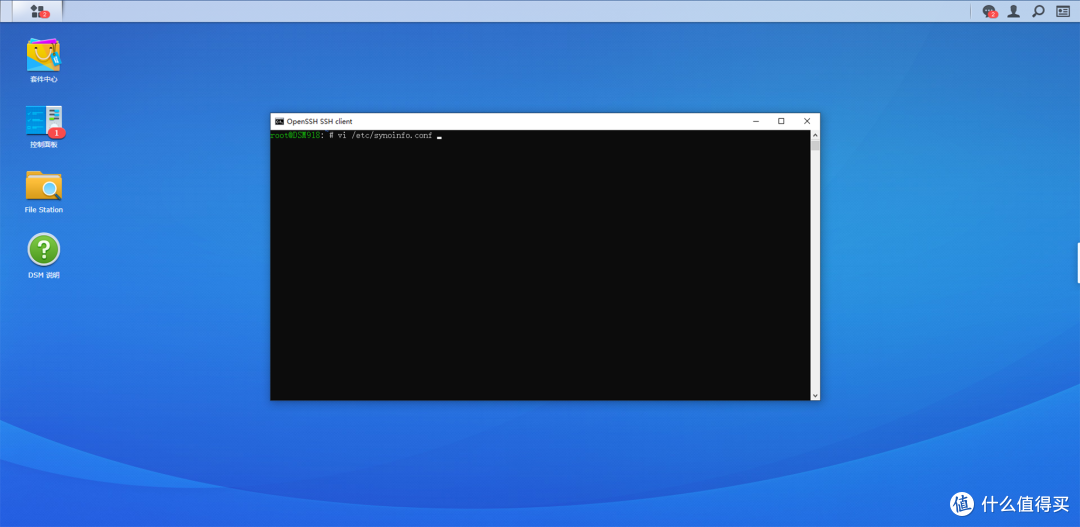 返回后输入vi /etc/synoinfo.conf
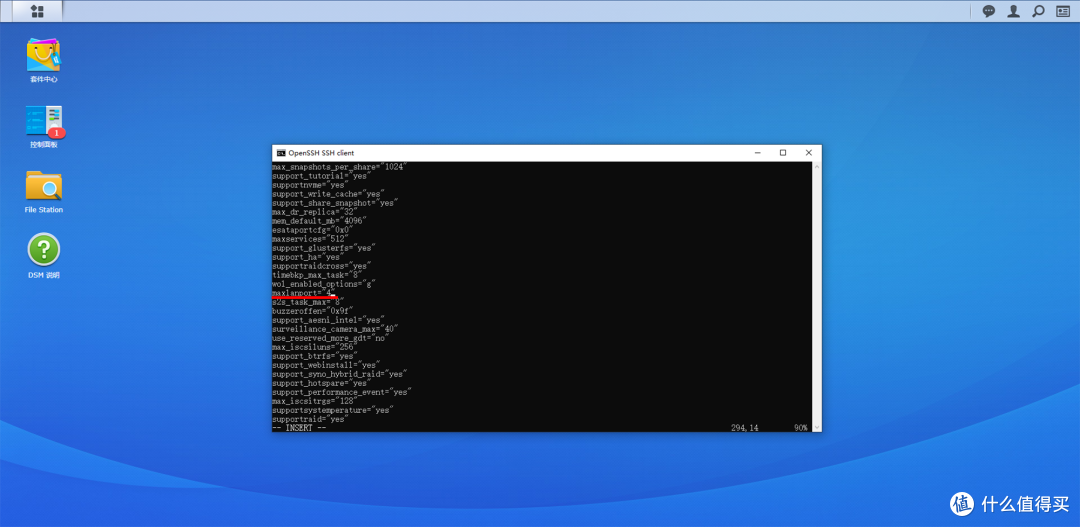 依旧是找到maxlanport,将冒号里面的数值更改成4
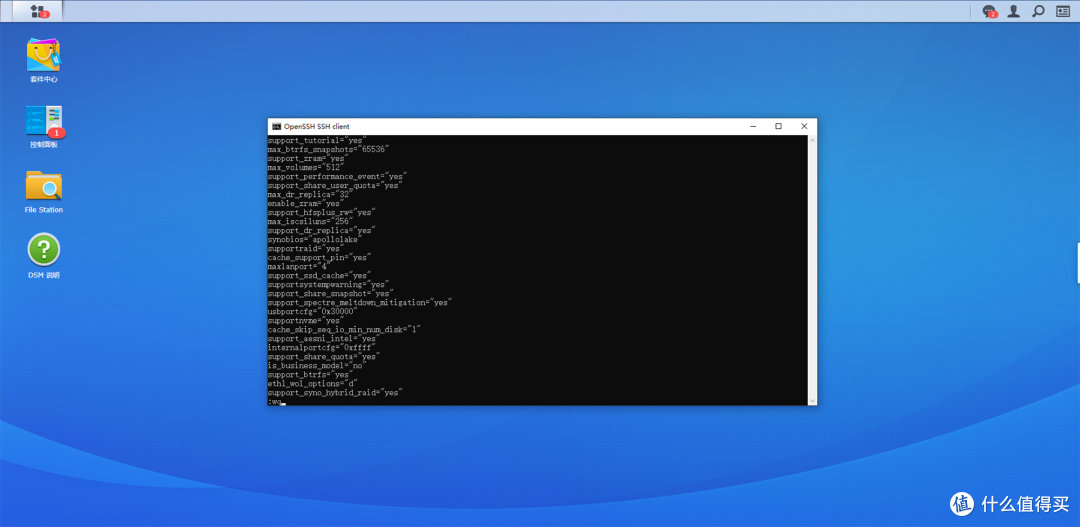 esc返回后输入:wq保存并退出运行对话框,重启群晖
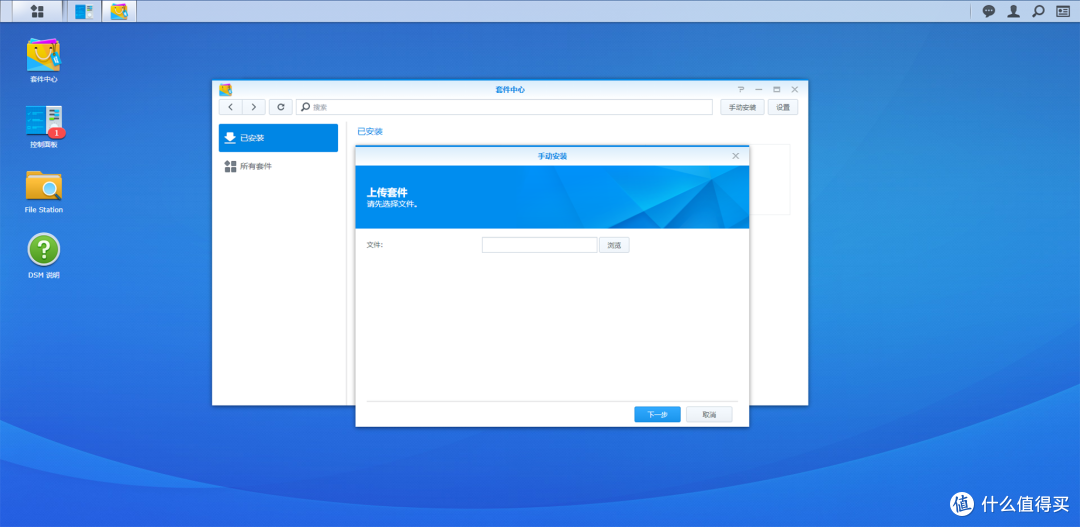 接下来打开群晖的套件中心,在搜索框右侧点击手动安装
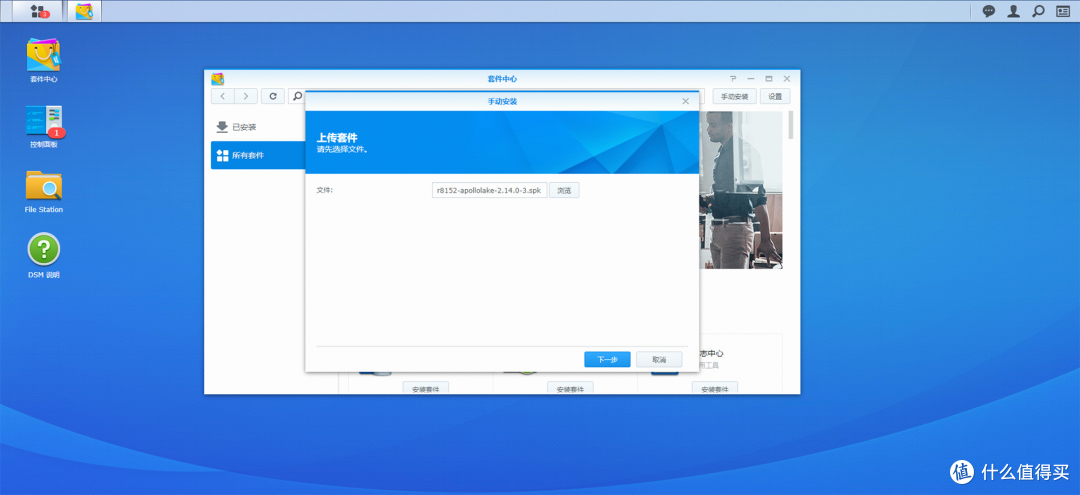 点击浏览选择之前下载的框架
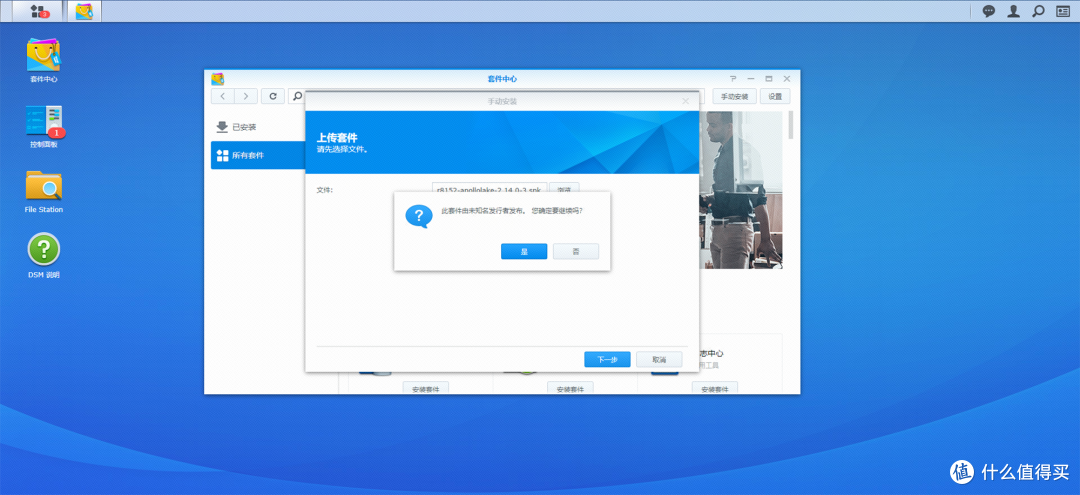 弹出提示的对话框点击是
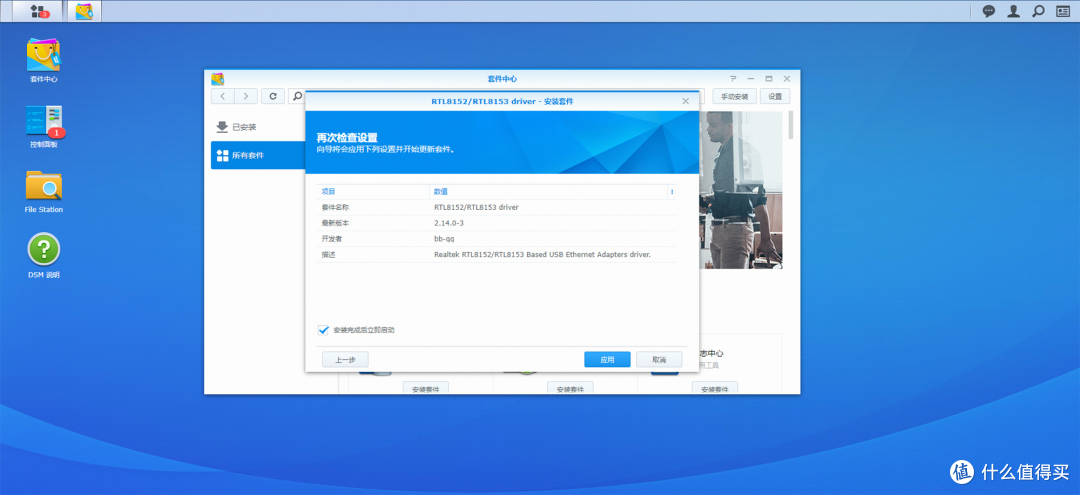 最后勾选完成后立即启动并应用
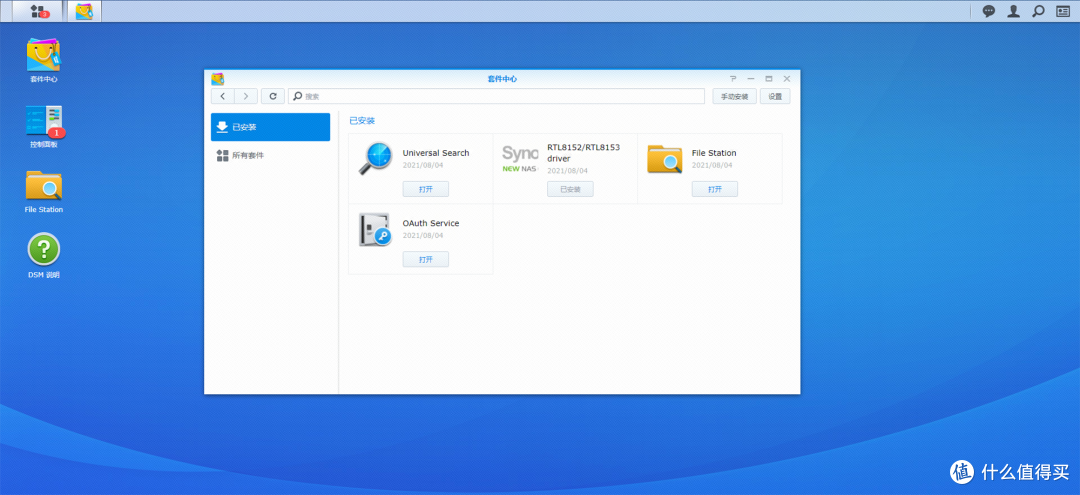 这样群晖的驱动就安装完毕了
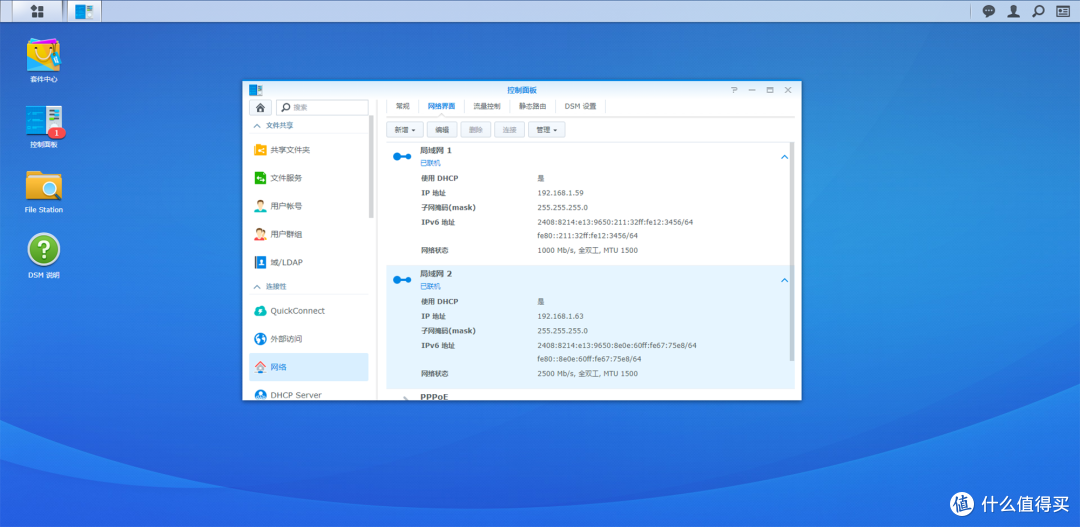 打开控制面板网络界面就会看到2.5G的USB网卡显示出来了
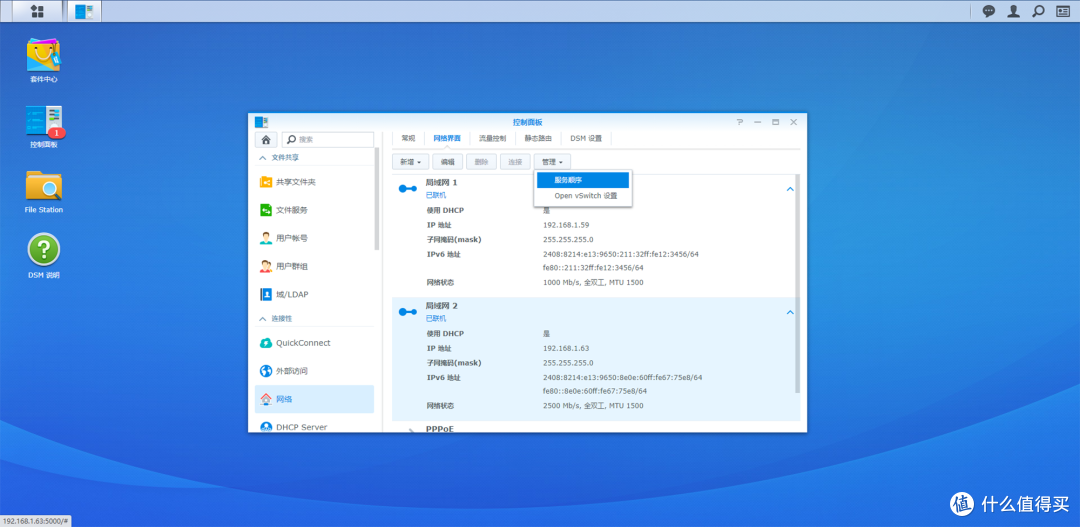 接下来我们需要调整一下网卡的服务顺序,在网络界面上方点击管理-服务顺序
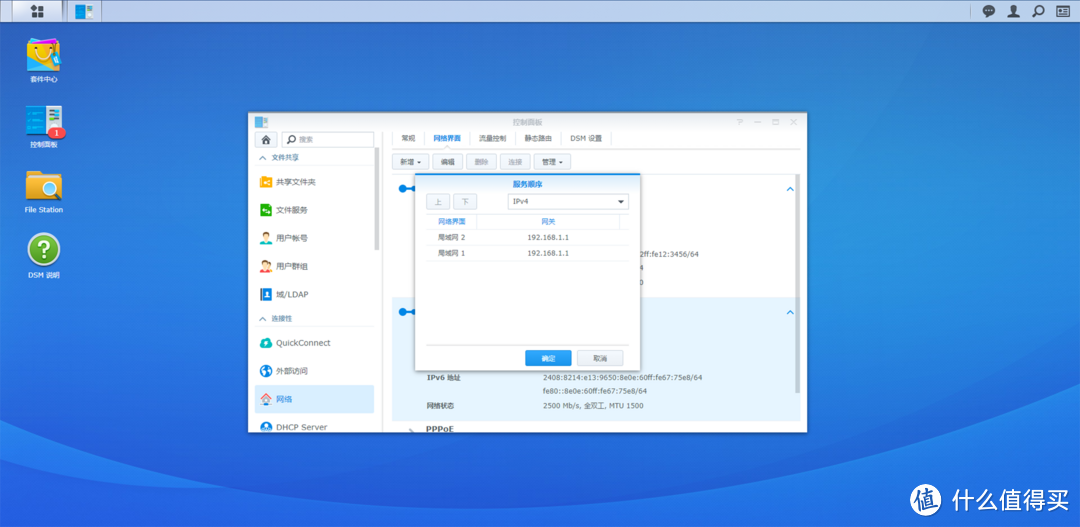 将2.5G网卡的局域网通过上下按钮调整到最上方,点击确定保存并重启
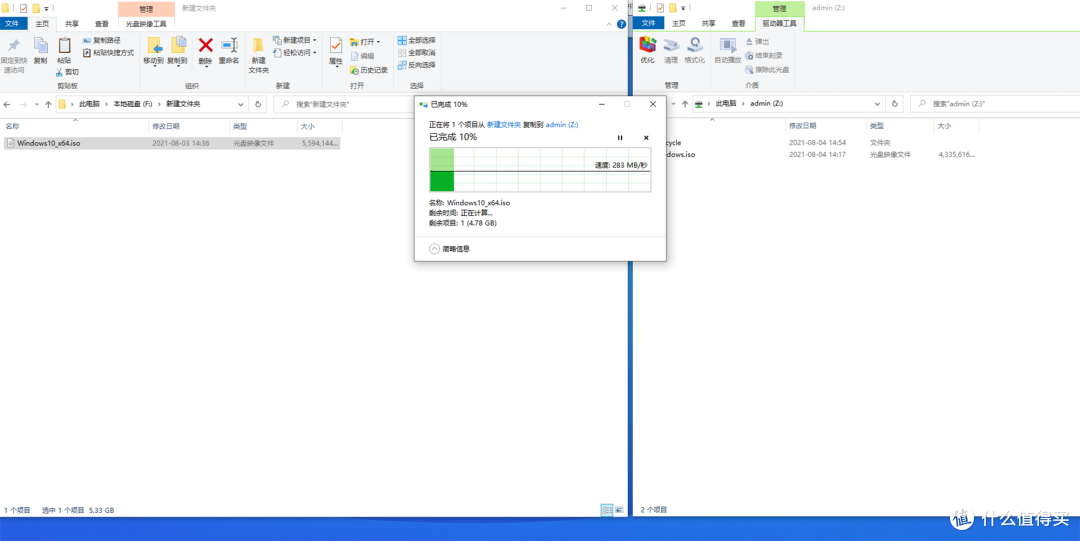 简单测试下速度,比之前千兆网卡的传输速度大幅提升,拷贝电影不用等太久了。











校验提示文案
路由器有需求吗 目前是一个华为的wifi6
校验提示文案
校验提示文案
校验提示文案
校验提示文案
校验提示文案
校验提示文案
校验提示文案
校验提示文案
校验提示文案
校验提示文案
校验提示文案
校验提示文案
校验提示文案
校验提示文案
校验提示文案
校验提示文案
校验提示文案
校验提示文案
校验提示文案
校验提示文案
校验提示文案
校验提示文案
校验提示文案
校验提示文案
校验提示文案
校验提示文案
校验提示文案
校验提示文案
校验提示文案
校验提示文案
校验提示文案
校验提示文案
校验提示文案
校验提示文案
路由器有需求吗 目前是一个华为的wifi6
校验提示文案
校验提示文案
校验提示文案