







































97
49
家用NAS与AI结合的部署指南
2026-06-26 19:57:53
0点赞
0收藏
1评论
NAS+AI部署实战|家用私有AI本地部署全流程,告别云端限速与隐私泄露
#攒机爱好者
作为常年折腾攒机、私有存储的玩家,之前一直用普通NAS存照片、备份文件,直到接触本地大模型,才发现把NAS和AI结合,才是家用设备的终极玩法。不用花钱订阅各类AI会员,数据全部存在本地,不会上传云端,隐私安全拉满,日常绘图、文档总结、语音对话都能离线完成,下面完整分享我的部署实操步骤。
一、硬件基础:旧NAS升级/DIY攒机方案
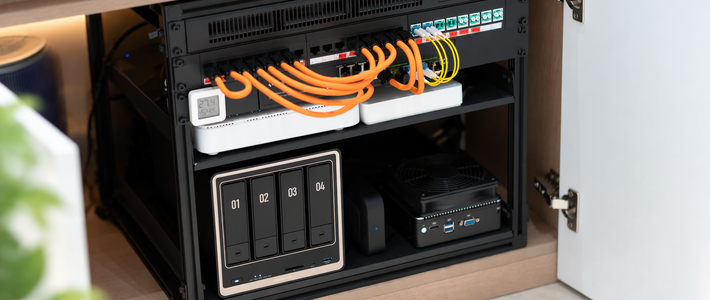
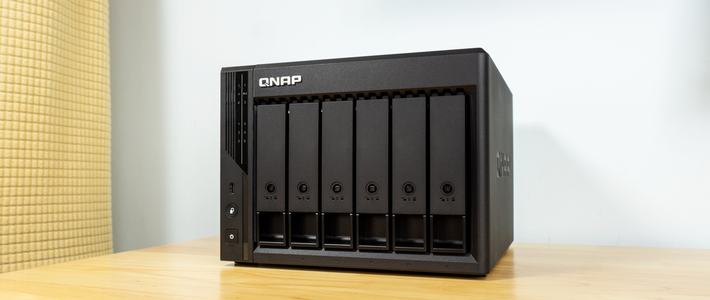
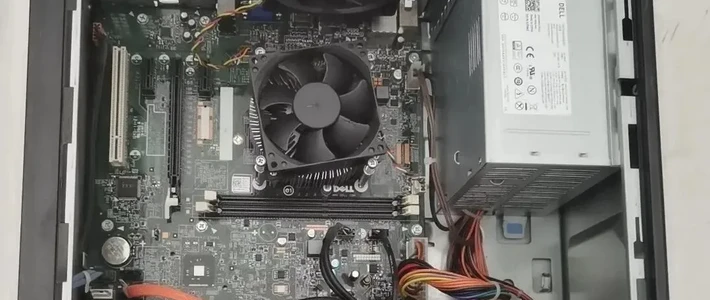
如果手里已有成品NAS,优先看CPU与内存:跑7B量化大模型至少16G内存,32G运行会丝滑很多;CPU支持AVX指令集更佳。我选择DIY组装一台低功耗主机当软NAS,兼顾存储与AI算力,配件性价比很高:
1. CPU:i5-12450H,多核性能足够跑本地大模型,日常待机功耗仅18W;
2. 内存:32G DDR4双通道,大模型加载不会频繁爆内存卡顿;
3. 硬盘:2块4T机械硬盘做RAID1存素材,1块512G固态专门存放AI模型文件;
4. 系统盘:128G固态,装OpenMediaVault搭建NAS底层,Docker承载AI工具。
整套机器整机功耗极低,24小时开机每月电费不到30元,兼顾文件存储、自动备份、离线AI三大需求,比单独买高端成品NAS省钱一半。
二、系统搭建:NAS底层+Docker容器部署AI
1. 先安装OMV开源NAS系统,设置硬盘共享文件夹,手机、电脑自动同步相册、文档,所有私人数据本地留存;
2. 在系统内开启Docker,无需复杂命令行,图形界面拉取Ollama镜像,这是本地部署大模型最轻量化工具;
3. 拉取主流量化模型:7B参数Llama3、Qwen通义千问本地版,模型文件直接存NAS固态分区,加载速度更快;
4. 安装WebUI可视化前端,局域网内任意设备打开网页就能对话AI,手机、平板、电脑全部适配。
部署全程没有复杂编程基础也能完成,Docker容器隔离环境,不用担心弄坏NAS存储系统,就算AI服务崩溃,文件备份功能完全不受影响。
三、实操使用场景,日常实用性拉满
1. 私人文档助手:把NAS里的PDF、笔记、工作报表丢给本地AI,离线总结内容、提取关键信息,不会上传工作资料到第三方云端,职场隐私更安全;
2. 本地AI绘图:搭配Stable Diffusion本地镜像,模型文件存NAS硬盘,绘制头像、场景图无需联网,生成的图片直接自动存入相册文件夹;
3. 家庭知识库:全家的照片、病历、证件扫描件全部存在NAS,用本地AI做标签检索,输入关键词就能快速找到对应相册,不用挨个翻文件夹;
4. 离线语音助手:接入本地语音模型,断网环境下也能语音提问、记录备忘录,数据不会外流。
四、踩坑优化心得
刚开始部署时踩过不少坑,分享两个关键优化点:一是模型一定要放在固态分区,机械硬盘读取速度慢会导致AI加载卡顿;二是内存低于16G不要尝试13B大模型,会出现死机、系统重启。另外可以设置Docker开机自启,机器通电后自动运行AI服务,不用每次手动重新部署。
对比云端AI,本地NAS+AI一次性投入硬件成本,后续无任何订阅费用,隐私数据完全自主掌控,对于攒机爱好者、摄影、办公人群来说是性价比极高的方案。如果你也有闲置主机或者想升级NAS,完全可以尝试这套本地AI部署方案,实现存储与人工智能二合一













微星MAG B850M MORTAR MAX WIFI这个组合能做这个平台吗?
校验提示文案
微星MAG B850M MORTAR MAX WIFI这个组合能做这个平台吗?
校验提示文案