






































 深耕数码、AI兴趣领域














97
49
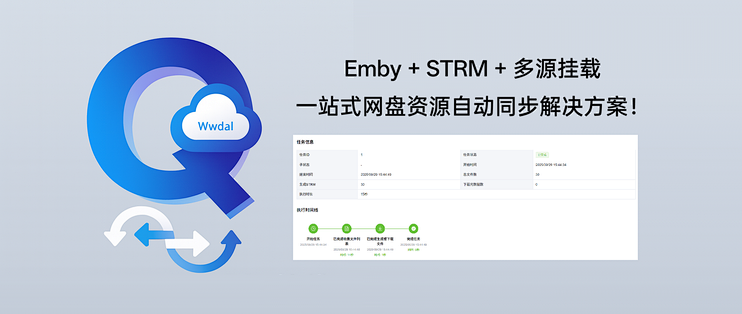
Emby + STRM + 多源挂载,一站式网盘资源自动同步解决方案!
2025-10-07 23:48:38
7点赞
79收藏
8评论
还在为 Emby 播放受限、元数据混乱、网盘资源无法直链而烦恼? QMediaSync 来了!一款专为 Emby 用户打造的智能同步工具,支持多源挂载、自动生成 STRM、外网播放代理,轻松构建你的“私人流媒体中心”。
🧾 详细介绍
QMediaSync 是一款基于网盘开放平台接口开发的智能媒体整合方案,支持多种挂载源(115开放平台、OpenList、本地CD2、NAS远程挂载)。可自动生成 Emby 可识别的 STRM 文件和同步元数据(下载与上传)。并提供直链解析与 Emby 外网 302 播放服务。支持多账号、定时任务、Docker 部署与多平台运行,适合构建高效稳定的个人流媒体中心。
✨ 核心亮点
🆓 免费使用,支持 Docker 和多平台运行
🔗 支持多种同步源:CD2、本地挂载、NAS远程挂载、OpenList、115开放平台
🧠 自动生成 STRM 文件、下载/上传元数据、解析播放链接
🚀 内置 Emby 外网 302 播放代理,支持 HTTP/HTTPS
🧩 支持多个账号同步,性能优化,3W+ 文件全量同步仅需约 10 分钟
🕵️♂️ 使用开放平台接口,规避风控,稳定可靠
📬 支持电报通知,同步状态实时掌握
🐳部署指南
本教程以 单主机模式 为例,如果需要 多主机模式 部署,请参考Dockpeek 官方教程
🎯 方案一:Docker 单容器
# 创建数据目录 mkdir -p /vol1/1000/qmediasync/config/logs/libs mkdir -p /vol1/1000/qmediasync/config/libs # 运行容器 docker run -d --name qmediasync -p 12333:12333 -p 8095:8095 -p 8094:8094 -v /vol1/1000/qmediasync/config:/app/config -v /vol1/1000/qmediasync/netdrive:/media -e TZ=Asia/Shanghai --restart unless-stopped qicfan/qmediasync:latest
config:配置文、数据、日志目录
netdrive:存放 STRM 和元数据的目录
12333:Web 服务端口
8095:Emby代理接口,http协议
8094: Emby代理接口,https协议
🎯 方案二:Docker Compose
docker-compose.yml 文件
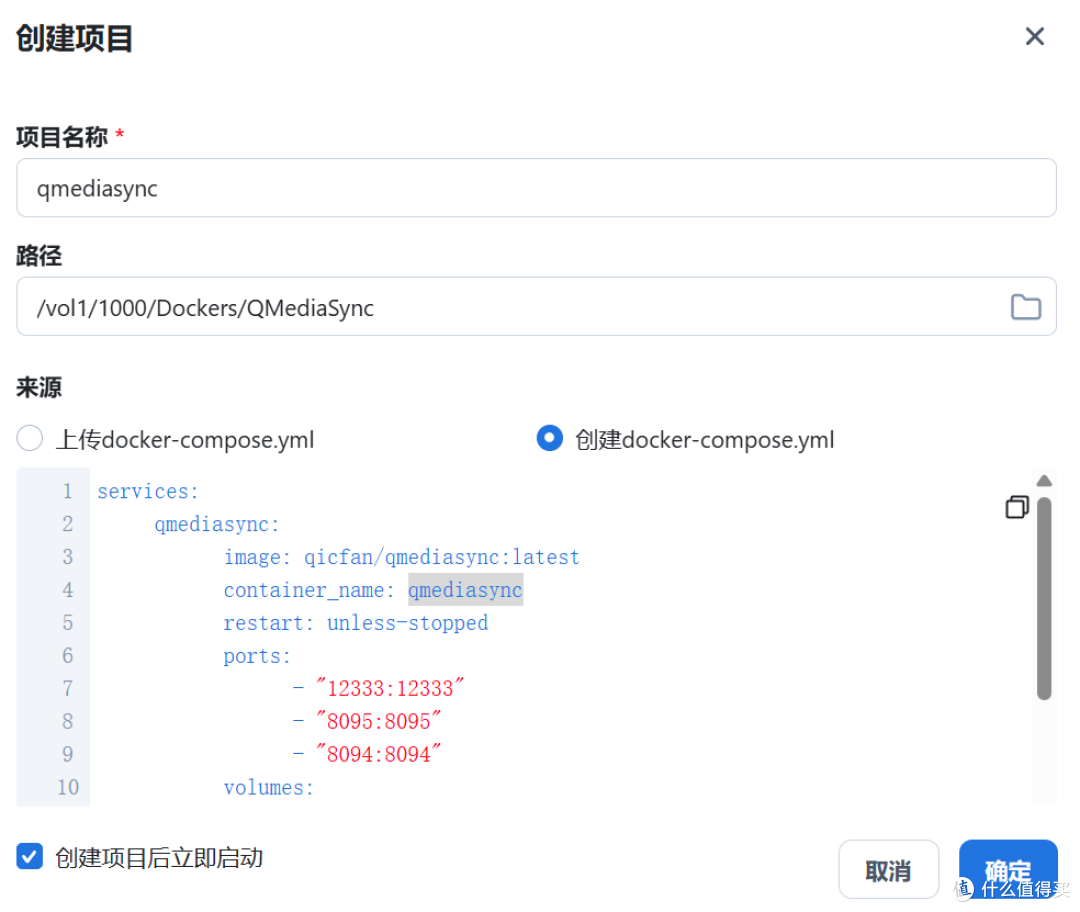
services: qmediasync: image: qicfan/qmediasync:latest container_name: qmediasync restart: unless-stopped ports: - "12333:12333" - "8095:8095" - "8094:8094" volumes: - ./config:/app/config - ./netdrive:/media environment: - TZ=Asia/Shanghai networks: default: name: qmediasync
config:配置文、数据、日志目录
netdrive:存放 STRM 和元数据的目录
12333:Web 服务端口
8095:Emby代理接口,http协议
8094: Emby代理接口,https协议
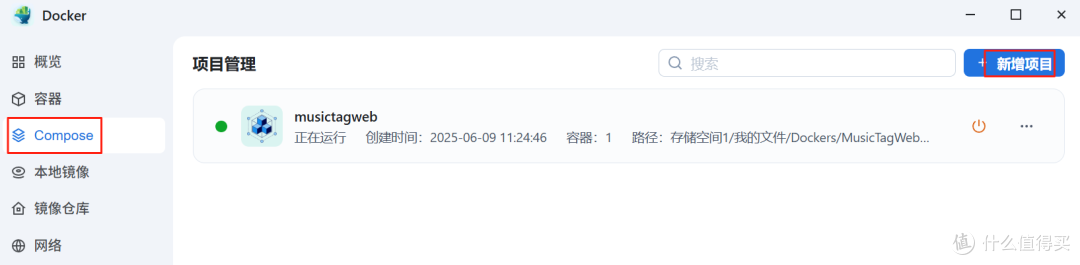
在飞牛主页面找到 Docker 打开后,切换菜单 Compose -> 新增项目。
2. 创建项目页面根据实际情况定义 项目名称、选择 路径,并把上面 docker-compose.yml 文件内容复制填入 来源 文本框内容。按需修改检查无误后点击 确定 按钮进行部署。
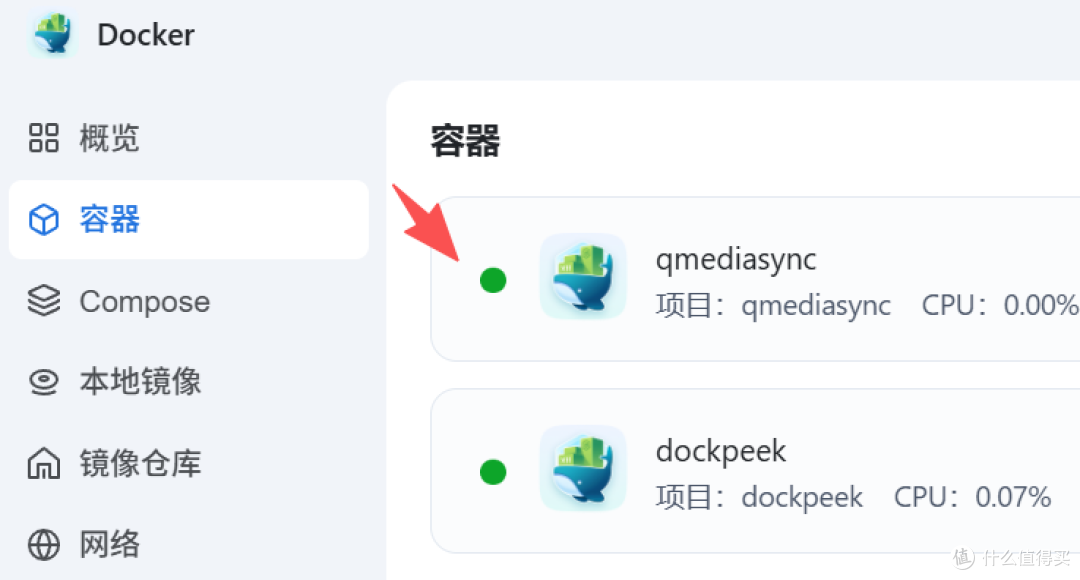
3. 返回 Docker管理页面,在 容器 菜单,就可以看到运行情况。
📖使用
🛠️首次启动
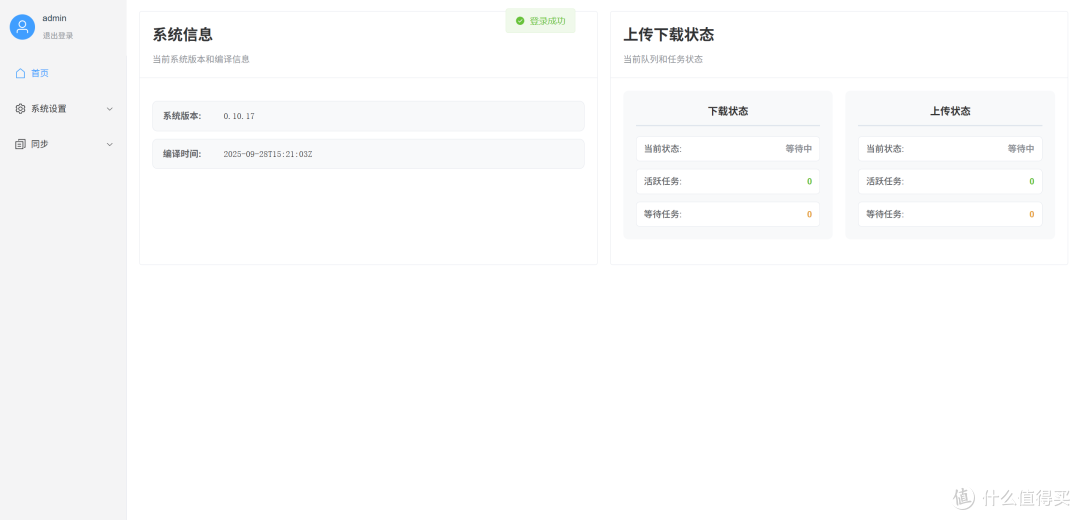
浏览器访问 http://your-ip:12333
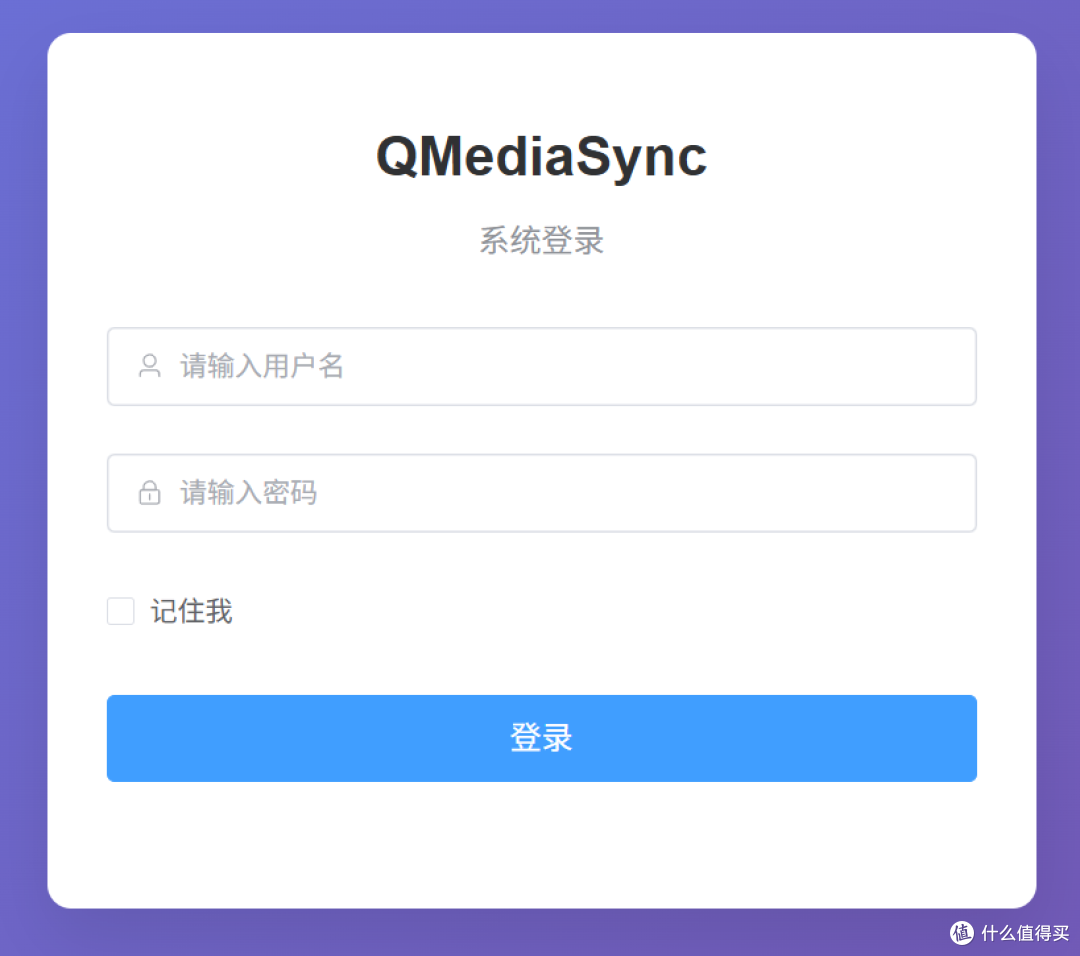
2. 使用默认账号密码登录 默认用户名 admin,密码 admin123
☁️添加网盘账号
系统设置 → 网盘账号管理 → 添加账号 → 授权
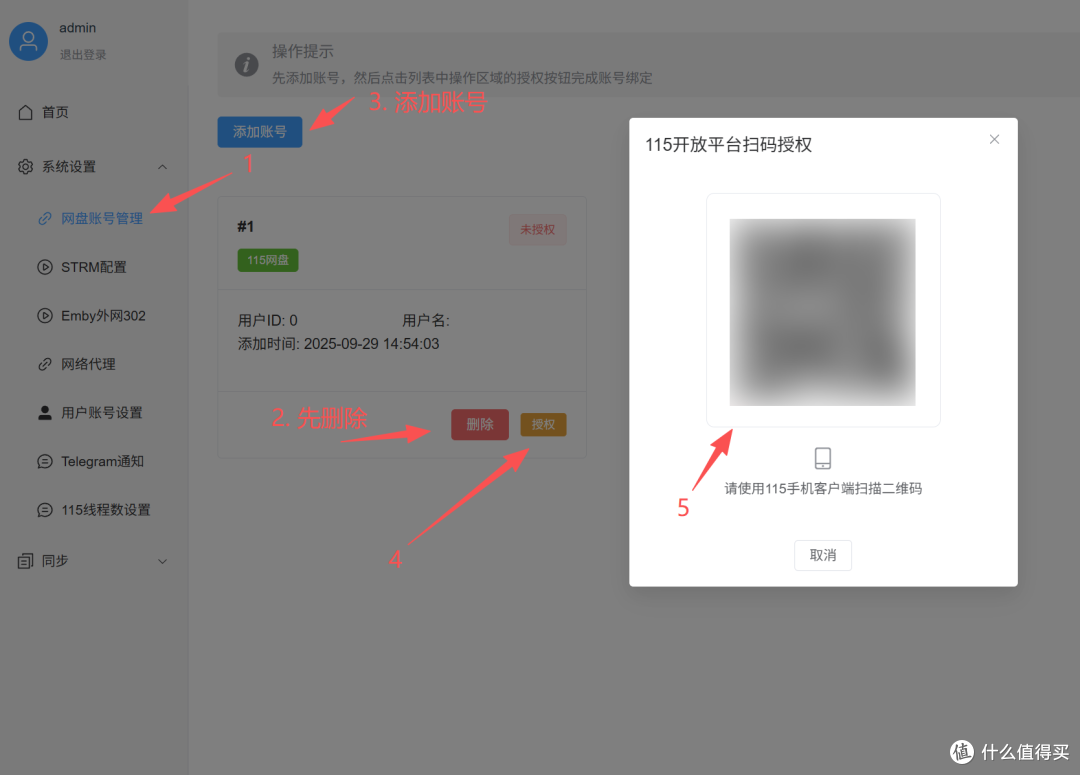
2. 打开115客户端扫码屏幕上的二维码完成授权
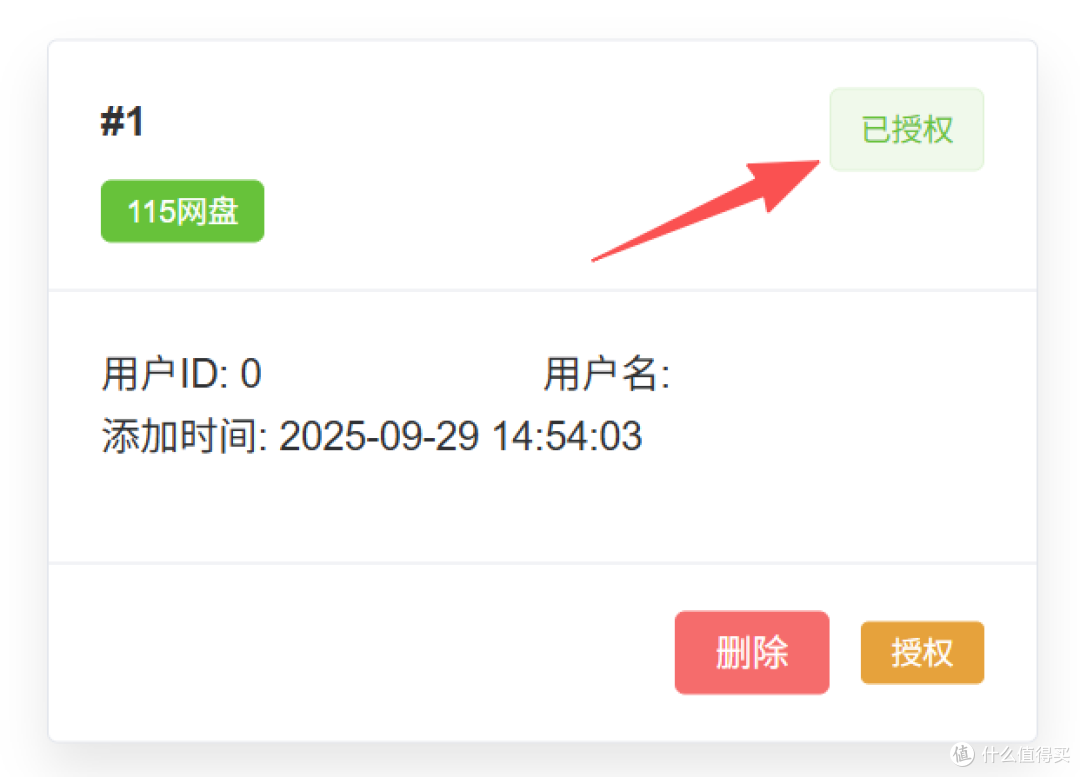
授权成功后会自动关闭弹窗并刷新账号列表,新添加的账号会显示为:已授权
🌐 STRM 设置
系统设置 → STRM配置
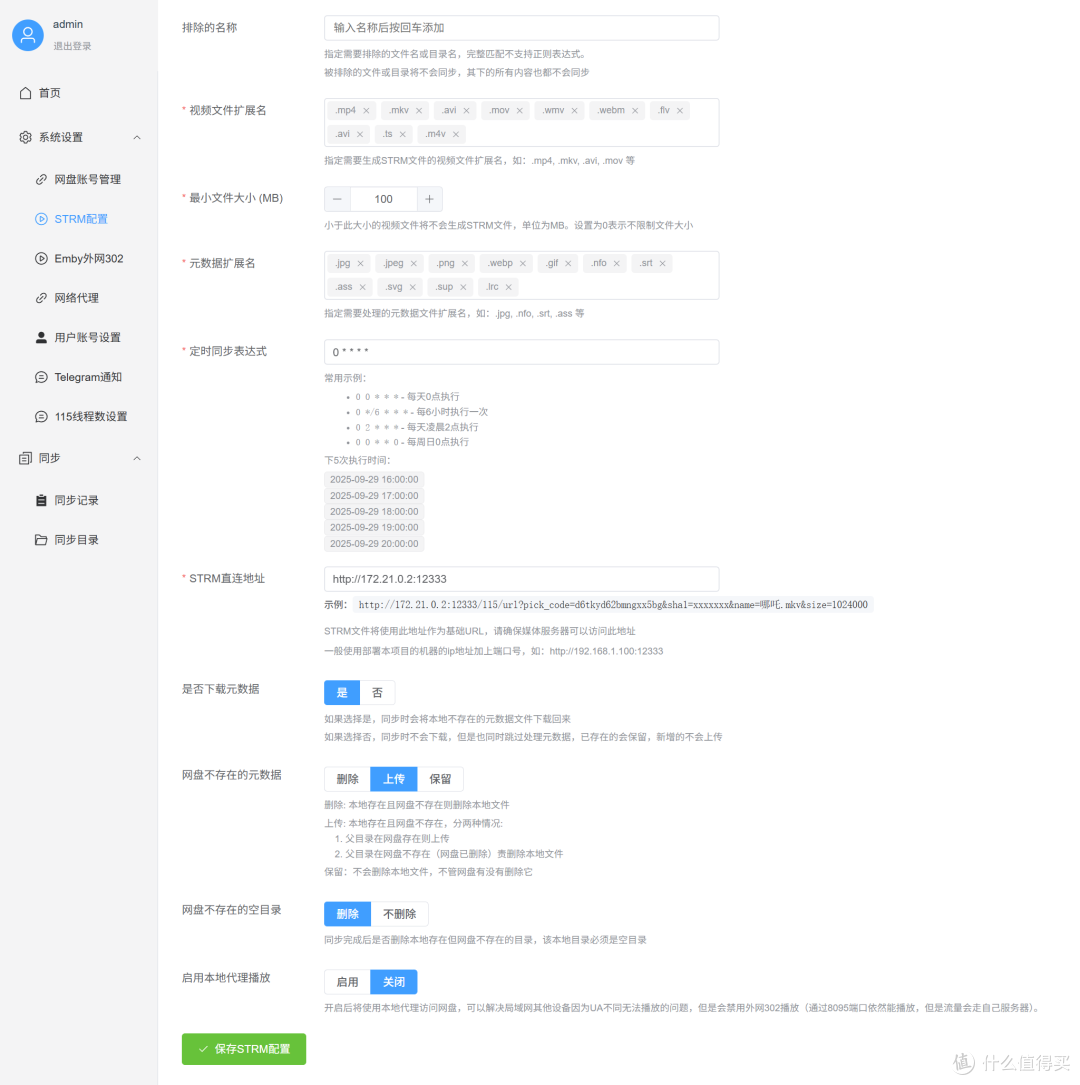
根据自己的需要修改其中的设置,如果不明白也可以什么都不改,默认值都是可用的。
📂添加同步目录
同步 → 同步目录 → 添加目录
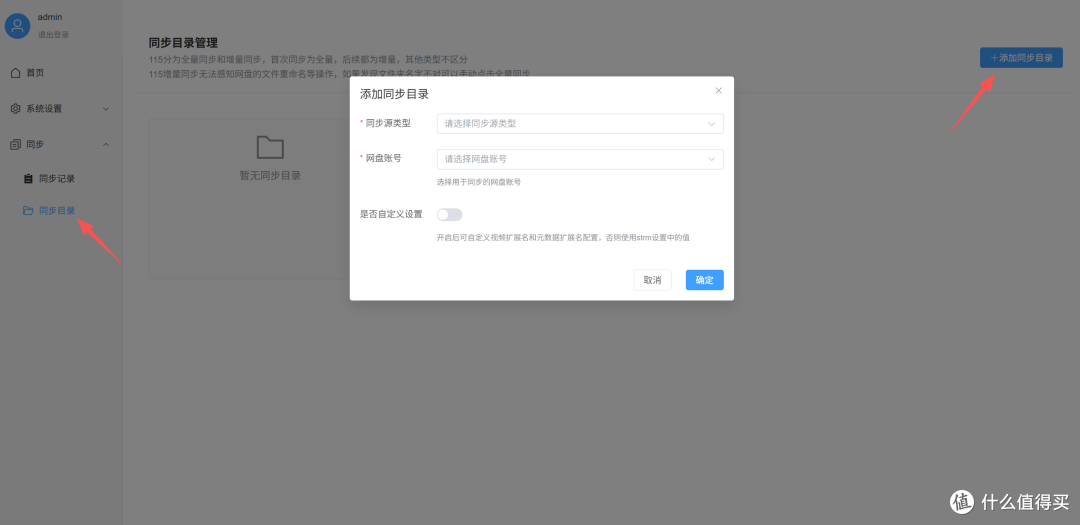
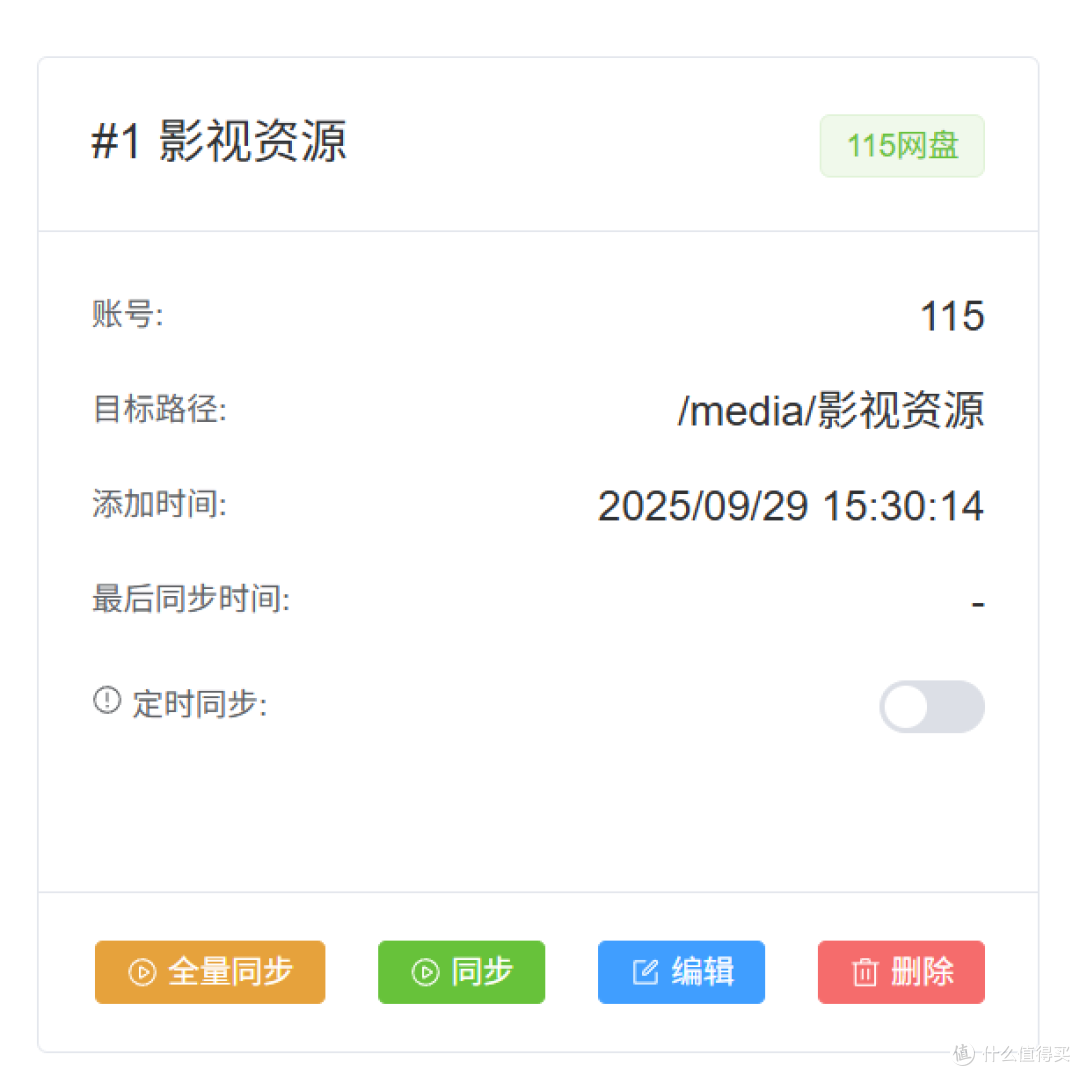
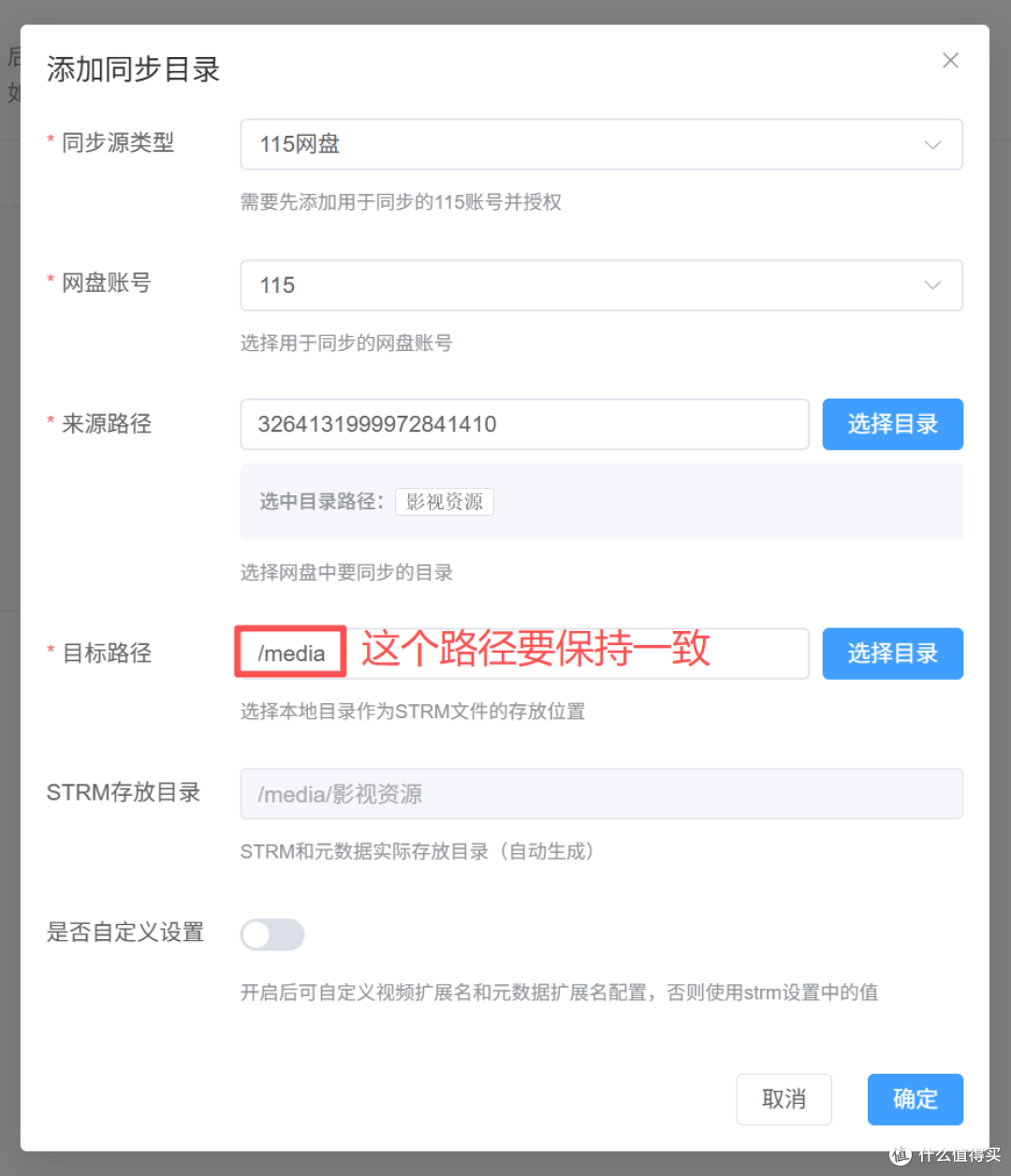
2. 同步 →同步记录 来查看同步状态
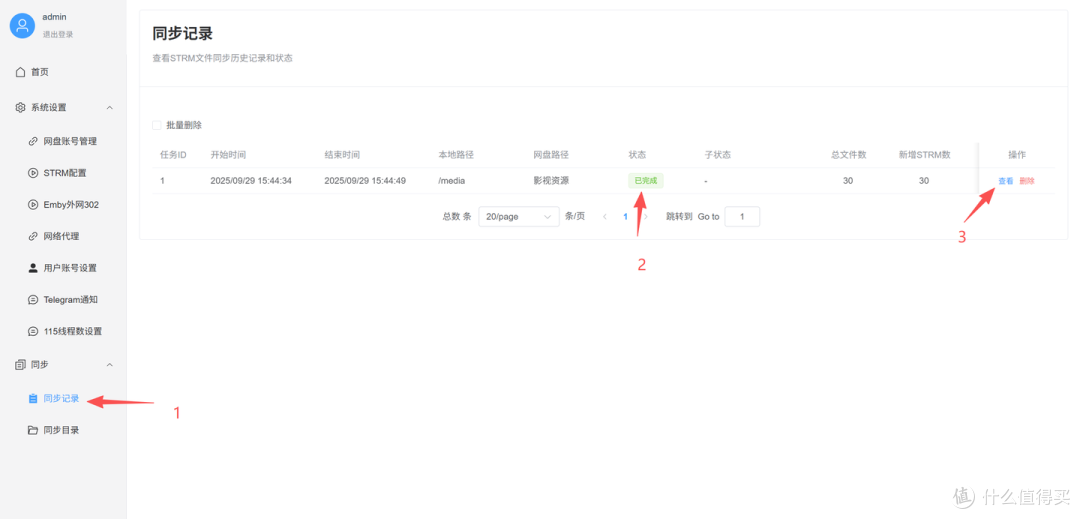
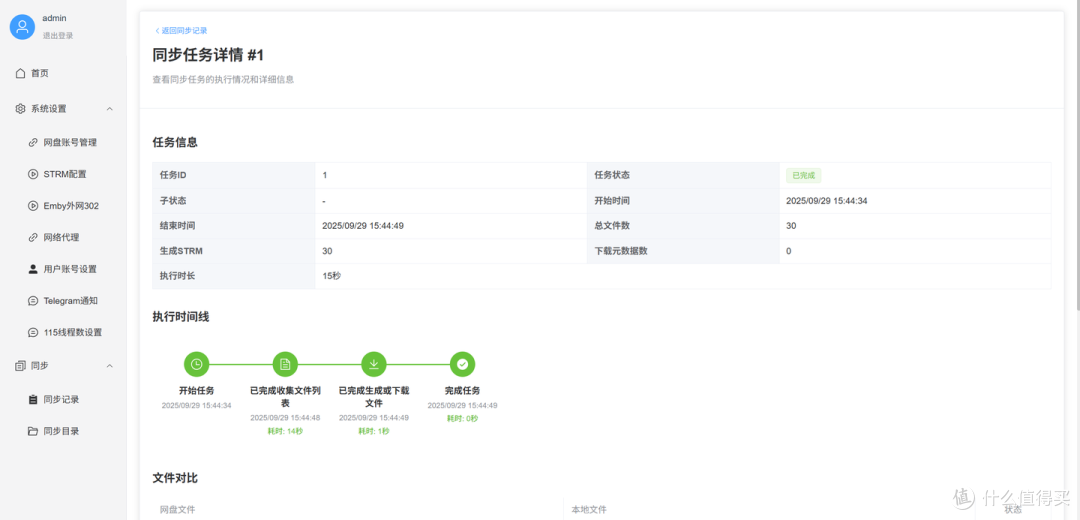
支持多个目录,可关闭定时任务,手动同步更灵活
需要关闭或打开定时任务直接点击卡片的开关即可
开启定时任务,可以等待自动同步;或者手动点击全量同步
📺播放说明
挂载路径在 NAS对应Docker目录下的 /qmediasync/netdrive中
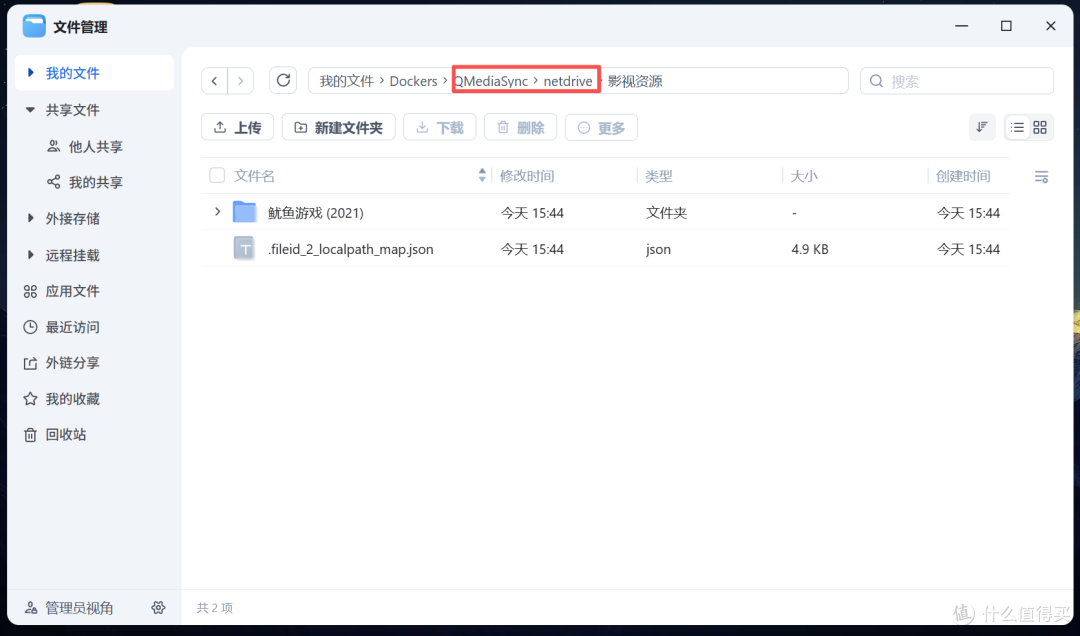
Emby 外网播放使用 8095(HTTP)和 8094(HTTPS)端口
映射路径必须与 Emby 中一致,否则无法播放
本地挂载源不支持外网播放,仅网盘源支持
⚠️ 总结
QMediaSync 通过开放平台接口实现 STRM 文件生成、元数据同步、直链解析与外网播放代理。它不仅免费、支持多账号,还兼容多平台运行与 Docker 部署,让你的媒体库管理更智能、更高效。
作者声明本文无利益相关,欢迎值友理性交流,和谐讨论~















校验提示文案
校验提示文案
校验提示文案
校验提示文案
校验提示文案
校验提示文案
校验提示文案
校验提示文案
校验提示文案
校验提示文案