

































 深耕数码兴趣领域










2
5
10分钟就能学会的私人影院搭建方法,高性价比智能电视推荐
2022-10-29 00:16:24
37点赞
187收藏
17评论
Kodi是一个功能强大且免费的媒体播放器,支持全平台,如Windows、Linux、iOS、Android以及树莓派等,可播放电影、电视剧、音乐、流媒体电视、电台、录像机等等。几乎可以播放所有类型的媒体,甚至还可以玩游戏。
此外还能通过NFS和SMB共享协议将硬盘里的电影从资料库中获取影片资料,像展示柜一样展示出影片海报,从而在软件中生成一个自己的影音库。功能强大,适配平台多,堪称终极娱乐中心软件,
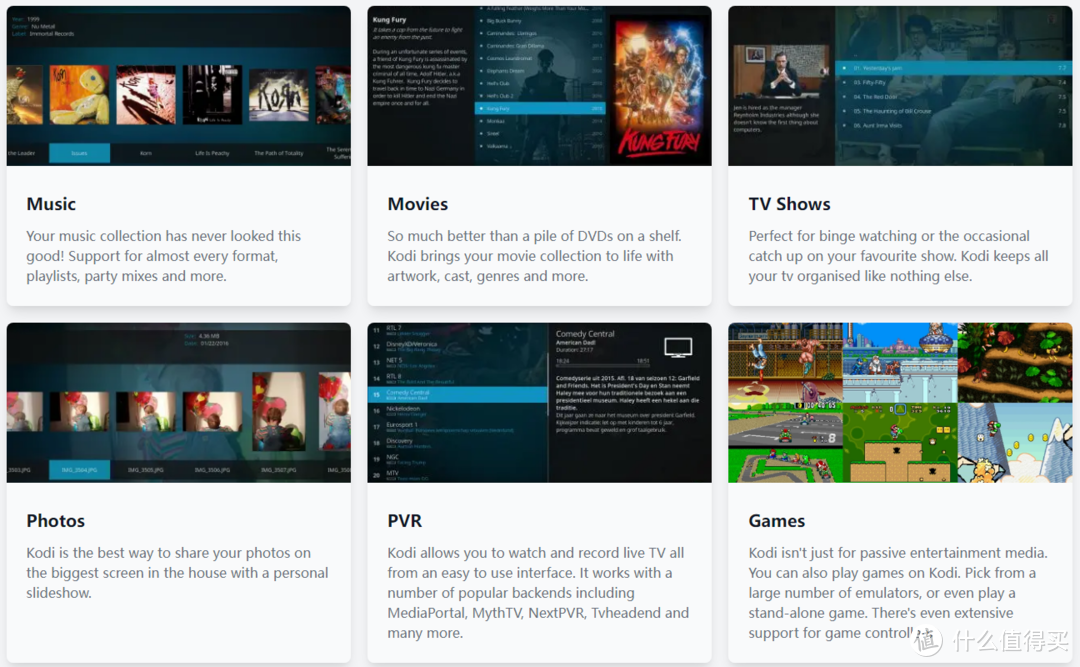
Kodi使用门槛其实非常低,能够在OpenGL 1.3(具备GLSL支持)、OpenGL ES 2.0或Direct3D (DirectX) 9.0兼容的IA-32/x86、x86-64或基于ARM CPU的系统上良好运行,只需要一个3D GPU图形硬件控制器来支持渲染,现在很多机顶盒都具备了。
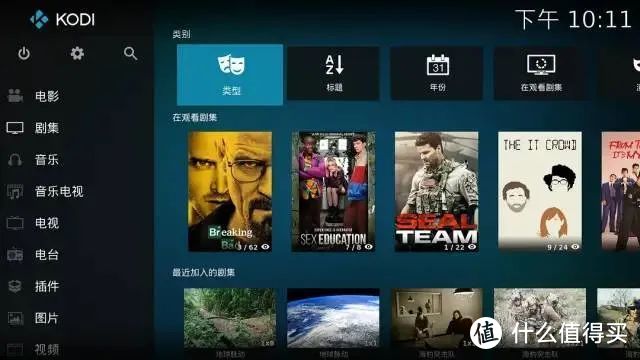
KODI下载安装
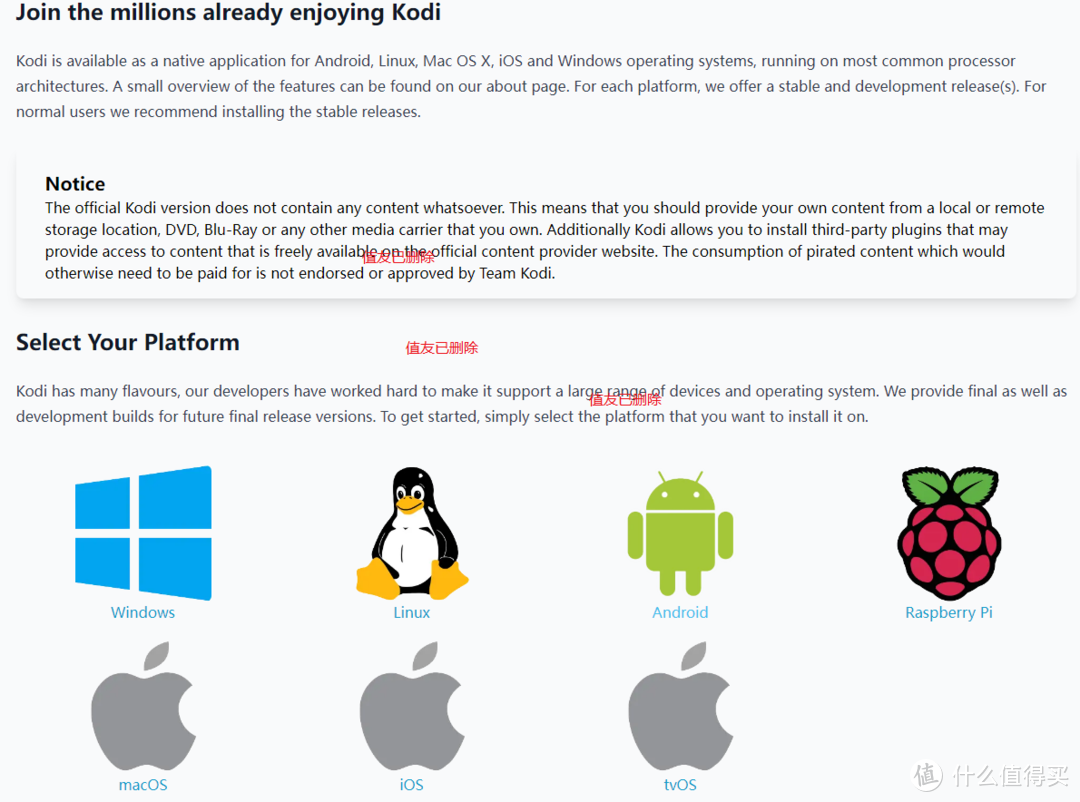
要想使用KODI,首先需要在我们的设备中进行安装,下载文件可以用百度、必应等搜索引擎搜索,或者直接进入KODI官网下载。
这里以官网为例,进入它的下载页面后可以选择下载版本,多平台通用。
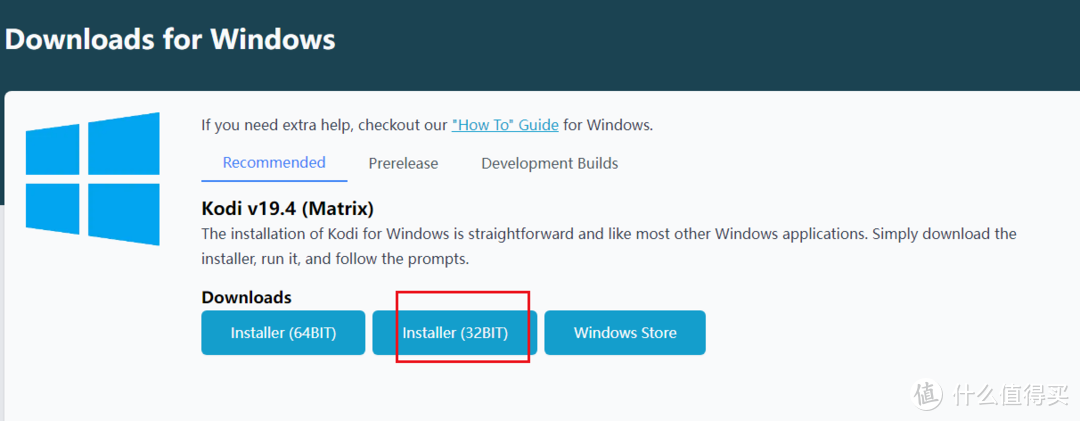
先选择Windows版,如果对自己的电脑配置没有信心,可以选择第二个选项。
下载之后就是安装,这个很简单,直接跳过,安装完成后打开,软件默认是英文显示,所以需要我们手动修改语言。
KODI语言设置
首先打开之后要点击左上角设置图标,接着在设置主界面找到Interface,点击它进入到Interface界面,接着点击skin选项,找到fonts选项。
然后我们在fonts中找到Arial based选择它就会进入到下一个界面。我们进入到了regional,然后点击language。语言chinese(simple)选择如简体中文即可。
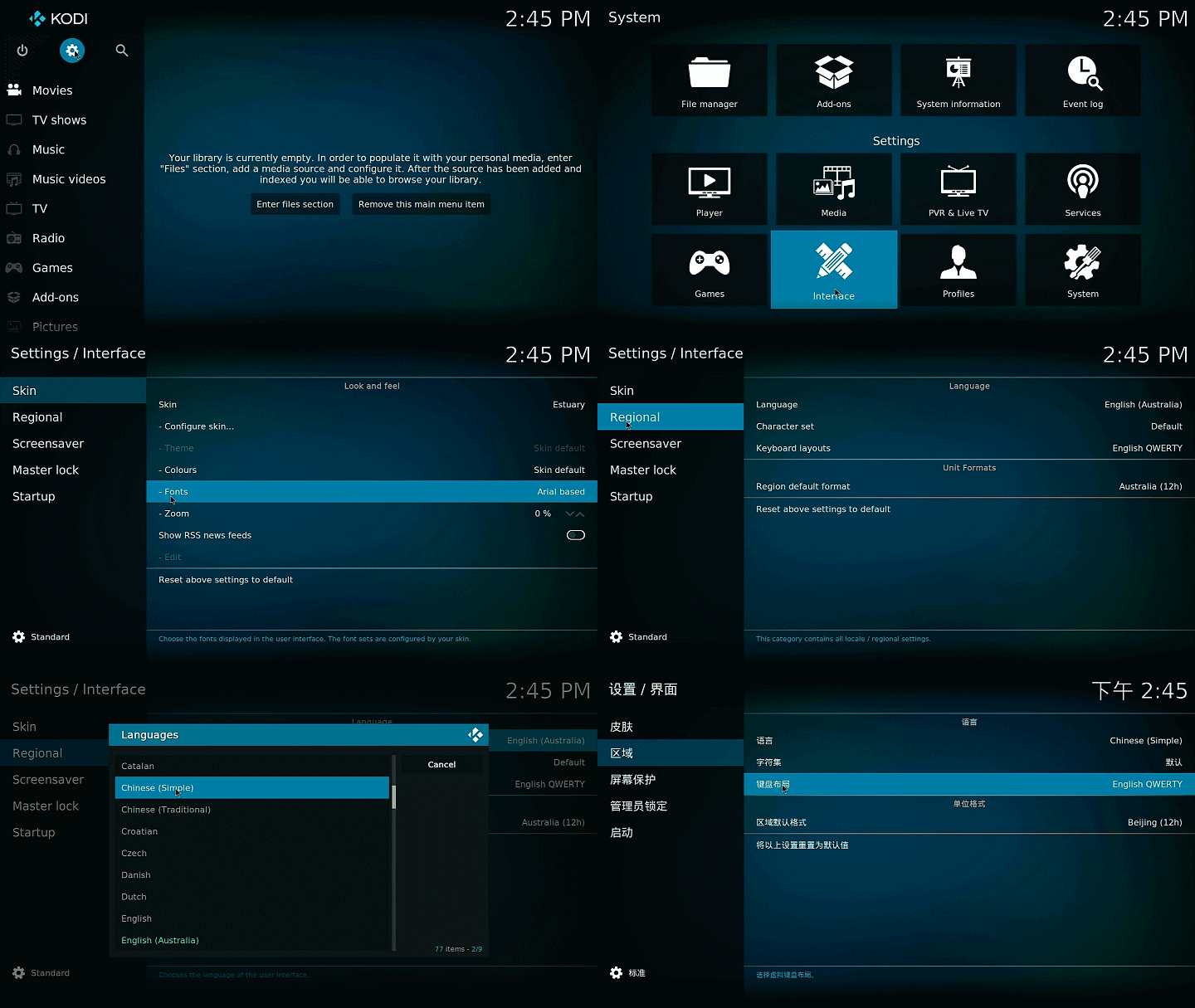
如果在语言列表里没有找到,则需要下载语言包,返回Kodi主界面,选择Add-ons->Install from repository,选择Look and feel->Languages,这样就可以下载需要的语言包了,返回Interface界面重新选择设置即可。
KODI通过SMB协议播放局域网内NAS
SMB是一个网络文件共享协议,它允许应用程序和终端用户从远端的文件服务器访问文件资源。简单来讲,就是你电视盒子中的KODi播放器可以利用SMB协议播放同在一个路由器内的NAS、电脑硬盘或带路由器硬盘中的视频、音乐等资源。
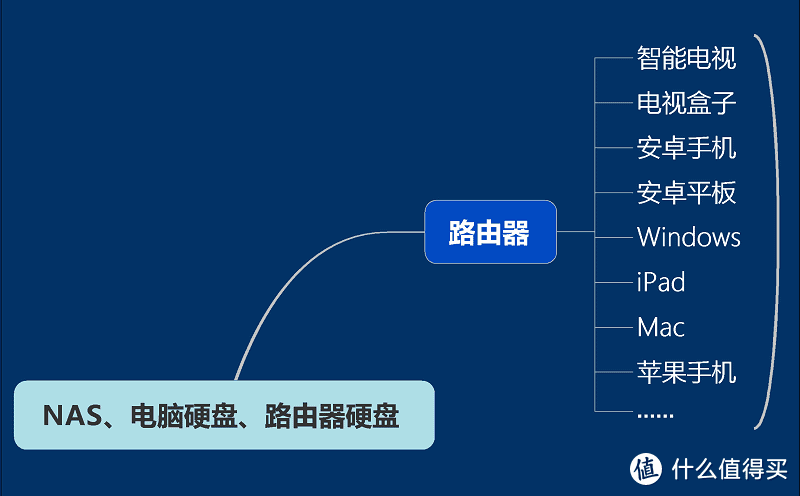
路由器硬盘
路由器挂载硬盘的方式有两种,分别是自带硬盘的路由器和移动硬盘(或U盘)连接路由器。
这两种方式一般不用做任何设置就可以被KODI识别。如果遇到了路由器挂载的硬盘无法被局域网内的KODI识别的情况,只需开启路由器设置中的DHCP服务即可解决。也就是共享路由器挂载硬盘时,路由器这一端基本上是不用做任何操作的,只需设置好KIDO播放器即可。
电脑硬盘
利用SMB协议访问局域网内的共享电脑硬盘时,一般需要填写所访问的计算机用户名和密码,为了安全起见我们要先给计算机新建一个账号。
也就是电视盒子中的KODi通过SMB协议播放电脑硬盘中的视频时,需要做两件事:新建用户和设置共享文件夹。
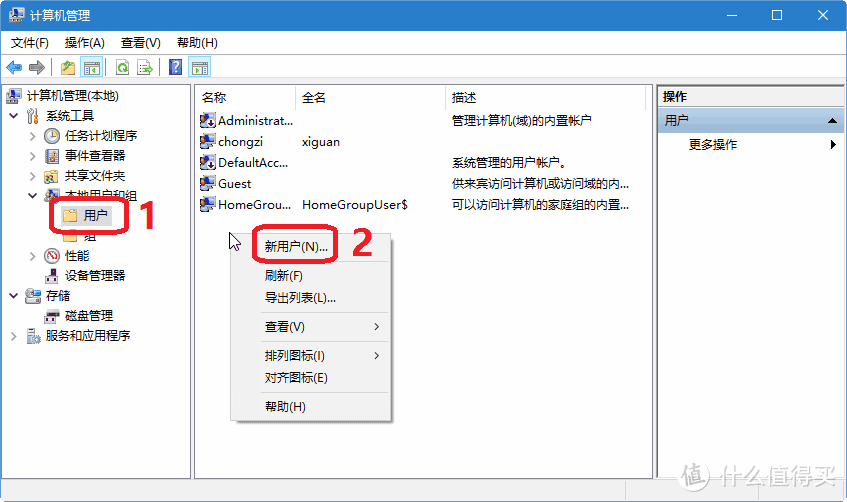
先进行添加电脑新用户设置。选中我的电脑,点击右键,选择管理,在计算机管理中,打开本地用户和组,选择用户,在右侧空白处点击右键,选择新用户。
填写新建的用户名和密码,并在下方选择“用户不能更改密码”和“密码永不过期”的选项。
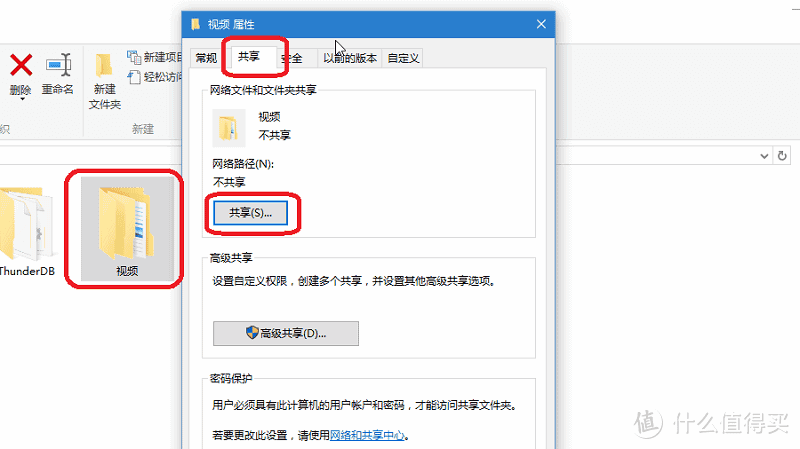
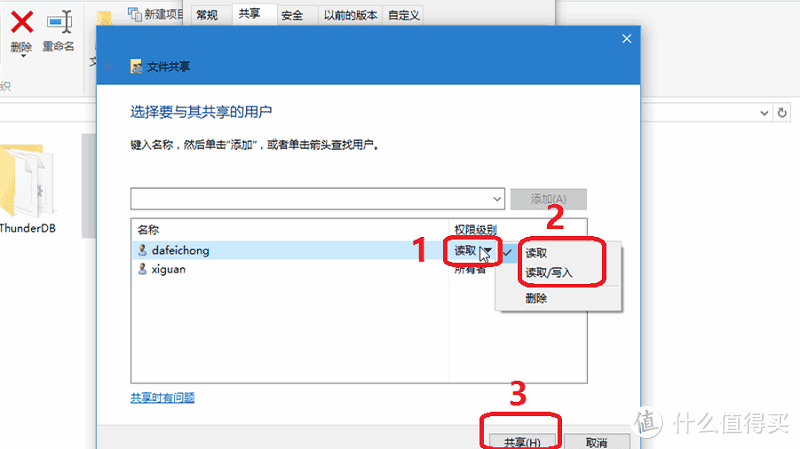
然后设置共享文件夹。选中需要共享的文件夹,点击右键,选择属性,然后在弹出的兑换框中选择共享,点击共享后,会弹出一个新的提示,点击右侧小箭头找到你新建的用户名。选中用户名,点击添加。
可以把选项改为读取/写入,修改完,点击右下方的共享。
KODI客户端设置SMB
当NAS、路由器或电脑设置完毕后,就可以打开KODI进行操作了。
选择“视频”→“文件”→“添加视频”。选择Windows 网络(SMB),点击之后,右下角会提示工作中,这是KODI在搜索局域网中支持SMB的设备和目录,需要稍等一会
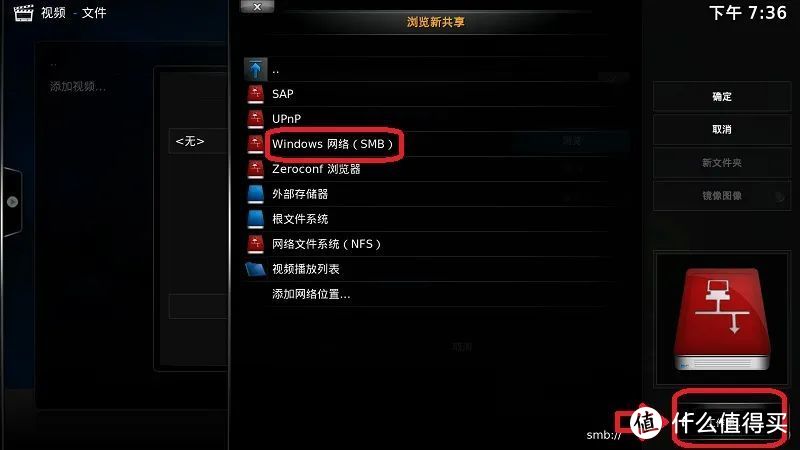
3.打开显示的WORKGROP(不同的设备可能显示字母不一样,在没有看到自己共享的文件夹名字时请继续打开)
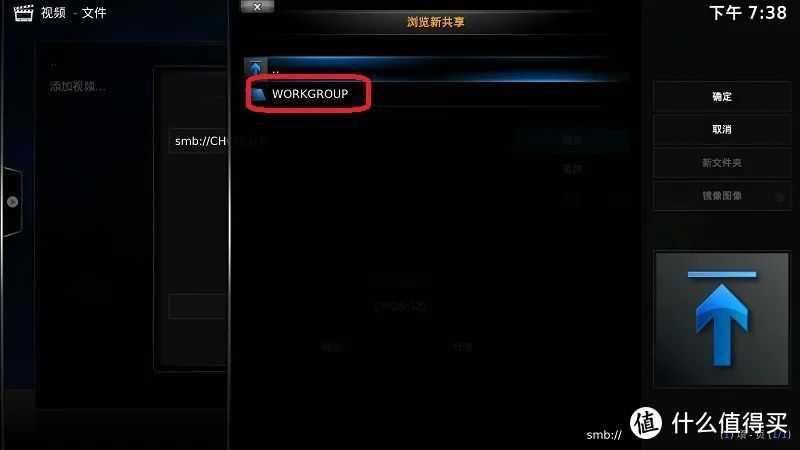
4.打开电脑计算机名字,会提示输入用户名和密码,把刚才申请的用户名和密码输入进去,并选择保存密码,就可以继续操作了。在这里需要强调一下,如果你是远程读取路由器挂载的硬盘,在整个工程中一般是不需要输入用户名和密码的。
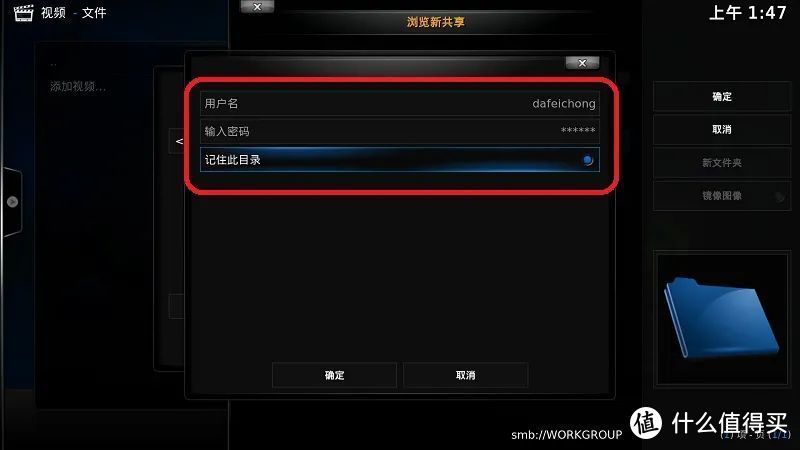
正常情况下完成这些设置就可以在KODI中看见共享文件夹了,如果KODI自己搜索不到共享目录的话,那就手动指定一下共享电脑的IP即可。
KODI插件使用
Kodi最大的特点就是里面有许多丰富的插件,如同百宝箱。这些插件支持目前互联网上绝大多数格式的多媒体文件,可以看流媒体电视,甚至可以把它当做音乐库,或许把它叫做家庭媒体中心更为贴切。
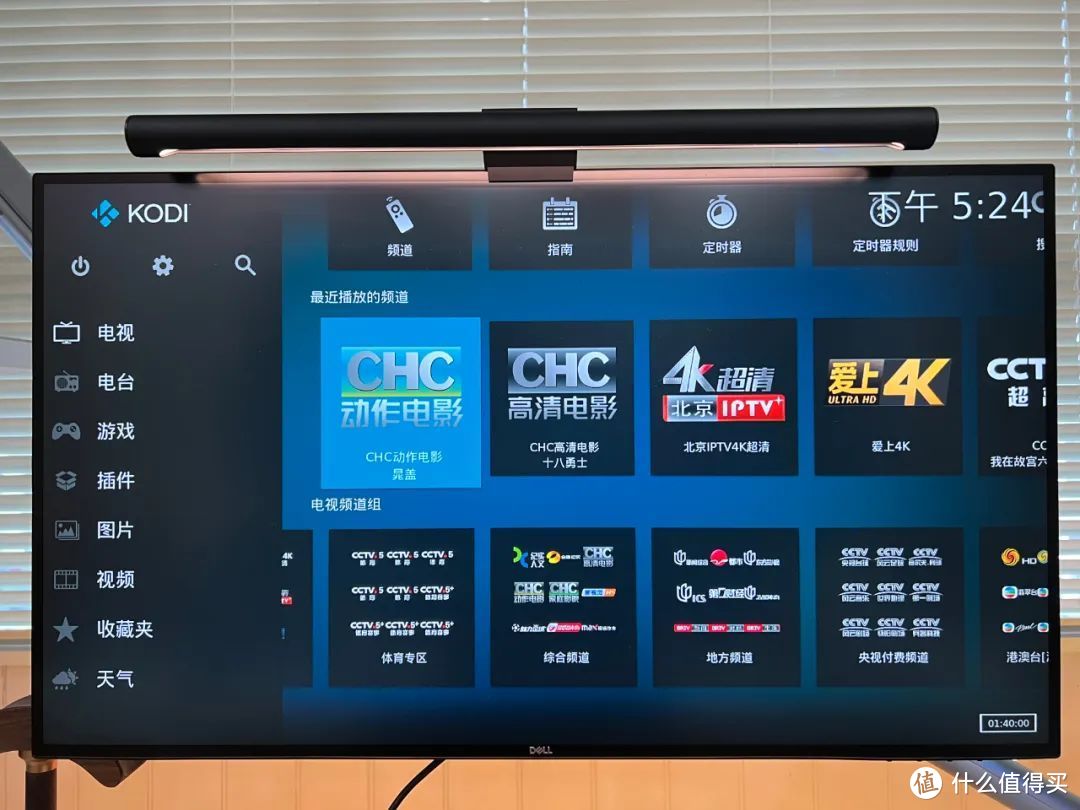
比如歌词插件、bilibili插件、Netflix插件、Emby插件、YouTube插件、网易云音乐等等。
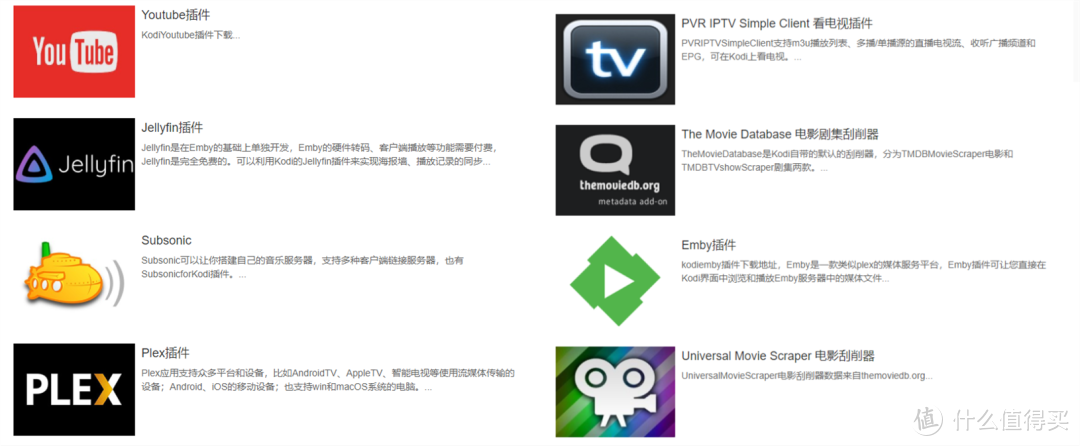
通过Kodi设置图标,进入插件界面,选择“从库安装”接着选择“PVR客户端]”“PVR IPTV Simple Client”并安装。
完成后进入“PVR IPTV Simple Client”选择设置→常规设置,选择“本地路径”,M3U播放列表路径,选择存放直播源文件的路径,确定即可。
最后特别提醒一下,KODI本身有非常丰富的功能,可以自行安装插件,安装方法也不难,感兴趣的可以尝试一下。
KODI本身是一款非常好用的电视软件,设置好了可以看高清视频,如果搭配高画质的电视,使用效果会更好,下面再给大家推荐几款性价比非常高的电视。
Redmi X86巨屏电视
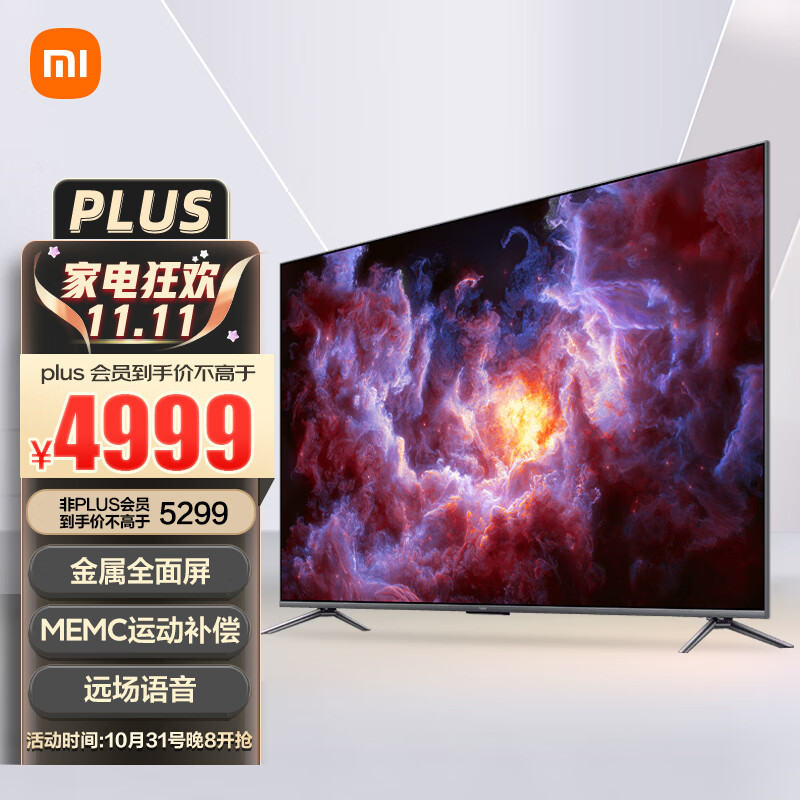
采用金属机身+全面屏的设计,屏占比为97.3%。这款大屏电视的分辨率为4K,支持10亿色原彩显示、4K HDR解码以及MEMC运动补帧。色域标准为DCI-P3,色域值为78%。
另外配备2个HDMI2.0接口、1个USB3.0接口、1个USB2.0接口等,搭载四核A55处理器,内存为2+16GB,搭载MIUI TV系统,内置小爱同学,覆盖主流投屏协议。作为家用电视机,在5000以内还是不错的。
Redmi巨屏电视X86还适合办公,适配小米拍拍,可以一键高清投屏。
TCL98t7E
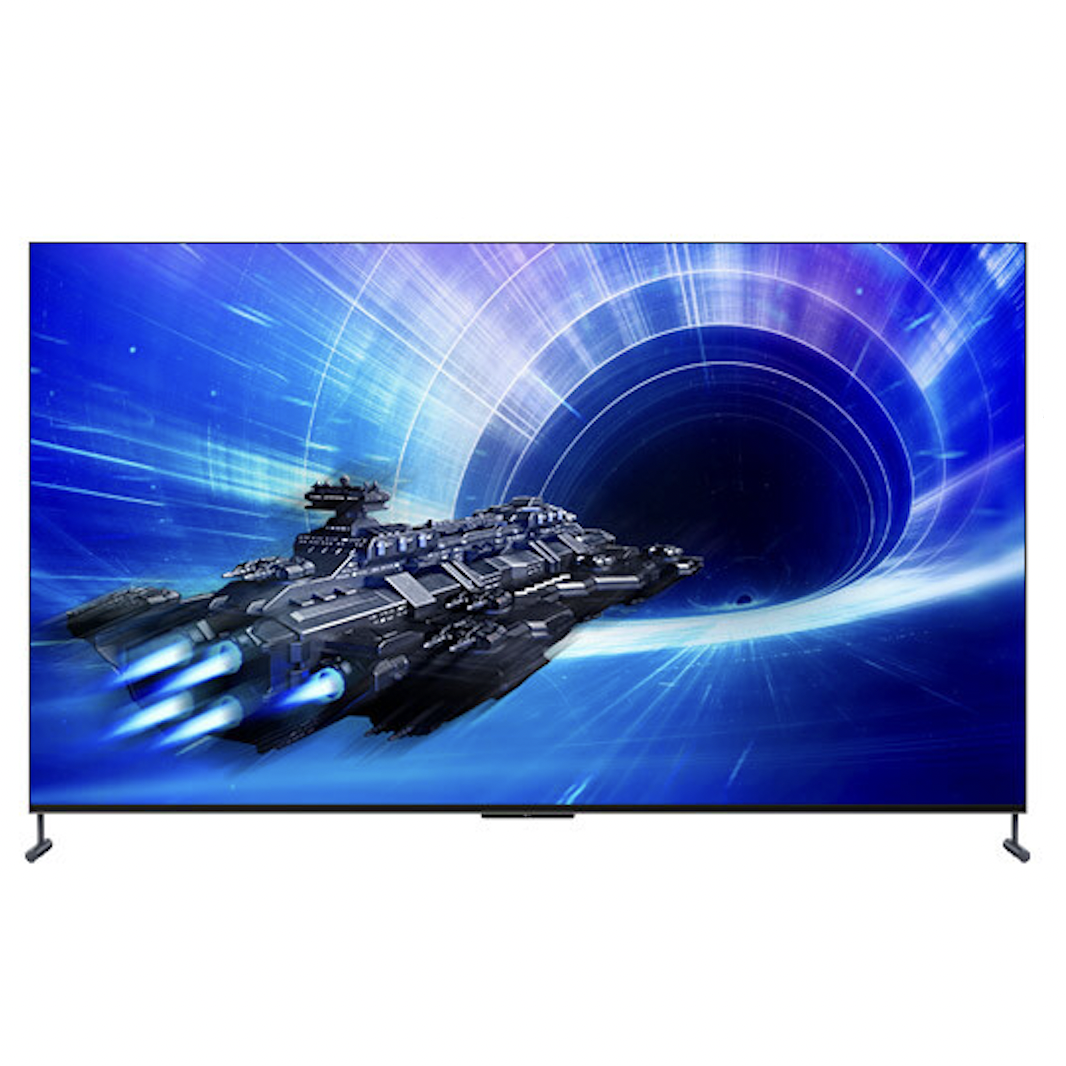
采用的SOC是MT 9652 PLUS,A73四核,主频为1.3GHZ。4GB运行内存,64GB存储空间,支持远场智能语音,支持双频WIFI,支持杜比视界(IQ)和杜比全景声,还支持HDR10+解码,扬声器功率为2X15W,还有一个20W的低音炮。目前没有观察到开机广告。
支持两个USB2.0端口,两个HDMI2.0和一个满血HDMI2.1(一号端口),其中三号端口还支持eARC功能。
酷开P31
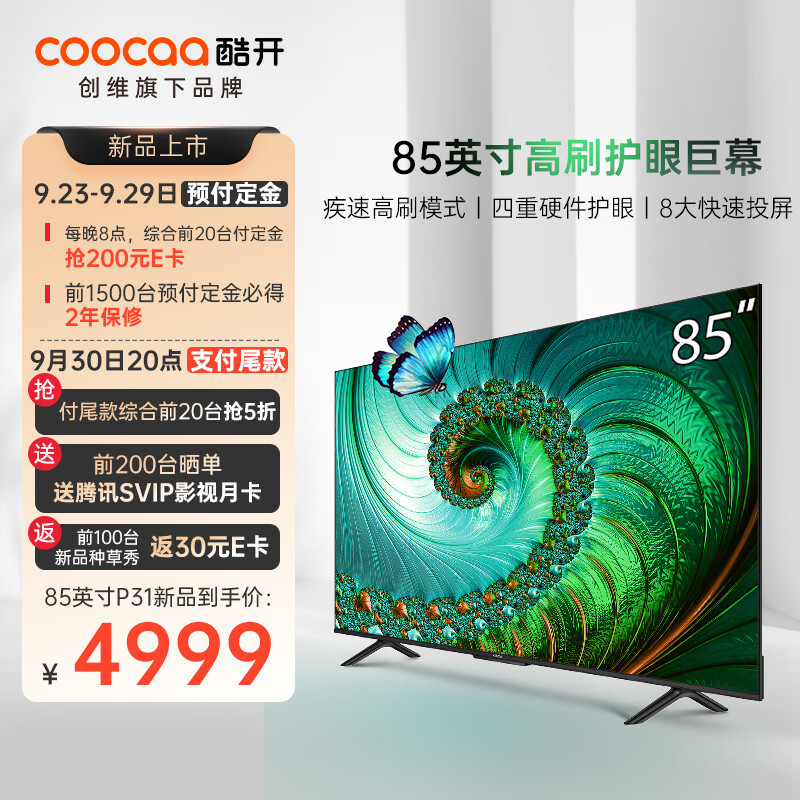
运行内存3GB,机身存储是32GB,搭载4k高清屏幕,有3840*2160分辨率、5000:1对比度,整体画面还是比较清晰的。
采用杜比解码技术,搭载对称式双独立音腔,另外支持NFC投屏、安卓投屏、Airplay镜像、电脑投屏、影视APP投屏、本地媒体投屏、HDMI投屏、单应用投屏。
作者声明本文无利益相关,欢迎值友理性交流,和谐讨论~











校验提示文案
校验提示文案
校验提示文案
校验提示文案
校验提示文案
校验提示文案
校验提示文案
校验提示文案
校验提示文案
校验提示文案
校验提示文案
校验提示文案
校验提示文案
校验提示文案