









































2
4
Moode4.1在树莓派3B+搭建HIFI音乐播放器
2018-06-16 22:15:00
35点赞
265收藏
11评论
Moode是在volumio之外的另外一个在树莓派上的音乐系统。
树莓派上目前有volumio,moode,runeaudio 等专业的音频播放系统
之前介绍过volumio:
这边将介绍一下moode,以下官网翻译自谷歌:
特征
享受精美设计的Web用户界面,丰富的选项功能,并支持Raspberry Pi的所有优秀音频设备。
4.1版的亮点
现代自适应用户界面
支持树莓派3B +
蓝牙与扬声器共享
Airplay,Squeezelite和UPnP
Tidal,Qobuz和Google Play
参数和图形EQ
SoX高品质重采样
耳机交叉馈送
随机播放自动随机播放
自定义电台功能
音频输入/输出路由
WiFi接入点(AP)模式
Samba扫描,便于NAS连接
Pi触摸屏和本地显示器
连接到其他moOde播放
器就地软件更新
Moode OS Image Builder
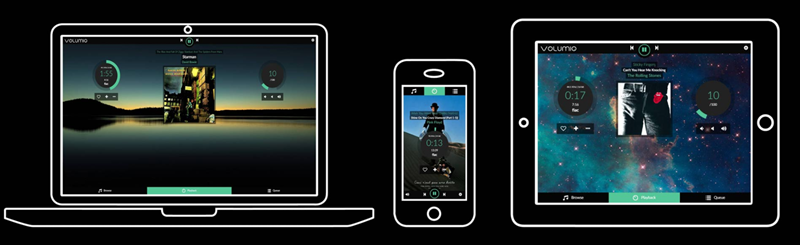
电脑操作界面:


手机页面:

自moode4.0版本起,moode只是提供源代码,需要用户自己编译;官方也提供了编译方法和自动编译脚本,这些对于我们小白来说,还是稍有难度。幸好有热心网友,不但做出了拿来就用成品镜像,还在这个基础上进行了各种极致优化。感谢网友 Jesset
Moode目前只有英文版本,界面全英文,不过发现可以用谷歌浏览器带的翻译成中文,英文不好的同学可以选择这个变通方式。
本篇文章介绍的moode就是此版本的Moode使用体验。
和其他系统一样,需要8G 以上的TF卡一张,下载镜像,烧录:

插回树莓派,树莓派插好各种外设,启动树莓派。
接下来尝试着浏览器用登录,看看能不能登录管理页面,如果不可以,去路由器找到树莓派的IP地址,或者用相关IP地址扫描软件搜寻,在浏览器用IP地址登录。

登录后的页面:

系统信息:

接下来就是做各种设置:
菜单从上到下依次是:设置,定制化,播放器,音频信息,刷新,重新启动


从左到右依次是:音乐来源设置,声音设置,网络设置,系统设置


我们先设置声卡输出:

有IIS的,选择设置自己的IIS卡:


这里的话,最好重新启动一下播放器,重新启动之后,播放器就可以播放声音了。


如果是直接挂载USB的话,应该可以自动扫描音乐文件,或者也可以手动扫描更新:

接下来是介绍设置网盘挂载:

如果不知道怎么输入路径,可以用这样的办法,在电脑的文件浏览器,找到要挂载的文件夹:

右键点击编辑后,复制路径到要填写的方框中,然后按照格式修改好:

OK,保存后,播放器会自动扫描音乐文件并且建立资料库。

点击音乐文件夹之后:

没有Volumio的图片平铺模式,这个有些不爽。
至此,播放器可以播放音乐了。
其他的一些设置:
无线网络设置:
在有线连接的情况下登陆播放器,设置无线登入家里网络,这里可以自动扫描到家里的网络。
还有热点,设备可以开启热点,热点默认密码:moodeaudio;

还有一些推送设置,这些开启后,可以接受苹果手机的airplay推送,,UPnp开启后可以接受手机QQ音乐或者网易云音乐的推送,可以接受minimserver或者其他DLNA服务器的推送:
 蓝牙没有玩过,就不介绍了
开启服务后,手机就可以看到MoodeUpnp了:


最后晒晒播放器 :树莓派+ESS 9028Q2M IIS解码板:













校验提示文案
校验提示文案
校验提示文案
校验提示文案
而且也移植到了Rock64上
校验提示文案
校验提示文案
校验提示文案
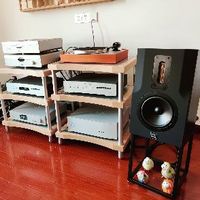
目前电脑输出到雅马哈av功放,再RCA输出到NAD功放接的2.0箱子。
Av功放音乐解码一坨屎
网上看到树莓派hifi的帖子,一路搜到这来的,看看玩家的意见
校验提示文案
校验提示文案
校验提示文案
目前电脑输出到雅马哈av功放,再RCA输出到NAD功放接的2.0箱子。
Av功放音乐解码一坨屎
网上看到树莓派hifi的帖子,一路搜到这来的,看看玩家的意见
校验提示文案
校验提示文案
校验提示文案
而且也移植到了Rock64上
校验提示文案
校验提示文案
校验提示文案
校验提示文案
校验提示文案