








































3
2
实战成品nas(海康H304)无显示安装飞牛和某晖
2025-02-16 16:10:58
25点赞
70收藏
37评论
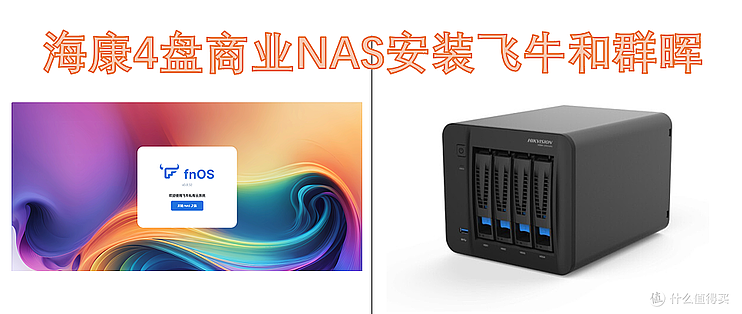
海康H304简介
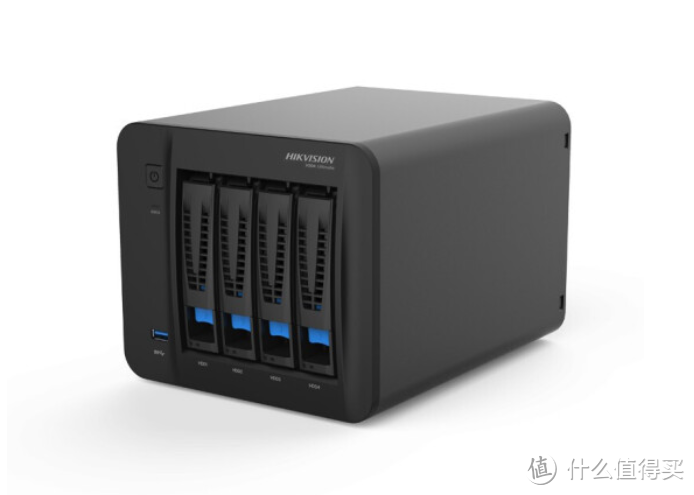
搭载英特尔赛扬J3455处理器(4核/4线程,默频1.5 GHz,可睿频Turbo 2.3 GHz),并配备DDR3L双通道内存(专业版2G,旗舰版4G),并有两个内存插槽,支持扩展一个内存,板载32G emmc。双USB 3.0、多千兆网口(专业版2千兆,旗舰版4千兆)。电源为12V7.5A。
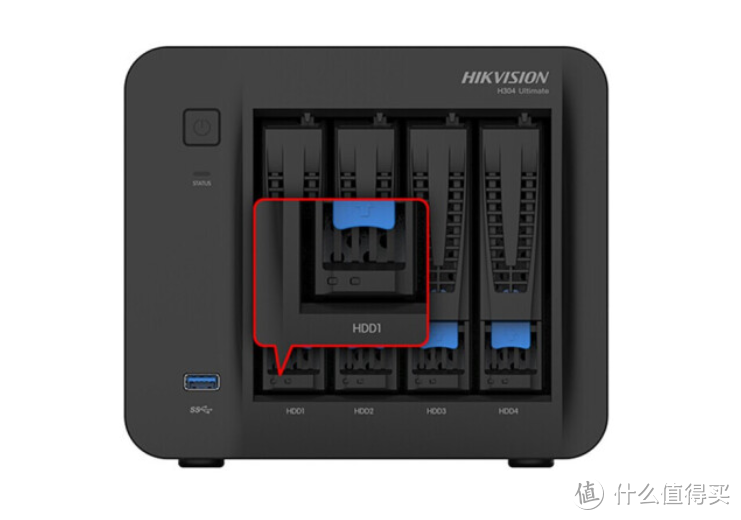
海康威视H304企业版采用传统4盘位设计,可扩展4块SATA 3 HDD/SSD,最高支持48TB HDD容量,支持BASIC,RAID0,1,5,6阵列和热插播技术,方便用户数据维护等。个头不大,尺寸为241 x 189 x 164mm,重2.6公斤。
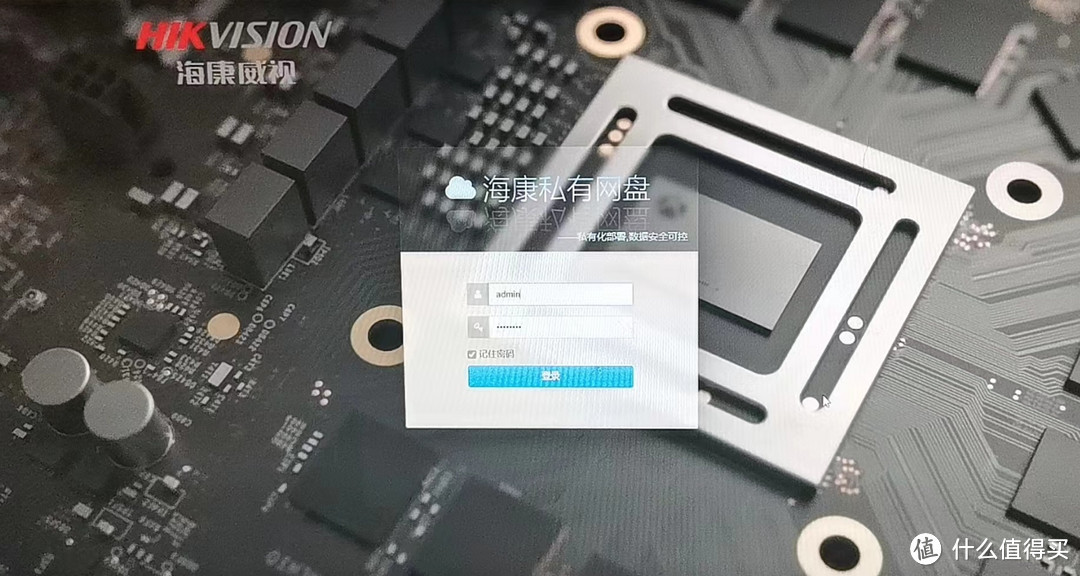
原机自带系统就是centos7加kod explore(可道云)已经退市停止更新,功能太弱,不过x86架构,四网口四盘位浪费了.
刷机教程
1.bios启动设置
由于x86,且h304默认优先从U盘启动(必须uefi启动盘),所以可以装各种系统,直接插上U盘就能启动,如果你的默认就是usb优先启动,可以略过本章节,如果之前由于不当设置,已经无法从U盘启动,本章将引导你设置bios从U盘启动。
连接ttl串口bios
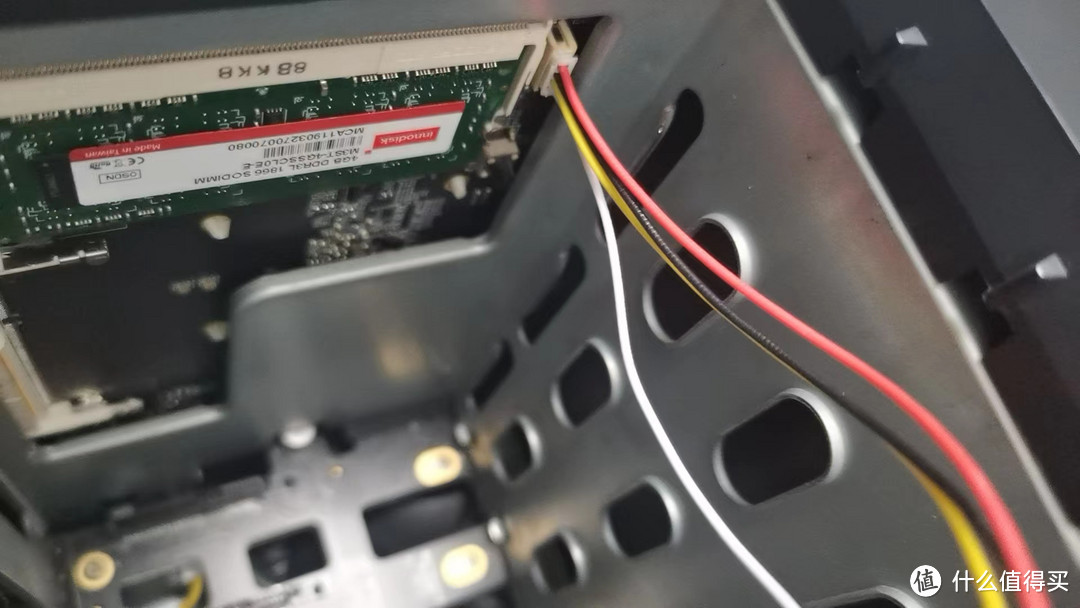
取下所有硬盘架,可以看到主板侧面两个内存插槽,边上有reset按钮和一个4pin接口,这个接口就是ttl 从外(靠近前面板)到里(靠近后面)分分别是GND(红色线)TX(黑色线)RX(黄色线)VCC(白色)线 io电压是3.3V,用3.3V的uart线(如ch341)连接。
切记VCC不接!! VCC不接!!
切记VCC不接!! VCC不接!!

切记VCC不接!! VCC不接!!
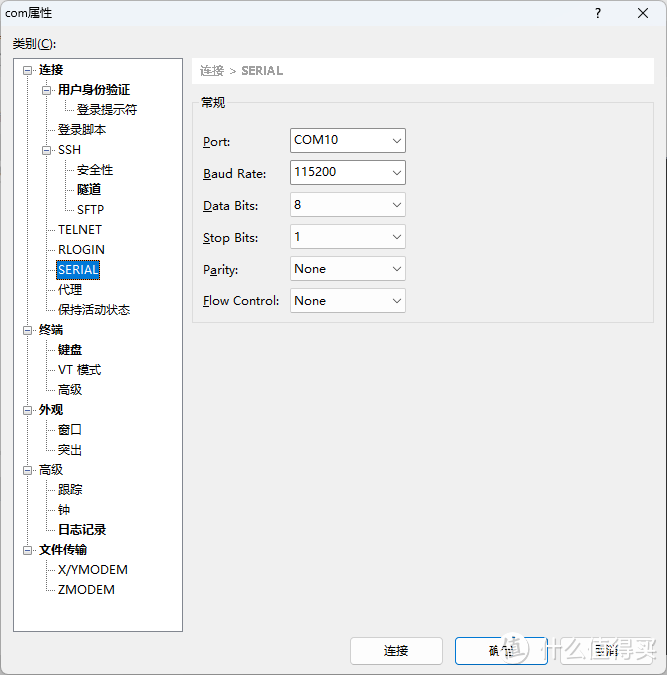
电脑打开串口软件,设置为115200 8n1
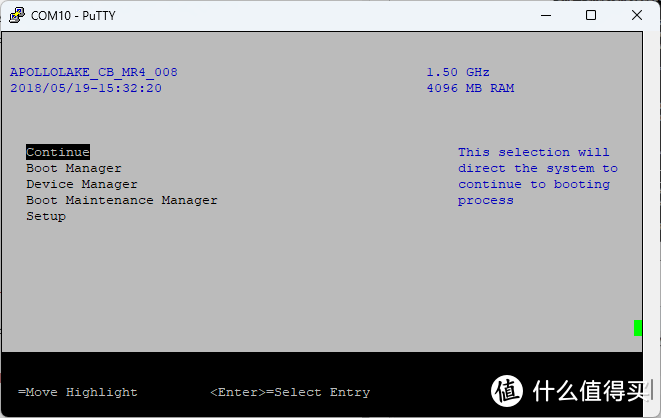
通电开机,到下面这个界面时连续按ctrl s中断系统启动并进入bios设置
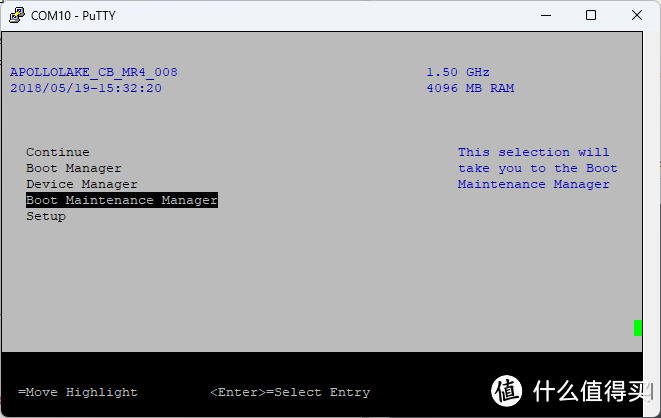
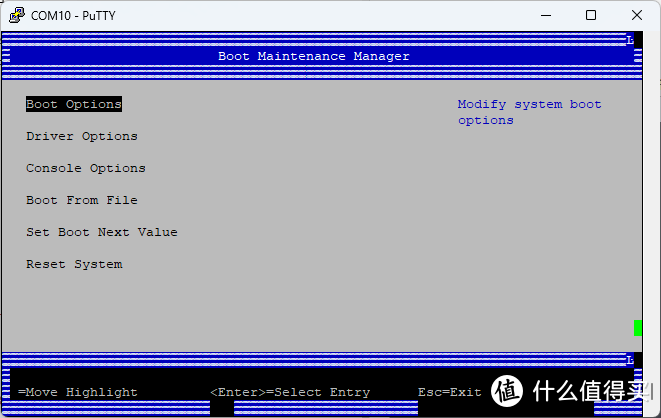
选择Boot Maintenance Manager
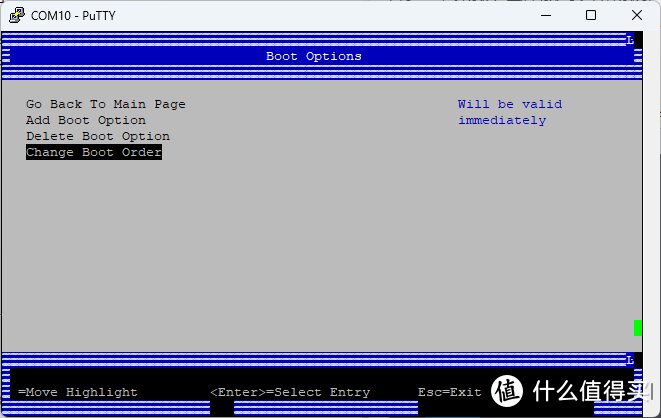
选择boot option
选择change boot order
如果usb boot prio没有勾选,请选中按空格勾选
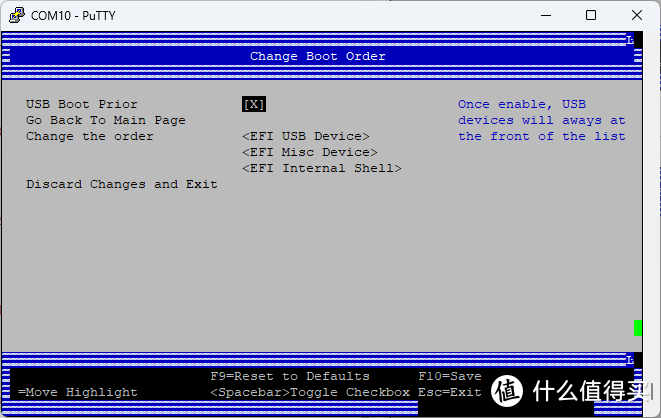
按f10保存即可
2.emmc安装istore os
海康H304没有显示接口,有emmc,多网口,个人觉得最适合装istore到emmc,既可以发挥多网卡软路由,又可以使用nas扩展选择nas界面,还可以docker扩展各种nas功能。
下载istore并写盘 从istore官网下载X86_64 EFI版本的系统,并用balenaEcher写入U盘
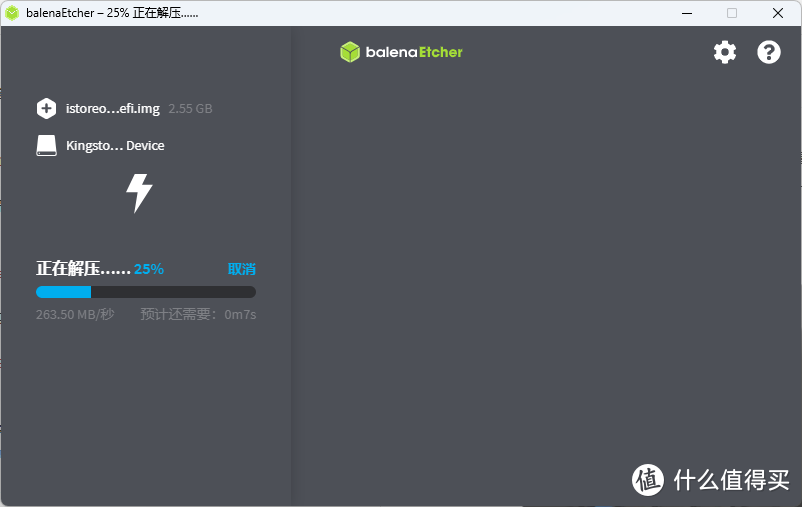
将U盘插入后面板的u口即可启动istore
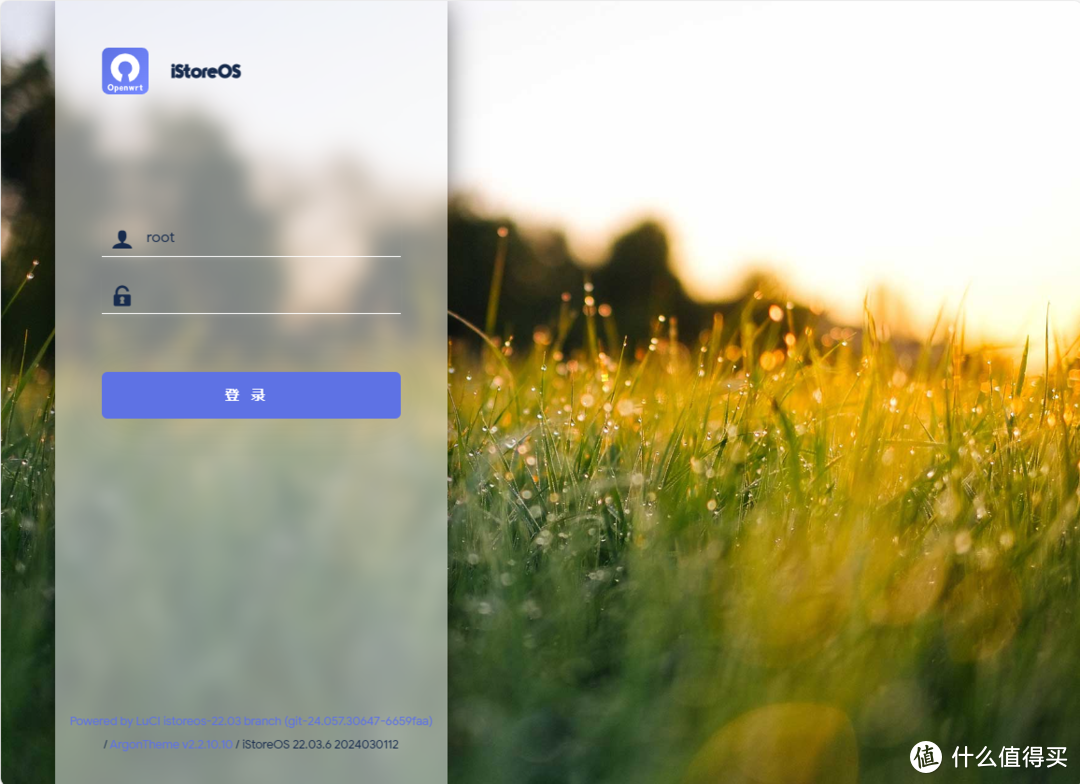
默认地址192.168.100.1,网口1是wan,2-4是lan
至此,已经是插入uefi启动即可启动U盘系统,拔掉就是原厂
备份emmc(可选,非必须)
打开istore终端(建议ssh方式),用户名root默认密码password
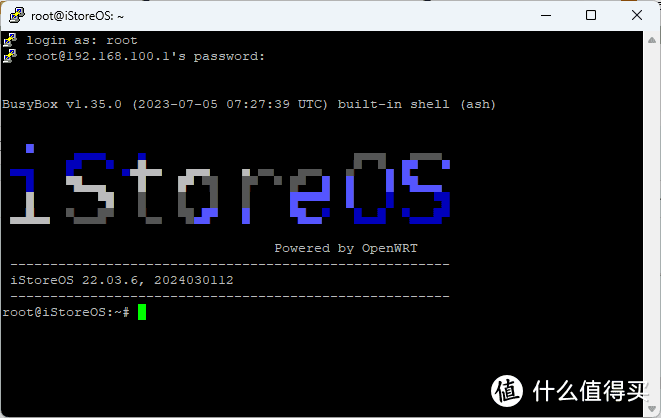
输入blkid可以看到emmc和U盘均已识别(此时最好不插硬盘,防止混淆)
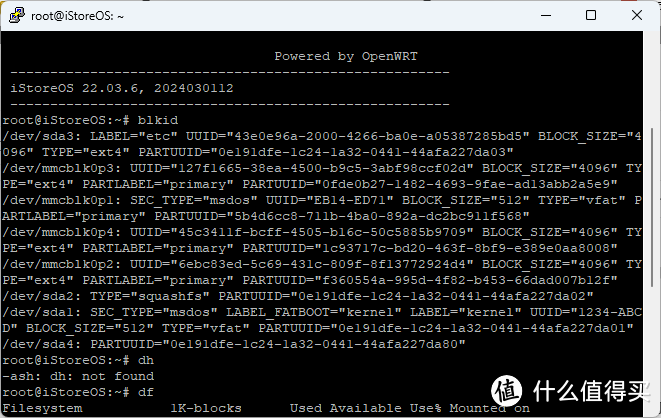
可选操作,不备份跳过,可以使用dd备份原厂emmc,由于镜像数据区只有2G,可能写不下,所以我将未使用空间分区成sda5,并将备份写入,你可能需要重新插入一个U盘或者向我一样将U盘用parted新建分区5再备份。
使用istore的web界面的磁盘管理,直接将U盘未使用空间建立新分区,并格式化,应该会有/dev/sda5,所谓备份就是将mmcblk0被分到sd5分区的一个文件,按照上述布局命令应为
mkdir /tmp/sda5
mount /dev/sda5 /tmp/sda5
dd if=/dev/mmcblk0 bs=10M | gzip > /tmp/sda5/h304mmc.img.gz
则U盘下就会出现h304mmc.img.gz的备份文件,恢复命令同理,先挂载U盘,然后执行
gzip -dc /tmp/sda5/h304mmc.img.gz | dd of=/dev/mmcblk0
安装istore到emmc
如果你想将istore装入emmc请直接ssh登录系统 输入quickstart (或者 qu + tab 自动补全) 选择 Install X86,一直按确定,就行了。具体如下图所示

调整系统分区大小
由于镜像默认系统分区只有2G,而H304的mmc有32G,显然大部分空间浪费了,所以安装完成后需要调整系统分区大小,可以直接按官方教程调整,核心就是resizepart,冉后reseizefs
3.emmc安装飞牛
由于我写这篇教程的时候,海康H304已经出手,所以该部分教程缺少截图,我尽量用易懂的说法去写,并且经过群友验证
按照飞牛官方教程制作飞牛安装盘(简称安装盘1)
直接下载用balenaEther写入即可
将飞牛装入高性能U盘或者usb固态盘(简称外置系统盘2)
这一步需要一个有显示器的x86电脑或者主板,按照官方安装教程,从安装盘引导后,选择安装到外置系统盘,由于安装过程需要拷贝很多小文件,所以外置系统盘必须保证读写速度。
由于该外置系统盘最终要克隆到内置emmc,所以该外置系统盘必须小于内置emmc,也就是32G,建议用30G的slc U盘
如果你没有大小刚好合适的U盘,该步骤可以使用别人做好的镜像
设置外置系统盘默认启动特性
由于uefi bios在系统安装的时候需要生成bios启动项,所以外置系统盘插入别的电脑并不会自动启动,但是/efi/boot/bootx64.efi是uefi bios自动添加启动项的路径
所以需要将外置启动盘飞牛生成的是efi/debian/grubx64.efi复制到/efi/boot/bootx64.efi
需要说明的是efi/boot目录默认不存在,需要在efi目录下新建boot目录,拷贝efi/debian/grubx64.efi到新建的boot目录,并重命名为bootx64.efi 该操作可以在windows下进行
克隆外置系统盘到内置emmc
直接按照istore教程将isotre启动盘插入海康H304,U盘启动istore
启动后插入外置系统盘并挂载 按照istore教程登录ssh:
使用blkid查看外置系统盘的路径 使用dd命令直接将外置系统盘克隆到内置emmc
样例:
dd if=/dev/sdb of=/dev/mmcblk2 bs=10M status=progress conv=sync
上述sdb和mmcblk2分别是外置系统盘和内置emmc的路径,要根据实际情况写
4.emmc安装群某晖
由于rr的某晖引导早就已经支持emmc,只需要写入引导U盘,插入从u盘引导即可
按照rr教程配置和编译好引导后,官方菜单有克隆到领一个磁盘功能,直接使用即可
















校验提示文案
校验提示文案
校验提示文案
校验提示文案
校验提示文案
校验提示文案
校验提示文案
校验提示文案
校验提示文案
校验提示文案
校验提示文案
校验提示文案
校验提示文案
校验提示文案
校验提示文案
校验提示文案
校验提示文案
校验提示文案
校验提示文案
校验提示文案
校验提示文案
校验提示文案
校验提示文案
校验提示文案
校验提示文案
校验提示文案
校验提示文案
校验提示文案
校验提示文案
校验提示文案
校验提示文案
校验提示文案