






































 深耕数码兴趣领域













18
51
46.66搞定10年.xyz域名,喂饭级教程!有IPv6公网的NAS一定要看!
2026-01-29 14:32:18
49点赞
503收藏
55评论
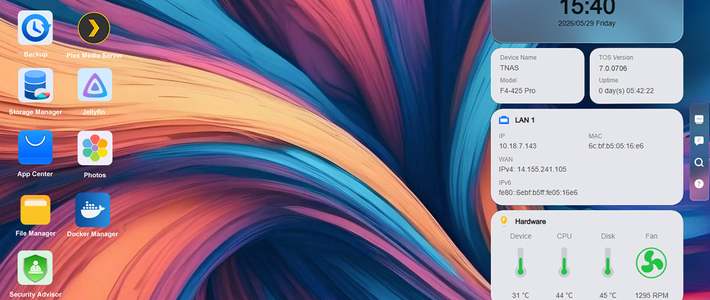
因为飞牛官方的更新同时为ARM和X86的FnOS提供了SSL证书一键申请和自动续签功能,这让飞牛自带的DDNS变得非常好用!
亲测免费域名在系统内申请证书100%失败,所以最推荐的还是不到50搞定10年的.xyz域名。现在有更准确的数字46.66即可搞定!今天喂饭级教程来了!

入口自己对着上图去找,建议在PC的Web操作。可以把注册,续期,改DNS,托管到Cloudflare一次搞定。
注册登录后,就在主页这里自行搜索,具体的优惠是6位数字以上.xyz域名可享4块多注册1年,41块多续费9年。我支付宝付过多次,所以直接给我显示的价格不用换算。

6位以上数字自己试,确实找不到喜欢的6位数,就试试7位数,8位数。可注册时候会显示如下图。

点击Add to cart就是加入购物车的意思,点击后点右上角的小车车。它会诱导你加别的东西,域名服务器商都这样。你勾选 Hide suggestions for me ,然后点“Continue”到下一步。


这就可以点“Checkout”去支付了。第一次买也不用担心,选择支付宝会自动给你换算成咱们的货币数字。

我支付过多次,所以默认显示咱们的金额,默认支付方式也是支付宝。最后一步是“Pay now”。在Web好像是扫码支付,检查好支付的数字就行。

接下来操作续9年,看下图,刚才买的域名点击那一行右边会展示出详细信息,从这个“Extend subscription”点进去。
下来选择“9 years”继续去支付,今天的汇率折算下来是41.99,加上刚才的4.67,总共46.66就能拿下10年.xyz域名。


到此,域名注册了,但是在这个站内还要做一个操作,那就是修改DNS,修改完毕,你10年以内都不用来这里了。
修改之前你得先去cloudflare添加域名,获得分配给你的DNS信息。

cloudflare注册登录后点击“加入域”,然后填写刚才注册的域名,选择0费用的方案。看到分配给你的DNS地址后。逐个复制来spaceship修改。

spaceship的顶部点击Launchpad,选择Domain Manager,看到你的域名后。点击那一行就能看到右边的详细信息。

继续点击DNS这一行准备修改。

要修改的DNS一定是你刚才在CF复制的,而不是从别人教程里复制的。因为每一段时间,CF分配的DNS服务器地址不一样。

这边改好后,就等生效了,新注册的域名可能一小会就生效了,老域名可能到第二天才生效。生效后,你以后的域名解析,添加隧道加速等都从CF操作,完全不用来spaceship这里。
国内域名注册手续比较多,主要是建站或者经营性的需求。而当前你只是给你玩的nas添加一个私有的入口。所以这种方式注册域名,省心,放心。
如果玩nas的你,想用域名,并且1分钱也不想花。能接受速度低但不想安全性打折。也有办法,有兴趣?明天继续喂饭。
作者声明本文无利益相关,欢迎值友理性交流,和谐讨论~
















校验提示文案
校验提示文案
校验提示文案
校验提示文案
校验提示文案
校验提示文案
校验提示文案
校验提示文案
校验提示文案
校验提示文案
校验提示文案
校验提示文案
校验提示文案
校验提示文案
校验提示文案
校验提示文案
校验提示文案
校验提示文案
校验提示文案
校验提示文案
校验提示文案
校验提示文案
校验提示文案
校验提示文案
校验提示文案
校验提示文案
校验提示文案
校验提示文案
校验提示文案
校验提示文案
校验提示文案
校验提示文案
校验提示文案
校验提示文案
校验提示文案
校验提示文案
校验提示文案
校验提示文案
校验提示文案
校验提示文案