





































2
5
一站式文件备份|同步|存储|管理和分享,威联通TS-564使用评测+经验分享
2023-12-01 23:33:09
72点赞
128收藏
108评论
大家好,我是Karl,一个电脑数码爱好者。
在过去的几年里,我的角色发生了很多变化:
● 学习上,我由普通小硕升级为普通小博,要看的文献更多了、要写的文档和代码更多了、要整理的数据和资料也更多了。
● 生活中,在分享生活和体验的路上,我有幸结识了众多朋友,不断增长的点赞收藏评论和粉丝数的背后是巨量的文字、图片以及视频素材创作。
显然,有限的硬盘空间并不能支撑我的多样角色,对设备扩容成本高昂且治标不治本,文件材料的多设备访问、设备间同步、反碎片化管理是我一直在解决的问题,

在这个过程中,我越发感觉到NAS私有云的重要:
● 对手机、平板和电脑等设备进行备份
● 文件数据的集中存储和管理
● 多设备间的文件传输、同步和分享
● 大容量自有云盘
● ……
于是我打算以威联通5盘位NAS——TS-564为例,说说我是如何使用NAS进行文件的一站式存储、管理、分享、设备间同步、反碎片化管理的,操作都很简单 却显著提升体验。

NAS简介
网络存储服务器 (NAS) 是一种可存放数字文件 (例如照片、影片、音乐,及文件) 的存储设备。
威联通 TS-564是经典的5盘位NAS,采用3*3.5盘位纵置和2*2.5盘位横置的方式减小NAS体积、增加NAS盘位,与之前的TS-551、TS-532X外形很是相似。

与前辈们的外观区别主要在于开关机按钮和前置USB一键复制按钮变为红色

整机非常小巧,比我的桌面音箱还小一圈

接口是一贯的威联通风格,接口丰富且规格高,背面有1个HDMI接口、2个2.5G网口、1个USB2.0、1个USB3.1、2个USB3.2接口,前置面板还有一个USB接口。

硬盘托架均为塑料材质,3.5寸盘通过免工具安装的塑料条进行固定,2.5寸盘的托架则采用对位卡扣

拆下硬盘托架可见其主板,我的这台TS-564为板载内存设计,相比SODIMM内存集成度更高、故障可能性更小、功耗也更小,出厂即预装8G内存,我不刚需虚拟机,倒也足够用


威联通TS-564支持2.5寸硬盘,刚好可以再利用我手头的SATA固态硬盘,而且SATA固态的发热量相比 NVME固态更低,单盘500MB/s+的速度在阵列加持下万兆NAS也足够用。

初始化和系统设置
新机到手的第一件事自然是进行初始化安装,威联通提供了多种方式进行初始化:
● PC端运行Qfinder Pro进行安装
● 通过印于机器侧面的Cloud Key于网页端安装
● 使用HDMI连接显示器、键盘连接NAS进行安装
个人推荐使用Qfinder Pro进行初始化安装,这是一个很好用的工具,支持windows / Mac / Ubuntu等多种平台,可以轻松进行NAS的寻找、联机和管理等,

将NAS与电脑置于同一网络环境后,打开Qfinder Pro可见NAS,会自动提示进行初始化

点击【是】跟着向导一步步走即可完成初始化安装

需要注意的是,初始化系统会清除安装在NAS上硬盘的数据,务必小心

稍等片刻即可完成初始化,登陆NAS后会自动弹出【存储与快照总管】窗口,我们需要在此处创建【存储池】和【卷】。
威联通QTS系统可将不同的硬盘以RAID、Qtier等方式整合为一个存储池,在此基础上可创建不同类型的【卷】(类似磁盘分区)以满足多种需求。

总的来说,静态卷最快但支持功能少、厚卷最均衡全面。建好卷后便可使用NAS了。

存储和快照管理功能内还可以对磁盘进行监控和管理

在【File Station文件总管】(类似windows的资源管理器)内可对【卷】上的文件和文件夹进行上传、下载、管理和分享

值得一提的是,威联通有很成熟的权限管理机制,不同的用户用一台NAS也不必担心个人文件泄露。

文件的一站式管理和分享
NAS本身是一个强大而极具拓展性的平台,其核心功能为文件的一站式存储、管理和分享,在多种设备上依然可以进行文件的访问、管理和使用。
以我个人为例,我的设备主要分为移动设备(手机和平板)和电脑(笔记本电脑和台式机),搭载iOS、iPad OS、Mac OS、Windows和安卓等多种系统,基于威联通推出的支持多种操作系统的PC客户端和移动端app,我可以自如的对文件进行管理。

映射网络磁盘
首先要做的是在【路由器的管理页面】绑定MAC地址和IP,以免每次路由器自动分配IP导致IP变化,使得添加好的“网盘”无法连接。
以我自己的水星 D191G为例:
首先打开路由器,在地址栏输入192.168.1.1

将打开路由器管理页面

点击页面顶部的【高级设置】,选择【IP与MAC绑定】,点击【绑定】即可。页面说将IP与设备MAC地址绑定后,可防止ARP攻击,使上网更安全流畅,但是我也就是图个IP固定,映射分区好用。

而后便可以将NAS上的共享文件夹映射到电脑上来,得益于NAS强大的带宽和性能,挂在的这个网络硬盘将至少有机械硬盘性能,使用上和内置的硬盘区别不大,可以像本地磁盘一样随意使用。
在Qfinder pro里面点击【网络驱动器】

弹出对话框,点击确定按钮后,弹出【输入网络凭据】对话框

输入nas的账号和密码后即可登入,将显示nas上账号权限内的所有共享文件夹

选中一个文件夹然后右键,选择【映射网络驱动器】即可弹出对话框,可以自行更改【驱动器】的盘符什么的

点击【完成】按钮后,网络磁盘就挂载成功了

回到【此电脑】页面,已经可以在【网络位置】栏目下看到这块新的网络磁盘了,基本可以像在本地的磁盘一样使用它。

向NAS上传和下载文件
在NAS端的FileStation中,可以将文件从本地上传至NAS或将文件从NAS进行下载,我目前用的是千兆NAS,传输速度基本上跑满了带宽。

在手机端,Qfile Pro一个app即可实现文件夹的同步和照片的备份

文件分享
有时需要将NAS中的文件进行分享,威联通QTS下这一操作非常简单:只需在FileStation中选择文件进行分享,域名/IP栏选择SmartShare即可通过威联通服务器将文件中转分享。
手机端也可以通过Qfile Pro进行共享,默认选择SmartShare,操作更为简单。


外网访问
局域网内访问NAS有多种方式,如图所示,web浏览器、手机app、PC客户端、Windows资源管理器都可以访问威联通NAS。

但是在局域网外进行访问的话就需要换些方法
● 公网ip:前提是有公网IP,ipv4或者ipv6都成,速度基本是NAS所在网络的上行带宽速度,也是外网访问的最优解。有公网IP使用威联通DDNS服务,外网连接NAS将接近秒连,数据传输速度将近乎是带宽速度。站内有大佬分享了详细教程
● FRP工具内网穿透:FRP是一个专注于内网穿透的高性能的反向代理应用,支持多种网络协议,可以将内网服务以安全、便捷的方式通过公网 IP节点中转到公网。
● 花生壳之类的硬件内网穿透:简单易用,但是这种一般限制带宽且限制流量,我以前也考虑过,但是那个带宽着实鸡肋。
● 使用威联通自家的myqnapcloud进行中转:同样简单易用,但是速度比较一般。
我是移动宽带用户,联系客服后被友善和热情的告知他们不提供ipv4的公网ip,但是我逛社区的时候发现了有值友分享移动宽带远程访问教程:
照着实现了一波,速度并没有跑到我的带宽速度级别,但是也还不错了

手机端使用Qfile进行上传可以有1.2MB/s的速度,手机端使用Qfile进行下载则可以有1.8MB/s

备份还原和同步
NAS的另一大核心功能在于设备的备份和文件同步,威联通为用户提供了整套的解决方案:
● windows电脑:以NetBak Replicator进行windows电脑的备份和还原
● Mac:以QTS Time Machine备份账户或者HBS3搭配Mac 的Time Machine进行备份
● 手机:以Qfile Pro app连接到Qnap NAS进行备份
● Qsync跨设备、成员同步

针对照片,将其存储至NAS后,威联通还为用户提供了QuMagie、Qsirch、Qfiling、CAYIN等应用进行管理和展示。

电脑备份
电脑备份方面,威联通目前有NetBak Replicator和NetBak PC Agent(Beta)两大PC端应用,即使电脑出现故障,也能确保文件安全。前者已经迭代多个版本,很是稳定易用,后者则灵活而强大,搭配NAS端的【Hyper Data Protector】可支持多种设备环境和备份方案。

NetBak PC Agent以卷为单位对电脑进行备份,设定好备份计划、版本控制策略即可进行。

对于Mac的备份,我个人更喜欢以HBS3进行Time Machine备份,NAS端只需开启服务、设定Time Machine账户即可

在Mac端以【访达】连接到服务器,而后即可在时间机器中连接到NAS端的共享文件夹

文件同步
多设备间的文件同步也是困绕我很久的问题,市面上的网盘五花八门、选择多样,我自己也有Office365订阅,但还是苦恼于one drive的抽风、其他网盘的容量和速度限制。
有了NAS后,我的很多私人文件资料便放置于NAS中,以NAS作为中转和同步工具。威联通Qsync应用很是简单强大,可以实现跨设备、跨成员的同步和协作。

在NAS端的Qsync Central文件同步中心设置好共享文件夹后,在PC端的Qsync设置同步文件夹和同步模式即可。


版本控制
对手头的报告、代码进行版本管理是很自然的需求,我时常需要对比不同版本之间的差异进行自我review和思路整理,威联通的Qsync提供了版本控制功能,只需在 NAS端的Qsync Central文件同步中心启用即可。

守护数据安全
NAS相比于连接在电脑上的硬盘的一大差异在于其对数据有着更为系统和全面的保护,以威联通TS-564为例:
● 硬件层面:大风扇有效避免硬盘高温损伤,对UPS电源的支持使其可免于意外断电损害
● 文件系统层面:支持多种阵列格式,损坏数不超过校验盘数往往可以复原;支持与其他设备构建多层次、多状况的备份;支持快照
● 网络层面:QuFireWall以及威联通官方对安全风险的持续关注和修订可高效保护设备免受外部网络攻击
供电保障
作为老牌NAS厂商的威联通支持多种UPS设备,连接并设置UPS将可有效避免电力故障导致的数据损失。

我租住的小区供电不算稳定,为此我还买了个稳压器:
文件系统和存储快照
使用磁盘阵列以获得更好的性能、可靠性是很常见的事,威联通本身支持多种RAID类型,威联通TS-564支持包括单盘、RAID 0/1/5等类型,还可使用存储池将多个RAID组组合。

数据的严谨保护自然少不了快照(Snapshot)功能,威联通旗下的NAS标配了这一功能,它可以将任一时间点的系统状态和数据记录下来作为将来还原的备份,比之传统备份空间损耗更小、更为省心。还支持快照的再备份,以增强数据保护。

它的使用很简单,在NAS端的存储与快照总管功能中可以对快照进行创建、复制和管理

QuFirewall
用户可以自行设定合适的安全策略,启用防火墙

进阶玩家还可以自行创建配置文件,以满足多样需求

总结
NAS本身是一个平台,威联通家的NAS一向是功能全面、强大、接口丰富规格高,App Center有大量的优质应用,对Docker、硬盘、UPS、监控等软硬件的兼容很棒,官方支持很细致,QTS进入5时代后界面美化、系统反应也更上层楼,作为一个威联通老用户,我很是喜欢这种全面、强大的感觉。
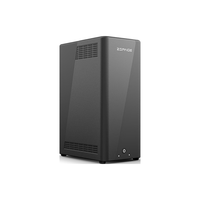
本文主角TS-564便是强大的多面手,它搭载N5095四核X86架构处理器,内置8GB内存,支持3.5寸和2.5寸硬盘,具有双2.5GbE网口、HDMI接口和丰富的USB接口,足以胜任文件存储和管理中心、家庭娱乐中心、软路由、虚拟机等需求,价格也很美丽,适合新手选购:











校验提示文案
校验提示文案
校验提示文案
校验提示文案
校验提示文案
校验提示文案
校验提示文案
校验提示文案
校验提示文案
校验提示文案
校验提示文案
校验提示文案
校验提示文案
校验提示文案
校验提示文案
校验提示文案
校验提示文案
校验提示文案
校验提示文案
校验提示文案
校验提示文案
校验提示文案
校验提示文案
校验提示文案
校验提示文案
校验提示文案
校验提示文案
校验提示文案
校验提示文案
校验提示文案
校验提示文案
校验提示文案
校验提示文案
校验提示文案
校验提示文案
校验提示文案
校验提示文案
校验提示文案
校验提示文案
校验提示文案